
Простые способы отключить ночной режим на Андроиде — полезная инструкция для комфортного использования вашего смартфона в яркое время суток
Ночной режим – это разновидность функции, включение которой позволяет уменьшить подсветку экрана смартфона в темное время суток. Он становится все более популярным среди пользователей смартфонов Android, так как помогает сэкономить заряд батареи и сделать использование устройства вечером и ночью более комфортным. Но что делать, если вы хотите отключить эту фишку и использовать свой смартфон в обычном режиме?
Какой бы ни была модель вашего смартфона на Android — Samsung, Google Pixel или другая, в большинстве случаев настройка ночного режима находится в меню Настроек системы. Чтобы отключить ночной режим, откройте настройки вашего Андроида и найдите раздел «Дисплей» или «Экран». Это может быть различными в зависимости от модели вашего устройства.
Затем, чтобы отключить ночной режим, найдите опцию «Ночной режим» или «Темный режим» и выключите его. Если у вас есть специальная кнопка или переключатель для включения / отключения ночного режима в быстрых настройках, вы можете легко включать или отключать эту функцию одним нажатием. Обратите внимание, что в некоторых моделях смартфонов Андроид ночной режим может называться «Цветовая схема» или «Тема оформления».
Если вы используете смартфоны Google Pixel или Android One, вы можете выбрать между двумя режимами: «Вкл.» и «Автоматически», который включает ночной режим автоматически при определенном времени суток. Если включено «Автоматически», вы все равно можете вручную настроить время, когда этот режим будет работать. Чтобы сделать это, нажмите на опцию «Вкл.» и выберите «Вручную». Тогда откроется настройка времени, где вы сможете выбрать часы начала и окончания ночного режима.
В некоторых моделях смартфонов Андроид, таких как Samsung Galaxy, есть встроенные приложения, с помощью которых можно отключить ночной режим более тонко настроить его параметры. Найдите приложение под названием «Настройки экрана» или «Улучшение экрана» и откройте его. Там, помимо включения и выключения ночного режима, вы можете настроить яркость, цветовую температуру и прочие параметры подсветки экрана по своему усмотрению.
Что такое ночной режим на Андроиде и зачем он

Автоматическое включение ночного режима на Андроиде основано на времени суток и может быть настроено в настройках смартфона. Также, пользователь может включать и отключать ночной режим вручную при помощи различных приложений или встроенных настроек.
Одной из важных особенностей ночного режима на Андроиде является его положительное влияние на заряд батареи смартфона. Это связано с тем, что экран смартфона энергоемкий элемент, и при использовании ночного режима, снижается яркость и подсветка пикселей, что позволяет уменьшить расход заряда. Таким образом, ночной режим может продлить время работы смартфона до следующей зарядки.
Ночный режим становится все более популярным на разных моделях смартфонов Android, и его включение — самая частая фишка в настройках смартфона. Если вы еще не знакомы с этой функцией, то ее можно найти (в разных моделях могут быть разные названия) в разделе «Экран» или «Дисплей» на странице настроек, а также через Системные настройки Android. Опция может быть скрыта глубоко в настройках телефона, поэтому воспользуйтесь поиском для ее нахождения.
Как включить ночной режим на Андроиде? На самых новых смартфонах google, настройка предлагается при первичной настройке устройства. В старых устройствах эта фишка может быть недоступна, поэтому необходимо скачать и установить специальные программы или приложения, например, «Night Mode», «Twilight» или «Datally». Используя эти приложения, вы сможете включать и отключать ночной режим вручную или автоматически настроить его работу в определенное время.
Если вам необходимо временно отключить ночной режим на Андроиде, то вы можете сделать это при помощи настроек устройства или приложений. Для этого откройте настройки смартфона и найдите раздел, связанный с ночным режимом, затем выключите его. Если вы используете приложения для активации ночного режима, нажмите на иконку приложения и выберите в настройках соответствующую опцию.
Теперь, когда вы знаете, что такое ночной режим на Андроиде и зачем он нужен, вы сможете легко и быстро включать, выключать и настраивать его работу на своем смартфоне. Необязательно иметь самые новые модели смартфонов, чтобы пользоваться этой полезной фичей. Просто найдите соответствующую фишку в настройках своего устройства, выберите опцию, которая вам более подходит, и наслаждайтесь комфортом работы с экраном в любое время суток.
Как включить ночной режим на Андроиде
1. Нажмите на иконку «Настройки» на экране вашего смартфона Android.
2. В открывшемся меню выберите раздел «Дисплей» или «Экран».
3. Найдите настройку «Ночной режим» и нажмите на нее.
4. Включите автоматическое включение ночного режима в заданное время или настройте его вручную.
5. Теперь ночной режим включен и ваш экран будет иметь более теплую подсветку, создавая комфортное зрительное впечатление.
Если у вас есть смартфон Google Pixel, то вы можете включить ночной режим с помощью приложения Google Tuner. Откройте приложение «Настройки», выберите раздел «Сеть и интернет», а затем «Google». Найдите приложение «Tuner», откройте его и выберите настройку «Ночной режим».
Если у вас нет такой функции на вашем смартфоне, то не переживайте. Существуют разные программы, такие как Datally, которые позволяют включить ночной режим на Андроиде. Вы также можете настроить автоматическое включение ночного режима с помощью приложений из Play Маркета.
Преимущества ночного режима включают более теплую подсветку экрана, что создает более мягкое и удобное восприятие глазами. Кроме того, этот режим также может помочь сэкономить заряд батареи, тогда как в некоторых моделях смартфонов он может приостановить только заднюю подсветку экрана с циферблатом.
Теперь, когда вы знаете, что такое ночной режим и как включить его на Андроиде, вы можете настроить эту функцию в соответствии с вашими потребностями и особенностями.
Особенности ночного режима на разных моделях смартфонов
На некоторых моделях смартфонов настройки ночного режима могут отличаться. Некоторые смартфоны могут иметь автоматическое включение ночного режима по расписанию, а другие могут позволять вам настроить его вручную. Также есть модели, на которых ночной режим включается автоматически при достижении определенного заряда батареи.
Одной из самых частых особенностей ночного режима на Андроиде является его включение и выключение с помощью специальных приложений. Найдите приложение «Настройки экрана» и откройте его. В некоторых моделях там могут быть разные варианты, связанные с настройками цветовых фильтров или подсветкой экрана.
Если вы хотите отключить ночной режим на своем смартфоне, то сделать это можно с помощью программы или приложения «Pixel Ambient Display & Tuner». Зайдите в настройки смартфона и найдите раздел «О программе Android». Тогда вы сможете отключить ночной режим программным способом.
Некоторые смартфоны имеют такую фишку как автоматическое включение ночного режима при включении экрана. Если эта функция вам не нужна, то вы можете отключить ее в настройках смартфона. Для этого найдите раздел «Настройки» и выберите «Экран и подсветка». Затем выберите «Автоматическое включение ночного режима» и отключите эту опцию.
Если на вашем смартфоне есть функция автоматического включения ночного режима, то вы можете настроить ее работу. В настройках найдите раздел «Ночной режим» или «Темная тема» и выберите нужные параметры работы этой функции. Например, вы можете выбрать время начала и окончания работы ночного режима.
Но что если вы не нашли нужных настроек ночного режима на своем смартфоне? Не беда! В этом случае вы можете воспользоваться специальными приложениями, которые позволят вам настроить ночной режим по своему вкусу. Одной из таких программ является «Datally», разработанная Google. Она позволяет управлять подсветкой экрана и цветовыми фильтрами вручную.
Как приостановить работу ночного режима

Некоторые смартфоны на Android имеют функцию ночного режима, который автоматически меняет цветовую схему и подсветку экрана для более комфортного использования в темное время суток. Однако, в некоторых случаях пользователю может потребоваться временно приостановить работу ночного режима. Вот как это сделать:
- Настройки Android откройте, найдите вопросы настройки экрана и перейдите в него.
- Выберите настройки отображения вручную, чтобы выключить автоматическое включение ночного режима.
- Некоторые модели смартфонов имеют отдельный раздел для настройки ночного режима. Если такое отсутствует, поищите разные настройки экрана, подсветки или цветовой схемы.
- В некоторых случаях вы можете найти настройки ночного режима в разделе «Google» или «Настройки тюнера». Если функцию ночного режима нельзя отключить встроенными настройками, вы можете попробовать найти программу или приложение из магазина приложений, которое позволяет контролировать работу ночного режима.
- После нахождения соответствующих настроек, настройте ночной режим в ручном режиме или отключите его полностью, если это возможно. В некоторых моделях смартфонов можно настроить время, при котором ночной режим будет включаться и выключаться автоматически.
- После выполнения указанных действий ночной режим будет приостановлен или отключен, и ваш смартфон будет работать с обычным режимом подсветки и цветовой схемы.
Учтите, что не все модели смартфонов поддерживают функцию ночного режима или возможность его отключения. Если вышеуказанные инструкции не помогли вам отключить или приостановить работу ночного режима, возможно, ваш смартфон не поддерживает эту функцию.
Как отключить ночной режим на Андроиде
Некоторые смартфоны на базе Android обладают функцией ночного режима, которая автоматически подстраивает яркость экрана к темным условиям освещения вокруг вас. Это полезная фишка, но иногда может возникнуть необходимость отключить этот режим.
Отключить ночный режим на Андроиде можно несколькими способами:
- В настройках: Откройте настройки вашего смартфона и найдите раздел «Экран». В этом разделе вы можете настроить яркость экрана и отключить ночный режим.
- С помощью приложений: В Google Play Store можно найти различные программы, позволяющие отключить ночной режим. Некоторые из них, например, приложение «Tuner» или «Datally», позволяют настроить режим подсветки экрана на разных уровнях.
- Вручную: На некоторых моделях смартфонов Android можно отключить ночной режим, нажав и удерживая кнопку включения экрана. Когда появится меню с опциями, выберите «Отключить ночной режим».
Зачастую ночной режим включается автоматически при настройке режима экономии заряда батареи. Тогда для отключения ночного режима нужно изменить настройки режима экономии заряда. Найдите эту опцию в настройках вашего смартфона и убедитесь, что ночной режим не включен автоматически при использовании режима экономии заряда.
Важно отметить, что не все Android-смартфоны поддерживают ночной режим. Также о существовании этой функции может зависеть от версии Android на вашем смартфоне. Если ваш смартфон не поддерживает ночной режим или вам требуется более продвинутая настройка подсветки экрана в темное время суток, можно использовать сторонние приложения для управления яркостью экрана и фильтрами синего света.
Так что, если ночный режим на Андроиде вам не подходит или работа смартфона становится затруднительной, вы можете отключить его с помощью настроек или специальных приложений.
Как настроить автоматическое включение ночного режима
В настройках Android существует возможность настроить автоматическое включение ночного режима. Эта фишка позволяет смартфонам автоматически включать и отключать ночной режим, в зависимости от времени на часах.
1. Найдите настройки на вашем Android устройстве. Для того чтобы открыть настройки нажмите на значок зубчатой шестеренки на экране или откройте панель уведомлений и нажмите на значок шестеренки.
2. В настройках найдите раздел «Дисплей» или «Экран» (название может отличаться в разных моделях смартфонов).
3. В разделе «Дисплей» или «Экран» найдите настройки ночного режима или подсветки экрана.
4. Включите режим ночного режима, если он не включен. На некоторых смартфонах ночной режим может называться «Темный режим» или «Темная тема».
5. Для настройки автоматического включения ночного режима нажмите на переключатель «Автоматически» или выберите опцию «Включить автоматически».
6. Теперь вы можете настроить время, когда ночной режим будет включаться и отключаться автоматически. Нажмите на опцию «Время» или «Настроить время».
7. В появившемся окне выберите время начала и окончания работы ночного режима. Некоторые смартфоны позволяют выбрать несколько временых промежутков.
8. После выбора времени нажмите кнопку «Готово» или «Сохранить», чтобы завершить настройку.
Теперь ваш Android смартфон будет автоматически включать и отключать ночной режим в заданные временные промежутки. Такая настройка особенно полезна для тех, кто часто работает смартфоном в темное время суток, чтобы сэкономить заряд батареи и снизить напряжение на глаза.
Важно отметить, что некоторые модели смартфонов Android, такие как Google Pixel, уже имеют встроенную функцию автоматического включения ночного режима, которая работает без необходимости устанавливать дополнительные приложения. Если у вас есть смартфон с такой функцией, вы сможете настроить ее в настройках вашего устройства. Также, для более старых моделей смартфонов и на некоторых разных устройствах можно установить приложения, такие как «Datally», которые позволяют настроить автоматическое включение ночного режима.
Как сделать ночной режим при помощи приложений
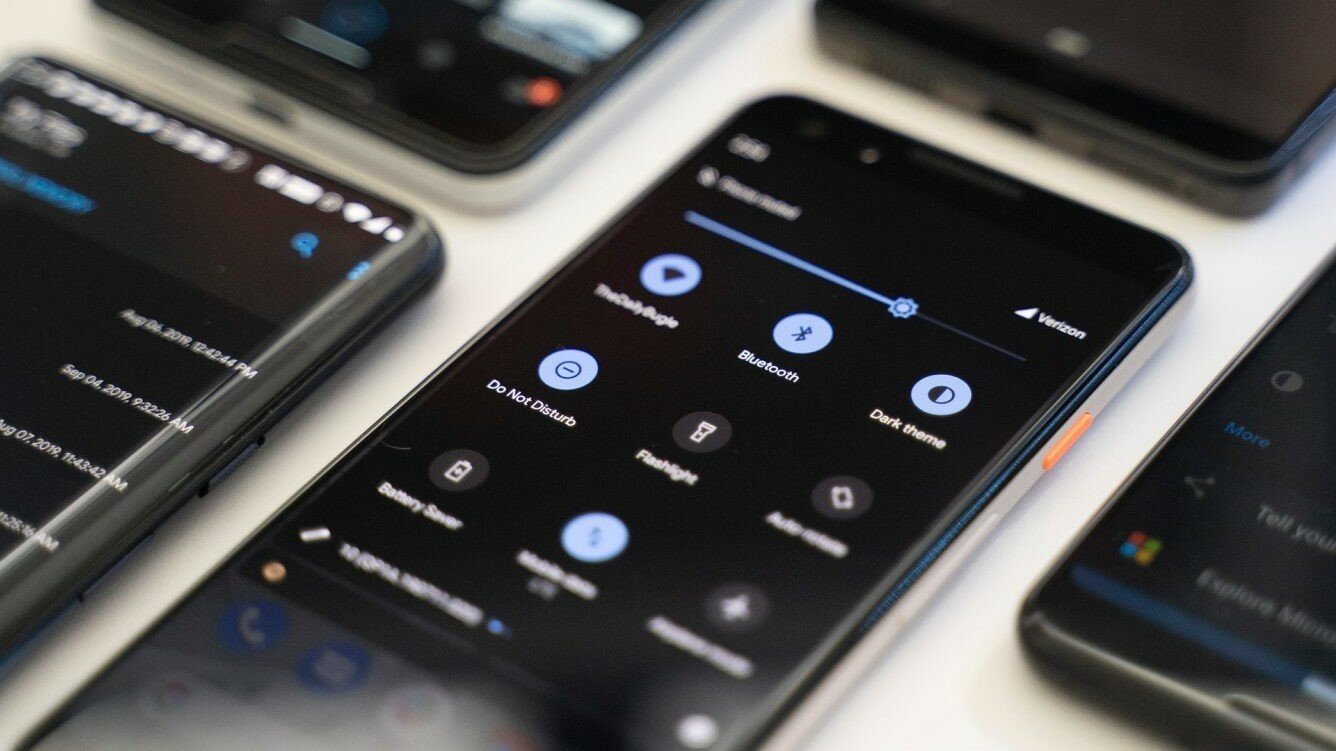
Если ваш смартфон на операционной системе Android не умеет работать в ночном режиме по умолчанию, вы можете воспользоваться различными приложениями для решения этой задачи. Они помогут приостановить работу фонаря и экранной подсветки вашего устройства, что сделает экран более удобным для использования в темноте.
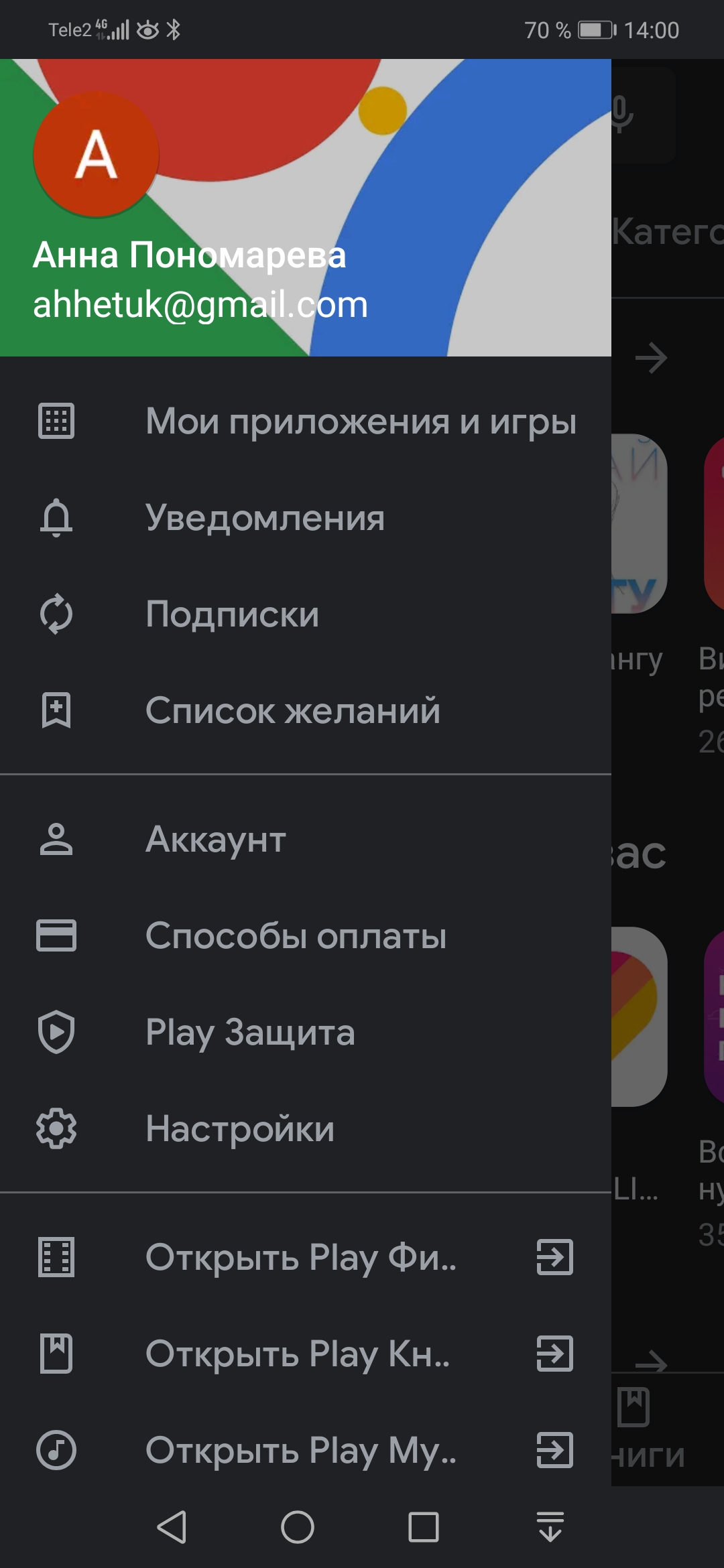
Одним из таких приложений является Google Play. С его помощью вы сможете настроить автоматическое включение ночного режима в определенное время или при определенном уровне заряда батареи. Чтобы воспользоваться этой фишкой, найдите приложение Google Play в настройках вашего смартфона. Откройте его и выберите настройки, связанные с ночным режимом. Тогда найдите опцию «Автоматическое включение ночного режима» и включите ее. Теперь ваше устройство будет автоматически переключаться в ночной режим в заданное время или при достижении определенного уровня заряда батареи.
Еще одним приложением, которое поможет вам включить ночной режим на Android, является Datally. Это приложение от Google позволяет пользователям управлять своим трафиком данных, но также имеет функцию автоматического включения ночного режима. Чтобы воспользоваться этой функцией, вам нужно открыть приложение Datally, найти раздел «Настройки» и выбрать вкладку «Ночной режим». Затем вы сможете настроить автоматическое включение ночного режима в определенное время или при достижении определенного уровня заряда батареи, выбрав соответствующие пункты меню.
Также, некоторые смартфоны на Android имеют встроенную функцию ночного режима. Найдите соответствующий раздел в настройках вашего устройства, который может называться «Ночной режим», «Темный режим» или что-то подобное. В некоторых моделях смартфонов эту опцию можно найти в разделе «Настройки экрана». Затем включите ночной режим и настройте его по своему усмотрению. Например, вы можете выбрать режим работы ночного режима: автоматический, вручную или только при низком уровне освещенности.
Теперь вы знаете, что такое ночной режим на Android и как его включить при помощи приложений или настроек вашего смартфона. Включение ночного режима может сделать экран вашего устройства более комфортным для использования в темноте и снизить нагрузку на глаза. Не забудьте установить нужное время или условия для автоматического включения ночного режима, чтобы ваш смартфон стал самым удобным и энергоэффективным.
Самые частые вопросы
- Что такое ночной режим на Android?
- Как включить и отключить ночной режим на смартфонах?
- Как настроить ночной режим на Android?
- Какие особенности и фишки самого ночного режима на Android?
- Как отключить автоматическую работу ночного режима на Android?
- Как настроить режим ночного циферблата на Android?
- Как приостановить работу ночного режима на Android?
- Как настроить яркость и подсветку экрана в ночном режиме на Android?
- Как включить или отключить ночной режим на разных моделях смартфонов?
- Какие приложения и программы умеют работать с ночным режимом на Android?
- Какие настройки ночного режима доступны в Android?
- Как выбрать и настроить ночные режимы в Android?
- Какие преимущества и недостатки ночного режима на смартфонах?
- Какие функции и возможности предоставляет ночной режим на Android?
Видео:
POCO X5 | Как включить ночной режим на POCO X5 — Как выключить ночной режим на POCO X5
POCO X5 | Как включить ночной режим на POCO X5 — Как выключить ночной режим на POCO X5 de HardReset_info Ukraine 326 visualizaciones hace 9 meses 1 minuto y 16 segundos

