
Как отключить подписку на Андроиде — простые шаги для освобождения от ненужных платежей
Подписка на различные сервисы и приложения стала популярной функцией в мире современных смартфонов. Однако, не всегда пользователь хочет пользоваться определенным сервисом на постоянной основе, поэтому возникает необходимость отменить подписку. В данной статье будет рассмотрен способ, как отключить подписку на Андроиде.
Перед началом процесса отключения подписки, пользователь необходимо зайти в настройки своего устройства. Для этого нажмите на значок «Настройки» на главном экране вашего Андроида. После открытия настроек найдите раздел «Подписки» или «Play Маркет», в зависимости от модели вашего устройства.
При выборе пункта «Подписки», отобразится список всех подписок, которые были оформлены на данный момент. Именно в этом списке можно выбрать подписку, которую хотите приостановить или отменить. Для отмены подписки, просто нажмите на нее и в появившемся окне выберите соответствующий пункт, например «Отменить подписку» или «Приостановить подписку».
Также, можно отменить подписку непосредственно из приложения, которое предоставляет эту подписку. Откройте приложение, найдите в нем настройки и выберите пункт «Управление подпиской». В этом разделе вы сможете изменить срок, день списания платежа, а также просмотреть дату окончания и сумму, которая будет списана с вашего аккаунта.
Если вы хотите отключить подписку на YouTube, то для этого нужно зайти в приложение YouTube и нажать на иконку профиля. Затем выберите пункт «Платежи и подписки» и перейдите в раздел «Подписки». В этом разделе вы увидите список активных подписок, которые подключены к вашему аккаунту. Чтобы отключить подписку, просто нажмите на нужное вам приложение и выберите вариант «Отменить подписку».
Таким образом, если вам больше не нужна подписка, будь то на игру, программы, видео или другие сервисы, вы сможете ее отменить или приостановить. Правда, стоит помнить, что если вы отмените подписку, вам будут лишены определенных преимуществ и функций, которые предоставляются именно в рамках этой подписки.
Как посмотреть подписки на Андроиде

Если вы хотите узнать, какие подписки вы используете в данный момент на вашем устройстве Андроид, есть несколько способов это сделать.
Перед тем, как отменить подписку, полезно посмотреть список активных подписок на вашем устройстве Андроид. Для этого вы можете:
- Открыть раздел «Play Маркет» на главном экране вашего устройства.
- На главном экране приложения Play Маркет, найдите и нажмите на значок меню в левом верхнем углу экрана. Обычно это три горизонтальные полоски или значок меню.
- В открывшемся боковом меню выберите пункт «Подписки».
На экране «Подписки» отобразится список всех ваших активных подписок. Вы увидите название подписки, период, на которой она была заключена, и сумму платежа, сразу же списанную с вашего счета. Также периодически вам будет отправляться уведомление о списании платежа.
Если у вас есть вопросы по поводу какой-либо подписки или вы хотите изменить детали подписки, то вам необходимо выбрать нужную подписку из списка. На этом экране вы найдете все сведения о подписке и будете иметь возможность отменить ее.
Иногда подписка заканчивается автоматически после указанного срока, и вам не потребуется ничего делать. Однако в некоторых случаях, подписка продлевается автоматически и у вас будет возможность отменить ее в указанное время до окончания текущего периода подписки.
Если вы решите отменить подписку, вам будет предложено выбрать причину отмены подписки, а также у вас может возникнуть выбор о том, хотите ли вы сохранить доступ к подписке до окончания текущего периода или хотите отказаться от нее сразу. После завершения отмены подписки, вы больше не будете получать новые списания за нее.
Если вы хотите просто приостановить подписку для определенного периода времени, вы можете воспользоваться такой функцией. Для этого вам нужно выбрать подписку в разделе «Подписки» и в соответствующем пункте выбрать опцию «Приостановить». Здесь вы сможете указать период приостановки подписки и сохранить ее данные.
Если вам удалось удалить подписку, все пользователи могут снова получить доступ к ней в любой момент. В случае периодической подписки, учетная запись пользователя будет автоматически возобновлена после указанного срока.
Также существует возможность отменить подписку на приложения с самой страницы приложения в Play Маркет. Для этого вам нужно просто найти нужное приложение, затем нажать на него и выбрать пункт «Отменить подписку». В этом случае вы будете перенаправлены на страницу подтверждения отмены подписки.
Как удалить подписку на Андроиде
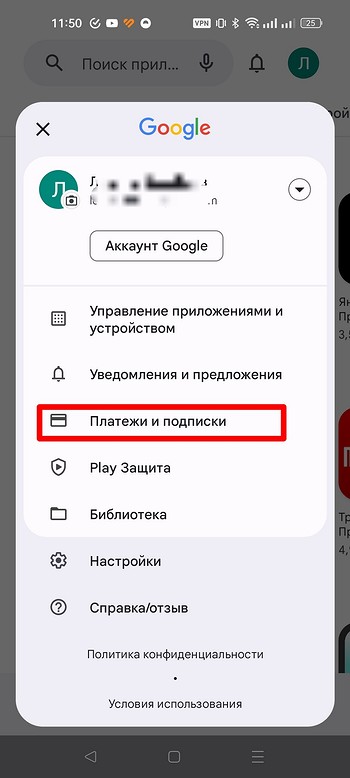
Настройки на устройствах с операционной системой Android предоставляют возможность управлять подписками на различные приложения, в том числе и на YouTube.
Для удаления подписки с Android-устройства нужно выполнить следующие шаги:
- Открыть приложение Play Market на устройстве.
- Найти и выбрать кнопку Меню (обычно это три горизонтальные полоски в верхнем левом углу экрана), и далее выбрать раздел «Подписки».
- В этом разделе будут отображены все активные подписки на приложения и сервисы. Найдите программу, название которой соответствует подписке, которую вы хотите удалить.
- Нажмите на название программы и откроется дополнительная информация о подписке.
- Пользователь может изменить период, на который была приобретена подписка, а также ее статус (активная или отмененная). Если подписка активна, то будут списаны деньги с регулярным периодом.
- Чтобы удалить подписку, нажмите на кнопку «Удалить» или на кнопку «Отменить подписку».
- После этого подписка будет удалена и больше не будет продлеваться автоматически.
- Пользователь может также приостановить подписку, что значит, что платежи не будут списаны до окончания приостановки.
- Чтобы возобновить подписку после ее приостановки, пользователю нужно будет вернуться в соответствующий раздел и выбрать способ возобновления.
Таким образом, удаление подписки на Android-устройстве осуществляется из самого приложения Play Market, в разделе «Подписки». Пользователь может удалить или приостановить подписку на определенный период времени.
Важно отметить, что подписки на другие приложения могут иметь немного различные процедуры удаления или приостановки. При удалении подписки, пользователю следует обратить внимание на сообщение о сроке окончания подписки и возможных ограничениях по автоматическому продлению.
Как изменить подписку
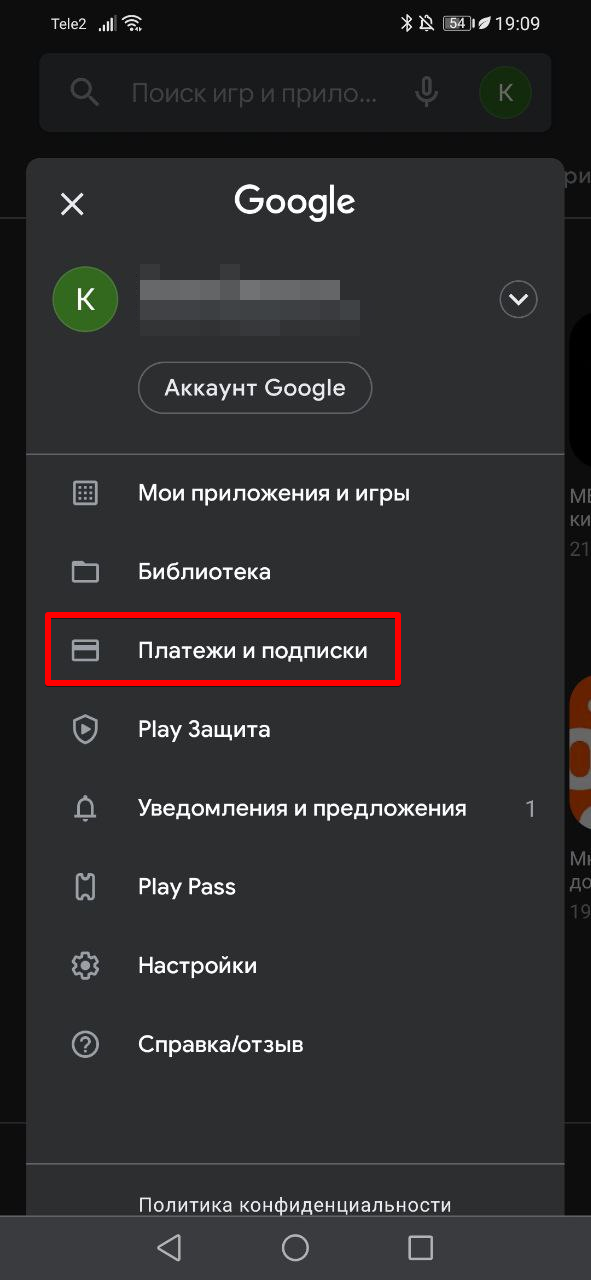
Если вы хотите изменить подписку на вашем устройстве Android, вам потребуется выполнить несколько простых шагов.
1. Откройте приложение «Play Маркет» на вашем устройстве. Это приложение обычно находится на главном экране или в разделе приложений.
2. На главной странице Play Маркет нажмите на значок меню в левом верхнем углу экрана. Обычно это три горизонтальные линии или точки.
3. В выпадающем меню выберите пункт «Подписки».
4. В этом разделе будут отображены все ваши активные подписки. Выберите ту подписку, которую вы хотите изменить.
5. Покажется экран с информацией о подписке. Здесь вы сможете увидеть срок действия подписки, платежный способ и название плана подписки.
6. Чтобы изменить подписку, нажмите на кнопку «Управление» или «Настройки подписки». На этом экране вы сможете выбрать новый план подписки или отменить текущий.
7. Если вы выберете новый план подписки, то автоматически будет отменена предыдущая подписка.
8. Если вы хотите отменить подписку полностью, выберите вариант «Отменить подписку». После завершения периода действия текущей подписки, вам будут списаны деньги.
9. В случае, если вы уже отменили подписку, но планируете возобновить ее в будущем, то в разделе «Отмененные» вы сможете посмотреть информацию о самой подписке и ее дате окончания. Для возобновления нажмите на соответствующий пункт.
10. Обратите внимание, что в зависимости от программы или сервиса, на который вы подписались, возможны определенные ограничения при изменении подписки. Например, вы можете изменить указанный период подписки только перед окончанием текущего срока.
11. Если вы хотите приостановить подписку, но не удалять ее полностью, то в разделе «Настройки подписки» найдите вариант «Приостановить». Пользователю будет предоставлен выбор периода приостановки подписки — от нескольких дней до нескольких месяцев.
12. Отметим, что удаление подписки означает полное прекращение действия подписочной лицензии, а при приостановке лицензия все еще будет действовать, но в течение указанного срока.
Теперь вы знаете, как изменить подписку на вашем устройстве Android. Следуя приведенным выше инструкциям, вы сможете легко управлять своими подписками и изменять их в соответствии с вашими потребностями.
Как приостановить подписку
Вот несколько шагов для приостановки подписки:
- Откройте приложение «Google Play» на вашем устройстве Android.
- Найдите в нем раздел «Меню» и нажмите на него.
- В списке выберите пункт «Подписки».
- На экране «Подписки» отобразится список всех активных подписок, которые вы приобрели в Google Play. Найдите нужную подписку, которую вы хотите приостановить, и нажмите на нее.
- На странице подписки перейдите к соответствующему пункту «Управление» или «Настройка подписки».
- Вам будет предоставлен список опций и возможностей. В зависимости от приложения и плана подписки вы сможете изменить длительность или срок подписки, отменить ее, приостановить или возобновить.
- Щелкните на опцию «Приостановить подписку».
- Вам будет предоставлен список предложенных вариантов, таких как приостановка на несколько дней или недель. Выберите нужный период времени.
- После выбора периода подписка будет приостановлена.
Важно отметить, что по окончании выбранного периода подписка автоматически возобновится, и ее стоимость будет списана с вашей карты. Если вы хотите полностью отменить подписку, вместо приостановки следуйте вышеуказанным шагам и выберите опцию «Отменить подписку» вместо «Приостановить подписку».
Также учтите, что процедура приостановки подписки может немного отличаться для различных приложений или сервисов. Многие программы предоставляют собственные способы управления подпиской. Если вам не удается найти пункт управления подписками в Google Play или другом приложении, обратитесь к документации или поддержке разработчика приложения или сервиса.
Как возобновить отмененную подписку
Если вы решили возобновить подписку, которую отменили, вам понадобится следовать нескольким шагам.
Во-первых, вам нужно открыть вкладку «Подписки» в приложении, в котором вы отменили подписку. Обычно этот раздел можно найти в настройках приложения, но в некоторых случаях он может находиться на главном экране или в списке программ.
После открытия раздела «Подписки» найдите подписку, которую вы хотите возобновить, в списке доступных подписок. Обычно название подписки и продолжительность периода указаны рядом с ним.
Выберите нужную подписку, чтобы открыть страницу с информацией о ней. На этой странице вы увидите различные параметры и настройки подписки.
Одним из параметров будет информация о текущем статусе подписки. Если подписка была отменена, возле названия подписки должно быть указано «Отменено».
Чтобы возобновить подписку, вам может потребоваться проделать определенные действия, такие как изменение плана подписки или ввод новой информации о платеже.
После завершения всех необходимых действий, вам будет предоставлена новая лицензия на использование программы или приложения в течение указанного периода.
После этого подписка будет автоматически возобновлена в указанный срок после окончания периода приостановки.
Стоит отметить, что если вы отменили подписку на YouTube, то срок возобновления может быть непосредственно определен на экране.
Также, в зависимости от программы или приложения, возобновление подписки может быть доступно только в течение определенного срока после отмены.
После возобновления подписки в списке подписок она отобразится снова, и вам будут списаны ежемесячные или ежегодные платежи за использование.
Если вы все же решили отменить подписку повторно, вы можете вернуться в раздел «Подписки» и найти нужную подписку в списке. В этом случае вам будет предлагено удалить или отказаться от продления подписки.
Не забудьте, что каждый платеж за подписку может быть списан в день окончания предыдущего периода подписки. Если вы отмените подписку, возобновить ее будет можно только до этой даты, после чего новый платеж будет произведен автоматически. Поэтому, если вы хотите отменить платеж, вам следует это сделать как можно скорее.
Инструкции по возобновлению подписки могут незначительно отличаться в зависимости от конкретного приложения или сервиса, поэтому важно внимательно следить за указаниями на экране и в подведении момента отмены подписки.
Как вернуть платеж
В данном разделе мы рассмотрим способы возврата платежа на Андроиде, если вы нежелаете или по каким-либо другим причинам не можете продолжать использовать оплаченное приложение или подписку.
Перед отменой или возвратом платежа следует учесть несколько важных моментов. Во-первых, подписка или платеж могут быть списаны с вашего счета только после окончания предоставляемого периода. Во-вторых, определенные приложения и программы предоставляют подписку на определенный период, и платежи могут автоматически возобновляться. В таком случае вопрос о возврате оплаты будет касаться только периода, начиная с момента отмены платежа.
Как отказаться от подписки или вернуть платеж? Для этого необходимо выполнить следующие действия:
- Откройте Google Play Маркет на вашем устройстве Android.
- В правом верхнем углу экрана нажмите на иконку меню (три горизонтальные линии) и выберите раздел «Подписки» в появившемся меню.
- На экране отобразится список всех ваших активных подписок. На этом экране вы можете выбрать нужное приложение или подписку для отмены.
- Нажмите на название подписки или приложения, которые вы хотите отменить.
- В появившемся окне выберите пункт «Отменить подписку» или «Отменить платеж».
- При необходимости введите дополнительную информацию или подтвердите отмену платежа.
После завершения этих шагов вам будет предоставлено уведомление о отмененной или удаленной подписке. Также вы можете посмотреть видео на YouTube, где более подробно показан процесс отмены платежа на Андроиде.
Обратите внимание, что для некоторых приложений и программ может быть установлен определенный срок для возможности отмены платежа. Если вы не успели отменить платеж в указанный срок, тогда возврат может быть затруднен. Поэтому рекомендуется внимательно изучать условия перед покупкой или подпиской.
Также стоит учитывать, что некоторые компании могут предоставить возврат только по соответствующему запросу и при наличии оснований для возврата, таких как недоступность функционала, нарушение лицензии и другие подобные ситуации. В таких случаях обратитесь напрямую в службу поддержки компании или разработчика приложения.
Возврат платежа на Андроиде возможен, но не всегда гарантирован. Поэтому рекомендуется внимательно ознакомиться с правилами и условиями покупки, подписки или использования приложений перед совершением платежа.
Видео:
Как Отключить Подписку ВК Музыка на Телефоне / Как Отменить ВК Комбо
Как Отключить Подписку ВК Музыка на Телефоне / Как Отменить ВК Комбо de Хомяк Компьютерный 142.543 visualizaciones hace 1 año 3 minutos y 12 segundos

