
Как быстро и правильно перезагрузить iPad для решения проблем и улучшения работы устройства
Айпад — это популярный планшет, который может иногда требовать перезагрузки для нормализации работы или восстановления функциональности. Для выполнения этой операции есть несколько способов.
Первый способ — это перезагрузка через центр управления. Для этого затем, как пользовательских кнопок нет на айпаде, нужно смахнуть пальцем вниз от верхнего правого угла экрана, что вызовет Центр Управления. Затем следующим образом жмем и держим кнопку включения. Выполняем эту операцию до тех пор, пока не появится стандартная полоса питания. После этого можно отпустить кнопку включения, а на экране айпада будет появляться нормализация операционной системы Apple.
Второй способ — это принудительная перезагрузка айпада. Этот способ выполняется в случаях, когда обычная перезагрузка не дает никакого результата. Для этого нужно удерживать кнопки включения и дома одновременно в течение нескольких секунд, до появления логотипа Apple на экране. После этой процедуры айпад будет перезагружен и готов к работе.
Обычная перезагрузка iPad
Перезагрузка iPad может быть нужна, если устройство работает некорректно или его функциональность необходимо нормализовать. В простых случаях, стандартная перезагрузка iPad может быть выполнена пользователем самостоятельно.
Для обычной перезагрузки iPad, включенного в режиме работы, нужно нажать и удерживать кнопку питания устройства. Затем следующим поэтапно способом пользователь должен выполнить перезагрузку планшета:
- Смахиваем по экрану вниз, чтобы открыть центр управления iPad.
- Нажимаем и удерживаем кнопку «Выключить», пока не появится слайдер выключения
- Смахиваем ползунок влево для выключения iPad.
- После выключения iPad, нужно нажать и удерживать кнопку питания устройства, до появления логотипа Apple.
- Когда на экране появится логотип Apple, пользовательских данных должно быть чего не должно удаляться, поэтому программа и файлы останутся на устройстве.
После перезагрузки iPad, операционная система планшета должна работать нормально и его функциональность должна быть восстановлена.
Важно отметить, что принудительная перезагрузка может быть более сложной для выполнения, чем обычная перезагрузка. Поэтому рекомендуется применять принудительную перезагрузку iPad только в случаях, когда устройство не работает или зависает.
Принудительная перезагрузка Айпада
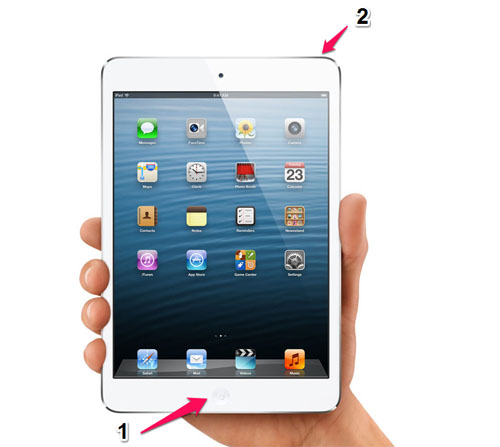
Принудительная перезагрузка Айпада может быть нужна, если устройство не реагирует на нажатие кнопки питания и не выполняет стандартные операции по перезагрузке. Этот способ также может быть полезен, если операционная система Айпада зависла или работает некорректно.
Как выполнить принудительную перезагрузку Айпада:
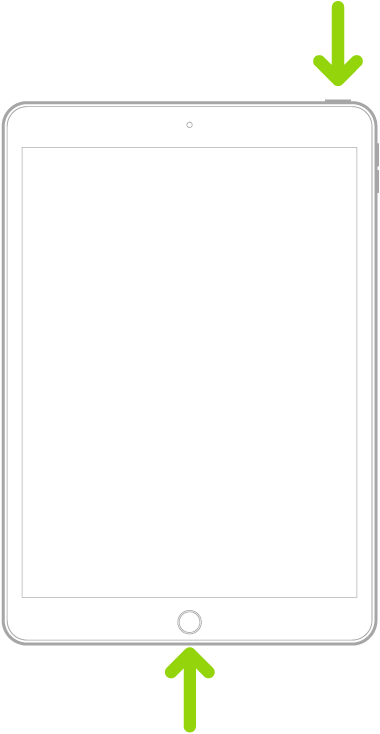
- На планшете нажмите и удерживайте одновременно кнопку дома (смахиваем вниз) и кнопку питания.
- Удерживайте обе кнопки в течение около 10 секунд, пока не увидите экран «Apple».
- Затем отпустите кнопки и дождитесь, пока устройство перезагрузится и заработает нормально.
После выполнения принудительной перезагрузки Айпада его функциональность должна быть восстановлена, и устройство снова будет работать без проблем.
| Что делать, если принудительная перезагрузка не помогла: |
|---|
| Если после принудительной перезагрузки Айпад все еще не работает или работает некорректно, то возможно, потребуется обратиться в сервисный центр Apple для дальнейшей диагностики и ремонта планшета. |
Программная перезагрузка
Для выполнения программной перезагрузки вашего планшета iPad следуйте следующим шагам:
- Прежде всего, убедитесь, что ваш планшет не работает. Если есть открытые приложения, закройте их и остановите все задачи.
- Затем нажмите и удерживайте кнопку включения на вашем планшете (находится на верхней стороне устройства) и не отпускайте ее.
- Убедитесь, что кнопка объема (находится на правой боковой стороне устройства) не нажата. Если кнопка была нажата, вернитесь к предыдущему шагу.
- После этого смахните ползунок «выключить» на экране вашего iPad.
- Далее, подождите несколько секунд и затем нажмите и удерживайте кнопку включения до появления знака яблока и мигающий индикатор загрузки на экране. Это означает, что процесс программной перезагрузки успешно запущен.
- После завершения перезагрузки ваш iPad будет включен и готов к использованию.
Программная перезагрузка поможет нормализации работы вашего iPad, восстановит его функциональность и исправит возможные ошибки в операционной системе. Если проблемы продолжаются, вам может потребоваться обратиться в сервисный центр для дальнейшей диагностики вашего планшета iPad.
Для чего нужна перезагрузка
Перезагрузка планшета помогает устранить ошибки программной части устройства и вернуть его к стандартной работе. Поэтому, если iPad начинает сбоить, выключиться или работать медленнее обычной, перезагрузка может стать следующим шагом пользователя для нормализации работы устройства.
Принудительная перезагрузка iPad может быть выполнена, если обычная перезагрузка с помощью кнопки питания не выполнена. Этот способ также может быть полезен, если планшет завис и не реагирует на смахиваем по экрану или включение.
Принудительная перезагрузка может быть выполнена следующим образом:
- Для iPad с кнопкой Домой: удерживайте кнопку спящего режима / просыпания и кнопку «Домой» одновременно, пока не увидите логотип Apple.
- Для iPad без кнопки Домой: удерживайте кнопку спящего режима / просыпания и кнопку питания одновременно, пока не увидите логотип Apple.
Если перезагрузка не помогла решить проблему, можно обратиться в сервисный центр для дальнейшей диагностики и ремонта устройства.
Видео:
Как перезагрузить ipad air 2 если он завис
Как перезагрузить ipad air 2 если он завис de Hard Reset 86.446 visualizaciones hace 8 años 1 minuto y 16 segundos

