
Простые способы перезагрузки смартфона на Андроиде — сброс настроек, перезапуск и выключение экспресс-кнопками
Смартфоны на операционной системе Android могут иногда вызывать затруднения у пользователей. Например, если устройство зависло или перестало реагировать на команды, в таком случае перезагрузка может помочь восстановить его работу.
Существует несколько способов перезагрузить смартфон на Андроиде. Один из самых простых – это нажать и удерживать кнопку питания до тех пор, пока не появится меню перезагрузки. Затем выберите пункт «Перезагрузить» и подтвердите свой выбор. Таким образом, устройство будет полностью выключено и затем включено заново.
В случае, если смартфон не реагирует на нажатие кнопки питания или завис во время работы, можно воспользоваться другим способом перезагрузки. Вариант, который подходит для большинства устройств Android, – это перезагрузка в режиме Recovery (Восстановление).
Режим Recovery позволяет пользователю проводить различные операции с устройством, такие как полное удаление данных, включение заводскими настройками и многое другое. Для входа в режим Recovery нужно нажать и удерживать определенную комбинацию кнопок во время включения смартфона. Обычно это набор из кнопки питания и кнопок громкости или домашней кнопки. В зависимости от модели устройства, комбинация может отличаться, поэтому рекомендуется обратиться к инструкции к вашему смартфону или поискать информацию в Интернете.
Перезагрузка без потери данных
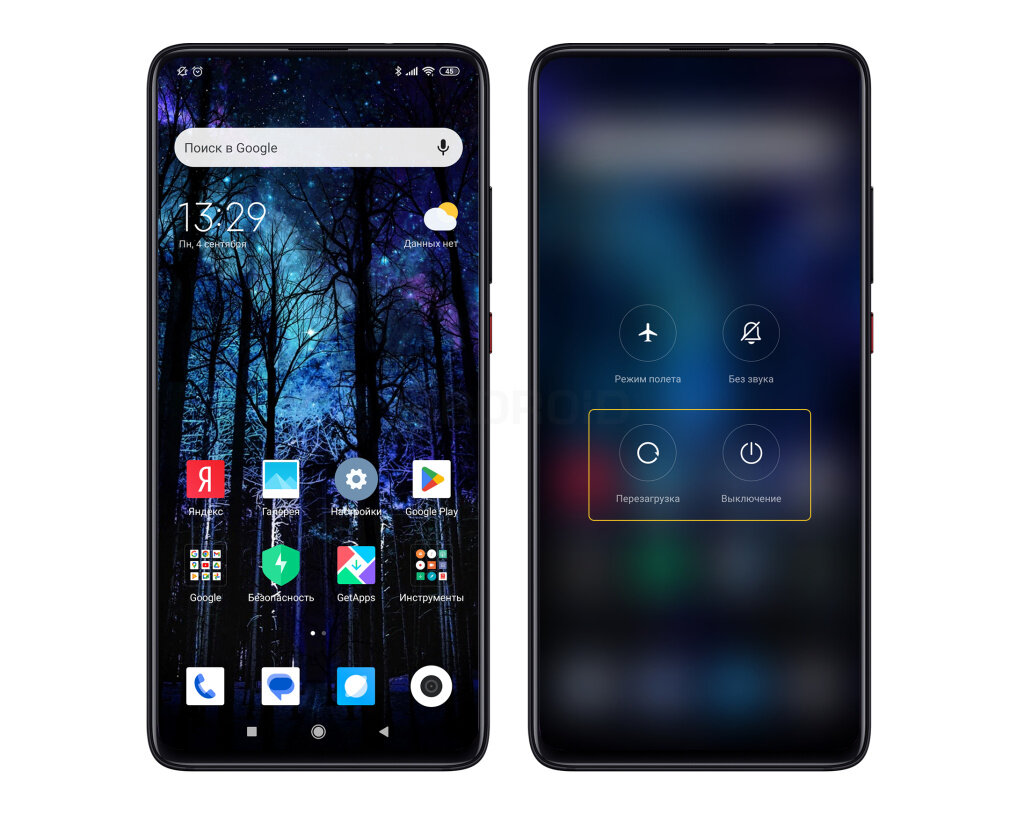
Часто в случае зависания или неправильной работы операционной системы Андроид на смартфоне возникает необходимость перезагрузить устройство без потери данных. В таком случае вы можете использовать специальный пункт в меню «Настройки» вашего устройства.
Для этого вам потребуется:
- Нажать на кнопку «Настройки» на экране вашего Андроид-смартфона.
- Прокрутить список настроек и найти пункт «О телефоне» или «О планшете».
- В открывшемся окне найти пункт «Перезагрузить» или «Перезапустить».
- Нажать на этот пункт и подтвердить перезагрузку устройства.
После этого ваш смартфон перезагрузится, при этом все ваши данные останутся без изменений. Этот способ особенно полезен, если ваше устройство не реагирует на нажатия или зависло.
Также, в некоторых моделях смартфонов Андроид есть специальная кнопка перезагрузки. Обычно это комбинация кнопок «Включение» и «Громкость». Чтобы воспользоваться этой опцией, нужно одновременно нажать и удерживать эти кнопки до полной перезагрузки устройства.
В случае, если перезагрузка по описанным способам не помогает, вы можете воспользоваться функцией «Перезагрузить в режиме восстановления» или «Recovery mode». Это даст вам возможность полностью перезагрузить устройство без потери данных или выполнить другие действия, такие как очистка кеш-памяти или удаление некорректного ПО.
У вас есть возможность перезагрузить смартфон на Андроиде без потери данных. Пользуйтесь этой функцией, чтобы избежать потерю важных файлов или информации при возникновении проблем с работой вашего устройства.
Как полностью перезагрузить Андроид
Перезагрузка устройства на операционной системе Андроид может быть полезна в случае зависания или некорректной работы. Как правило, обычная перезагрузка, когда вы выключаете устройство и снова включаете его, решает большинство проблем.
Однако, если ваше устройство часто зависает или имеет другие серьезные проблемы, возможно, вам потребуется полная перезагрузка Андроид. Это может помочь восстановить работу устройства, а также избежать потери данных.
Перезагрузка через кнопки устройства
Наиболее простой способ полной перезагрузки Андроид — это нажать и удерживать кнопку питания на вашем устройстве до появления меню с опциями. Затем выберите пункт «Перезагрузить» и подтвердите свой выбор.
Перезагрузка через меню настроек

Если у вашего устройства нет физической кнопки питания или она не работает, вы также можете полностью перезагрузить устройство из меню настроек. Для этого выполните следующие действия:
- Откройте меню настроек Андроид, нажав на значок «Настройки» на главном экране или в панели уведомлений.
- Прокрутите вниз и выберите пункт «Система», а затем «Сброс».
- В меню сброса выберите пункт «Перезагрузить» или «Заводские данные» (в зависимости от модели устройства).
- Подтвердите свой выбор и дождитесь завершения процесса перезагрузки.
Перезагрузка в режиме Recovery

Если проблемы с устройством не решаются после обычной перезагрузки, вы также можете попробовать перезагрузить в режиме Recovery. Это специальный режим, предназначенный для выполнения различных операций с устройством, таких как удаление данных или установка обновлений.
Чтобы перезагрузить в режиме Recovery, выполните следующие действия:
- Выключите устройство.
- Затем нажмите и удерживайте одновременно кнопки питания и громкости до появления меню Recovery.
- В меню Recovery используйте кнопки громкости для перемещения по пунктам и кнопку питания для выбора.
- Выберите пункт «Перезагрузка» или «Reboot system now» (в зависимости от языка).
- Подтвердите свой выбор и дождитесь завершения процесса перезагрузки.
Обратите внимание, что перезагрузка в режиме Recovery может удалить некоторые данные с устройства. Поэтому, перед выполнением этой операции, рекомендуется создать резервную копию важных данных.
Видео:
Как перезагрузить телефон если не работает сенсор или смартфон завис и экран не реагирует на нажатия
Как перезагрузить телефон если не работает сенсор или смартфон завис и экран не реагирует на нажатия de BLOGER MAN 817.646 visualizaciones hace 3 años 8 minutos y 4 segundos

