
Как восстановить удаленные сообщения в WhatsApp — подробное руководство и инструкция для 2021 года
Вотсап – одно из самых популярных приложений для обмена сообщениями. Благодаря этому мессенджеру мы можем легко и быстро переписываться с нашими собеседниками, делиться фотографиями, видео и другой информацией. Но что делать в случае, если вы случайно удалили важное сообщение? Можно ли его вернуть? Оказывается, есть несколько способов, которые позволяют восстановить удаленные сообщения в Вотсапе.
Первый способ – это воспользоваться резервной копией данных вашего телефона. Если вы часто делаете резервные копии на своем телефоне, то вы можете восстановить удаленные сообщения из резервной копии. Для этого вам потребуется деинсталлировать Вотсап, затем установить его заново. При первой установке приложения вам будет предложено восстановить резервные данные. Выберите опцию «Восстановить» и ваши удаленные сообщения будут восстановлены.
Если вы не делаете резервные копии на вашем телефоне, то другим способом восстановления удаленных сообщений является обратиться к вашему собеседнику. Вероятно, он еще хранит эти сообщения на своем телефоне и может переслать их вам. Однако этот способ не гарантирует сохранность всех удаленных переписок, так как люди не всегда делают резервные копии своих сообщений.
Как прочитать удаленные сообщения в WhatsApp
В WhatsApp есть функция удаления сообщений, которая позволяет пользователям удалить отправленные сообщения в любое время. Однако, если вы хотите прочитать удаленные сообщения в Вотсапе, есть несколько способов, которые могут помочь вам восстановить эту информацию. Здесь мы рассмотрим некоторые из этих способов:
1. Поиск в истории чата
Если вы хотите прочитать удаленные сообщения в Вотсапе, можете попробовать найти их в истории чата. Для этого откройте чат, в котором находились нужные сообщения, и прокрутите историю до момента, когда сообщения еще были видны. Возможно, что вы сможете прочитать удаленные сообщения, если они не были полностью удалены из истории.
2. Восстановление из резервной копии
WhatsApp создает резервные копии данных, которые сохраняются на вашем устройстве. Если вы хотите восстановить удаленные сообщения, вам нужно обратиться к резервной копии. Для этого вам нужно удалить приложение WhatsApp с вашего устройства и затем переустановить его. Во время установки WhatsApp спросит, хотите ли вы восстановить сообщения из резервной копии. Если вы дадите положительный ответ, WhatsApp восстановит удаленные сообщения на ваш аккаунт.
3. Использование специализированных программ
Существуют различные программы, которые позволяют вам прочитать удаленные сообщения в WhatsApp. Вы можете воспользоваться такими программами, чтобы найти и восстановить удаленные сообщения. Однако, прежде чем использовать такие программы, убедитесь, что это надежные и проверенные приложения, чтобы избежать возможности утечки вашей личной информации.
4. Проверка сохраненных данных на вашем смартфоне
WhatsApp сохраняет данные в определенных папках на вашем смартфоне. Если вы хотите прочитать удаленные сообщения, вы можете проверить эти папки, чтобы найти и восстановить удаленные данные. Обычно такие папки находятся в папке «WhatsApp» или «Media» на вашем устройстве.
Помните, что прочитать удаленные сообщения в WhatsApp не всегда возможно. Некоторые сообщения могут быть полностью удалены из серверов WhatsApp и невозможно их восстановить. Кроме того, мы всегда рекомендуем быть осторожными при использовании программ и методов, которые обещают восстановить удаленные сообщения, так как это может представлять риск для вашего аккаунта и личной информации.
| Шаги по восстановлению удаленных сообщений |
|---|
| 1. Сделайте резервную копию данных WhatsApp на вашем телефоне |
| 2. Деинсталлируйте приложение WhatsApp |
| 3. Установите приложение WhatsApp на вашем телефоне |
| 4. При обращении WhatsApp спросит, хотите ли вы восстановить данные из резервной копии |
| 5. Выберите «Восстановить» и WhatsApp восстановит удаленные сообщения |
Недавние удаленные сообщения
Для того чтобы посмотреть удаленные сообщения в Вотсапе, вам потребуется обратиться к резервной копии данных в памяти телефона. Этот процесс может быть выполнен с помощью различных действий, включая обращение к менеджеру уведомлений, регулярное сохранение данных и настройку режима сохранения.
Во время удаления сообщений в мессенджере Whatsаpp они не удаляются полностью, а остаются в памяти телефона. Однако, для их восстановления требуется проведение стандартных действий.
Для начала, можно воспользоваться следующими шагами:
1. Зайти в настройки Вотсапа на вашем телефоне.
2. В разделе настроек выбрать пункт «Уведомления».
3. Найти и тапнуть на опцию «Восстановить уведомления».
4. Разрешить сохранение данных.
После выполнения этих действий, удаленные сообщения должны быть восстановлены и находиться в папке с уведомлениями вашего телефона или компьютера.
Кроме того, если у вас есть резервная копия сообщений на компьютере, вы можете восстановить удаленные переписки с помощью резервной копии. Для этого вам следует открыть сообщения Вотсапа на компьютере и выполнить поиск номера, содержащего удаленные сообщения.
Важно отметить, что гарантировать успешность восстановления удаленных сообщений невозможно, так как всё зависит от различных факторов, включая время удаления и регулярность выполнения резервной копии данных.
Старые сообщения
В Вотсапе есть возможность прочитать удаленные сообщения, однако для этого необходимо обратиться к различным специализированным программам или использовать некоторые настройки и функции мессенджера.
Для начала, можно создать резервную копию данных мессенджера на компьютере. Для этого нужно установить на компьютер специализированную программу для резервного копирования данных Вотсап, а затем выполнить копирование информации из памяти устройства в созданную программой папку.
Также можно воспользоваться функцией восстановления данных Вотсапа. При установке мессенджера на новом устройстве, он предлагает восстановить данные из ранее созданной резервной копии.
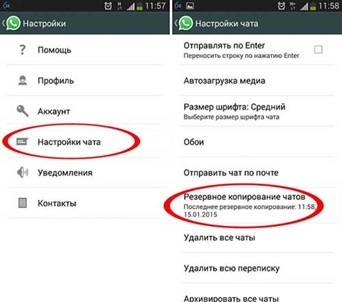
Если же нужно восстановить удаленные сообщения на самом устройстве, то можно обратиться к настройкам в мессенджере. Для этого нужно открыть Вотсап, перейти в «Настройки», затем в «Чаты» и далее в «Резервное копирование чатов». Активируйте функцию создания резервной копии и выберите периодичность сохранения данных.
Также есть возможность восстановить удаленные сообщения через локальное хранилище устройства. Для этого нужно перейти в папку вашего мессенджера на устройстве, обычно она находится по пути «Internal Storage/Whatsapp/Databases». В этой папке можно найти файлы с данными о переписках, которые можно скопировать на компьютер и открыть специализированными программами для чтения баз данных.
Кроме того, в Вотсапе есть параметры уведомлений, где можно разрешить сохранение уведомлений о входящих сообщениях. В этом случае диалоги будут сохраняться и отображаться в мессенджере даже после удаления собеседником. Однако, стоит иметь в виду, что эта функция может занимать дополнительное место в памяти устройства.
Таким образом, для просмотра удаленных сообщений в Вотсапе можно воспользоваться различными методами восстановления данных или обратиться к сохраненным копиям и настройкам мессенджера.
Как восстановить историю чатов и контакты в WhatsApp
Если у вас случилось нежелательное удаление сообщений или контактов в WhatsApp, не отчаивайтесь. Существуют специализированные программы и методы, с помощью которых вы можете восстановить потерянные данные.
Перед началом процесса восстановления важно создать резервную копию, чтобы не потерять недавние данные. В WhatsApp есть несколько способов сохранения информации:
- Резервные копии в iCloud (для пользователей iPhone)
- Создание резервной копии в память смартфона
В случае использования iCloud, вам необходимо убедиться, что резервное копирование данных включено в настройках мессенджера.
Для создания резервной копии в память смартфона следуйте следующим шагам:
- Откройте WhatsApp и перейдите в настройки
- Выберите пункт «Чаты»
- Затем, тапните на «Резервное копирование»
- Разрешите удаление данных
После проведения резервных копий можно приступить к процессу восстановления.
Для восстановления удаленных сообщений и контактов в WhatsApp можно воспользоваться специализированными программами или же обратиться к процессу отладки.
- Использование программ для восстановления: есть множество программ, которые предназначены для восстановления удаленных данных в WhatsApp. Просто выберите программу, которая больше всего подходит для вашего устройства и следуйте инструкциям.
- Обращение к процессу отладки: данный метод требует наиболее продвинутых знаний. В процессе отладки вы сможете получить доступ к системным файлам мессенджера и найти нужные данные для восстановления.
У каждого способа есть свои особенности и требования, поэтому выбирайте наиболее подходящий вариант в зависимости от вашей ситуации.
Помимо этого, важно запомнить, что в WhatsApp сохраняются не только текстовые сообщения, но и фото, видео и другие медиафайлы. Если вам необходимо восстановить фото или видео, есть возможность воспользоваться копиями ваших недавних файлов.
Теперь вы знаете, как восстановить историю чатов и контакты в WhatsApp. Следуйте предложенным шагам и в случае необходимости обратитесь к специализированным программам или процессу отладки, чтобы вернуть все потерянные данные.
Как создать резервную копию переписок в WhatsApp
Создание резервной копии переписок в WhatsApp может быть полезным в случае удаления или потери сообщений. Теперь пользователи могут использовать резервное копирование, чтобы сохранить свою историю чатов и восстановить ее в любое время.
Прежде всего, для использования этой функции требуется установить WhatsApp на своем смартфоне и иметь активное подключение к интернету. Затем нужно воспользоваться функцией резервного копирования, чтобы сохранить свои данные.
Существуют несколько способов выполнения резервного копирования без применения дополнительных приложений:
- Встроенное резервное копирование WhatsApp (для Android): чтобы воспользоваться этим способом, нужно перейти в раздел «Настройки» приложения, выбрать «Чаты» и «Резервное копирование». В этом разделе пользователь может настроить периодичность и методы резервного копирования. Настройки включают опцию сохранения бэкапа в Google Диск, почту или локальное хранилище смартфона. Также в данном разделе можно отключить резервное копирование.
- ICloud (для iPhone): пользователи iPhone могут воспользоваться функцией резервного копирования iCloud для сохранения своей истории чатов WhatsApp. Для этого в настройках устройства нужно выбрать свой аккаунт iCloud, затем «ICloud Drive» и включить опцию «Ватсап».
После создания резервной копии все сообщения и информация останутся сохраненными, и пользователь сможет в любой момент восстановить их на новом смартфоне или после удаления мессенджера. Для восстановления переписок истории можно просто повторно установить WhatsApp и войти в аккаунт. Мессенджер автоматически предложит восстановить данные из резервной копии.
Как удалить резервную копию Ватсап
Ватсап сохраняет резервные копии на вашем хранилище, чтобы по необходимости восстановить данные. Обычно резервная копия сохраняется в папке «Whatsapp» в памяти телефона или в облачном хранилище, если у вас установлено соответствующее приложение.
Деинсталлирование Ватсап не удалит резервную копию, поэтому для полного удаления копии вы можете выполнить следующие шаги:
- Откройте меню Ватсап на вашем смартфоне и тапните на «Настройки».
- Перейдите в раздел «Чаты» и выберите «Резервные копии чатов».
- Здесь вы увидите список всех доступных резервных копий. Тапните на нужную копию, чтобы выбрать ее.
- Нажмите на кнопку «Удалить резервную копию» и подтвердите свое действие.
После выполнения этих шагов вы можете быть уверены, что резервная копия вашего Ватсапа была полностью удалена.
Если вы хотите быть уверены, что никакая резервная копия не осталась на вашем устройстве, вы можете дополнительно проверить следующие папки:
- Android: /sdcard/WhatsApp или /sdcard/WhatsApp/Databases.
- iPhone: /var/mobile/Containers/Data/Application/WhatsApp или /User Applications/WhatsApp.
Если вы не можете найти папку или файл резервной копии, то вы можете обратиться к специализированным программам для восстановления данных, чтобы убедиться в полном удалении.
Не забудьте, что после удаления резервной копии, все ваши чаты и содержимое Ватсапа будут старые и не смогут быть восстановлены. Поэтому перед проведением этого действия рекомендуется сделать резервную копию важных данных.
Как отключить резервное копирование Whatsapp
1. В самом Whatsapp перейдите в меню «Настройки» и выберите «Найстройки чата» или «Опции чата».
2. В этом разделе вы найдете вкладку «Автоматическое копирование». Нажмите на нее.
3. В открывшемся окне выберите пункт «Копировать нечетко».
4. Теперь необходимо отключить копирование в самом аккаунте iPhone или Android телефона.
5. Найдите в настройках телефона вкладку «Профиль аккаунта» или «Облако» (в случае Android устройств). В этом разделе вы найдете настройки резервного копирования. Вам нужно отключить резервное копирование для приложения Whatsapp, чтобы оно не создавало резервных копий в облачном хранилище.
6. Используя iCloud или локальное хранение на Android, Whatsapp сохраняет все ваши данные и переписки. Если вы хотите отключить резервное копирование на стороне приложения, вам нужно удалить все резервные копии данных из хранилища.
7. Для iOS пользователей настройки iCloud находятся в разделе «Настройки» — «Ваше имя» — «iCloud» — «Управление хранилищем» — «Whatsapp». Тут вы можете удалить все данные Whatsapp, которые были резервированы ранее.
8. Для Android пользователей настройки резервирования и восстановления локальных данных хранятся в разделе «Настройки» — «Whatsapp» — «Копирование чатов». Здесь можно удалить резервные копии, если таковые имеются.
После проведения всех этих шагов вы убедитесь в отключении резервного копирования Whatsapp. Теперь ваши переписки, данные и личная информация не будут сохраняться и восстанавливаться из облачного хранилища или локального устройства.
Можно ли восстановить переписку без резервной копии
Самый простой способ восстановить удаленные сообщения в Вотсапе без резервной копии — это зайти в приложение и воспользоваться функцией восстановления сообщений. Здесь необходимо перейти в настройки мессенджера, затем выбрать «Информация о приложении», а затем — «Восстановление сообщений». В это время приложение будет искать неопубликованные сообщения среди удаленных данных и попытается восстановить их.
Однако, важно отметить, что данная функция не гарантирует полного восстановления удаленных сообщений, так как Вотсап может не хранить все данные, включая сообщения, которые были удалены на самом мессенджере.
Если указанный способ не сработал, можно обратиться к специализированным программам, которые предназначены для восстановления удаленных сообщений в Вотсапе. Например, можно использовать программы, такие как WhatsApp Message Recovery, Dr.Fone — iOS WhatsApp Transfer или PhoneRescue for WhatsApp, которые могут быть полезны в процессе восстановления удаленных сообщений.
Другой возможностью для восстановления удаленных сообщений может быть обращение к поиску сообщений в хранилище телефона или iCloud, если используется iPhone. Для этого необходимо зайти в настройки телефона, найти раздел «Дополнительные параметры», затем выбрать «Общие» и «Хранилище». В Вотсапе также есть функция «Хранилище», которая хранит недавние документы, фото и видео. Однако, важно отметить, что такой способ может не обеспечить полное восстановление удаленных сообщений.
Чтобы увеличить вероятность удачного восстановления удаленных сообщений без резервной копии, рекомендуется регулярно сохранять копию своей переписки. Для этого можно использовать встроенную функцию резервного копирования Вотсапа или воспользоваться сторонними приложениями для управления данными Вотсапа, такими как Backuptrans Android iPhone WhatsApp Transfer + или iMazing.
Также следует учитывать, что при деинсталляции и повторной установке Вотсапа удаленное содержимое может быть получено собеседником только в случае, если он не удалил свое приложение и сохраняет его контент в мессенджере.
Помимо указанных способов, можно обратиться за помощью к специалистам компьютерных сервисных центров, которые могут помочь во восстановлении удаленных сообщений. В этом случае рекомендуется сохранять ключевые параметры мессенджера, чтобы быть уверенным в целостности и правильности восстановленных данных.
Как восстановить удаленные фото в Ватсап
В функционале приложения Ватсап нет встроенных средств для восстановления удаленных фото. Однако, существуют способы, которые позволяют вернуть изображения, которые были случайно или намеренно удалены из галереи мессенджера.
Одним из способов является использование специализированных программ или приложений для восстановления удаленных фото. Эти программы могут работать как на телефоне, так и на компьютере. При этом, перед началом процесса восстановления, необходимо деинсталлировать Ватсап, чтобы избежать повторного удаления фотографий.
Первым шагом в этом процессе является создание резервной копии содержимого Ватсап с помощью специализированных программ или приложений. Копия может быть сохранена на телефоне или в различных облачных сервисах, таких как Google Drive или iCloud.
После сохранения резервной копии необходимо перейти к процессу восстановления удаленных фото. Для этого нужно установить программу для восстановления удаленных файлов на компьютере. Затем, подключите телефон к компьютеру с помощью USB-кабеля и запустите программу.
В программе выберите режим «Восстановление удаленных файлов» и выберите папку, в которой находилась резервная копия Ватсап. Затем, программа начнет сканирование памяти телефона и отобразит все удаленные файлы, включая фотографии.
Выберите нужные фото и выполните их восстановление. Затем, убедитесь, что все восстановленные фото находятся в правильной папке на телефоне.
Теперь вы можете открыть Ватсап и проверить, все ли удаленные фото были успешно восстановлены. Если что-то пошло не так, повторите процесс или обратитесь за помощью к специалистам.
Важно помнить, что для успешного восстановления удаленных фото необходимо регулярно создавать резервные копии содержимого Ватсап и не удалять саму программу после этого.
Поиск в памяти телефона
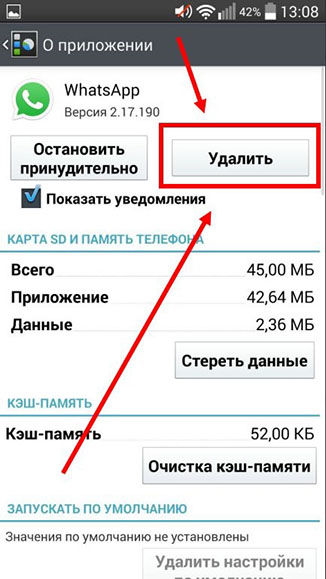
Для восстановления удаленных сообщений в WhatsApp можно провести поиск в локальной папке телефона. Во время установки приложения создается копия информации на устройстве, поэтому можно выполнить копирование и создание резервной копии удаленных сообщений. Однако, вопрос восстановления удаленных сообщений в WhatsApp без использования сторонних программ остается открытым.
Для поиска удаленных сообщений на телефоне необходимо выполнить следующие шаги:
- Открыть проводник на телефоне и найти папку WhatsApp
- Внутри папки WhatsApp найти папку Databases
- В папке Databases будут различные файлы с названиями msgstore-YYYY-MM-DD.1.db.crypt12, где YYYY-MM-DD — это дата создания файла
- Скопировать файл с наиболее свежей датой создания в безопасное место (например, на компьютер)
- Установить программу для восстановления удаленных сообщений (например, WhatsApp Recovery, Android Data Recovery) на компьютер
- Открыть программу и выбрать параметры восстановления сообщений
- Выбрать папку, в которой сохранен скопированный файл с сообщениями
- Запустить процесс восстановления удаленных сообщений
После выполнения всех необходимых шагов, удаленные сообщения могут быть восстановлены. Однако, необходимо учитывать, что восстановление старых сообщений может быть невозможно из-за перезаписи данных на телефоне. Поэтому регулярное создание резервной копии сообщений и фотографий в WhatsApp рекомендуется, чтобы быть уверенным в возможности их восстановления.
Восстановление из локальной копии

Если вы удалили какое-то сообщение в Вотсапе и хотите его восстановить, есть возможность сделать это из локальной копии, которая хранится на вашем телефоне или компьютере. В следующий раз, когда вы зайдете в приложение, оно выполнит повторное удаление, и удаленные сообщения не будут доступны.
Теперь есть специализированные программы, с помощью которых можно восстановить удаленные сообщения в Вотсапе. Они позволяют извлечь содержимое, находящееся в хранилище сообщений месенджера.
Для восстановления удаленных сообщений в Вотсапе можно воспользоваться следующими шагами:
- Установить программу для восстановления, которая поддерживает Вотсап.
- Подключить телефон или компьютер к папке хранения Вотсапа.
- Запустить программу и выполнить поиск.
- После поиска выбрать сообщения, которые вы хотите восстановить.
- Сохранить найденные сообщения в нужном формате (например, в формате DOC или TXT).
Для обратного поиска удаленных сообщений в Вотсапе можно также обратиться в гугл-документы или обратиться в поддержку Вотсап за помощью. Однако, гарантировать успешное восстановление удаленных сообщений невозможно.
Для сохранения недавних сообщений рекомендуется регулярно создавать резервную копию Вотсапа и хранить ее в облаке или на компьютере. Это поможет вам без труда восстановить переписку с контактами в случае удаления сообщений или при переходе на другое устройство.
Восстановление из Google Doc
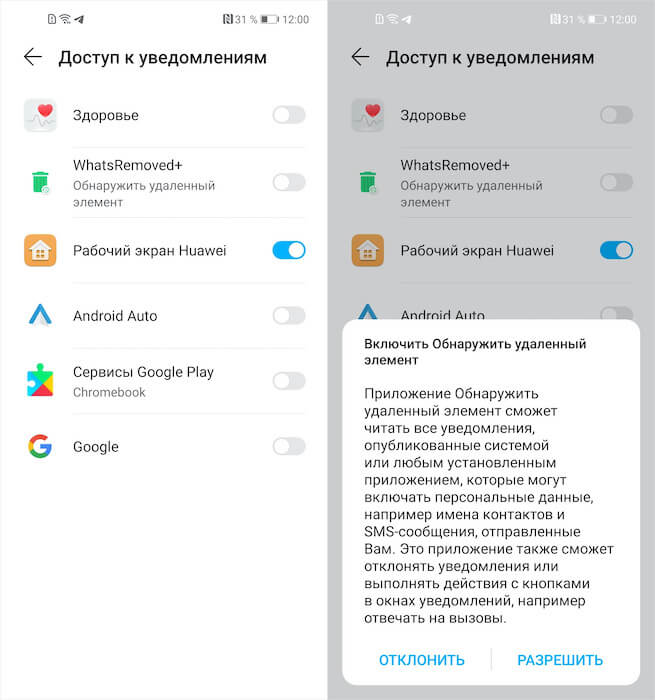
При удалении сообщений в Вотсапе, есть возможность их восстановить с помощью резервной копии данных в Google Doc. Для восстановления нужно выполнить несколько шагов.
- Создать резервную копию данных в Google Doc. Для этого необходимо разрешить программе доступ к контактам, чатам и файлам на вашем смартфоне.
- Посмотреть информацию о резервной копии в Google Doc и обратиться к ней при необходимости восстановления данных.
- Воспользоваться функцией копирования данных в Google Doc, чтобы создать резервную копию.
- Регулярно обращаться к созданной резервной копии, чтобы быть уверенным в наличии нужных данных.
- Если у вас есть необходимость в восстановлении удаленных сообщений, вы можете воспользоваться программой для отладки и резервного копирования данных.
- В программе есть возможность деинсталлировать семь наиболее часто используемых мессенджеров, включая Вотсап. При этом данные, включая удаленные сообщения, переходят в резервную папку.
- Чтобы посмотреть удаленные сообщения в Вотсапе, нужно перейти в резервную папку программы и выполнить восстановление данных.
Как видно из всей этой информации, для восстановления удаленных сообщений в Вотсапе требуется время и некоторые действия со стороны пользователя. Однако, благодаря резервной копии в Google Doc, вы всегда можете восстановить нужные вам данные.
Использование специализированных программ
Если вы хотите восстановить удаленные сообщения в WhatsApp, можете воспользоваться специализированными программами, которые позволяют извлекать данные из резервных копий мессенджера.
Одним из таких программных решений является Recover. Данная программа позволяет восстановить удаленные сообщения, просматривая историю переписок и фотографии, которые были удалены с вашего смартфона.
Для восстановления данных с помощью программы Recover вам необходимо выполнить несколько простых шагов:
1. Создать резервную копию чатов и данных мессенджера WhatsApp.
2. Установить программу на ваш компьютер или мобильное устройство.
3. Подключить ваш смартфон к компьютеру или устройству и скопировать резервные копии в необходимую папку программы.
4. Запустить программу Recover и выбрать режим восстановления данных.
5. Выбрать папку, в которой находятся резервные копии.
6. После этого программа начнет сканировать резервные копии и восстановит удаленные сообщения, а также другие данные (фотографии, видео и т.д.) из WhatsApp.
Важно отметить, что для успешного восстановления удаленных сообщений с помощью программы Recover, необходимо обратиться к резервным копиям данных, которые создавались до момента удаления сообщений. В противном случае, восстановление может быть невозможно.
Также стоит обратить внимание на то, что в некоторых случаях программы восстановления могут требовать времени на выполнение процесса сканирования и восстановления данных, особенно если в резервных копиях сохранены большие объемы информации.
Использование специализированных программ для восстановления удаленных сообщений в WhatsApp может быть полезным, если вы случайно удалили важную информацию или хотите просмотреть удаленные чаты и файлы. Однако, для гарантированного восстановления данных рекомендуется создавать регулярные резервные копии и обращаться к специалистам в случае возникновения проблем.
Повторное обращение к собеседнику
В диалоги в WhatsApp можно обратиться, чтобы узнать информацию о удаленных сообщениях. Чтобы гарантировать возможность прочитать удаленные сообщения, необходимо выполнить ряд шагов.
1. Установить приложение «Recover for WhatsApp» на своем смартфоне. Это приложение предоставляет функцию поиска и восстановления удаленных сообщений WhatsApp.
2. Подключить аккаунт WhatsApp к приложению «Recover for WhatsApp». Для этого необходимо войти в приложение и тапнуть в раздел «Настройки».
3. В разделе «Настройки» выбрать опцию «Параметры автоматических резервных копий». Здесь можно настроить регулярное создание резервной копии данных WhatsApp.
4. Самостоятельно создать резервную копию данных WhatsApp. Для этого можно воспользоваться Google Drive (для Android) или iCloud (для iPhone).
5. Найти на компьютере или смартфоне файл с расширением «log». В этом файле хранится информация о всех удаленных сообщениях WhatsApp.
6. Открыть файл «log» в текстовом редакторе и выполнить поиск нужных сообщений или фраз.
7. После проведения поиска нужно скопировать и сохранить найденные сообщения.
Таким образом, повторное обращение к собеседнику возможно при наличии резервной копии данных WhatsApp и использовании специального приложения для восстановления удаленных сообщений. Важно запомнить, что WhatsApp не предоставляет прямой возможности просмотреть удаленные сообщения, поэтому регулярное копирование данных является важным шагом для сохранения информации о переписке.
Программы для чтения удаленных сообщений
К сожалению, WhatsApp не предоставляет функцию просмотра удаленных сообщений напрямую в своем приложении. Однако существуют специализированные программы, которые позволяют восстановить удаленную переписку. Вот несколько из них:
1. Recover WhatsApp: for Android (Без рута)
Это приложение доступно в Google Play Store и позволяет восстановить удаленные сообщения WhatsApp без необходимости получения root-доступа. Программа сканирует файлы WhatsApp на вашем смартфоне и ищет удаленные диалоги.
2. WhatsApp Chat Log
Это специализированное программное обеспечение для использования на компьютере. Оно позволяет скопировать исходные файлы WhatsApp с вашего смартфона на компьютер и прочитать удаленные сообщения в программе. Вам необходимо обратиться к гугл-поиску для нахождения правильной сборки программы в соответствии с вашей операционной системой.
3. WhatsApp Recovery
Если вы регулярно делаете резервные копии WhatsApp в iCloud (для iPhone) или Google Drive (для Android), вы можете использовать программу WhatsApp Recovery для восстановления удаленных сообщений. Программа извлекает информацию из резервных копий и позволяет просмотреть удаленные диалоги.
Независимо от выбранной программы, рекомендуется создать резервную копию всей переписки WhatsApp перед удалением сообщений. Также стоит обратить внимание на параметры удаления сообщений в настройках WhatsApp и настройки сохранения фото и видео.
Если вам необходимо восстановить удаленные сообщения, обратитесь к одной из вышеуказанных программ. Они помогут вам вернуть удаленные диалоги и прочитать важную информацию, которая хранится на вашем смартфоне.
WhatsApp Recover
WhatsApp обладает возможностью восстановления удаленных сообщений, но для этого необходимо принять определенные меры по установке и использованию приложения.
Перед тем, как посмотреть удаленные сообщения в WhatsApp, необходимо убедиться, что на вашем телефоне было выполнено резервное копирование данных мессенджера. Для этого вам нужно зайти в параметры приложения и выбрать «Сохранение» или «Резервное копирование». Этот шаг позволит гарантировать сохранность ваших переписок и чатов в локальной памяти устройства.
Следующие действия можно использовать для восстановления удаленных сообщений в WhatsApp:
- Отключите доступ к сети Интернет на своем телефоне;
- Включите режим «Полетного режима» устройства, чтобы все сетевые соединения были отключены;
- Откройте папку с данными WhatsApp на вашем смартфоне;
- Скопируйте копию файла данных, который находится в папке «База данных». В зависимости от операционной системы, папка с данными может называться по-разному;
- Подключитесь к сети Интернет и включите WhatsApp;
- При первом запуске мессенджера WhatsApp предложит вам восстановить данные из резервной копии. Просто следуйте инструкциям на экране, чтобы восстановить удаленные сообщения.
В случае, если вы не создали резервную копию данных WhatsApp, существуют и другие специализированные программы и сервисы, которые могут помочь вам восстановить удаленные сообщения в мессенджере. Однако, необходимо обратить внимание на то, что некоторые из этих программ и сервисов не гарантируют сохранность всех сообщений и могут требовать определенной периодичности создания резервных копий.
Также существует возможность восстановления удаленных сообщений в WhatsApp, используя облачное хранилище iCloud для iPhone или Google Drive для Android. Для этого необходимо выполнить следующие действия:
- На вашем устройстве перейдите в «Настройки» WhatsApp;
- Выберите «Чаты» и «Чаты в iCloud» для iPhone или «Резервное копирование» для Android;
- Тапните на «Резервное копирование на Dropbox», «Google Drive» или «OneDrive» и выполните инструкции на экране, чтобы создать резервную копию в облачном хранилище;
- После создания резервной копии вы сможете использовать эту копию для восстановления удаленных сообщений в WhatsApp.
Использование специализированных программ и облачных хранилищ дают возможность восстановить удаленные сообщения в WhatsApp без подключения к компьютеру. Однако, при использовании этих методов необходимо быть внимательным и следовать инструкциям, чтобы не потерять важные диалоги и сообщения, которые вам необходимы.
Notification History Log
«Notification History Log» является независимым приложением, которое позволяет восстановить удаленные уведомления от различных приложений на вашем устройстве Android.
Чтобы восстановить удаленные сообщения Вотсапа:
- Скачайте и установите приложение «Notification History Log» из Google Play.
- В приложении выберите Вотсап из списка установленных приложений.
- Включите параметры сохранения уведомлений для Вотсапа в самом приложении Вотсап.
- После перехода в «Notification History Log» тапнуть на иконку Вотсапа.
- Теперь вы можете прочитать удаленные сообщения и восстановить удаленные чаты.
- В случае необходимости вы можете удалить уведомления, которые не нужны для проведения восстановления удаленных чатов.
Обратите внимание, что при анализе и восстановлении удаленных сообщений Вотсапа вы можете обратиться к локальной резервной копии на вашем устройстве или к облачной резервной копии на iCloud, в зависимости от вашего устройства (Android или Apple).
Если вы используете устройство Android, восстановление сообщений из локальной резервной копии может потребовать деинсталляции и повторной инсталляции Вотсапа и подтверждение вашего аккаунта. В случае использования iCloud для резервного копирования данных, вам необходимо убедиться, что ваши данные хранятся в облаке и провести соответствующие шаги восстановления.
В любом случае, чтобы посмотреть удаленные сообщения в Вотсапе, вам необходимо воспользоваться соответствующими программами или обратиться к специалистам по восстановлению данных.
Помните, что удаленные сообщения могут быть доступны только в том случае, если они не были окончательно удалены из вашего хранилища данных.
Видео:
Как восстановить удаленные сообщения в WhatsApp (2023) | Восстановление удаленных сообщений WhatsApp
Как восстановить удаленные сообщения в WhatsApp (2023) | Восстановление удаленных сообщений WhatsApp de Creator Tools 8142 visualizaciones hace 2 meses 1 minuto y 26 segundos

