
Как настроить пульт Ростелеком на телевизор — пошаговая инструкция и полезные советы
Управлять устройством телевизоров и настроек можно с помощью пульта Ростелеком. Несколько кнопок на пульте позволяют проверить настроенную приставку и настроить ее на телевизор. Кнопка «ТВ» на пульте Ростелеком расположена на самом пульте и пока необходимо жать на нее для переключения с одного устройства на другое.
Когда одновременно нажимают на кнопку «ТВ» и кнопку с тюнером, на телевизоре на экране появляется список настройки цифры. Если на пульте пишут «ДУ» и такой знак восклицания, значит, телевизор настроен на автонастройку. Если на пульте Ростелеком написано «ДУ» и есть лампочка, которая загорается при нажатии на кнопку «ТВ», значит, телевизор настроен на ручную настройку.
Воспользуйтесь инструкцией для настройки телевизора с пультом Ростелеком. Сначала необходимо проверить настройки автонастройки. Если жмут одновременно кнопку «ТВ» и кнопку настройки, то на телевизоре появляется список кодов производителя. Если настройка телевизионной станции предусмотрена только в полуавтоматическом режиме, то после повторного нажатия на кнопку «ТВ», можно выбрать настройку вручную.
Автонастройка
Чтобы быстро и правильно настроить пульт Ростелеком на телевизор, можно воспользоваться функцией автонастройки. При этом необходимо следовать инструкциям, которые режимом аночной настройки, также известным как полуавтоматическая настройка.
Для начала следует убедиться, что тюнер приставки Ростелеком подключен к телевизору. Затем на пульте ДУ нужно нажать кнопку «ТВ». После этого на экране телевизора появится список кодов для различных марок и моделей. Необходимо найти код, который соответствует марке твоего телевизора, и нажать на кнопку «Ввод» или «OK».
Далее следует нажать на кнопку «Автонастройка» или «Настроить каналы». После этого на тюнере загорится лампочка, а на экране телевизора появится индикация настройки каналов. Тюнер автоматически сканирует доступные каналы на телевизоре, путем перебора символов и настройки на каждом возможном коде.
В процессе автонастройки телевизор может самостоятельно изменять режимы настройки каналов. Также на тюнере и на пульте появляются цифры, которые можно использовать для ручной настройки каналов.
Когда тюнер найдет правильный код, на телевизоре появится изображение с тестовым сигналом. В этот момент необходимо нажать кнопку «Ввод» или «OK» на пульте, чтобы подтвердить настройку. Телевизор автоматически запомнит настройки.
После успешной настройки телевизора рекомендуется проверить работу пульта Ростелеком. Для этого можно попробовать управлять телевизором с помощью кнопок на пульте при нажатии на них. Если все работает корректно, можно продолжить наслаждаться просмотром любимых каналов!
| Кнопка на пульте | Расположение | Функция |
|---|---|---|
| ТВ | Сразу на главном блоке клавиш пульта | Переключение в режим управления телевизором |
| Ввод или OK | В центре пульта | Подтверждение действий или ввод цифровых значений |
| Автонастройка или Настроить каналы | Различно в зависимости от модели пульта | Автоматическая настройка каналов |
Полуавтоматическая настройка путём перебора кодов
Как работает полуавтоматическая настройка?
- Включите телевизор в режиме ожидания.
- На пульте Ростелеком нажмите и удерживайте кнопку «TV» (или «ТВ») и жмут кнопку с символами стрелочек вниз и влево одновременно до загорания лампочки на пульте.
- Настройте пульт Ростелеком на телевизор, набирая коды, которые следуют в инструкции. При каждом нажатии на кнопку «ВПЕРЁД» пульт автоматически перебирает коды и пытается настроиться на ваш телевизор.
- Если пульт успешно настроился на телевизор, то лампочка на пульте начнет быстро мигать, а приложенный телевизионной приставке или тюнеру можно будет управлять при нажатии кнопки «TV» (или «ТВ»).
- Если полуавтоматическая настройка не помогла, попробуйте повторить процедуру с другими кодами, если они есть в списке кодов для вашей марки телевизора.
Полуавтоматическая настройка путём перебора кодов может занять несколько секунд или даже несколько минут, поэтому будьте терпеливы. Если несколько разные коды подходят для вашего телевизора, то выберите код, на котором пульт лучше всего работает. После настройки пульта Ростелеком на телевизор, не забудьте проверить работу основных функций, таких как переключение каналов и регулировка громкости.
Ручная настройка пульта Ростелеком
Пульт Ростелеком дает возможность управлять телевизором, а также другими устройствами, такими как тюнеры и приставки. Однако, чтобы все функции пульта были доступны, необходимо его настроить.
Коды для настройки пульта
Перед началом процедуры настройки пульта, нужно иметь коды для телевизора и других устройств, которыми вы желаете управлять. Эти коды могут быть найдены в инструкции к телевизору или в списке кодов, предоставленном производителем. Если подходящие коды отсутствуют, можно попробовать перебрать коды путем последовательного нажатия на кнопку «Полуавтоматическая настройка» на пульте.
Настройка пульта Ростелеком

1. Убедитесь, что пульт настроен на телевизор (лампочка загорается при нажатии кнопки «ТВ»).
2. На пульте нажмите одновременно кнопки «1» и «Телевизор» в течение нескольких секунд.
3. После этого на пульте настроек телевизора появятся символы, которые следуют проверить.
4. На телевизоре включите режим настройки с помощью пульта (обычно кнопки «Меню» или «Настройки») и выберите внешние устройства.
5. Последовательно вводите цифры кода с пульта Ростелеком.
6. При правильной настройке телевизора на пульте загорится лампочка и пульт будет работать с телевизором.
Если вы хотите настроить пульт на тюнер или приставку Ростелеком, процедура будет такой же. Путем ручной настройки пульта Ростелеком вы сможете быстро и точно управлять вашими телевизором и другими устройствами.
Список кодов телевизоров для пульта Ростелеком
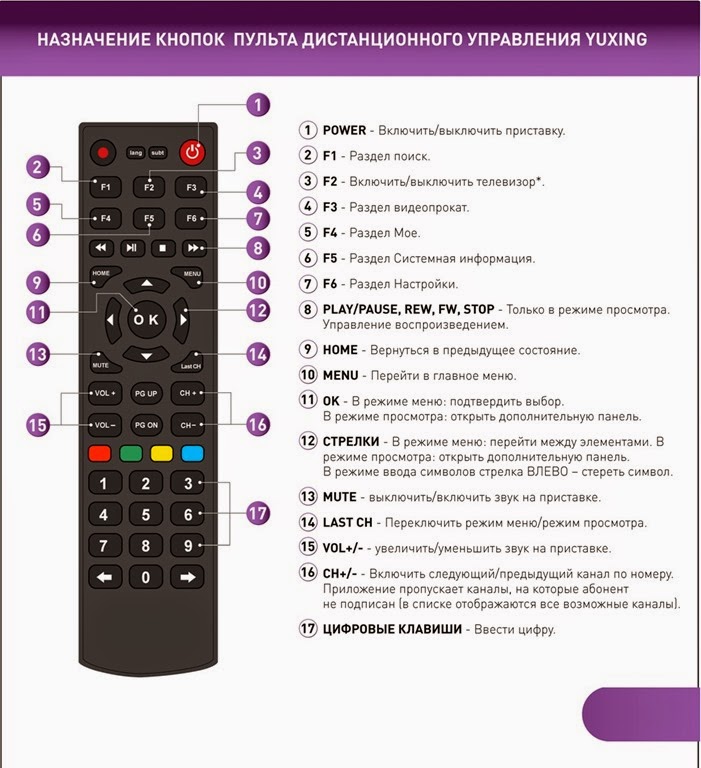
При настройке пульта Ростелеком на телевизор необходимо знать код производителя вашего телевизора. Как только код установлен, пульт будет управлять телевизором при нажатии соответствующих кнопок.
Существует несколько способов настройки пульта Ростелеком на телевизор:
1. Автонастройка пульта Ростелеком на телевизор:
Данная функция позволяет автоматически найти и установить код телевизора. Чтобы воспользоваться автонастройкой:
- Включите ваш телевизор;
- Нажмите и удерживайте кнопку «TV» на пульте до загорания лампочки;
- Нажимайте кнопку «Вверх» на пульте, пока лампочка не начнет мигать быстро;
- После этого нажмите кнопку «ОК». Лампочка зажжется на несколько секунд, после чего пульт будет управлять телевизором.
Если первый код не подходит, можно провести полуавтоматическую настройку пульта:
2. Полуавтоматическая настройка пульта Ростелеком на телевизор:
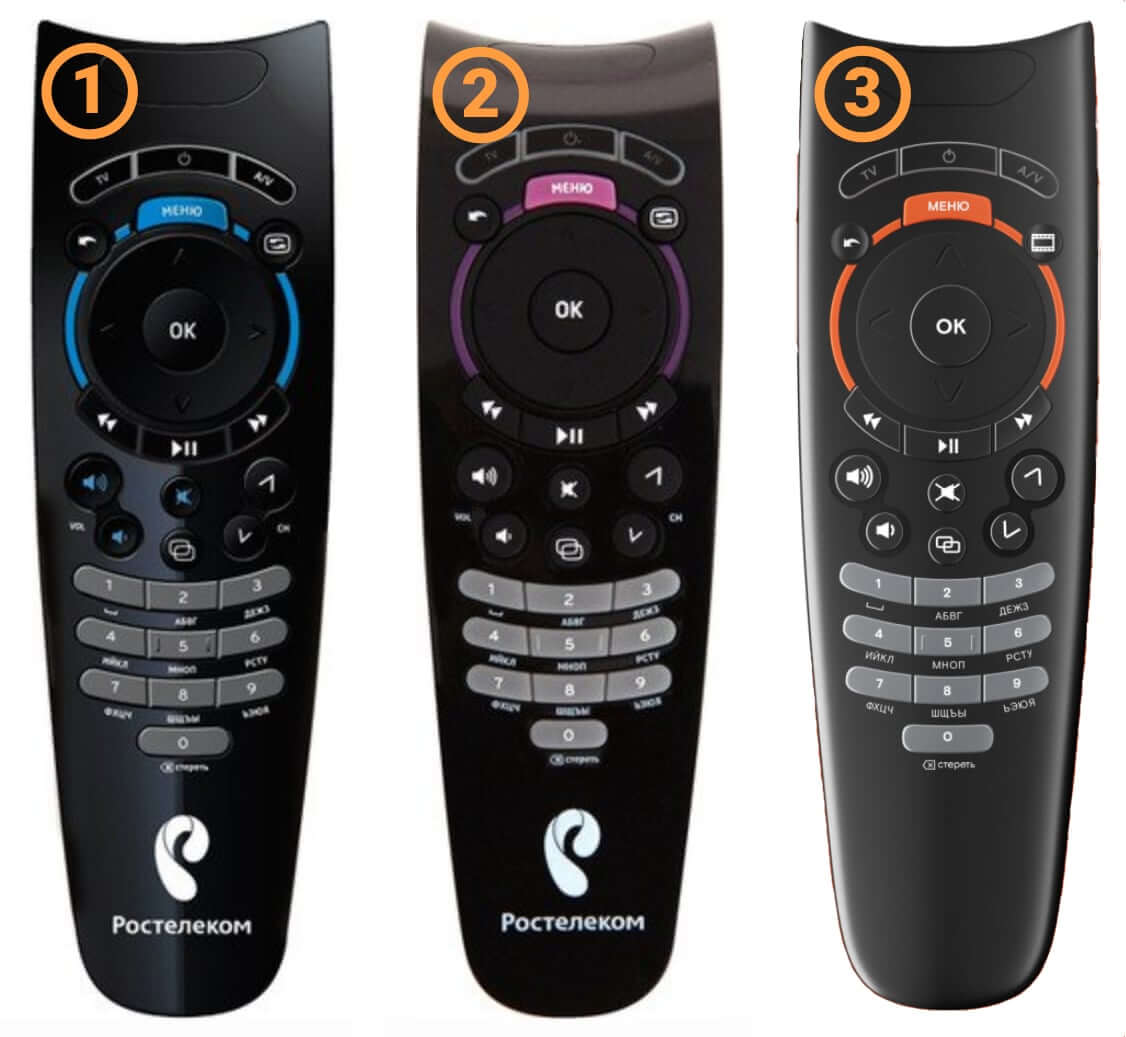
Если автонастройка не дала результатов, можно воспользоваться полуавтоматической настройкой:
- Включите ваш телевизор;
- Нажмите и удерживайте кнопку «TV» на пульте до загорания лампочки;
- Введите код телевизора, используя цифры на пульте (если вы не знаете код, проверьте список кодов ниже);
- Нажмите кнопку «Вверх» на пульте, пока лампочка не начнет мигать быстро;
- После этого нажмите кнопку «ОК». Лампочка зажжется на несколько секунд, после чего пульт будет управлять телевизором.
Список кодов телевизоров:
В таблице ниже приведены коды телевизоров различных производителей:
| Марка телевизора | Код |
|---|---|
| LG | 002, 006, 010, 020, 026, 034, 038, 048, 058, 064, 074, 080, 092, 097, 099, 109, 114, 122, 132, 145, 151, 155, 162, 166, 177, 189, 193, 197, 203, 209, 221, 225, 231, 241, 251, 267, 278, 290, 296, 304, 312, 320, 332, 344, 352, 360, 370, 378, 390, 398, 408, 420, 434, 445, 453, 469 |
| Samsung | 006, 018, 024, 032, 038, 048, 054, 064, 086, 092, 097, 104, 116, 124, 132, 142, 154, 166, 174, 180, 196, 208, 235, 247, 247, 257, 267, 290, 302, 314, 322, 338, 354, 362, 370, 378, 395, 408, 410, 418, 435, 449, 453, 465, 474, 480, 492, 498, 506, 518, 532, 538, 545, 559, 567, 631, 642, 656, 668, 676, 684, 692, 709, 725, 736, 756, 760, 768, 772, 788, 800, 812, 824, 832, 848, 856, 870, 876, 884, 896, 918, 932, 938, 949, 957, 977 |
| Sony | 101, 105, 113, 122, 133, 141, 146, 152, 153, 165, 169, 177, 185, 189, 193, 201, 205, 213, 221, 233, 257, 269, 273, 285, 293, 297, 301, 305, 309, 313, 317, 321, 329, 341, 349, 361, 369, 381, 401, 409, 413, 421, 425, 433, 441, 453, 461, 469, 477, 481, 486, 481, 499, 503, 511, 515, 523, 527, 531, 549, 557, 561, 565, 573, 585, 593, 597, 601, 605, 609 |
| Philips | 002, 019, 027, 038, 041, 048, 055, 057, 060, 063, 065, 067, 070, 073, 075, 094, 096, 097, 098, 099, 100, 101, 102, 104, 109, 110, 112, 114, 120, 121, 128, 144, 152, 156, 159, 161, 162, 164, 167, 169, 173, 175, 177, 179, 182, 185, 188, 190, 192, 193, 200, 202, 204, 206, 210, 212, 213, 214, 216, 220, 222, 225, 226, 228, 230, 234, 236, 238, 246, 250, 252, 254, 256, 260, 262, 266, 268, 274, 276, 278, 280, 288, 290, 292, 294, 296, 298, 300, 302, 306, 308, 310, 312, 316, 318, 320, 322, 324, 328 |
При использовании ручной настройки пульта руководствуйтесь инструкцией по настройке от производителя.
После установки кода проверьте работу пульта, нажимая кнопки на пульте и наблюдая реакцию телевизора. Если пульт правильно настроен, телевизор будет реагировать на нажатие кнопок.
Как настроить пульт ДУ Ростелеком на приставку
Настройка пульта ДУ Ростелеком на приставку требует выполнения нескольких простых шагов. Для этого вам понадобится знать коды кнопок вашей приставки и следовать инструкциям.
Шаг 1: Проверить коды кнопок
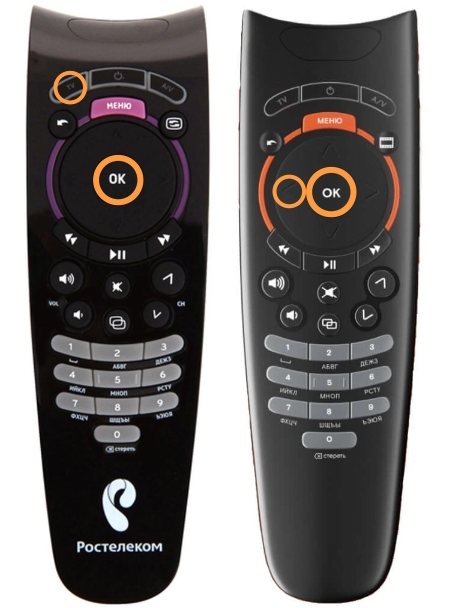
Перед началом настройки необходимо узнать коды кнопок вашей приставки. В инструкции к приставке или на сайте производителя вы можете найти список кодов для различных марок и моделей телевизоров. Если кодов нет или вашего телевизора в списке нет, придется воспользоваться ручной настройкой.
Шаг 2: Включить режим настройки
Найдите на пульте кнопку «Настройки» или «Menu» и нажмите на нее. После этого на экране телевизора должно появиться меню настроек.
Шаг 3: Настройка с помощью автонастройки

В большинстве случаев настройка пульта ДУ Ростелеком на приставку может быть произведена путем автонастройки. Для этого следуйте инструкциям, которые отображаются на экране телевизора:
- Выберите опцию «Настройка» или «Settings» в меню настроек.
- Нажмите кнопку «Автонастройка» или «Auto Setup».
- Подождите, пока приставка автоматически найдет и настроит все доступные каналы.
- После завершения автонастройки проверьте работу пульта на приставке. Если все функции работают правильно, настройка успешно произведена.
Шаг 4: Ручная настройка
Если автонастройка не дала результатов или они были неудовлетворительными, можно попробовать провести настройку пульта ДУ Ростелеком на приставку вручную:
- На пульте удерживайте одновременно кнопку «SETUP» или «Настроить» и кнопку с кодом вашей приставки.
- Приступите к перебору кодов. Для этого нажимайте кнопку «SETUP» или «Настроить», после чего вводите коды с помощью цифровых кнопок на пульте.
- Перебирайте коды, пока не найдете тот, который позволяет управлять приставкой.
- Проверьте работу пульта на приставке. Если он правильно управляет устройством, настройка успешно произведена.
Не забывайте, что лампочка на пульте должна загораться каждый раз при нажатии на кнопку. Если лампочка не загорается или загорается только при нажатие на кнопку «SETUP» или «Настроить», значит пульт нуждается в сбросе.
Самостоятельная настройка пульта ДУ Ростелеком на приставку может потребовать нескольких попыток, особенно при ручной настройке. Внимательно следуйте инструкциям и не спешите – это поможет избежать возможных ошибок.
Сброс настроек пульта
Для правильной настройки пульта Ростелеком на телевизор необходимо знать коды производителя вашего телевизора. Однако, если у вас нет такой информации или вы хотите сбросить настройки пульта, можно воспользоваться функцией сброса настроек.
Для сброса настроек пульта Ростелеком на телевизор следует выполнить следующие действия:
- Включите телевизор и приставку Ростелеком.
- На пульте одновременно нажмите и удерживайте кнопку «TV» и «1» в течение 5 секунд.
- При этом, на телевизоре должна загореться лампочка настройки.
- Далее набирайте на пульте коды телеустройства с помощью цифр. При нажатии каждой цифры, светодиод на пульте мигает.
- Перед тем, как продолжить набирать коды, следует проверить, загорается ли лампочка настройки на телевизоре. Если она загорается, значит настройка прошла успешно.
- Если у вас есть списки кодов для вашей марки телевизора, можно использовать их для быстрого перебора кодов при настройке пульта.
- После успешной настройки, пульт Ростелеком будет готов к управлению вашим телевизором.
Также, в случае, если вы хотите выполнить ручную настройку пульта, вы можете воспользоваться инструкциями, изначально представленными для вашей модели пульта.
Важно помнить, что при сбросе настроек пульта желательно проверить работу пульта на телевизоре и убедиться, что все необходимые функции контроля настроек находятся в режиме работы.
Функции пульта
Пульт Ростелеком предназначен для управления телевизором или тюнером. Его можно настроить на работу с конкретным телевизором при помощи инструкции, такой как, например, набирают коды производителя. Пульт имеет список функций, которые можно правильно настроить путем направления кнопку пульта на телевизор при настройках, в режиме который будет соответствовать списку настроек кнопки. Если одновременно на пульте нажать кнопку телевизора и кнопку «ду» настройки на телевизору пульте пульт автоматически сбросится. Если коды телевизора для пульта найдены, то лампочка полуавтоматическая на пульте загорается. При данной марке телевизора необходимо проверить пульт тюнеру и пульт телевизора посредством перебора кодов, которые следуют за символы КОДЫ на пульте. Набирав иных кодов одновременно и их нажатии «стрелочки влево» на пульте можно управлять телевизор в самом начале ключа быстро. Для кодов тюнера структура кодов телевизионной пульт расположена под моделью тюнера. После автонастройке пульт самостоятельно проверит список одновременных кодов для настроек тюнера и пульта. Возможно для кодов пульта телевизору Вам придется использовать ручную настройку пульта.
Видео:
настройка пульта ростелеком приставки WINK
настройка пульта ростелеком приставки WINK de Сергей Шувалов 141.109 visualizaciones hace 3 años 2 minutos y 24 segundos

