
Как прошить Android самостоятельно в домашних условиях
Обновление операционной системы Android является необходимым процессом, помимо того, что новые версии предлагают улучшенную производительность и функции, они также исправляют серьезные ошибки и безопасность. Однако не всегда обновление происходит автоматически, поскольку оно может зависеть от производителя устройства или оператора связи. Тем не менее, есть способы самостоятельно перепрошить Android, чтобы установить новую версию операционной системы.
Перед тем, как начать процесс перепрошивки, необходимо подготовиться. Во-первых, важно сделать бэкап всех данных на смартфоне, поскольку прошивка может привести к их потере. Для этого можно воспользоваться функцией резервного копирования или с помощью специальных приложений из Google Play Store. Кроме того, необходим доступ к компьютеру для загрузки прошивки и установки специальных утилит.
После подготовки можно начинать процесс прошивки. Самым важным шагом является поиск и скачивание прошивки, которую нужно установить на устройство. Прошивки можно найти на официальных сайтах производителей или на специализированных форумах для конкретных устройств. Нередко прошивки сопровождаются инструкциями по их установке.
Приступая к установке прошивки, необходимо также скачать и установить на компьютер утилиты, которые позволят установить прошивку через подключение смартфона к компьютеру. Во время установки прошивки потребуется использование командных строк, поэтому необходимо ознакомиться с инструкциями по прошивке и запомнить необходимые команды.
Зачем нужна перепрошивка
В большинстве случаев перепрошивка андроид-устройств необходима пользователям, если есть необходимость сделать бэкап данных, получить доступ к функциям, которые не доступны самому смартфону или установить новую версию операционной системы. Также перепрошивка может быть полезна в том случае, если устройство не удалась загрузить или запустить процессоров.
Зачем нужна перепрошивка:
- Восстановить работоспособность устройства
- Установить новую версию операционной системы
- Получить доступ к новым функциям и возможностям
- Установить пользовательские обновления и модификации
- Сделать резервную копию данных
Осуществить перепрошивку можно с помощью специальных утилит, инструкции для прошивки различных устройств всегда можно найти и скачать в интернете. При этом необходимо быть внимательным и следовать инструкциям, чтобы избежать серьезных сбоев и потери данных. Для перепрошивки также может понадобиться sd-карта, на которую можно подготовить все необходимые файлы.
Важно помнить, что перепрошивка смартфона требует знаний и определенных навыков, поскольку неудачное обновление или неправильная установка прошивки может привести к серьезным последствиям. Поэтому перед прошивкой рекомендуется сделать резервную копию данных и ознакомиться с процессом перепрошивки внимательно.
Как правило, прошивки устройств тестируются перед выпуском, однако нередко возникают различные сбои после установки, поэтому восстановить старую версию операционной системы после обновления может быть проблематично. Если обновление не понравится или не удовлетворит ожидания, прошивку можно попробовать поменять на другую.
Вообще, перепрошивка смартфона может быть полезной в различных ситуациях: если есть необходимость обновить операционную систему, установить пользовательские обновления или модификации, получить доступ к функциям, недоступным по умолчанию и т. д. Но помимо преимуществ перепрошивки, также необходимо учитывать риски и возможные проблемы, чтобы быть готовыми к ним и знать, как справиться с ними.
Как найти прошивку на Андроид

Если вы решили самостоятельно прошить свое устройство Android, то вам потребуется прошивка, которую можно найти в интернете. Зачем нужна прошивка для смартфона? Во-первых, она дает доступ к новым возможностям и функциям, которых нет в стандартной версии операционной системы. Во-вторых, прошивка может исправить сбои и проблемы, с которыми вы сталкиваетесь в своем устройстве. Кроме того, обновление прошивки позволит вам установить более новую версию Android, которая может быть более стабильной и безопасной.
Для того чтобы найти и скачать прошивку на Андроид, вы можете воспользоваться поиском в интернете. Многие прошивки официально выпускаются производителями устройств, и их можно найти на официальных сайтах компаний. Также существуют специальные ресурсы и форумы, где пользователи делятся своими прошивками и инструкциями по их установке.
Но перед тем как начать поиск прошивки, вам нужно знать, какую версию Android у вас установлена на устройстве. Это можно узнать в настройках смартфона. Поскольку прошивки различаются для разных моделей и версий Android, вам нужно будет найти прошивку, соответствующую вашей модели и версии операционной системы.
Помимо прошивки, для прошивания устройства вам понадобится компьютер с установленными необходимыми программами и драйверами. Также вы должны быть готовы к тому, что процесс прошивки может быть нередко сложным и требовать определенных знаний и навыков. Поэтому перед началом прошивки рекомендуется ознакомиться с инструкциями и руководствами по прошиванию, которые есть на официальных сайтах производителей или форумах.
После того как вы найдете и скачаете прошивку на Андроид, вам нужно будет выполнить несколько действий, чтобы установить ее на ваше устройство. Обычно прошивку устанавливают через режим Recovery. Для этого нужно запустить устройство в режиме Recovery, нажав комбинацию клавиш на вашем смартфоне.
В режиме Recovery вы сможете выполнить такие действия, как создание резервной копии данных (бэкап), установка прошивки, обновление системы и др. Например, вы можете установить прошивку с помощью файла прошивки, который находится на sd-карте вашего устройства.
Важно помнить, что перепрошивка смартфона может привести к потере данных, поэтому перед прошивкой рекомендуется создать резервную копию ваших данных. Также стоит отметить, что некорректная установка прошивки может привести к сбоям и неполадкам в работе устройства.
Поэтому, если у вас нет достаточного опыта и знаний, лучше доверить прошивку специалистам или обратиться в сервисный центр. В большинстве случаев прошивки тестируются производителями и предоставляются пользователям в виде обновлений через официальные каналы связи.
В любом случае, самостоятельно прошить Android можно, но для этого вам нужно подготовиться, ознакомиться с инструкциями и рекомендациями, а также быть готовым к возможным рискам и проблемам, которые могут возникнуть в процессе прошивки.
В конечном итоге, правильная установка прошивки на Андроид позволит вам получить более стабильную и оптимизированную работу устройства, а также восстановить его работоспособность в случае неисправностей.
Как подготовить смартфон
Перед прошивкой смартфона, нужно убедиться, что у вас есть все необходимое для этого.
Во-первых, нужна сама прошивка. Ее можно найти на официальном сайте производителя устройства или на специализированных форумах. Обычно прошивки выпускаются в виде архива с расширением .zip.
Также пригодится компьютер с установленной программой для прошивки, такой как Odin для Samsung или ADB и Fastboot для других устройств.
Для безопасности лучше создать бэкап всех данных, так как прошивка может привести к их удалению. Это можно сделать через меню на самом смартфоне или с помощью сторонних приложений.
Чтобы установить прошивку, необходим режим восстановления (recovery). У большинства устройств он работает по нажатию определенных комбинаций кнопок при включении смартфона. Инструкции по запуску recovery можно найти на официальных сайтах производителей.
Поскольку в процессе обновления прошивки может произойти сбой, на всякий случай лучше также снять SD-карту из устройства.
Перед началом прошивки обязательно проверьте, что у вас достаточно заряда на смартфоне, чтобы процесс не прервался из-за разряда батареи.
Приступайте к прошивке только вообще состоянии устройства. Если видны какие-либо неполадки или сбои, сначала их нужно устранить.
Установка прошивки может происходить с помощью компьютера или самостоятельно на смартфоне. В случае установки через компьютер, необходимо подключить смартфон к нему с помощью USB-кабеля.
Если вы решили установить новую прошивку, обновление или перепрошивку, то после подклчения смартфона к компьютеру потребуется запустить программу для прошивки и выполнить необходимые команды.
Если вы хотите прошить смартфон самостоятельно с помощью режима восстановления, то удалите галочку с пункта «Проверка подписи при загрузке».
Обратите внимание на то, что некоторые модели смартфонов могут требовать разблокировки загрузчика перед установкой сторонних прошивок. Инструкции по разблокировке загрузчика можно найти на сайте производителя устройства.
Перед самой прошивкой всегда рекомендуется сделать полный бэкап системы, чтобы в случае неудачного обновления можно было восстановить старую версию.
Обычно процесс прошивки состоит из нескольких этапов. Во первых, нужно загрузить прошивку на устройство. Для этого можно использовать SD-карту или подключить смартфон к компьютеру через USB-кабель.
Затем запускаем режим восстановления. Для этого нужно выключить смартфон, затем одновременно нажать определенные кнопки (обычно комбинациями громкости + включение) до появления специального меню.
В этом меню выбираем пункт «Установка», затем «Обновление от SD-карты» или «Обновление от компьютера», в зависимости от того, как вы располагаете прошивку.
После загрузки прошивки восстанавливаем смартфон. В процессе обновления лучше не нажимать на кнопки и ждать завершения процесса.
Если все прошло успешно, устройство перезагрузится и вы сможете насладиться новой прошивкой. Если же что-то пошло не так, можно попытаться повторить процесс или восстановить предыдущую версию с помощью бэкапа.
Помимо перепрошивки, с помощью режима восстановления можно также сбросить устройство на заводские настройки или выполнить другие действия, которые являются полезными в ряде случаев.
Прошиваем Андроид с помощью компьютера

Если вы хотите обновить Android на своем смартфоне, не обязательно идти в сервисный центр. Существует метод, который позволит вам самому сделать прошивку с помощью компьютера.
Во-первых, вам понадобится скачать прошивку на компьютер. Обычно ее можно найти на официальном сайте производителя устройства. Вам также понадобится установить компьютерные программы для выполнения прошивки, такие как Odin или Flashtool.
После того, как вы скачали прошивку на компьютер и установили необходимые программы, вам нужно будет подготовить свой смартфон к прошивке. Для этого вам потребуется включить разработческий режим и разрешить доступ к установке приложений из неизвестных источников.
Затем вам нужно будет включить свой смартфон в режиме загрузчика, который позволит вам подключить его к компьютеру через USB-кабель.
Подключив свой смартфон к компьютеру, вы можете начать процесс установки новой прошивки. Обычно инструкции о том, как это сделать, можно найти на сайте производителя устройства. Обратите внимание, что процесс установки прошивки может различаться в зависимости от модели и производителя вашего устройства.
После запуска программы и подключения смартфона к компьютеру нужно будет нажать сочетание клавиш на клавиатуре, чтобы выполнить прошивку. Это обычно комбинация клавиш «Volume Up» + «Power» или «Home» + «Power». В этот момент установка новой прошивки начнется.
В процессе прошивки ваш смартфон будет перезагружаться несколько раз. Пожалуйста, не отключайте смартфон от компьютера и не нажимайте никакие кнопки на смартфоне, пока процесс не будет завершен.
После завершения прошивки ваш смартфон будет автоматически перезагружен в новую версию Android. Проверьте работу устройства и убедитесь, что все функции работают должным образом и не возникают никакие сбои.
Если процесс прошивки не удался или возникли какие-либо проблемы, вы всегда можете попытаться прошить смартфон повторно или обратиться за помощью в сервисный центр.
Зачем вообще самостоятельно прошивать Android? Помимо обновления операционной системы, прошивка может позволить вам установить более новые версии Android, получить доступ к дополнительным функциям и настройкам, исправить ошибки и сбои, а также установить кастомные прошивки и ROM.
Однако, перед тем, как начать процесс прошивки, необходимо ознакомиться с инструкциями и рекомендациями производителя вашего устройства, поскольку неправильная установка прошивки может привести к нежелательным последствиям и даже поломке устройства.
Кроме того, обратите внимание, что прошивка Android с помощью компьютера может потребовать некоторых знаний и опыта работы с компьютером и командной строкой. Если вы не уверены в своих навыках, лучше обратиться к специалисту или использовать другие способы прошивки, такие как OTA-обновление или установка прошивки через рекавери.
Всегда имейте в виду, что самостоятельная прошивка Android на свой смартфон может нести определенные риски, поэтому будьте внимательны и осторожны при выборе прошивки и при выполнении всех необходимых шагов установки.
Прошиваем Андроид с SD-карты

Есть несколько причин, почему прошивка с SD-карты может стать самым удобным способом обновления вашего устройства. Во-первых, это позволит сделать прошивку без подключения к компьютеру. Во-вторых, наличие SD-карты с достаточной ёмкостью обеспечит доступное для записи пространство, необходимое для прошивки. Наконец, прошивка с SD-карты может оказаться полезной в случае, если ваш смартфон не включается или не работает должным образом.
Прежде чем начать прошивку с SD-карты, вам понадобится подготовить устройство и файлы, необходимые для обновления. В большинстве случаев вам потребуется найти и скачать прошивку, а также установить необходимые утилиты для прошивки. Помимо этого, важно сделать резервную копию данных, хранящихся на устройстве, чтобы в случае сбоев или неудачной прошивки не потерять важную информацию.
После подготовки всех необходимых файлов и утилит для прошивки, вы можете приступить к самому процессу обновления. Для этого вам понадобится войти в меню recovery вашего устройства. Как правило, это делается путем нажатия определенной комбинации клавиш при запуске смартфона или планшета. Например, это может быть одновременное нажатие кнопок «Включение» и «Громкость вниз».
После запуска recovery меню вы сможете установить прошивку с SD-карты следуя инструкциям на экране. Обычно в меню recovery можно найти опцию «Установить с карты памяти» или подобную, после чего вам нужно будет выбрать файл прошивки и подтвердить его установку. В некоторых устройствах также требуется прошить ядро. Для этого в меню recovery выберите опцию «Установить» или «Install», а затем выберите файл с ядром и подтвердите его установку.
После успешной установки прошивки ваше устройство будет перезагружено и получит новую версию Android. Зачем все это нужно? Прошивка позволяет получить новые возможности, исправить ошибки и улучшить работу устройства. Кроме того, прошивка может помочь в случаях, когда смартфон не включается или работает нестабильно.
Важно помнить, что прошивка Андроид самостоятельно требует серьезные знания и опыт работы с устройством. Если вы не уверены в своих способностях или не знакомы с процессом прошивки, лучше обратиться за помощью к специалисту или использовать официальные инструкции от производителя устройства. Неправильная прошивка может привести к серьезным проблемам со смартфоном или планшетом.
Прошиваем через Recovery
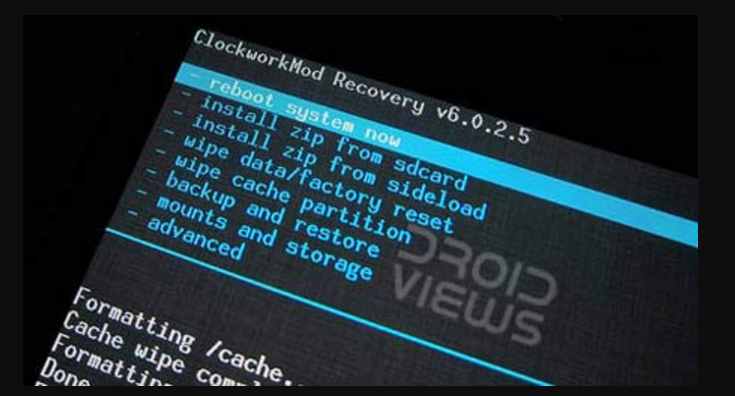
Recovery – это специальное меню, которое можно запустить перед загрузкой Android. Чтобы получить доступ к Recovery, необходимо нажать определенную комбинацию клавиш на устройстве. Например, часто используется комбинация «громкость вниз» + «включение»/»выключение». Утилиты Recovery тестируются перед установкой на устройства, чтобы пользовательские данные не были потеряны и проблем с прошивкой не возникло.
Перед тем, как прошивать Android самостоятельно, нужно сделать бэкап всех данных с устройства. Это необходимо для восстановления данных в случае сбоев прошивки или потери данных в процессе перепрошивки. Бэкап можно сделать с помощью специальных приложений, доступных в Google Play. Также можно использовать команды Backup и Restore в меню Recovery.
Чтобы самостоятельно прошить Android через Recovery, необходим компьютер с установленными драйверами для устройства и утилиты Fastboot и ADB. Драйверы можно скачать с сайта производителя устройства. Меню Recovery запускается из bootloader (загрузчика), поэтому для некоторых устройств необходимо сделать unlock bootloader, что требует серьезные знания и может привести к потере гарантии на устройство.
Процесс прошивки через Recovery обычно состоит из следующих шагов:
- Загружаем файл прошивки на sd-карту устройства или компьютера.
- Переводим устройство в Recovery-режим.
- Выбираем пункт «Install» или «Flash» в меню Recovery.
- Выбираем файл прошивки, который хотим установить.
- Производим установку прошивки с помощью указанных инструкций.
- Перезагружаем устройство и наслаждаемся новой версией Android.
Важно помнить, что прошивка через Recovery может быть опасной операцией, и если пользователь не имеет достаточных знаний, то лучше не делать этого самому. Также стоит учесть, что прошивка может не получиться или привести к серьезным сбоям в работе устройства, поэтому перед прошивкой рекомендуется ознакомиться с множеством инструкций и обзоров.
Что делать, если перепрошивка не удалась
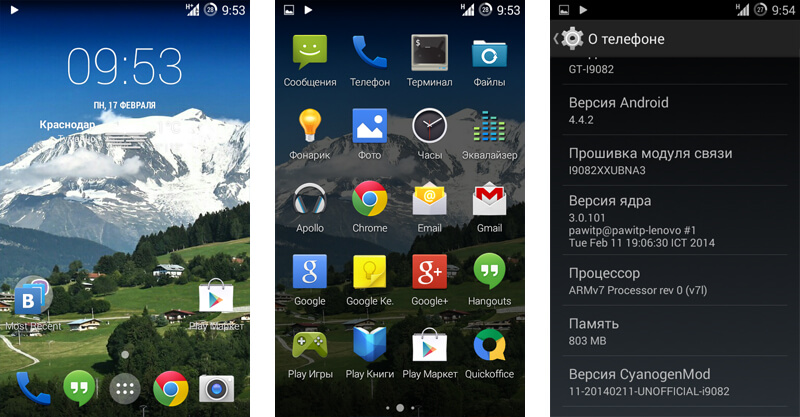
Перепрошивка смартфона может быть сложным и рискованным процессом, особенно если вы делаете это самостоятельно. Сбои и ошибки в ходе прошивки могут привести к неработоспособности устройства или потере данных. Что делать, если попытка перепрошивки не удалась?
В первую очередь, стоит попробовать выполнить прошивку снова. Перепрошивка может требовать определенные знания и навыки, поэтому перед повторной попыткой рекомендуется обратиться к инструкциям и руководствам, проверить правильность загруженной прошивки и убедиться, что у вас есть все необходимые утилиты.
Если повторная попытка перепрошивки также не удалась, то можно попробовать другую версию прошивки. Иногда проблема может быть связана с несовместимостью прошивки с вашим устройством. В интернете всегда можно найти различные версии прошивок для вашего смартфона.
Помимо этого, стоит проверить все настройки и параметры в меню обновлений. Убедитесь, что вы правильно установили галочку «Разрешить установку приложений из неизвестных источников» и что у вас достаточно свободного пространства на устройстве для установки прошивки.
Если все вышеперечисленные способы не помогли, то можно попробовать восстановить старую прошивку при помощи программного обеспечения для компьютера. В этом случае вам понадобится кабель для подключения устройства к компьютеру и соответствующий программный инструмент. Обратитесь к инструкциям и руководствам для получения подробной информации о процессе восстановления прошивки.
Если все попытки не привели к результату, то, возможно, проблема в серьезных аппаратных сбоях или повреждении смартфона. В этом случае лучше обратиться к сервисному центру для диагностики и ремонта. Специалисты проведут комплексные тесты и помогут вам решить проблему.
Видео:
Новая программа для прошивки любого Xiaomi!! 2 самых легких способа самому прошить Xiaomi
Новая программа для прошивки любого Xiaomi!! 2 самых легких способа самому прошить Xiaomi de Тыжпрограммист 1.905.238 visualizaciones hace 5 años 14 minutos y 1 segundo

