
Содержимое статьи
Простые способы разблокировать телефон Samsung — детальная инструкция для всех моделей
Сброс настроек телефона Samsung часто становится необходимым в случаях, когда пользователь забыл пароль или графический ключ блокировки. Однако разблокировка устройства Samsung может быть выполнена несколькими способами, в зависимости от операционной системы и предпочтений владельца.
Один из способов разблокировать Samsung — это сброс настроек через сам телефон. Для этого нужно перейти в раздел «Настройки» на вашем смартфоне Samsung, затем выбрать «Общие управление» или «Сброс и обновление», после чего найти пункт «Сброс настроек». В итоге телефон вернется к заводским настройкам, при этом все данные на устройстве будут удалены.
Если данная процедура не помогла разблокировать Samsung, можно обратиться за помощью к специалистам официального сервис-центра Samsung или выполнить сброс с помощью дополнительного ПО. Некоторые пользователи, забыв пароль от Samsung, устанавливают на компьютер программы такие как ADB или Dr.Fone, чтобы через компьютер выполнить сброс настроек телефона. Однако такие методы не всегда безопасны и могут потребовать дополнительных действий.
Как разблокировать телефон Самсунг
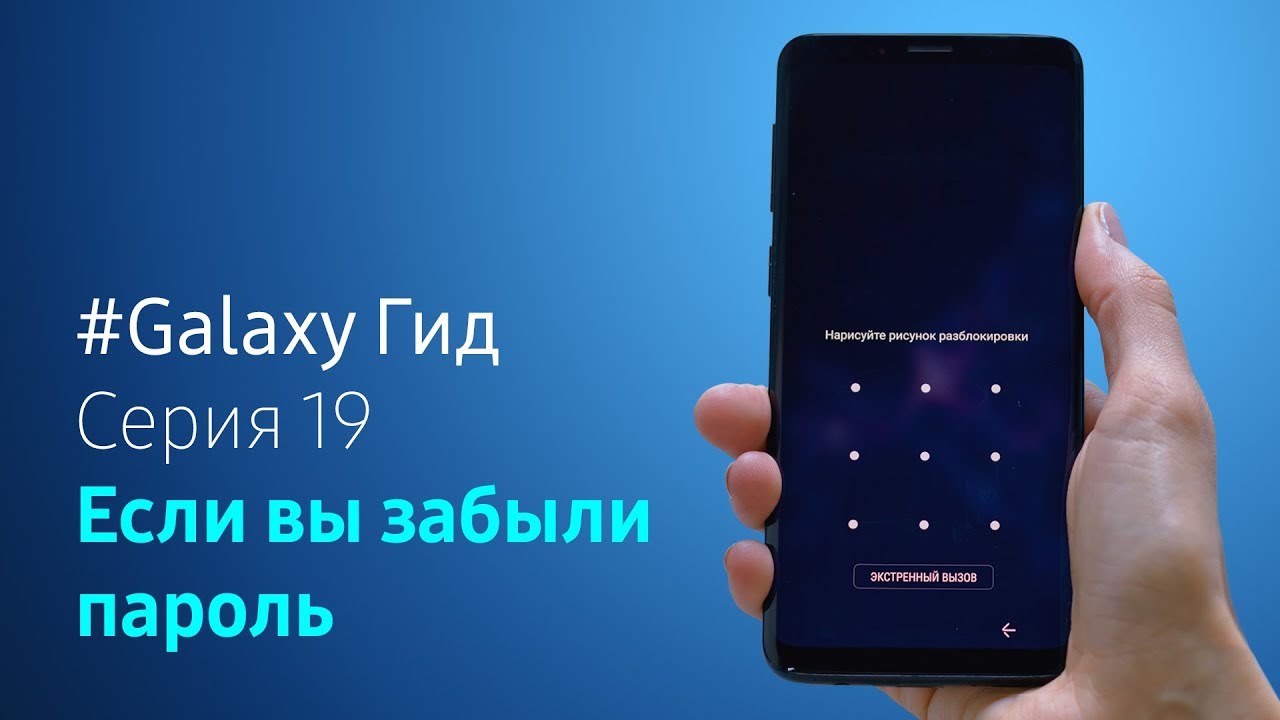
Еще один метод разблокировки телефона Самсунг — это перепрошивка устройства. Однако, данная операция может быть сложной и требует дополнительных знаний и опыта. Если вы не уверены в своих навыках, рекомендуется обратиться к специалисту.
Существует также специальные программы, такие как «dr.fone», которые могут помочь в разблокировке Samsung без потери данных. Они базируются на выполнении ряда шагов, однако, не всегда удается разблокировать телефон полностью. Кроме того, появление таких программ может привести к появлению дополнительного риска защиты данных.
В некоторых случаях можно попробовать разблокировать телефон Самсунг, введя специальный код через клавишу вызова экстренных вызовов: *2767*3855#. Однако, следует быть осторожными, так как это может привести к удалению всех данных на устройстве.
Конечно, самым легким способом разблокировки телефона Самсунг является ввод правильного пароля или пин-кода. Если вы забыли пароль или пин-код, вы можете воспользоваться функцией «Find My Mobile» на официальном сайте Samsung или через приложение «Find My Mobile». Воспользовавшись этой функцией, вы сможете удаленно разблокировать свой телефон Samsung и восстановить доступ к данным.
Некоторые пользователи смартфонов Samsung могут иметь доступ к разделу пароля в настройках устройства. В этом разделе можно ввести новый пароль или пин-код, который поможет разблокировать телефон. Чтобы воспользоваться этой функцией, следует перейти в «Настройки» — «Биометрия и безопасность» — «Дополнительные настройки блокировки экрана» — выбрать «Тип блокировки экрана» — «Пин-код» или «Пароль».
Через безопасный режим
В некоторых случаях, когда стандартные методы доступа к разблокировке смартфона Samsung не помогло, можно попробовать разблокировать его через безопасный режим.
Для этого метода разблокировки необходим компьютер, на котором установлена официальная программа Samsung Find My Mobile. Если у вас есть графический пароль или другие настройки блокировки, создать резервные копии данных, хранящихся на телефоне, и которые удалены пользователями. Помимо этого, перед выполнением действий вам необходимо обратиться за помощью к человеку, владеющему детальными знаниями о телефонах Samsung.
Вот как можно разблокировать телефон Samsung с помощью безопасного режима:
- Включите свой смартфон в режиме загрузки, нажав одновременно кнопки Reset, Power и громкости.
- Загрузите компьютер и подключите телефон к нему.
- На компьютере откройте программу Samsung Find My Mobile и введите свои учетные данные Google, если это потребуется.
- В открывшемся окне программы найдите и выберите свою модель телефона Samsung.
- Выберите опцию «Удаленный сброс» и подтвердите действие.
- Следуйте инструкциям, указанным на экране, чтобы удалить все данные с телефона и сбросить его на заводские настройки.
После завершения этого процесса ваш Samsung будет разблокирован. Однако учтите, что все приложения и данные, хранящиеся на устройстве, будут удалены, так как сброс телефона настроек приведет к удалению всех личных данных пользователя.
Этот способ разблокировки через безопасный режим может быть полезен в случаях, когда другие методы разблокировки не сработали. Однако он требует доступа к компьютеру и использование официальных программ компании Samsung.
Хард ресет с помощью клавиш
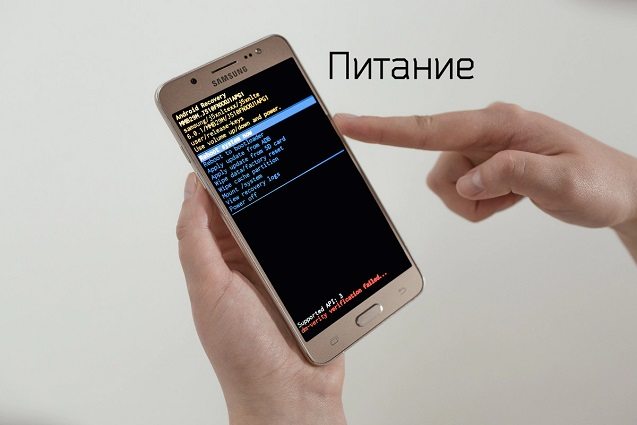
Для разблокировки телефона Samsung в случае забытого пароля, вы можете воспользоваться методом хард ресета через клавиши управления вашего устройства. Этот способ позволяет полностью удалить все данные и настройки, в том числе пароли, пин-коды и приложения, поэтому перед выполнением данной операции рекомендуется сделать резервную копию важной информации.
Хард ресет с помощью клавиш базируются на специальных сочетаниях кнопок, которые вводятся на экране вашего устройства для сброса настроек. При выполнении этих действий все данные будут удалены, поэтому необходимо быть внимательным и обратиться к руководству пользователя для различных моделей Samsung.
Для смартфонов Samsung с операционной системой Android можно воспользоваться следующими шагами:
- Выключите телефон.
- Нажмите и удерживайте одновременно следующие кнопки: кнопку включения/выключения, громкость вверх и кнопку домой.
- Когда на экране появится логотип Samsung, отпустите кнопку включения, но продолжайте удерживать кнопки громкости вверх и домой до появления специального режима.
- После того, как войдете в режим восстановления, используйте кнопки громкости для навигации и кнопку включения/выключения для подтверждения выбора.
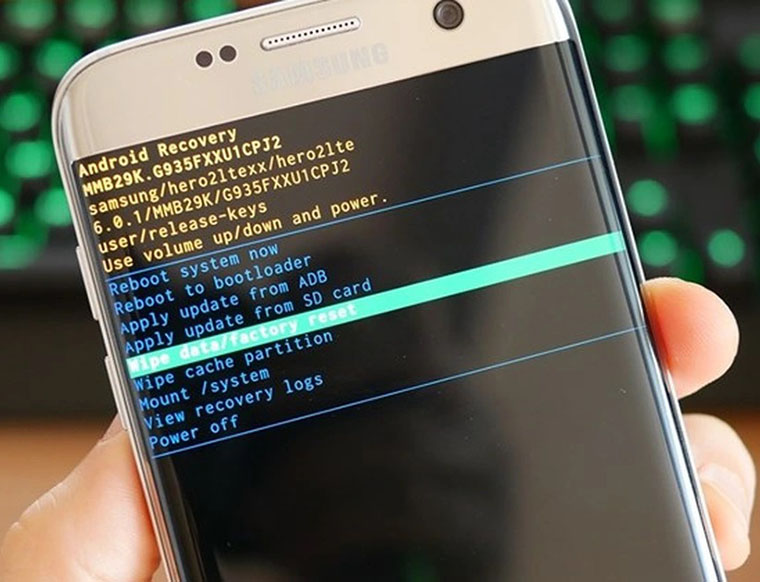
- Выберите опцию «wipe data/factory reset» или «очистка данных/сброс настроек» и подтвердите выбор.
- Подождите, пока процесс сброса завершится.
- Выберите опцию «reboot system now» или «перезагрузка системы» для выхода из режима восстановления и перезагрузки телефона.
После выполнения всех шагов ваш Samsung смартфон будет полностью сброшен к заводским настройкам, а все данные на устройстве будут удалены. Когда телефон перезагрузится, вы сможете настроить его заново.
Обратите внимание, что при выполнении данной операции все данные, включая контакты, сообщения и установленные приложения, будут удалены без возможности восстановления. Для сохранения важных данных рекомендуется предварительно создать резервную копию и обратиться к руководству пользователя вашей модели Samsung смартфона.
Неудачное выполнение хард ресета или неправильное использование специальных комбинаций кнопок может привести к негативным последствиям. В случае, если данный метод не помогает разблокировать ваш телефон, рекомендуется обратиться за помощью к профессионалам или сервисному центру Samsung.
Удаленное управление через гугл-аккаунт
В некоторых случаях, если у вас нет доступа к своему смартфону Samsung из-за забытого пароля или пин-кода, вы можете ввести удаленное управление через свой гугл-аккаунт. Это очень удобный и безопасный метод разблокировки, который позволяет восстановить доступ к вашему устройству.
Для использования данной функции вам нужно обратиться к другому устройству, на котором установлено приложение «Найти мое устройство» и выполнить несколько простых шагов для разблокировки вашего смартфона.
1. На другом устройстве зайдите в систему с помощью своего гугл-аккаунта
2. Перейдите на веб-сайт «Найти мое устройство» по адресу: https://www.google.com/android/find
3. В списке устройств, которые сопряжены с вашим аккаунтом Google, найдите свой смартфон Samsung и нажмите на него
4. На экране своего смартфона нажмите кнопку «Звук», чтобы убедиться, что устройство находится рядом с вами и само найдено
5. Нажмите на кнопку «Блокировка» и введите новый пароль для блокировки вашего смартфона
6. После ввода нового пароля нажмите кнопку «Блокировать» и вам будет доступен новый пароль для разблокировки
В итоге, благодаря удаленному управлению через гугл-аккаунт, вы сможете полностью восстановить доступ к вашему смартфону Samsung без необходимости в дополнительных кодах или методах разблокировки, которые могут быть сложными и требовательными к выполнению.
Однако, в некоторых случаях, если у вас нет интернет-соединения на вашем смартфоне или удаленное управление не удается выполнить, можно воспользоваться специальными программами, такими как Dr.Fone, которые базируются на хард-ресете и позволяют восстановить доступ к вашему устройству. Но следует помнить, что такие операции могут очистить все данные с вашего телефона, поэтому вам точно нужно быть уверенными в необходимости выполнения данной операции.
Перепрошивка с компьютера
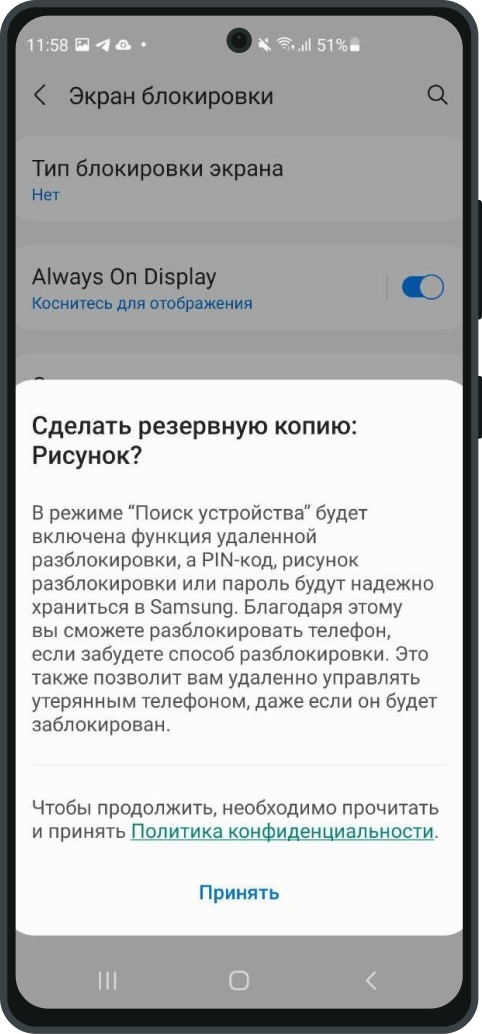
В некоторых случаях, когда методы обычной разблокировки телефона Samsung не работают, можно воспользоваться перепрошивкой с компьютера. Этот метод позволяет разблокировать устройство, обойдя систему защиты и восстановить его работу.
Для выполнения данной процедуры вам потребуется компьютер, установленное на нем специальное программное обеспечение и кабель для подключения к телефону. Один из самых популярных программных инструментов для разблокировки Samsung — Dr.Fone Toolkit.
Чтобы выполнить перепрошивку с компьютера, следует включить телефон Samsung в режим загрузки загрузчика. Для этого надо выключить смартфон и затем нажать и удерживать комбинацию клавиш (обычно это кнопка громкости вниз + кнопка питания). После появления экрана загрузки загрузчика нужно подключить телефон к компьютеру с помощью USB-кабеля.
Затем запустите программу Dr.Fone Toolkit на компьютере и следуйте инструкциям для введения телефона Samsung в режим перепрошивки. Будьте осторожны при выборе модели устройства и версии операционной системы, чтобы избежать проблем совместимости.
После успешного сопряжения с телефоном вы должны сможете выбрать опцию «Перепрошивка» или «Обновление прошивки» в меню программы. Затем программа загрузит соответствующий образ прошивки с официального сервера Samsung и выполнит его установку на ваше устройство.
Перепрошивка с компьютера позволяет удалить все данные с телефона, включая разблокировочный код и настройки безопасности. Поэтому перед выполнением данной процедуры рекомендуется создать резервную копию всех важных данных на компьютере.
После завершения перепрошивки, вам следует выполнить настройку телефона Samsung заново, как если бы он был новым. В этом случае вы сможете создать новый пользовательский аккаунт и установить все необходимые приложения. Однако помните, что все предыдущие данные будут удалены без возможности их восстановления.
Перепрошивка с компьютера является безопасным и официально поддерживаемым способом разблокировки телефона Samsung в крайних случаях, когда другие методы не помогают. Однако, для выполнения данной процедуры, необходимы определенные знания и соответствующий программный инструмент, поэтому владельцам Samsung смартфонов без опыта рекомендуется обратиться к специалистам или сервисному центру.
Как разблокировать телефон Samsung с помощью дополнительного пин-кода
Для выполнения данной операции вам понадобятся специальные программы и инструменты, которые можно найти в официальном магазине приложений Google Play. Некоторые модели Samsung имеют встроенную функцию разблокировки через дополнительные коды безопасности.
Чтобы создать дополнительный пин-код, вам необходимо выполнить следующие шаги:
- Откройте меню настроек вашего телефона Samsung.
- Перейдите в раздел «Безопасность» или «Защита».
- Выберите пункт «Блокировка экрана» или «Защита экрана».
- Нажмите на кнопку «Добавить дополнительный пин-код» или «Создать дополнительный код».
- Введите желаемый пин-код и подтвердите его в следующем окне.
После создания дополнительного пин-кода вы сможете использовать его для разблокировки телефона Samsung в случае, когда забудете основной пароль или пин-код. При вводе дополнительного пин-кода вместо основного кода защиты вашего устройства произойдет разблокировка и вы сможете получить полный доступ к функциям смартфона.
Важно отметить, что данная функция разблокировки базируется на операционной системе Android и может быть доступна только для некоторых моделей Samsung. Также не все смартфоны Samsung поддерживают дополнительные коды безопасности.
Если у вас нет возможности использовать дополнительный пин-код или вам не удалось его создать, вы можете воспользоваться другими способами разблокировки телефона, такими как сброс настроек или восстановление через резервную копию данных.
В конечном итоге, владелец Samsung сможет разблокировать свой телефон благодаря различным способам, которые основаны на выполнении определенных шагов и использовании специальных программ и настроек. Используя дополнительный пин-код, вы сможете разблокировать свой телефон Samsung и получить полный доступ к его функциям.
Способ разблокировки Samsung с помощью ADB
Прежде всего, вам потребуется компьютер с операционной системой Windows, Mac или Linux, на котором будет установлена ADB. Если у вас еще нет ADB, вы можете найти и скачать его из официального источника.
Когда у вас есть ADB на вашем компьютере, следует выполнить следующие действия:
Шаг 1:
Включите ваш телефон Samsung и заразить его к компьютеру с помощью USB-кабеля. Убедитесь, что USB-отладка включена на вашем телефоне. Чтобы включить USB-отладку, перейдите в «Настройки» > «О разработчике» > включите «Отладка по USB». Если в меню «О разработчике» нет, активируйте его, нажав несколько раз подряд на «Номер сборки» в разделе «О телефоне».
Шаг 2:
Откройте командную строку (Windows) или терминал (Mac/Linux) на вашем компьютере. Введите следующую команду: «adb devices». Это позволит убедиться, что ваш телефон успешно подключен к вашему компьютеру.
Шаг 3:
Введите следующую команду для проверки, разрешен ли доступ к ADB на вашем телефоне: «adb shell pm grant com.google.android.gms android.permission.QUERY_ALL_PACKAGES». Если ваше устройство имеет права доступа, вы увидите «Success». В противном случае, вы можете получить ошибку «Permission denied».
Шаг 4:
Если доступ разрешен, введите следующую команду: «adb shell am start -n com.google.android.gsf.login/ —es «grant» «test@gmail.com»». Замените «test@gmail.com» на адрес электронной почты, который был привязан к вашему Google-аккаунту на устройстве.
Шаг 5:
Теперь вы должны увидеть сообщение от приложения Google Account Manager на экране вашего устройства. Нажмите на кнопку «Выполнить» и введите новый пин-код или графический ключ, чтобы разблокировать ваш телефон Samsung.
Таким образом, благодаря использованию ADB вы сможете разблокировать ваш телефон Samsung без необходимости вводить пин-код или графический ключ. Этот способ является безопасным и удобным для владельцев смартфонов Samsung, которые забыли свой доступ к устройству.
Специальные программы
В некоторых случаях, когда владельцы Samsung телефонов забывают пароль и не могут разблокировать свои устройства, можно обратиться к специальным программам для разблокировки. Ранее, если вы забыли пароль или не можете разблокировать телефон, вам приходилось обращаться в официальный сервисный центр Samsung. Однако при появлении специальных программ, все изменилось.
Существуют различные приложения, базирующиеся на методах разблокировки, включая графический ключ и полностью сброс устройства. Некоторые способы разблокировки смартфона Samsung не требуют дополнительного программного обеспечения — выход из ситуации может быть найден на самом устройстве.
Однако некоторым пользователям все же приходится обратиться к специальным программам для разблокировки своих устройств. Для этого можно использовать программы, такие как Dr.Fone или Samsung Find My Mobile.
Программа Dr.Fone поможет вам разблокировать Samsung телефоны различных моделей в несколько простых шагов. Вам нужно будет сопряжить свое устройство с компьютером и следовать инструкциям программы.
Другим способом разблокировки является использование сервиса Samsung Find My Mobile. Этот способ подразумевает удаленное восстановление устройства с помощью аккаунта Samsung и доступ к Интернету. Вы сможете сбросить пароль и восстановить настройки без удаления данных, сохраненных на устройстве.
Также в Samsung есть гугл-аккаунт – Google Account. При синхронизации телефона с гугл-аккаунтом все ваши данные будут храниться в облаке и в случае необходимости вы сможете восстановить свои настройки и данные.
Использование специальных программ для разблокировки телефонов Samsung является безопасным способом, однако, следует помнить о том, что введенные коды и данные могут быть сохранены и доступны для извлечения. Если вы храните на телефоне важные персональные данные, рекомендуется удалять их перед процедурой разблокировки.
Samsung Find my mobile
Чтобы воспользоваться этим методом, вам необходимо обратиться к установленному на вашем смартфоне программному обеспечению Find my mobile. Во-первых, вам потребуется создать аккаунт Samsung и войти в него на вашем устройстве. После этого, вам нужно перейти в настройки устройства и включить режим обратное сопряжение. Затем, войдите в свой аккаунт на веб-сайте Find my mobile от Samsung на компьютере, используя свои учетные данные.
После успешного входа в систему вы увидите список всех устройств, которые были зарегистрированы на вашем гугл-аккаунте. Выберите свой телефон Samsung из списка и вам будет предоставлен доступ к ряду специальных функций, таких как удаленная блокировка и удаленный сброс пароля. Следуя шагам на сайте, вы сможете разблокировать ваш телефон Samsung без необходимости полностью сбрасывать его настройки.
Однако, если вы не обратили внимание на этот метод ранее и не создали гугл-аккаунт на вашем телефоне Samsung, есть другой способ разблокировки через сброс настроек телефона. Ресет-метод доступен для всех моделей Samsung и позволяет удалить все данные и настройки вашего устройства, включая пароли. Этот способ, однако, ведет к полной потере данных, поэтому перед его применением необходимо создать резервные копии ваших важных данных.
Для того чтобы сбросить настройки телефона Samsung, просто выполните следующие шаги:
- Выключите телефон Samsung.
- Удерживайте одновременно кнопку увеличения громкости, кнопку уменьшения громкости и кнопку включения, пока не увидите логотип Samsung.
- После этого устройство перейдет в меню восстановления.
- Используйте кнопки громкости для навигации и кнопку включения для выбора пунктов меню.
- Выберите опцию «wipe data/factory reset» и подтвердите выбор.
- После завершения операции ваш телефон Samsung будет полностью сброшен, и вы сможете настроить его заново без пароля.
В итоге, владельцы смартфонов Samsung имеют возможность разблокировать свой телефон, как через созданный гугл-аккаунт и специальную программу Find my mobile, так и через полный сброс настроек. При использовании любого метода, необходимо быть осторожными и следовать инструкциям, чтобы избежать потери данных и проблем в итоге.
Dr.fone
Существует множество способов разблокировки телефона Samsung, включая использование программного обеспечения Dr.fone. Если вы забыли свой гугл-аккаунт или у вас есть другие проблемы с доступом к телефону, этот инструмент может прийти вам на помощь.
Dr.fone — это программное обеспечение, которое позволяет восстановить доступ к заблокированному телефону Samsung. Оно может помочь в различных ситуациях, таких как забывание пин-кода, блокировка после неудачных попыток ввода кода или блокировка через функцию «find my phone».
Программа Dr.fone работает на компьютере и позволяет владельцам телефонов Samsung выполнить сброс настроек по умолчанию или удалить гугл-аккаунт. Она также может быть использована для создания резервной копии данных и перепрошивки устройства.
Чтобы использовать Dr.fone для разблокировки Samsung, следует выполнить несколько шагов. Сначала, нужно загрузить и установить программу на компьютер. Затем, следует подключить телефон к компьютеру через USB-кабель и запустить Dr.fone. После обнаружения устройства, необходимо выбрать соответствующий раздел для разблокировки.
Владельцам Samsung смартфонов, которые забыли свой гугл-аккаунт или пин-код, Dr.fone может помочь полностью разблокировать телефон или удалить гугл-аккаунт без необходимости вводить дополнительного пароля. Однако, следует помнить, что все данные на телефоне будут удалены после выполнения процедуры разблокировки.
В итоге, Dr.fone является полезным инструментом для разблокировки телефонов Samsung через компьютер. Он позволяет владельцам смартфонов обойти различные меры безопасности, базирующиеся на операционной системе Android, и восстановить доступ к своим устройствам. Однако, перед использованием программы Dr.fone, рекомендуется обратиться к официальному веб-сайту или другим источникам для получения подробной информации о процедуре разблокировки и ее возможных последствиях.
Коды разблокировки Samsung различных моделей
Когда владельцу телефона Samsung нужно разблокировать устройство, благодаря наличию специальных кодов разблокировки, это может быть выполнено без восстановление данных по умолчанию или сброса настроек. В результате, разблокировка Samsung с помощью кода избавляет от необходимости убирать графический ключ или пароль, который был ранее задан пользователем.
Разблокировка Samsung с помощью кода доступа может быть выполнена на разных моделях телефонов, таких, как Samsung Galaxy S10, S9, S8, S7, J7, J5 и многих других моделях. Код для разблокировки смартфона Samsung может быть получен с помощью специальных программных средств, таких, как Dr.Fone, или обратившись к Samsung Support.
Чтобы разблокировать телефон Samsung с помощью кода, необходимо выполнить следующие действия:
- Настройте свое устройство на основе Samsung на компьютере, создав резервную копию данных, которые содержатся на вашем телефоне.
- Загрузите программу Dr.Fone на ваш компьютер и запустите ее.
- Подключите ваш телефон Samsung к компьютеру с помощью кабеля USB, чтобы начать процесс разблокировки.
- Выберите пункт «Разблокировать» в программе Dr.Fone и следуйте инструкциям, чтобы разблокировать ваш телефон.
В конечном итоге, разблокировка Samsung с помощью кода позволяет вам получить доступ к вашему смартфону без потери данных. Данный способ разблокировки Samsung удобен и прост в использовании, поскольку не требует сброса настроек устройства.
Однако, следует помнить, что разблокировка с помощью кодов доступа возможна только в случае, когда ранее был установлен графический ключ, пароль или шаблон блокировки. Если данные блокировки были утеряны или забыты, то для разблокировки может потребоваться обратиться в Samsung Support или использовать специальные программные средства.
Если ничего не помогло
Не всегда стандартные методы разблокировки телефонов Samsung могут помочь, особенно если был установлен специальный пароль или вы забыли графический ключ доступа. В таких ситуациях можно воспользоваться дополнительными действиями для разблокировки.
Если ваш Samsung не удается разблокировать путем сброса настроек или с помощью гугл-аккаунта, можно попробовать выполнить хард ресет. Эта операция полностью удаляет все данные и настройки, сохраненные на устройстве, поэтому перед выполнением хард ресета обязательно сделайте резервную копию телефона на компьютере или в облачном хранилище.
Для выполнения хард ресета Samsung нужно загрузить телефон в режим восстановления. Это можно сделать нажатием комбинации клавиш, которая зависит от модели вашего устройства. После появления экрана восстановления выберите пункт «wipe data/factory reset» или «очистка данных/сброс настроек». После завершения операции телефон будет таким же, как после его покупки.
Если хард ресет не сработал или вам необходимо восстановить данные, которые были сохранены ранее, можно обратиться к специалистам сервисного центра Samsung или воспользоваться программными методами разблокировки. Некоторые компании, например Dr.Fone, предлагают удаленное восстановление данных на устройстве Samsung путем удаленного сопряжения с вашим компьютером и выполнением необходимых действий.
В случае, если ничего из перечисленных выше способов не помогло разблокировать телефон Samsung, вам следует обратиться к официальному сервисному центру компании Samsung. Там вам помогут выполнить операцию разблокировки или даже произведут перепрошивку устройства, чтобы снять все защиты и вернуть телефон в рабочее состояние.
Помните, что различные способы разблокировки телефонов Samsung базируются на различных моделях, версиях операционной системы и настройках устройств. Поэтому прежде чем приступать к разблокировке, вы должны убедиться, что выбранный способ подходит для вашей модели телефона и версии Android.
Видео:
Как РАЗБЛОКИРОВАТЬ ГРАФИЧЕСКИЙ КЛЮЧ на Телефоне SAMSUNG ANDROID
Как РАЗБЛОКИРОВАТЬ ГРАФИЧЕСКИЙ КЛЮЧ на Телефоне SAMSUNG ANDROID de BLOGER MAN 711.103 visualizaciones hace 3 años 6 minutos y 35 segundos

