
Беспроводная передача интернета с телефона Айфон — подключение, настройка, безопасность
Включить Wi-Fi и использовать возможности своего мобильного устройства для распределения интернета – это очень удобная функция, которая позволяет поделиться доступом к сети с другими устройствами. Если у вас возникла необходимость проверить наличие интернета на своем компьютере или планшете и выполнить какие-то задачи в сети, следующие инструкции помогут вам раздать интернет с iPhone.
Отсутствие Wi-Fi настройкой в наличии не является проблемой, поскольку iPhone в самом начале раздает интернет посредством сети своего оператора. Для активирования этой функции на вашем iPhone возможно быть две проблемы:
- Вам может понадобиться доверять телефону. Чтобы это сделать, зайдите в «Настройки» на вашем iPhone, затем перейдите в раздел «Wi-Fi» и найдите раздел «Доверить этому iPhone»
- На вашем телефоне может отсутствовать раздел «Персональный модем». Если вы не можете найти эту функцию, скачайте последнюю версию iOS и убедитесь, что ваша система на iPhone обновлена на новейшую версию.
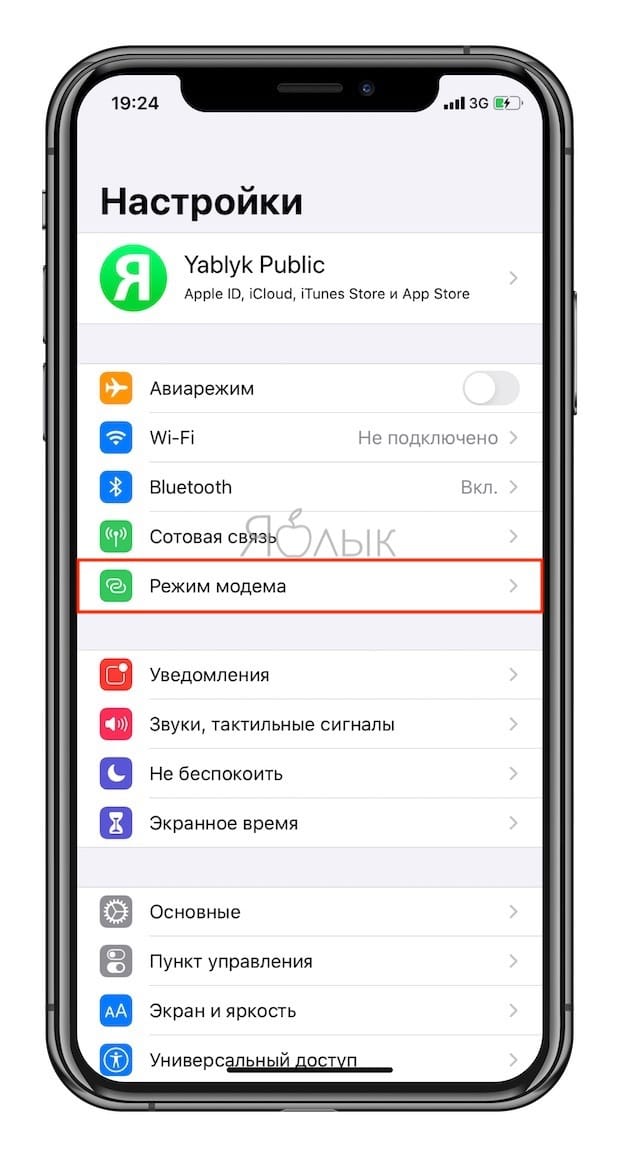
Чтобы установить раздел «Персональный модем» на вашем iPhone, просто перейдите в «Настройки» и на экране выберите пункт «Персональный модем». Для убедиться, что раздел появился, посмотрите на верхнюю строку экрана вашего iPhone — если там есть значок Wi-Fi с кружочком у него в центре и под ним надпись «Личный модем», то вы справились с установкой Персонального модема.
Теперь, чтобы раздать доступ к интернету с iPhone, нужно выполнить несколько простых шагов:
- Вернитесь к настройкам, найдите пункт «Персональный модем» и войдите в него.
- Включите Персональный модем, нажав на соответствующую кнопку в разделе «Персональный модем».
- Выберите способ раздачи интернета: через Bluetooth, USB или Wi-Fi.
Рекомендуется использовать раздачу через Wi-Fi, поскольку это наиболее удобный способ для подключения других устройств. Нажмите на кнопку «Wi-Fi пароль» и задайте пароль для доступа к сети. - Подключитесь к интернету другого устройства, выбрав сеть с указанным ранее паролем.
Теперь ваш iPhone раздаст интернет посредством сети Wi-Fi, и вы сможете наслаждаться быстрым и надежным подключением к интернету на своем компьютере или планшете. Обратите внимание, что в некоторых случаях может потребоваться подключение iPhone к компьютеру через кабель USB для настройки Персонального модема.
В случае, если у вас возникнут проблемы с раздачей интернета, рекомендуется проверить следующие пункты:
- Убедитесь, что ваш iPhone подключен к интернету через сеть мобильной связи, а не через Wi-Fi.
- Проверьте настройки раздачи интернета на вашем iPhone, убедитесь, что раздел «Персональный модем» активирован и настроен правильно.
- Если раздача интернета через Wi-Fi не работает, попробуйте использовать другой способ подключения: Bluetooth или USB.
- Если проблемы с раздачей интернета с iPhone возникают из-за отсутствия сети данных на вашем операторе сотовой связи, свяжитесь с вашим оператором и узнайте, можно ли активировать соответствующий план данных или есть ли какие-то проблемы с вашим текущим планом.
1. Как включить режим модема на iPhone
- Проверить поддержку оператором
В первую очередь, перед тем как начать раздавать интернет с iPhone, стоит проверить, разрешено ли это вашим оператором. Некоторые провайдеры услуг могут не предоставлять эту возможность или взимать дополнительную плату за использование режима модема. Рекомендуется связаться с вашим оператором и узнать о наличии возможности раздавать интернет с вашего тарифного плана.
- Перейти в настройки
Чтобы включить режим модема на iPhone, необходимо перейти в настройки смартфона. На главном экране найдите и откройте приложение «Настройки».
- Найти пункт «Персональный точка доступа»
В списке настроек найдите и нажмите на пункт «Персональный точка доступа». Этот пункт обычно находится в разделе «Сотовая сеть». Если вы не видите этого пункта, то вероятно ваш оператор не разрешает использовать режим модема. В таком случае вам следует обратиться к оператору для получения дополнительной информации.
- Включить «Персональный точка доступа»
После открытия пункта «Персональный точка доступа» вы увидите переключатель, помеченный как «Персональный точка доступа». Нажмите на этот переключатель, чтобы включить режим модема на iPhone.
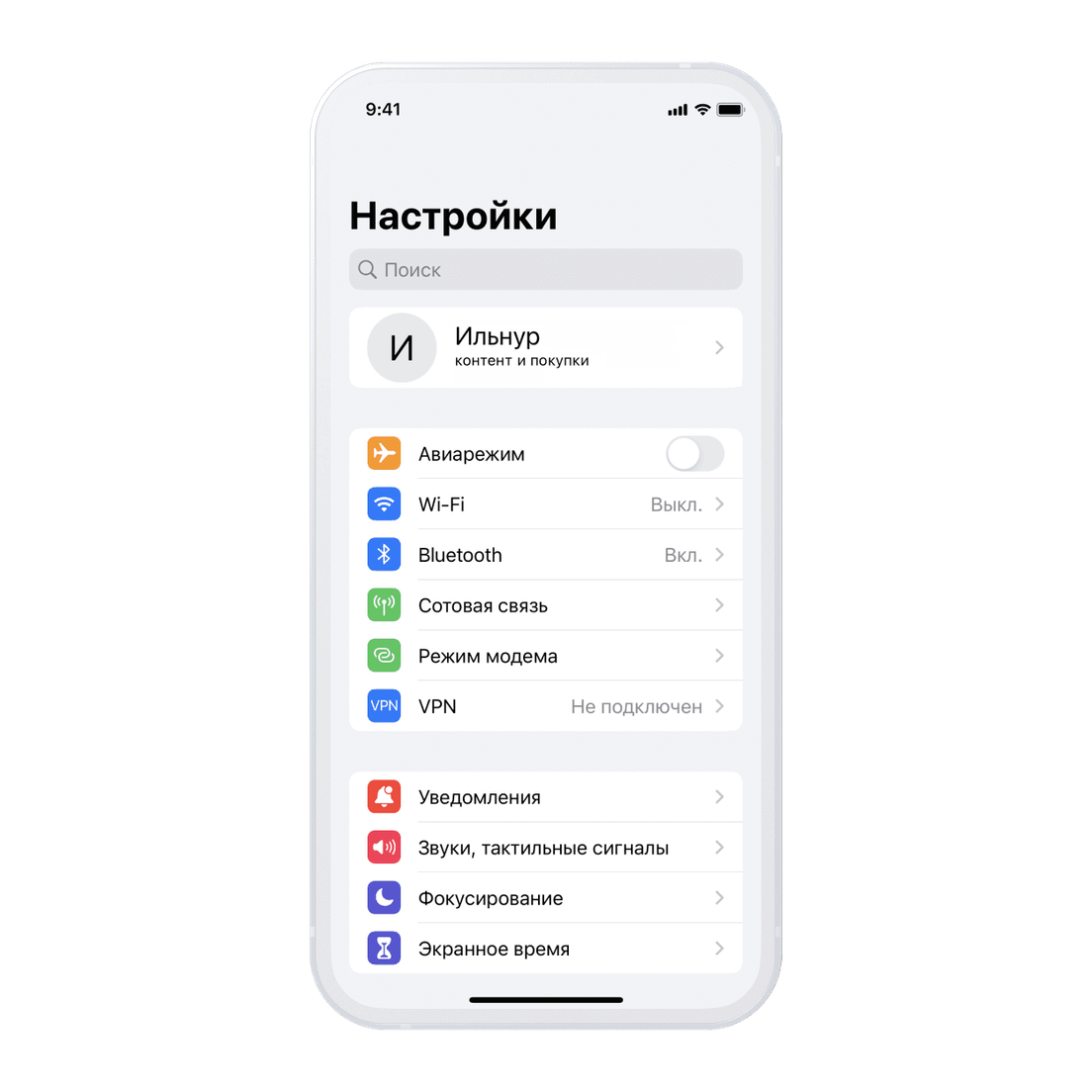
Примечание: В некоторых версиях операционной системы iOS или для некоторых операторов этот пункт может быть назван как «Режим модема» или «Персональный хотспот».
После включения режима модема ваш iPhone будет создавать сеть Wi-Fi или использовать USB-соединение, в зависимости от того, что вы выберете. Для подключения к интернету на другом устройстве вам нужно будет найти эту сеть Wi-Fi или подключиться по USB-кабелю.
Не забудьте убедиться, что у вас есть доступ к данным в вашем тарифном плане, поскольку использование режима модема может потребовать большого объема данных.
Вот и все! Теперь вы знаете, как включить режим модема на iPhone и раздавать интернет своим другим устройствам.
Если нет пункта «Режим модема»

В некоторых версиях операционной системы iOS, особенно на более старых моделях iPhone, может отсутствовать пункт «Режим модема» в настройках устройства. Но не стоит отчаиваться, в таком случае есть альтернативные способы раздавать интернет с вашего iPhone.
Одним из таких способов является использование iTunes. Для этого вам потребуется компьютер с установленным iTunes и кабель Lightning-USB. Включите режим модема на своем iPhone и подключите его к компьютеру при помощи кабеля. Затем откройте iTunes и найдите ваш iPhone в списке подключенных устройств. В настройках устройства выберите пункт «Поделиться интернетом» или «Режим модема» и активируйте его. Теперь ваш компьютер получит доступ к интернету через ваш iPhone.
Еще один способ раздать интернет с iPhone без наличия пункта «Режим модема» — это использование функции персонального горячего spot. Для этого на вашем iPhone перейдите в раздел «Настройки» и зайдите в раздел «Сотовая связь». Если в списке настроек есть пункт «Персональный горячий spot», значит, ваш оператор поддерживает эту функцию. Включите ее, установите пароль для подключения и желаемое имя сети Wi-Fi. После этого другие устройства смогут подключиться к вашему iPhone и использовать его в качестве точки доступа к интернету.
Если в настройках вашего iPhone нет пункта «Режим модема» и отсутствует возможность использовать функцию персонального горячего spot, вы можете раздавать интернет на другие устройства посредством Bluetooth или USB-соединения. В этом случае необходимо скачать на компьютер программу, которая будет осуществлять соединение с вашим iPhone и предоставлять доступ к интернету через него.
Не смотря на отсутствие возможности использования «Режима модема» или функции персонального горячего spot, не сложно раздавать интернет с iPhone. Главное — доверять программам, которые вы скачиваете для этого, и убедиться, что они не представляют угрозу для безопасности ваших данных. Не рекомендуется использовать программы, которые необходимо устанавливать из неофициальных источников.
В любом случае, перед тем как пытаться раздать интернет с вашего iPhone, рекомендуется убедиться, что ваш оператор поддерживает эту функцию. Для этого можно связаться с оператором связи и узнать у них о возможности раздачи интернета на другие устройства.
2. Как поделиться интернетом с Айфона по Bluetooth
Для того чтобы раздать интернет с вашего Айфона через Bluetooth, вам потребуется проверить, поддерживает ли ваш Айфон эту функцию. Некоторые модели и версии операционной системы могут не поддерживать данную возможность. Начиная с версии iOS 13, раздача интернета по Bluetooth становится доступной.
Чтобы включить раздачу интернета по Bluetooth на вашем Айфоне, следуйте следующим шагам:
- Откройте настройки.
- На главном экране выберите «Персональный
про HotSpot». - В разделе «Подключение через Wi-Fi» переключатель
«Персональный HotSpot» находится в положении ‘Off’,
включите его. Это позволит вашему Айфону работать в режиме модема и раздавать интернет через Bluetooth. - На другом устройстве (например, вашем ноутбуке) включите Bluetooth.
- На вашем ноутбуке найдите доступные устройства Bluetooth и найдите ваш Айфон в списке.
- Нажмите на имя вашего Айфона в списке доступных устройств Bluetooth, чтобы установить соединение.
- После успешного соединения, ваш Айфон будет раздавать интернет по Bluetooth.
Поскольку раздача интернета по Bluetooth может быть медленнее по сравнению с другими способами, и данные могут быть использованы операторами связи сотовой связи, рекомендуется проверить план данных вашего оператора, чтобы избежать проблем с интернетом или дополнительных расходов.
3. Раздаем интернет с Айфона через USB
Раздавать интернет с мобильного телефона через USB не так уж и сложно. Для этого потребуется кабель, который идет в комплекте с Айфоном, и компьютер или ноутбук.
- Перед началом, убедитесь, что на вашем Айфоне активирован «Режим модема». Это можно проверить, зайти в настройки «Настройки» -> «Персональный точечный доступ» -> «Раздавать данными с USB». Если вы не видите эту опцию на экране, может потребоваться обновление до последней версии iOS.
- Подключите Айфон к компьютеру с помощью USB кабеля.
- После подключения, на Айфоне появится уведомление о том, что устройство может доверять данному компьютеру. Нажмите кнопку «Доверять».
- На компьютере откройте iTunes (если он не открылся автоматически).
- На экране iTunes найдите кнопку «Сетевые настройки Айфона». Перейдите в этот раздел.
- В разделе «Сетевые настройки Айфона» выберите режим «Раздавать интернет с телефона Айфон».
- После этого можно проверить соединение, открыв браузер на компьютере и убедиться, что интернет работает.
- В завершение пункта, рекомендуется проверить настройки операторов связи, поскольку некоторые операторы могут ограничивать использование этой функции.
Обусловлено отсутствие Wi-Fi на компьютере или ноутбуке, разрешение использовать интернет на других устройствах через USB сети будет возможно только после активации «Режима модема» на Айфоне и подключения его через USB кабель.
Если вы хотите раздавать интернет через USB, но у вас нет необходимого кабеля, вы можете скачать «Режим модема» на свой Айфон и использовать его посредством Wi-Fi или Ethernet.
Почему Айфон не раздает интернет
Если у вас возникли проблемы с раздачей интернета с вашего Айфона, то причиной такой ситуации может быть несколько факторов.
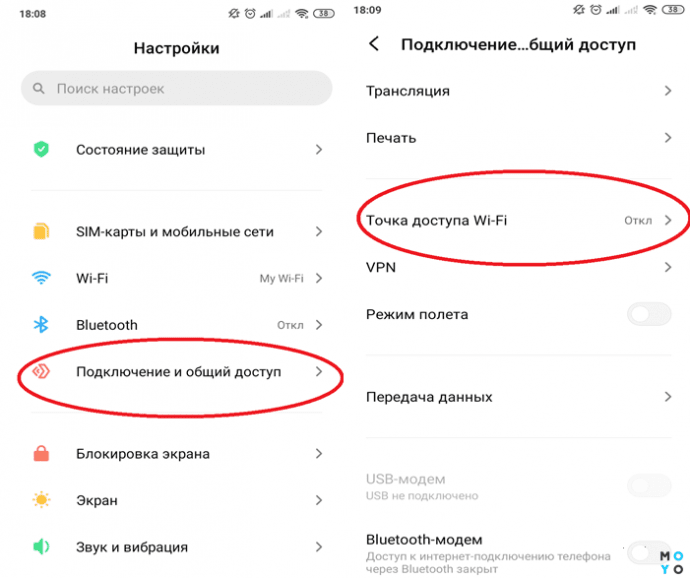
- Некорректные настройки сети. Перед тем, как использовать функцию раздачи интернетом, необходимо убедиться, что все настройки связи правильно установлены. Для этого можно перейти в настройки, зайти в раздел «Сотовая связь» и убедиться, что включена возможность «Раздавать интернет». Также стоит проверить версию операционной системы Айфона и обновить ее, если требуется.
- Отсутствие активированной услуги. Для того чтобы раздавать интернет с вашего Айфона, необходимо у вашего оператора мобильной связи иметь активированную услугу «Раздача интернета». Для этого вы можете связаться с оператором и уточнить, входит ли эта услуга в ваш тарифный план.
- Проблемы с подключением других устройств. Если ваш Айфон не раздает интернет, то возможно проблема в подключении других устройств к нему. Проверьте, что вы правильно подключаете устройство к Айфону через Wi-Fi или Bluetooth. Также стоит убедиться, что вы доверяете подключенному устройству, для этого можно зайти в настройки Айфона, найти пункт «Соединить с устройством» и убедиться, что ваше устройство в списке доверенных.
Если все перечисленные выше рекомендации выполнены, но интернет с Айфона все равно не раздается, то рекомендуется выполнить следующие действия:
- Перезапустить Айфон и проверить наличие у него сигнала сети.
- Убедиться, что у вас есть доступ к интернету через мобильную сеть. Для этого можно открыть браузер на экране устройства и перейти по какому-либо адресу.
- Перейти в настройки Айфона и зайти в раздел «Сотовая связь». В этом разделе вы можете убедиться, что функция раздачи интернетом активирована и проверить наличие подключенных устройств.
- В случае, если все вышеперечисленное не помогло, можно попробовать подключить Айфон к компьютеру через USB-кабель и открыть программу iTunes. В этом случае вы сможете раздавать интернет с помощью компьютера посредством подключения к нему модема Айфона.
В некоторых случаях причина отсутствия возможности раздавать интернет с Айфона может быть связана с ошибками работы операторов мобильной связи. Если вы уверены, что все настройки с вашей стороны выполнены правильно, то рекомендуется связаться с вашим оператором и уточнить возможные проблемы со связью.
Видео:
Как раздать интернет с любого iPhone через USB кабель.
Как раздать интернет с любого iPhone через USB кабель. de IT Dog 835.461 visualizaciones hace 3 años 4 minutos y 30 segundos

