
Содержимое статьи
Руководство по созданию скриншота на компьютере — пошаговая инструкция для начинающих
Скриншот – это отличный способ сохранить изображение рабочего стола, окна программы или другого элемента на экране компьютера. Если вам нужно создать скриншот для дальнейшей записи или поиска информации, существует несколько способов сделать это на компьютере.
Наиболее простой и стандартный способ сделать скриншот – использовать стандартные средства операционной системы. Например, в операционной системе Windows 10 можно использовать специальную кнопку на клавиатуре, которая обозначается символом «Print Screen» или «PrtSc». После нажатия этой кнопки скриншот будет скопирован в буфер обмена.
Если вам нужно сделать скриншот не всего экрана, а только определенной области, вы можете использовать режим произвольной области. Для этого после нажатия кнопки «Print Screen» откройте программу Paint (она есть в стандартных настройках операционной системы Windows) и вставьте скриншот из буфера обмена. Режим произвольной области позволяет выбрать нужную часть экрана с помощью мыши и создать скриншот только этого фрагмента.
Если вы предпочитаете использовать браузер, то сделать скриншот в нем также просто. В большинстве браузеров есть встроенные инструменты для создания скриншотов. Например, в браузере Google Chrome можно нажать правую кнопку мыши на странице и выбрать пункт «Сделать скриншот». После этого появится окно, в котором можно выбрать нужную область экрана или создать скриншот всего экрана.
Также существуют специальные программы для создания скриншотов. Одним из таких приложений является Joxi, бесплатная программа для Windows 7, 8 и XP. С ее помощью можно создавать скриншоты всего экрана, выбирать определенную область или записывать видео с экрана. Программа имеет удобный интерфейс с различными инструментами для редактирования скриншотов.
Если вы хотите сразу после создания скриншота загрузить его онлайн или поделиться им с другими людьми, воспользуйтесь онлайн-сервисами. Онлайн-сервисы позволяют загрузить скриншоты на свои серверы и получить к ним ссылку для дальнейшей отправки или сохранения.
В общем, создание скриншотов на компьютере может быть очень простым и удобным процессом. В зависимости от нужд и предпочтений, вы можете выбрать наиболее подходящий способ для себя – использовать стандартные средства операционной системы, программы для захвата скриншотов или онлайн-сервисы. Будьте креативны и делайте качественные скриншоты!
Как на ноутбуке сделать скрин стандартными средствами Виндовс
Для множества задач требуется создание скриншотов экрана на ноутбуке. Стандартными средствами операционной системы Windows это можно сделать простым способом с помощью комбинации клавиш.
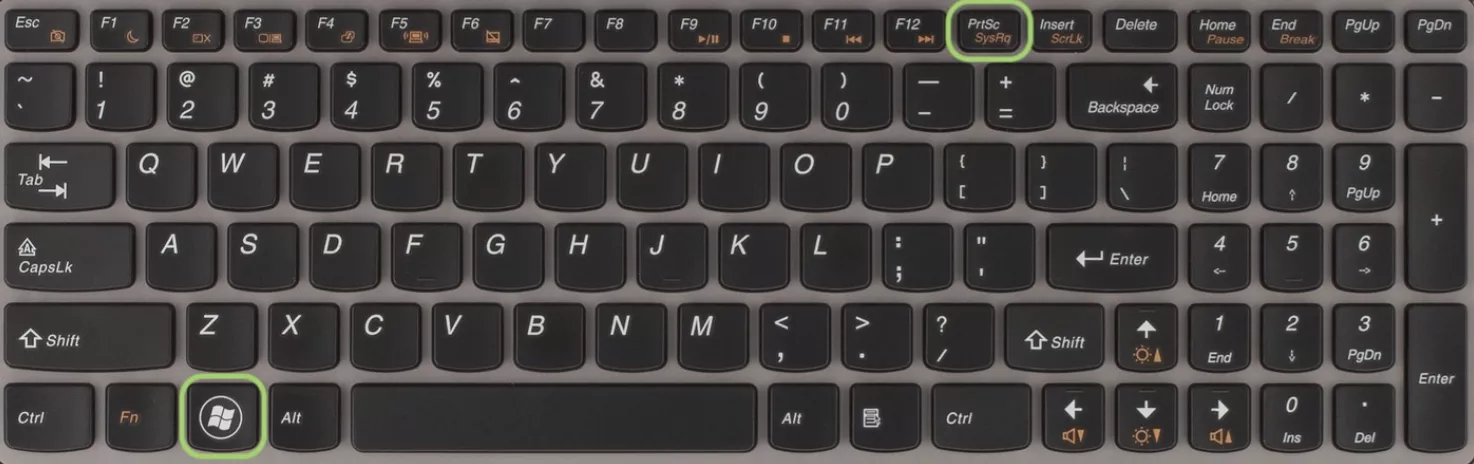
Если вам необходимо создать скриншот всего экрана, нажмите на клавиатуре клавишу «Print Screen» или «PrtSc». Когда скриншот будет выполнен, его можно сохранить в буфер обмена или на жестком диске для дальнейшей обработки или обмена.
Если вам необходимо создать скриншот только активного окна, то удерживайте клавишу «Alt» и нажмите «Print Screen» или «PrtSc». Скриншот автоматически сохранится в буфере обмена.
Стандартная программа Paint, предустановленная в Windows, позволяет редактировать скриншоты. После создания скриншота, откройте Paint, нажмите «Ctrl + V» или выберите «Вставить» в меню программы, чтобы вставить скриншот. Затем можно редактировать созданный скриншот перед сохранением.
Также существуют другие программы, позволяющие делать скриншоты с более широким набором инструментов. Например, бесплатная программа Greenshot или ShareX. Они позволяют записывать видео, делать скриншоты с различными настройками и проводить мгновенную загрузку в облачное хранилище или на сервисы обмена файлами.
Если вам требуется проводить скриншоты в онлайн-сервисах, вы можете воспользоваться бесплатной программой Lightshot или Xpiks. Они позволяют сразу после создания скриншота загрузить его в онлайн-сервис, где вы сможете поделиться скриншотом или получить ссылку на него.
Также существуют онлайн-сервисы, например Joxi или Яндекс Скриншоты, которые позволяют делать скриншоты экрана просто выделением необходимой области мышью. После выделения области на экране появится элементы для сохранения скриншота или записи видео.
| Версия ОС Windows | Способ сделать скриншот |
|---|---|
| Windows 8 и более ранние версии | Нажмите клавишу «Print Screen» или «PrtSc», откройте Paint, нажмите «Ctrl + V», редактируйте и сохраните скриншот |
| Windows 10 и более поздние версии | Нажмите клавишу «Win + Shift + S», выделите нужную область экрана с помощью инструмента «Ножницы», скриншот автоматически сохранится в буфере обмена |
В Windows XP
В Windows XP есть несколько способов создать скриншоты экрана бесплатной программой Paint.
- Способ 1: Нажмите на клавишу Print Screen (обычно расположена рядом с F12 или на некоторых ноутбуках вместе с другой клавишей, например, Fn).
- Способ 2: В Windows 7, 8 или 10 можно воспользоваться встроенным инструментом для создания скриншотов — Snipping Tool (Ножницы).
- Способ 3: Существуют программы-скриншотеры, такие как Monosnap, ShareX и другие, которые позволяют захватить скриншоты сразу же после нажатия соответствующей кнопки.
- Способ 4: Запустите Paint, нажмите на кнопку «Изображение» и выберите «Снимок с экрана».
- Способ 5: Используйте горячие клавиши для создания скриншотов в различных программах и режимах.
- Способ 6: Создайте скриншот экрана с помощью графического инструмента Snipping Tool.
- Способ 7: Захватите скриншот экрана с помощью буфера обмена — нажмите Print Screen и вставьте изображение в Paint или другую программу для редактирования.
- Способ 8: Для автоматического создания скриншотов можно использовать программу-запись видео, такую как Yandex.Disk, которая позволяет делать скриншоты экрана в заданное время.
В Windows 7
Сделать скриншот экрана в Windows 7 можно с использованием стандартных инструментов операционной системы. Для этого существует несколько простых способов.
Способ 1: С помощью инструментов Windows
1. Нажмите клавишу «Print Screen» (PrtScn) на клавиатуре для создания снимка экрана. Обратите внимание, что при этом весь экран будет сохранен в буфер обмена.
2. Откройте программу Paint, которая доступна в операционной системе Windows.
3. В верхней панели программы Paint нажмите на кнопку «Вставить», чтобы вставить скриншот из буфера обмена.
4. Теперь вы можете редактировать и обрезать скриншот при необходимости.
5. Сохраните готовый скриншот на жестком диске вашего компьютера.
Способ 2: С помощью программы «Стандартные программы Windows»
1. Для создания скриншота определенной области экрана нажмите клавишу «Print Screen» (PrtScn), а затем немедленно нажмите клавишу «Alt» и «Print Screen» одновременно.
2. Откройте приложение «Paint» и начните новый файл. Вставьте изображение из буфера обмена.
3. Теперь вы можете редактировать и обрезать скриншот с помощью инструментов Paint.
4. Сохраните готовый скриншот на жестком диске вашего компьютера.
Способ 3: С использованием сторонних программ
Для создания скриншота с определенными функциями и настройками можно воспользоваться сторонними программами, такими как Monosnap, Joxi, ShareX и другими. Эти программы предлагают простой захват экрана, редактирование скриншота и возможность сразу поделиться им онлайн или сохранить в нужном формате. Они также позволяют записывать видео с экрана, создавать произвольные области захвата и настраивать горячие клавиши для более удобного использования.
Независимо от выбранного способа создания скриншотов, в Windows 7 есть множество возможностей для качественной и удобной работы с изображениями. При необходимости можно воспользоваться поиском в Интернете для нахождения соответствующих программ или инструкций.
В Виндовс 8
Для создания скриншота экрана в Виндовс 8 можно воспользоваться комбинацией клавиш <Win> + <Печать>. После этого скриншот автоматически сохраняется в папке «Скриншоты» в библиотеке «Изображения».
Если вам нужно выбрать произвольную область экрана для скриншота, то после нажатия комбинации клавиш <Win> + <Печать>, на экране появится тулбар со специальными инструментами для захвата. Для создания скриншота нужно выбрать нужную область с помощью мыши и нажать кнопку «Создать». После этого скриншот также сохранится в папке «Скриншоты».
Также в Виндовс 8 можно использовать программы-скриншотеры, которые позволяют сделать скриншоты с различными настройками и инструментами. Одна из таких программ — Yandex.Скриншоты. Она предоставляет множество возможностей для создания, редактирования и сохранения скриншотов.
Еще одним способом создания скриншотов в Виндовс 8 является использование онлайн-сервисов. Например, для создания скриншотов можно воспользоваться сервисом Joxi. Для этого нужно установить программу Joxi на компьютер и нажать кнопку «Скриншот» в тулбаре программы. Скриншот будет автоматически сохранен и загружен в онлайн-сервис Joxi.
В Виндовс 8 можно делать скриншоты с помощью различных программ и сервисов, а также с помощью стандартных инструментов операционной системы. Выберите наиболее подходящий для вас способ создания скриншотов и сохраняйте интересные моменты своей работы или просто делитесь ими с друзьями.
В Windows 10
Для создания скриншота всего экрана нажмите клавишу Print Screen (может быть обозначена как PrntScrn или PrtScn на некоторых клавиатурах).
После этого скриншот будет скопирован в буфер обмена, и вы сможете вставить его в любую программу, например, в графический редактор Paint – нажмите сочетание клавиш Win + V и выберите скриншот.
Если вам нужно сделать скриншот только определенной области экрана, вы можете воспользоваться комбинацией клавиш Win + Shift + S. После этого экран затемнится, и вы сможете выделить нужную область мышью.
Помимо стандартных средств, существуют также другие программы, и приложения, которые позволяют создавать и обрабатывать скриншоты.
ShareX – это бесплатная программа, которая позволяет захватывать скриншоты, а также записывать видео с экрана. Выбрав нужный режим захвата, вы сможете создавать скриншоты сразу после нажатия определенной горячей клавиши.
Monosnap – это еще одно популярное приложение для создания и обмена скриншотами. Программа позволяет выделить область экрана, захватить весь экран, а также записывать видео.
Вы также можете использовать онлайн-сервисы для создания скриншотов. Joxi и Яндекс.Диск – это два популярных сервиса, которые позволяют создавать скриншоты и делиться ими в сети Интернет.
Shottr – это еще одно приложение, которое упрощает процесс создания и обмена скриншотами. Программа автоматически загружает скриншоты в область обмена и предоставляет соответствующий URL для обмена.
В Windows 10 предусмотрено множество способов создания скриншотов. Используйте тот способ, который вам удобен, и делитесь важными моментами с другими.
С помощью Яндекс диска
Если вам требуется скриншот всего экрана, или только некоторой области или окна программы, вы можете воспользоваться следующими способами:
- Используйте стандартные возможности Windows. Для захвата скриншота всего экрана нажмите клавишу Print Screen на клавиатуре. После этого создайте новый документ Paint и вставьте скриншот с помощью комбинации клавиш Ctrl + V. В программе Paint вы также можете редактировать скриншот.
- Используйте бесплатные программы для создания и редактирования скриншотов, такие как ShareX, Shottr, Monosnap и др. С помощью этих программ вы можете выбрать произвольную область экрана, создать скриншот окна программы, записывать видео с экрана и т.д. В зависимости от выбранной программы, вы можете использовать горячие клавиши для создания скриншотов или записи видео.
- Используйте сервисы онлайн-обмена файлами, такие как Яндекс.Диск. После установки соответствующего приложения на ваш компьютер, вам будет доступна функция скриншота экрана. Для этого выделите нужную область экрана и нажмите на кнопку «Сделать снимок экрана». Скриншот с самой областью, на которую вы нажали, будет автоматически сохранен в вашем аккаунте на Яндекс.Диске.
С помощью Яндекс.Диска вы можете создавать, редактировать и обмениваться скриншотами. Этот способ является наиболее простым и удобным для пользователей Windows, а также для пользователей онлайн-браузера. Если вам необходимо создать скриншот и поделиться им с другими пользователями, использование Яндекс.Диска будет наиболее удобным вариантом, так как сервис предоставляет возможность создания ссылки на скриншот сразу после его создания.
Программы для создания скриншотов
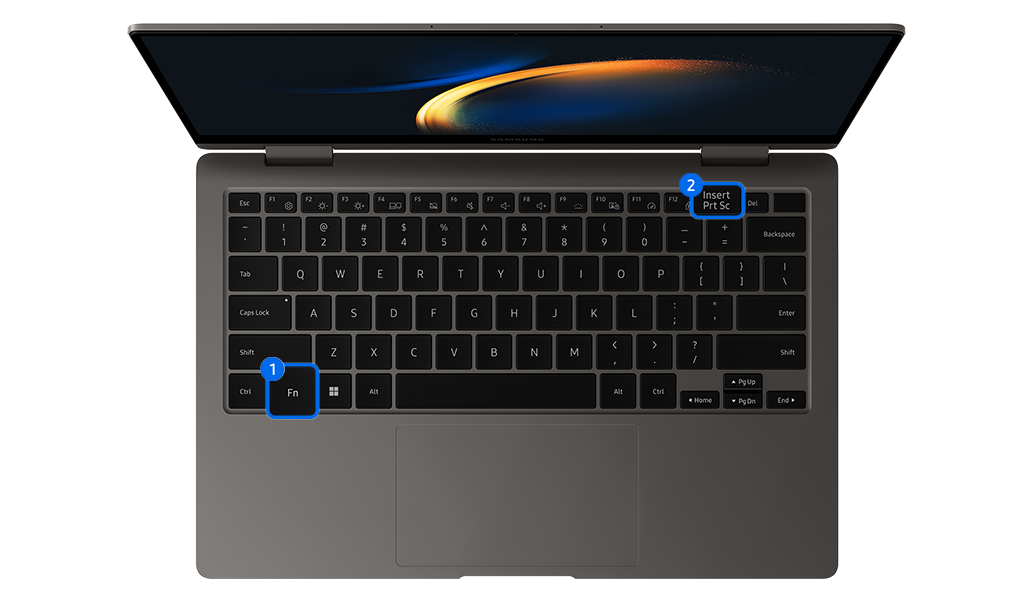
Когда вам требуется сделать скриншот на компьютере, вы можете воспользоваться различными программами и инструментами. Вот несколько рекомендаций:
Joxi — это бесплатная программа для Windows, которая позволяет создавать скриншоты сразу после установки. Просто нажмите кнопку Print Screen на клавиатуре, чтобы сделать снимок экрана. Joxi позволяет выделить произвольную область и сохранить скриншот на жестком диске или загрузить в облачное хранилище.
Monosnap — этот простой в использовании инструмент позволяет создать скриншоты с настройкой различных параметров. С помощью Monosnap можно захватывать скриншоты всего экрана, окна или произвольной области. Также можно записывать видео с экрана. Созданные скриншоты можно редактировать с помощью графических инструментов прямо в программе.
ShareX — это программа для создания и обмена скриншотами. ShareX позволяет захватывать скриншоты всего экрана, выделенной области или активного окна. Все скриншоты сохраняются в буфере обмена и могут быть автоматически сохранены или загружены в облачное хранилище. ShareX также предлагает большой набор инструментов для редактирования и аннотирования скриншотов.
Snipping Tool — это стандартное приложение в Windows 7, 8 и 10, которое позволяет создать скриншоты с помощью ножниц. Выделите нужную область на экране, а затем сохраните скриншот в файле или вставьте прямо в другое приложение.
Это лишь несколько примеров программ для создания скриншотов. Но когда дело доходит до скриншотов, выбор наиболее подходящей программы зависит от ваших предпочтений и требований. Независимо от того, какую программу вы выберете, важно помнить, что создание и обмен скриншотами становится наиболее удобным и простым с использованием специальных инструментов.
Joxi
Чтобы сделать скриншот на компьютере с помощью Joxi, вам потребуется:
- Загрузить и установить программу Joxi с официального сайта.
- Запустить Joxi и нажать на кнопку «Сделать скриншот».
- Выбрать область экрана для захвата с помощью левой кнопки мыши.
- После выделения области, будет доступен ряд инструментов для редактирования скриншота, такие как ручка, кисть, ножницы и т.д.
- Когда закончите редактирование, нажмите кнопку «Сохранить» или «Загрузить на Яндекс.Диск» для сохранения скриншота или загрузки его на Яндекс.Диск.
Этот способ является наиболее простым и удобным для создания и обмена скриншотами. Joxi также позволяет сразу вставить скриншот в соответствующий раздел программы или отправить его по электронной почте.
Monosnap
Чтобы сделать скриншот с использованием Monosnap, просто откройте программу и нажмите сочетание клавиш (по умолчанию – Cmd+Shift+1 на Mac или Ctrl+Shift+1 на Windows 10). После этого выделите нужную область на экране, и в результате скриншота программа откроется сразу с созданным скриншотом.
Monosnap также позволяет редактировать скриншоты с помощью различных инструментов, таких как карандаш, текст, стрелки и многое другое. Вы можете выбрать соответствующий инструмент для редактирования скриншота и сохранить его на компьютере или отправить на печать, в облако или в социальные сети.
Одним из удобных способов использования Monosnap является возможность автоматически сохранять скриншоты в определенной папке или загружать их на сервисы для обмена изображениями, такие как Yandex.Disk, Dropbox или Google Drive.
Monosnap также имеет множество настроек, позволяющих настроить программу под ваши потребности. Например, вы можете настроить горячие клавиши для удобства использования Monosnap или выбрать формат файла для сохранения скриншотов.
Monosnap прост в использовании и предоставляет множество способов создания, редактирования и обмена скриншотами на компьютере. Он является отличной альтернативой другим популярным программам для создания скриншотов, таким как Joxi, Greenshot и ShareX.
Ножницы
Для создания скриншота с помощью «Ножниц» выполните следующие действия:
- Выделите область экрана, которую нужно захватить. Для этого запустите программу «Ножницы» — она находится в списке всех программ, или воспользуйтесь поиском в «Яндекс» или другие браузера.
- После запуска «Ножниц» экран сразу затемняется и появится графический элемент с инструментами для создания скриншота.
- В этом окне выберите нужный способ захвата: «Прямоугольная область», «Окно», «Полный экран» или «Свободная форма».
- Выделите область, которую нужно захватить, с помощью мыши.
- После выделения нужной области нажмите кнопку «Вставить» или сочетание клавиш Ctrl+V, чтобы скопировать скриншот в буфер обмена.
- Далее можно вставить скриншот в любую программу, например, Paint или Word, используя сочетание клавиш Ctrl+V или через пункт меню «Редактирование» и «Вставить».
Также существуют другие способы создания скриншотов на компьютере:
- С использованием стандартных средств операционной системы Windows, таких как кнопка Print Screen на клавиатуре. После нажатия этой кнопки скриншот всего экрана сохраняется автоматически в буфер обмена.
- С помощью бесплатной программы «Shottr» для создания скриншотов. Shottr позволяет выбрать область экрана, сделать снимок и сохранить его на диск или отправить на облачное хранилище.
- Используя приложение «Joxi» — это программа для создания скриншотов и записи видео с экрана. С помощью Joxi можно сделать скриншот выбранной области экрана и сохранить его на диск или отправить на облачное хранилище.
- С использованием программы «ShareX». ShareX позволяет делать скриншоты произвольной области экрана и записывать видео с экрана. Полученные снимки можно сохранять на диск, загружать в интернет или отправлять на FTP-сервер.
Выберите наиболее удобный для вас способ создания скриншотов на компьютере и настройте его с помощью соответствующих настроек программы или приложения.
Shottr
Для создания скриншота с помощью Shottr выделите нужную область на экране и нажмите соответствующую кнопку или горячие клавиши. Программа также позволяет редактировать скриншоты, добавлять элементы, вырезать или вставить изображение.
Shottr — одно из множества бесплатных приложений, которые помогают сделать скриншоты на компьютере. Другие популярные программы включают в себя Paint, Snipping Tool в Windows, Snagit, ShareX, Monosnap, Joxi и т.д. Также можно создать скриншот с помощью стандартных средств операционной системы, но Shottr и другие программы обычно обладают большими возможностями и проще в использовании.
После захвата скриншота в Shottr, он будет сохранен в буфер обмена, откуда вы можете вставить его в любое приложение или программу. Кроме того, у Shottr есть режим записи видео с экрана.
Если вам требуется провести поиск скриншотов онлайн, вы можете воспользоваться сервисом Яндекс.Диск или другими платформами для обмена файлами, где можно загрузить и хранить свои скриншоты.
Программа ShareX позволяет произвольным образом выделить область экрана и добавить к скриншоту различные графические элементы. Также вы можете редактировать скриншот сразу после захвата с помощью стандартных инструментов.
ShareX также имеет функцию записи видео с экрана, что делает ее полезной в задачах создания обучающих материалов или записи игрового процесса.
Программа имеет удобный пользовательский интерфейс и поддерживает горячие клавиши. Настройки программы позволяют выбрать соответствующий способ сохранения скриншотов — на диск компьютера, в облачные хранилища (например, Яндекс.Диск) или онлайн-сервисы для обмена файлами (например, Joxi).
В Windows 7 и 8 можно воспользоваться стандартными средствами поиска «Ножницы». Для этого вам нужно воспользоваться клавишей Win + R и ввести в открывшееся окно команду «snippingtool», после чего нажать Enter. После запуска программы вам будет предложено выделить нужную область экрана для создания скриншота.
Однако ShareX предлагает больше возможностей по сравнению с стандартными средствами Windows. Это графический редактор, который позволяет сделать скриншот экрана, окна или произвольной области с помощью сочетания клавиш, выбрать соответствующий инструмент для редактирования скриншота и вставить готовый результат в нужное место.
Онлайн-сервисы для создания скриншотов
Одним из популярных сервисов для создания скриншотов является ShareX. Это бесплатная программа с множеством инструментов и настроек. ShareX позволяет выделить произвольную область экрана или захватить всё окно или элементы программы с помощью соответствующих горячих клавиш. Созданные скриншоты автоматически сохраняются в буфер обмена или можно сразу сохранить на компьютере. ShareX также поддерживает запись видео с экрана и обмен скриншотами через различные сервисы.
Ещё одним удобным сервисом для создания скриншотов является Monosnap. Этот онлайн-сервис позволяет захватывать произвольные области экрана или всё окно с помощью соответствующей кнопки или горячих клавиш. Созданные скриншоты можно сразу редактировать, добавлять к ним текст, стрелки или маркеры. Monosnap также предлагает возможность записи видео с экрана и обмен скриншотами через сервисы облачного хранения.
В Windows 10 также есть встроенное приложение «Ножницы», которое позволяет создавать скриншоты различных форматов (включая область экрана, окно или всё содержимое). Нажав на кнопку «Новый скриншот» или сочетание клавиш Win + Shift + S, можно выбрать нужный режим захвата скриншота. Созданный скриншот автоматически сохраняется и можно сразу вставить его в текстовое поле или другое приложение.
Яндекс.Ножницы — это браузерное расширение, которое позволяет создавать скриншоты веб-страницы целиком или только выбранной области. Достаточно установить расширение и во время поиска выбрать нужный режим для создания скриншота. Также можно сохранять скриншоты в облачном хранилище.
Видео:
Как сделать скриншот экрана в Windows 10
Как сделать скриншот экрана в Windows 10 by ТЕХНО КОМПЬЮТЕР 102,475 views 2 years ago 3 minutes, 59 seconds

