
Как сделать скриншот на телефоне Xiaomi Redmi
Скриншоты – это очень полезная функция смартфонов, которая позволяет зафиксировать интересующий нас момент на экране и сохранить его в виде изображения. Производитель телефонов Xiaomi, известный своими долгими модельными названиями, также предоставляет возможность сделать снимок экрана на своих девайсах с помощью комбинации специальных жестов.
Все модели телефонов Xiaomi работают на операционной системе Android, поэтому методы создания скриншотов одинаковы. На всех версиях MIUI, основанной на Android, скриншоты хранятся в разделе «Галерея». Обычно снимки экрана по умолчанию сохраняются в папке «Скриншоты».
Чтобы сделать скриншот на телефоне Xiaomi Redmi, можно воспользоваться тремя методами. Первый метод – это использование сочетания клавиш. Необходимо одновременно нажать и удерживать кнопки громкости (как наиболее распространенные варианты) и включения/блокировки, до тех пор, пока не появится небольшой мигающий значок, указывающий, что скриншот был сделан. Второй метод – это использование специального виждета для создания скриншота, который можно разместить на рабочем столе. Нажатие на виджет запустит процесс создания скриншота. Третий метод – это использование интеллектуальной области снимка на MIUI. Это функция, которая позволяет создать скриншот с помощью жеста на экране. Для активации этой функции нужно провести три пальца по экрану вниз или вверх с любой его части, и в отдельном окне будет предложено сделать скриншот.
Что такое скриншот и зачем он нужен
Скриншоты могут быть полезны в различных случаях. Они позволяют сохранить изображение области экрана, такую как установка приложений, работа в различных программах или использование различных функций на вашем телефоне Xiaomi Redmi. Если у вас возникают трудности в использовании определенного метода или функции, скриншоты могут помочь вам обратиться за помощью и показать конкретную проблему.
Еще один важный случай использования скриншотов – создание инструкций или руководств по телефону Xiaomi Redmi. При создании таких руководств можно использовать скриншоты для наглядного представления каждого шага и упрощения понимания пользователями того, что нужно делать. Это может быть полезно, если вы разрабатываете видеоуроки, блоги или делитесь своим опытом с другими пользователями.
Кроме того, скриншоты могут использоваться для сохранения важной информации, такой как текст сообщений, данные соцсетей, статусы, веб-страницы, картинки и многое другое. Скриншоты могут быть полезны при анализе ошибок или проблем с софтом и способствовать их решению. Также сделанные скриншоты можно хранить в памяти устройства или отправить другим людям для демонстрации информации.
Xiaomi Redmi предлагает несколько методов сделать скриншот. Одним из методов является использование сочетания клавиш. С помощью этого метода вы можете сделать скриншот всего экрана или только отдельной области. Другим методом является использование интерактивных жестов для снятия скриншота. Кроме того, у вас есть возможность сделать скриншоты с помощью специальных функций приложений или с помощью установки стороннего софта.
Знаете ли вы, что на некоторых моделях Xiaomi Redmi есть возможность сделать скриншот с помощью интеллектуального помощника — голосового помощника, свайпом двумя пальцами с верхней части дисплея или даже созданием снимков с помощью жестов, если вы настроили определенные комбинации для этого. Стоит также отметить, что при наличии прав root можно использовать дополнительные функции для создания скриншотов.
Как сделать скриншот на телефоне Редми
На телефонах Xiaomi Redmi существует несколько способов сделать скриншот:
- С помощью физических кнопок: На большинстве моделей Redmi скриншот можно сделать, одновременно нажав кнопки громкости вниз и питания. После нажатия и удержания этих кнопок несколько секунд на экране появится маленькое изображение скриншота.
- С помощью уведомлений и шторки: Если ваш телефон Redmi работает на старой версии MIUI или у вас отключена функция быстрого создания скриншотов, то можно воспользоваться уведомлениями и шторкой. После сделанного скриншота, появится оповещение в шторке уведомлений, где можно нажать на него и сохранить скриншот.
- С помощью жестов: Если вам неудобно использовать физические кнопки, вы можете включить жесты для создания скриншотов на своем телефоне Redmi. Это можно сделать в меню настроек «Дополнительные функции» или «Дисплей». После включения, можно провести три пальца по дисплею или двумя пальцами вниз по экрану, чтобы сделать скриншот.
- С помощью виджета или клавиш софта: Некоторые модели Xiaomi Redmi имеют виджет или специальную клавишу на софте для создания скриншотов. Это можно узнать по названию или иконке виджета на рабочем столе телефона. Просто нажмите на него, чтобы сделать скриншот. В случае с клавишами софта, скриншот можно сделать, нажав их одновременно.
- С помощью интеллектуального скриншота: В некоторых моделях Xiaomi Redmi имеется функция «интеллектуального скриншота». С ее помощью можно сделать скриншот только определенной области экрана или создать отдельные скриншоты из разных окон приложений, которые в данный момент открыты на телефоне.
Не забывайте, что для выполнения некоторых из вышеуказанных способов создания скриншотов, возможно потребуется получение root-прав на вашем устройстве.
Теперь вы знаете, как сделать скриншот на телефоне Xiaomi Redmi. Выбирайте подходящий вариант для вашей модели и наслаждайтесь созданием снимков экрана на вашем телефоне Redmi!
Жест тремя пальцами
Этот режим позволяет сделать скриншот всего экрана или выделенной области с помощью комбинации жеста тремя пальцами. Что очень удобно — снимки сохраняются сразу в памяти устройства, так что вы можете сделать несколько скриншотов подряд без лишнего действий и затрат памяти на создание отдельных файлов.
Для активации данного режима нужно провести три пальца вниз от верхнего края дисплея и до его середины. При этом на экране возникает жесткая вибрация и появляется маленькое окно с изображением сделанного снимка.
Если у вас раньше не были включены эти жесты в настройках, то вам может понадобиться включить их с помощью Помощника.
Софт с этой функцией должен быть на всеми моделях Xiaomi Redmi, где присутствует она.
Для того, чтобы проверить, работает ли у вас этот режим — зайдите в: Настройки — Дополнительные настройки — Помощник — Жесты и движения — Скриншоты. Если все было правильно, то вам должна быть доступна работа жестов в вашем рабочем столе. Если каких-то наименованием, то нужно обновить прошивку устройства, к которому они относятся.
Если вам все таки нужно сделать отдельные снимки, кроме этой полоски, то это можно сделать через функционал маленького окна его скринами и вставить нужную картинку в него или использовать функцию «Снимок-ножницы», доступ к которой можно настроить в меню на устройстве. Раньше, когда на всех моделях обязательна была клавиша скриншотов, эти функции были нужны каждому пользователю телефона. Зачем их убрали является достаточно давним вопросом.
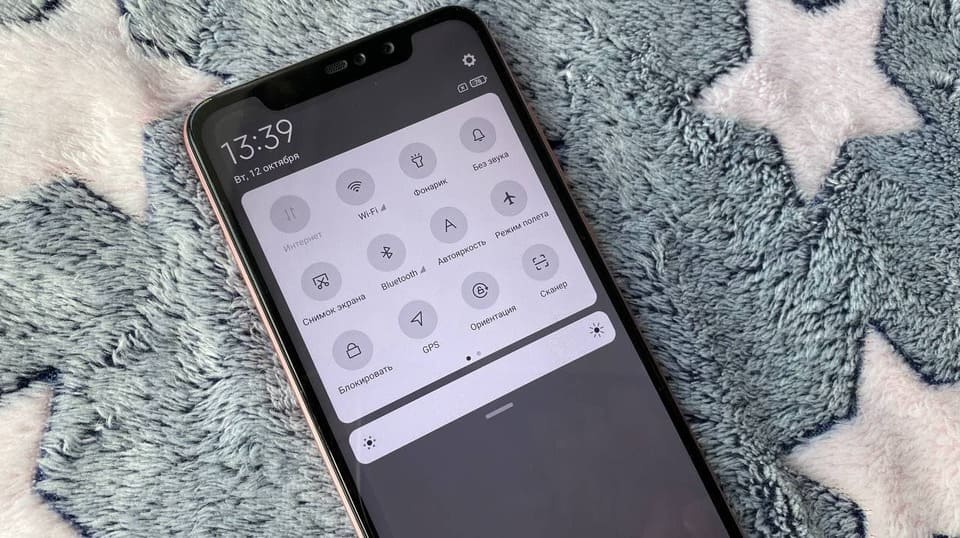
Через шторку уведомлений
Чтобы сделать скриншот через шторку уведомлений, выполните следующие действия:
- Откройте экран, который вы хотите сделать скриншотом.
- Смахните пальцем по экрану вниз, чтобы открыть шторку уведомлений.
- В шторке уведомлений найдите соответствующий виджет или кнопку для создания скриншота. Обычно это иконка с наименованием «Скриншот», «Screenshot» или с изображением камеры.
- Нажмите на эту кнопку или иконку, чтобы сделать скриншот.
После выполнения этих действий на экране появится подтверждение о том, что скриншот был успешно сохранен.
Сделанные скриншоты будут сохранены в папке скриншотов, которая обычно располагается на основном экране или в меню приложений телефона. Вы также можете найти скриншоты в галерее или в папке «Pictures» на вашем устройстве.
Этот метод создания скриншотов доступен на большинстве устройств Xiaomi Redmi и может функционировать на разных версиях прошивки. Также можно использовать различные сочетания клавиш или жестов для создания скриншотов, в зависимости от настроек вашего телефона.
Обратите внимание, что в некоторых случаях, например, при использовании интеллектуального помощника или режима root, некоторые методы создания скриншотов могут быть ограничены или отсутствовать.
Таким образом, через шторку уведомлений вы можете создавать скриншоты на телефоне Xiaomi Redmi без лишних усилий. Этот метод удобен и позволяет быстро делать снимки экрана в любой области.
С помощью комбинации клавиш
Для того чтобы сделать скриншот с помощью комбинации клавиш, нужно одновременно нажать и удерживать длинный нажатием сочетания клавиш «громкость вниз» и «кнопка включения/блокировки». После этого на устройстве будет сохранен скриншот в памяти с наименованием по умолчанию.
Важно отметить, что данная комбинация клавиш работает на всех версиях телефона Xiaomi Redmi без необходимости установки дополнительного софта или получения root-прав.
Скриншоты, созданные с помощью комбинации клавиш, хранятся в отдельной области памяти телефона и могут быть найдены в папке «Screenshots» через менеджер файлов.
Также, если на вашем устройстве установлена прошивка MIUI с интеллектуальным помощником, вы можете провести скриншот по дисплею. Для этого нужно нарисовать жест «ножницы» на рабочем экране или в области уведомлений. После этого будет создан скриншот всей видимой области экрана.
Иногда комбинация клавиш может не функционировать или создавать нежелательные скриншоты. В таком случае можно воспользоваться сторонними приложениями для создания скриншотов, доступными в Google Play. Такие приложения позволяют сделать скриншоты с помощью жестов или других функций, а также предлагают дополнительные возможности для редактирования и хранения снимков.
С помощью виджета на рабочем столе
- Сделать скриншот можно нажатием всего одной клавиши.
- Виджет позволяет провести областью, где будет создана картинка.
- Снимки экрана с помощью виджета хранятся в папке «Screenshots» на вашем устройстве.
- Виджет Скриншот доступен на рабочем столе и в шторке уведомлений.
Для того чтобы сделать скриншот с помощью виджета на рабочем столе, нужно:
- Нажать на виджет с названием «Скриншот» или «Screenshot».
- На дисплее появится зеленая область с рамкой, в которой нужно выбрать нужную часть экрана.
- Перемещайте рамку, изменяйте ее размер с помощью жестов пальцами.
- Когда рамку в нужном месте, нажмите на кнопку завершения создания скриншота (обычно это иконка с изображением ножниц).
- Все, скриншот будет автоматически сохранен в папке «Screenshots».
Стоит отметить, что в случае, если у вас были установлены сторонние приложения для снятия скриншотов или прошивка MIUI с измененными правами доступа, то виджет Скриншот может не быть доступен по умолчанию. В таком случае, вы можете проверить наличие виджета на своем телефоне или включить его в настройках MIUI.
С помощью приложений
Чтобы сделать скриншот на телефоне Xiaomi Redmi, можно воспользоваться специальными приложениями, которые предоставляют дополнительные функции и возможности сохранения скриншотов.
Одним из таких приложений является «Снимок экрана» (Screen Capture), которое по умолчанию уже установлено на многих моделях Xiaomi Redmi. Оно позволяет сделать снимок экрана одной клавишей или с помощью жестов.
Для активации этого приложения нужно провести пальцем по экрану сверху вниз или сверху вниз справа по экрану, чтобы открыть «шторку» уведомлений и быстрых настроек. Затем нужно найти и нажать на иконку с названием «Снимок экрана» или «Screenshot». В некоторых случаях она может находиться в отдельном разделе или быть доступна через виджет на рабочем столе.
Если данная функция не была найдена на вашем устройстве, то можно воспользоваться другими приложениями из Play Маркета с похожими функциями, например, Screenshot Easy, Super Screenshot или Screenshot Assistant. Они также позволяют делать скриншоты с экрана телефона и сохранять их в памяти устройства.
Для создания скриншота с помощью этих приложений нужно установить их на свое устройство, запустить и следовать инструкциям. Обычно процесс создания скриншота происходит с помощью нажатия клавиши громкости и кнопки включения/выключения (обычно наименованной как «питание» или «power») одновременно в течение нескольких секунд. При этом на экране появится анимация или звук, которые свидетельствуют о том, что скриншот был успешно создан.
После создания скриншотов они хранятся в памяти устройства и могут быть найдены в галерее или в специальной папке с изображениями на телефоне.
Зачем такое приложение нужно? С помощью приложений для создания скриншотов можно делать снимки не только всего экрана, но и отдельных областей: активного окна, выделенной области, одного открытого приложения или страницы в Интернете. Кроме того, такие приложения предлагают дополнительные функции обработки изображений, такие как добавление текста, рисование на изображении и многое другое.
Некоторые приложения также предлагают функцию автоматического обновления скриншотов. Например, если вы делаете скриншоты с видео или второго экрана на Xiaomi Redmi Note 9, аппаратное обеспечение также предлагает варианты скриншотов со схожим сервисом Menüdan ötürü — Парис.
Важно отметить, что в новых версиях MIUI на Xiaomi Redmi добавляются новые методы создания скриншотов, такие как скриншоты с помощью жестов, «интеллектуальный скриншот» и другие функции, которые можно использовать в зависимости от модели и версии ПО.
Как сделать длинный скрин на Xiaomi

На телефонах Xiaomi существует несколько методов для создания длинного скриншота. При помощи специального жеста или наименованием функции можно легко делать скриншоты, которые хранятся в отдельной области памяти.
Один из методов — использование интеллектуального жеста. Для этого нужно открыть нужную область на экране и провести тремя пальцами по ней вниз. Телефон автоматически создаст длинный скриншот.
Еще один метод — использование меню скриншотов. Нажав и удерживая кнопку громкости вниз и кнопку включения телефона одновременно, появится меню со всеми созданными скриншотами. При помощи дополнительных клавиш и жестов можно управлять областью и создавать длинные скриншоты.
Третий метод — использование специальной функции «Скриншот на всем экране». Она доступна в некоторых моделях Xiaomi, кроме Redmi Note. Чтобы включить эту функцию, нужно открыть Разработчикские настройки в меню и активировать разрешение для создания скриншотов с помощью трех пальцев.
Помимо этих методов, существуют также сторонние приложения, нуждающиеся в установке прошивки или root-доступе, которые позволяют делать длинные скриншоты на телефонах Xiaomi.
Зачем вообще нужен длинный скриншот? С его помощью можно сохранить полностью раскрытую информацию на экране, как на обычных скриншотах. Это может быть полезно в случае необходимости сохранить длинное сообщение, таблицу или изображение на весь экран.
Теперь вы знаете, как сделать длинный скриншот на телефоне Xiaomi при помощи различных методов и функций. Выберите для себя наиболее удобный способ и сохраняйте полезную информацию на своем устройстве.
Где хранятся снимки экрана
После создания скриншота на устройстве Xiaomi Redmi, он будет сохранен в памяти телефона.
В старых версиях MIUI, снимки экрана можно было найти в папке «ScreenShot», которая находится внутри директории «DCIM» на внутреннем хранилище устройства.
В новых версиях прошивки MIUI, все скриншоты хранятся в отдельной папке под названием «Screenshots».
Чтобы найти все скриншоты на своем телефоне Xiaomi Redmi, можно воспользоваться файловым менеджером, встроенным в систему или же скачать любой другой файловый менеджер из Google Play.
Если вы установили на свое устройство приложение стороннего разработчика для создания скриншотов, скриншоты могут сохраняться в других местах. В этом случае, рекомендуется обратиться к документации или настроить путь сохранения скриншотов в настройках приложения.
Также, снимки экрана можно найти в галерее телефона в отдельном разделе «Скриншоты» или «Screenshots».
Не забывайте периодически очищать папку со скриншотами, чтобы не занимать дополнительное место в памяти устройства.
Видео:
Как сделать снимок экрана на Redmi Note 11 / Создать скриншот на Redmi Note 11
Как сделать снимок экрана на Redmi Note 11 / Создать скриншот на Redmi Note 11 by HardReset_info Ukraine 15,776 views 1 year ago 2 minutes, 3 seconds

