
Как сделать собаку на клавиатуре оптом и мелким оптом — повышение продаж и эффективные методы
Символы на клавиатуре могут скрывать в себе интересную информацию, и создавать собачку на клавиатуре – не исключение. Когда набирается текст, иногда возникает проблема – как найти символ, который вам нужен. Если вы пользуетесь Windows, то у вас есть таблицы символов, которые можно вызвать прямо с клавиатуры. Но что, если вы пользуетесь MacOs? Как найти символ «собачка» на клавиатуре MacOs?
Расположение символов на клавиатурах MacOs и Windows может быть немного разным. На Windows легко найти символ «собачка», для этого нужно зажать клавишу Alt и, не отпуская её, набрать на цифровой клавиатуре код символа – 64. После этого отпустить клавишу Alt, и символ «собачка» появится в вашей строке текста. Но что делать, если у вас нет цифровой клавиатуры на ноутбуке?
Не стоит отчаиваться! В вашей операционной системе все равно есть способ добавить символ «собачка» на клавиатуру MacOs. Чтобы это сделать, зайдите в Настройки системы -> Системные настройки -> Клавиатура -> Ввод источника -> Раскладка клавиатуры. В открывшейся вкладке добавьте новую раскладку клавиатуры, которую будете использовать для печати символа «собачка». Например, можно использовать раскладку языка программирования Swift, где символы можно добавить просто через комбинацию клавиш.
После того как вы настроили вашу клавиатуру, просто наберите символ «собачка» в вашем текстовом редакторе или другой программе, используя новую раскладку клавиатуры. Для этого только что добавленной клавиатуры нужно выбрать через языковую панель вашей операционной системы. Если все сделано правильно, символ «собачка» должен появиться в строке текста.
Как поставить символ собаки на ПК и ноутбуках с Windows
Используйте клавиши Shift+2

На большинстве клавиатур раскладки, символ собаки набирается с помощью комбинации клавиш Shift+2. Просто введите текст, на который хотите добавить символ собаки, и зажмите клавишу Shift, затем нажмите клавишу с цифрой 2, расположенной над буквенной клавишей W.
Используйте таблицу символов
Если вы не можете найти символ собаки на вашей клавиатуре, вы можете использовать встроенный инструмент таблицы символов в Windows. Чтобы открыть таблицу символов, нажмите кнопку «Пуск», введите «Таблица символов» в строке поиска и выберите соответствующий результат.
Когда таблица символов откроется, вы увидите множество различных символов и знаков. Пролистайте таблицу вниз и найдите символ собаки (@). Щелкните по нему, а затем нажмите кнопку «Копировать». После этого вернитесь к вашему тексту и вставьте символ собаки, нажав клавиши Ctrl+V.
Используйте символ собаки из символьной панели Windows
Если в таблице символов вы не смогли найти символ собаки, вы можете вызвать символьную панель Windows. Для этого нажмите клавишу Win+; (или Win+.) на вашей клавиатуре. Это вызовет специальное окно с различными символами и смайликами.
Когда символьная панель откроется, вы увидите символ собаки и другие символы, доступные в вашей системе. Щелкните по символу собаки, а затем нажмите кнопку «Копировать». Вернитесь к вашему тексту и вставьте символ собаки, нажав клавиши Ctrl+V.
Теперь вам нет необходимости искать, как поставить символ собаки на вашем ПК или ноутбуке с Windows. Вы можете использовать один из этих методов для быстрого добавления символа собаки (@) в ваш текст.
Информация о том, как поставить символ собаки на ПК и ноутбуках с Windows, может быть интересная и полезная для вас. Но, помните, что раскладка клавиатуры и способы набора символов могут отличаться в зависимости от языков, операционных систем и настроек вашей клавиатуры. Если что-то не работает, или символ собаки не появляется в вашем тексте, обратитесь к инструкции или поискайте дополнительную информацию для вашей конкретной системы.
Как ввести знак собака на MacOS
Ввод знака собака (@) на MacOS достаточно прост и не требует особых действий. Следуйте инструкциям ниже, чтобы быстро и легко ввести символ собачки на клавиатуре вашего Mac.
- Откройте любое приложение с текстом, в котором вы хотите использовать символ собаки.
- Поставьте курсор в нужное место для ввода символа. Иногда символ собаки может быть вставлен в уже написанный текст, а иногда – в начало строки или в другое удобное место.
- Введите символ собаки с помощью специальной клавиши-модификатора и цифровой клавиши.
Специальная клавиша-модификатор на клавиатуре Mac – это клавиша «Option» (⌥). Она находится с обеих сторон пробела на клавиатуре Mac и обычно помечена тремя горизонтальными линиями.
Для ввода символа собачки (@) на MacOS выполните следующие действия:
- Введите символ собаки, нажав и удерживая клавишу «Option» (⌥) на клавиатуре мак.
- Затем нажмите клавишу «2» на цифровой клавиатуре, которая находится прямо над основной клавиатурой.
После выполнения этих действий на экране должен появиться символ собачки (@). Теперь вы можете продолжить печатать текст с символом собачки, если это необходимо.
Если вы используете ноутбук MacBook без цифровой клавиатуры, у вас может быть проблема с вводом символа собаки. В этом случае вы можете попробовать использовать встроенный виртуальный блок-цифры, чтобы ввести символ собаки на клавиатуре ноутбука.
Для этого выполните следующие действия:
- Откройте настройки Клавиатура на своем устройстве MacOS.
- Перейдите на вкладку «Вводы и источники«.
- Отметьте опцию «Показать таблицу символов в меню Блок-цифр«.
Теперь, когда вам нужно ввести символ собачки, нажмите и удерживайте клавишу «Option» (⌥) на клавиатуре и нажмите клавишу «2» на виртуальном блоке-цифр на экране вашего устройства.
В результате появится символ собаки (@) в вашем тексте. Теперь вы можете использовать символ собачки везде, где это необходимо.
Бонусная информация:
Если вы хотите быстро найти символ собачки на своем Mac, вы можете воспользоваться встроенным инструментом по поиску символов:
- Кликните на иконку «Системные настройки» в Dock или выберите «Системные настройки» в меню «Apple» (яблоко) в верхнем левом углу экрана и выберите «Клавиатура«.
- Перейдите на вкладку «Текст«.
- Нажмите кнопку «+» в левом нижнем углу окна, чтобы добавить новую замену текста.
- В поле «Заменить» введите символ собаки (например, «@@») и в поле «На» введите символ собаки (@).
- Теперь, когда вы вводите текст и пишете «@@», он автоматически заменяется на символ собаки (@).
Таким образом, вам больше не придется каждый раз вводить символ собаки вручную, вы можете использовать замены текста, чтобы автоматически вставлять символ собачки в свой текст.
Используем цифровую клавиатуру
Windows
На большинстве компьютеров с операционной системой Windows на клавиатуре есть блок с цифрами, расположенный справа. Чтобы ввести символ собаки, нажмите и удерживайте клавишу Alt, затем введите число 64 на цифровой клавиатуре, и отпустите клавишу Alt. Символ ‘@’ должен появиться в вашем тексте.
MacOS

На некоторых ноутбуках с MacOS могут отсутствовать отдельные клавиши цифровой клавиатуры. В таком случае, чтобы ввести символ собаки, вам нужно будет использовать встроенный инструмент символов MacOS. Нажмите и удерживайте клавишу Option (Alt), а затем нажмите клавишу ‘2’ на основной клавиатуре. Знак ‘@’ должен появиться в вашем тексте.
Бонус: другие способы
Если у вас возникли проблемы с использованием цифровой клавиатуры или это не работает на вашем устройстве, то вы можете поставить символ собаки, используя таблицы символов (в Windows) или вызвать настройки языков (в MacOS). Введите в поисковом двигателе запрос «как ввести символ собаки на клавиатуре [название вашей операционной системы]». Вы найдете информацию о том, как это сделать и другие интересные способы добавления символа собачки в ваш текст.
Как напечатать знак собака на телефоне
Во-первых, проверьте, есть ли на вашей клавиатуре цифровая клавиатура. Если есть, то для того чтобы ввести символ собаки, введите «2» два раза подряд, и символ собаки появится в вашем тексте.
Если у вас нет цифровой клавиатуры на телефоне, то воспользуйтесь настройками вашего устройства. Настройки могут быть разные в зависимости от модели телефона или операционной системы, которую вы используете.
На большинстве смартфонов с операционной системой Android вы можете добавить специальную клавиатуру символов в настройках. Просто найдите настройку «Язык и ввод», затем «Клавиатуры» или «Службы клавиатуры» и добавьте нужную вам клавиатуру символов.
На Айфонах с операционной системой iOS вам понадобится открыть раздел «Общие» в настройках, а затем выбрать «Клавиатура». Там вы сможете добавить новые клавиатуры с символами.
Если вы пользуетесь ноутбуком, то символ собачки можно найти на верхнем ряду клавиш, где находятся цифры и символы. На большинстве клавиатур это будет клавиша «Shift» с символом «@».
Также существуют специальные таблицы символов, которые можно использовать для вставки нужных символов в ваш текст. Чтобы открыть такую таблицу, вам нужно нажать на кнопку «Win» + «R», чтобы вызвать окно «Выполнить», а затем ввести команду «charmap». В появившемся окне вы увидите таблицу символов, где можно найти и выбрать знак собаки.
Если у вас Macbook или iMac на операционной системе macOS, то чтобы ввести символ собаки, вы можете нажать на клавишу «Option» + «2» и символ собаки появится в вашем тексте.
В общем, вариантов ввода символа собаки на клавиатуре очень много, и выбирать вам, какой способ вам больше подходит. Надеюсь, эта информация была вам полезна!
Теперь вы знаете, как можно напечатать символ собаки на телефоне и на других устройствах. Удачи в использовании этого креативного символа в вашем тексте!
С помощью таблицы символов Windows
Но иногда, когда вы хотите ввести что-то конкретное, возникает проблема с расположением нужного знака на клавиатуре. На некоторых ноутбуках и на ПК, есть специальная кнопка, с помощью которой можно вызвать клавиатуру с символами и языковыми настройками. Если у вас есть такая кнопка, просто нажмите на нее и выберите нужный символ собаки.
Если же у вас нет специальной кнопки, не отчаивайтесь! Есть еще один способ, который пригодится на всех компьютерах, под управлением Windows. Вам понадобится встроенный «Символ». Чтобы вызвать эту программу, зажмите клавишу «Win» и нажмите кнопку «R». В появившемся окне введите «charmap» и нажмите «Enter».
Открывшаяся программа представляет собой таблицу символов, где вы можете найти интересную информацию о символах. Введите «собака» в верхнем регистре (именно так), и вы увидите символ на первой строчке в таблице — «U+1F436». Копируйте этот символ и вставьте его туда, где нужно использовать символ собаки.
Если вы пользуетесь MacOS, и у вас есть цифровая клавиатура, вы можете использовать специальные символы на нижнем блоке цифровой клавиатуры. Загрузите таблицу символов MacOS, чтобы найти нужный символ собаки. Но помните, что иногда символ прячется в зависимости от языковой настройки вашей клавиатуры.
Теперь вы знаете, как поставить символ собаки на клавиатуре и продолжить печатать ваш текст.
Примечание: Возможны некоторые отличия в использовании таблиц символов и раскладках клавиатуры в зависимости от версии операционной системы Windows или MacOS.
Что делать, если собачка всё равно не набирается
Если вы все проверили и собачка всё равно не набирается на клавиатуре, не отчаивайтесь! Возможно, есть несколько причин, по которым символ не печатается. Вот что можно сделать:
1. Проверьте клавиатуру: узнайте, есть ли символ «@» на вашей клавиатуре. На некоторых ноутбуках или цифровых клавиатурах этого символа может не быть, поэтому проверьте расположение всех символов на вашей клавиатуре.
2. Проверьте настройки языка: убедитесь, что ваша клавиатура настроена на правильный язык и раскладку клавиатуры. Иногда при смене языка или раскладки на клавиатуре, некоторые символы могут показаться в другом месте или вообще не появиться.
3. Проверьте настройки операционной системы: введите в поисковой строке «настройки клавиатуры» и откройте соответствующий блок. В настройках может быть отключена возможность ввода символов с помощью клавиатуры, или назначена другая функция для клавиши с символом «@». Убедитесь, что эти параметры настроены правильно.
4. Попробуйте другой знак: если собачка всё равно не набирается, попробуйте ввести другие символы, чтобы узнать, работает ли клавиатура вообще. Если все символы набираются, то проблема, вероятно, именно с символом «@».
5. Используйте бонус-информацию: на многих клавиатурах есть дополнительные символы в верхнем ряду, которые можно нажать с помощью сочетания клавиш «Shift» и «цифровая клавиатура». Иногда собачка может прячется именно там.
6. Вызовите символ с помощью таблицы символов: на компьютере под управлением Windows или macOS вы можете вызвать таблицу символов, где есть все необходимые символы, включая собаку. Чтобы вызвать таблицу символов, нажмите клавишу «Windows» + «R» (если у вас компьютер под управлением Windows) или «Command» + «Space» (если у вас компьютер под управлением macOS), введите «charmap» и нажмите «Enter». В таблице символов найдите символ собачки и вставьте его в свой текст.
Бонус интересная информация о символе собака
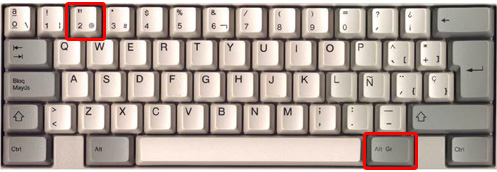
Символ собака может быть полезным инструментом при написании текста или отправке сообщений. Но иногда он может показаться проблемой, когда просто набирается цифровая двойка на клавиатуре, а вместо этого появляется символ собака.
Если у вас возникла проблема с символом собаки, вот что можно сделать, чтобы его найти и использовать:
- На компьютере с Windows: Напишите символ собаки, нажав клавишу Alt и введите на цифровой клавиатуре числовой код символа собаки — Alt + 1 2 6.
- На компьютере Mac: Чтобы ввести символ собаки, зажмите клавишу Option и наберите цифровую двойку на клавиатуре. Обратите внимание, что это относится только к раскладке клавиатуры Mac.
- На ноутбуках: Можно использовать таблицу символов, чтобы найти символ собаки. Для этого откройте «Настройки» на вашем ПК или вызовите контекстное меню на клавиатуре и введите символы. На многих ноутбуках можно использовать сочетание клавиш Fn + Alt + 3.
- На телефоне: Если вы пишете текст на телефоне, откройте клавиатуру (если она не отображается) и введите символ собаки. Обычно он находится в блоке символов на нижнем или верхнем ряду.
Вот несколько интересных фактов о символе собаки:
- Символ собаки имеет различное расположение в таблицах символов разных языков и операционных систем. Некоторые клавиатуры имеют символ собаки на верхнем ряду, а некоторые — на нижнем.
- На MacOS символ собаки может быть введен с помощью сочетания клавиш Shift + Option + 2.
- Символ собаки может быть использован в тексте, чтобы добавить некоторую индивидуальность и оригинальность.
Теперь вы знаете, как найти и использовать символ собаки на клавиатуре. Не забудьте разделить эту интересную информацию с другими!
Видео:
Немецкая раскладка клавиатуры: как установить и в чем ее отличия.
Немецкая раскладка клавиатуры: как установить и в чем ее отличия. de Препод немецкого 5068 visualizaciones hace 2 años 7 minutos y 9 segundos

