
Как безопасно использовать и проверить историю Яндекс.браузера на смартфоне
Яндекс.браузер является одним из самых популярных браузеров в России, и он обладает большим количеством полезных функций. Одна из таких возможностей — просмотр истории посещений веб-страниц. Если вы хотите вернуться к какой-то странице, которую посещали в прошлом, но уже не помните, какая это была, то история браузера придет вам на помощь.
Чтобы посмотреть историю в Яндекс.браузере на вашем телефоне, вам потребуется выполнить несколько простых шагов. Во-первых, откройте браузер и найдите иконку с изображением трех горизонтальных строк, которая находится в правом верхнем углу экрана. Нажмите на эту иконку, и на экране появится список опций.
Среди этих опций вы найдете ссылку «История». Это и есть то, что вам нужно. Нажмите на эту ссылку, и на экране появится вся история вашего браузера. Вы увидите список всех посещенных вами веб-страниц, а также количество посещений каждой из них.
Просмотреть историю можно как в формате списка, так и в виде карточек с изображением страниц. Если вы предпочитаете более наглядное отображение, выберите вариант с изображением. Если же вам удобнее просматривать страницы в виде списка, выберите соответствующий вариант.
Когда вы найдете страницу, которую хотите открыть, просто нажмите на нее. Браузер автоматически откроет эту страницу в новом окне. Кроме того, у вас также будет возможность удалить выбранную страницу из истории, так как может быть ситуация, когда вы не хотите, чтобы определенные посещения сохранялись.
Теперь, когда вы знаете, как посмотреть историю Яндекс.браузера на вашем телефоне, вы можете использовать эту функцию для более удобного и продуктивного серфинга в Интернете. Помните, что история браузера может быть полезна не только для того, чтобы вернуться к ранее посещенным страницам, но и для того, чтобы отслеживать активность в Интернете и контролировать количество времени, проведенного на различных сайтах.
Что такое история Яндекс браузера

Когда вы открываете Яндекс браузер на своем телефоне или планшете, на стартовой странице вы сможете увидеть большое количество крупных изображений, среди которых одной из иконок будет иконка с изображением такой же страницы. По ее нажатию вы сможете открыть историю браузера.
Такая иконка также будет доступна в верхней строке браузера, в которой расположены иконки других нужных и полезных сервисов Яндекса.
Позже, когда в браузере накопится много посещений, будет трудно найти нужные страницы. В этом случае можно воспользоваться строкой поиска, которая предусмотрена для поиска нужных страниц или ссылок в истории.
Всю историю можно просмотреть в списке двух трех строк, в которых указана дата и время посещения и ссылка на страницу. Для удобства можно удалить ненужные ссылки или сохранить часть истории для выполнения определенных задач.
Если же вы хотите полностью удалить всю историю, то для этого необходимо выполнить несколько простых действий. В яндекс браузере откройте главное меню и найдите вариант «Настройки». Все нужные камни, для выполнения данной задачи будут находиться в настройках. После нажатия на кнопку «Очистить историю» все посещения будут удалены.
Таким образом, история Яндекс браузера — это очень полезный и удобный способ сохранения и просмотра посещений всех сайтов или страниц в браузере. С ее помощью вы всегда сможете легко и быстро найти нужную страницу или восстановить уже посещенные сайты.
Где находится история Яндекс Браузера
История Яндекс Браузера на телефоне предусмотрена для сохранения всех посещений в интернете. Если вам нужно посмотреть историю своих посещений, вам потребуется запустить Яндекс Браузер на вашем устройстве.
На экране телефона или планшета с установленным Яндекс Браузером, иконка Яндекса обычно находится в нижней части экрана. При запуске браузера будет отображаться страница стартовой вкладки. Если вы не включили сохранение истории, то история посещений не будет сохраняться.
Если функция сохранения истории включена, то нажав на иконку в правом нижнем углу экрана, вы сможете просмотреть список всех посещений, которые были сделаны вами или другими пользователями.
Чтобы посмотреть историю посещений, перейдите в меню браузера, в котором будет возможность найти нужные записи. Открыв меню, вы увидите раздел «История». Нажав на него, откроется вся история ваших посещений.
В окне истории вы сможете выбрать нужную страницу или сайт и перейти на него. Также в этом окне будет краткое описание посещенной страницы и изображение сайта или его иконка.
Если историю нужно удалить, вам потребуется повторно перейти в историю и нажать на кнопку удаления. При удалении истории все посещенные вами сайты и страницы будут удалены и больше не будут отображаться в истории.
Помимо истории, в Яндекс Браузере также предусмотрена функция сохранения избранного. В нижней части экрана есть вкладка «Избранное», в которой вы сможете хранить ссылки на ваши любимые и часто посещаемые сайты.
Итак, чтобы посмотреть историю Яндекс Браузера на телефоне или планшете, вам потребуется:
- Запустить Яндекс Браузер на вашем устройстве.
- Нажать на иконку Яндекса, которая обычно находится в нижней части экрана.
- При необходимости войти в вашу учетную запись Яндекса.
- Перейти в меню браузера.
- Выбрать раздел «История».
- Просмотреть список посещений и выбрать нужную страницу.
- При необходимости удалить историю, нажать на кнопку удаления.
Таким образом, посмотреть историю Яндекс Браузера на телефоне очень просто и удобно. Надеюсь, этот способ будет для вас полезным и поможет вам найти нужные вам данные.
Как посмотреть историю в Яндексе на телефоне
Чтобы посмотреть историю в Яндексе на телефоне, вам необходимо выполнить несколько простых действий. Как правило, история сохраняется в течение нескольких дней, хотя это количество можно изменить в настройках браузера.
- Откройте Яндекс Браузер на телефоне или планшете.
- Находясь на главном экране браузера, обратите внимание на иконку с тремя горизонтальными линиями. Она находится в правом верхнем углу экрана.
- После этого вы увидите выпадающее меню. На нём находится иконка с изображением часов. Нажмите на неё.
- После нажатия вам будет предоставлена вся история просмотра, условно поделенная на две части. В средней части экрана будут представлены все страницы, которые вы посещали. Для более удобного просмотра, они могут быть сгруппированы по дате.
- Если вы хотите вернуться к какому-то сайту, то достаточно нажать на нужную ссылку.
- Также в нижней части экрана находится строка поиска. Вы можете использовать её, чтобы найти нужные страницы или сайты в истории просмотра.
- Если вам нужно удалить какие-то страницы из истории, то слева от каждого сайта в истории есть иконка с изображением мусорного бака. Нажмите на неё и страница будет удалена из истории.
Ключевое преимущество Яндекс Браузера заключается в том, что история просмотра сохраняется даже после перезагрузки устройства. Таким образом, вы всегда сможете восстановить нужную вам информацию, которую просматривали ранее.
Как посмотреть историю Яндекса на планшете и ПК
Если вы хотите посмотреть историю посещений в Яндекс.браузере на планшете или ПК, то в Яндекс.браузере находится всегда готовый способ это выполнить. Количество способов, с помощью которых можно посмотреть историю в Яндекс.браузере на ПК или планшете, зависит от версии браузера и устройства, на котором он используется.
Вариант 1:
- Запустите Яндекс.браузер на планшете или ПК.
- Находится в правом нижнем углу экрана иконка Яндекса с изображением воронки, которая обозначает историю.
- Нажатие на эту иконку открывает список последних посещений.
- Листайте список вниз и найдите нужные вам страницы или введите в поисковую строку ключевые слова, чтобы найти нужные страницы. История изображена справа от экране.
- Также можно посмотреть всю историю посещений, нажав на три горизонтальные полоски (меню браузера) в верхнем правом углу экрана и выбрав в нем пункт «История».
Вариант 2:
- Запустите Яндекс.браузер на планшете или ПК.
- Находится в верхней части экрана иконка со стрелкой, которая обозначает предыдущие посещенные страницы.
- Нажатие на эту иконку открывает список последних посещений. Двумя символами стрелки вверх и вниз можно передвигаться по этому списку.
- Нажав на элемент из списка, можно перейти на соответствующую веб-страницу.
Вариант 3:
- Запустите Яндекс.браузер на планшете или ПК.
- Находится в верхней части экрана иконка с изображением звезды, которая обозначает избранное.
- Нажатие на эту иконку открывает список сохраненных страниц. Посредством нажатия на иконку в виде трех горизонтальных полосок можно переключаться между списком «Избранное» и «История».
- В списке «История» отображается список последних посещений.
Таким образом, в Яндекс.браузере на планшете и ПК есть несколько способов посмотреть историю посещений. Вы можете выбрать наиболее удобный для вас способ и повторно посмотреть нужные вам страницы.
Как удалить ссылку в истории Яндекса
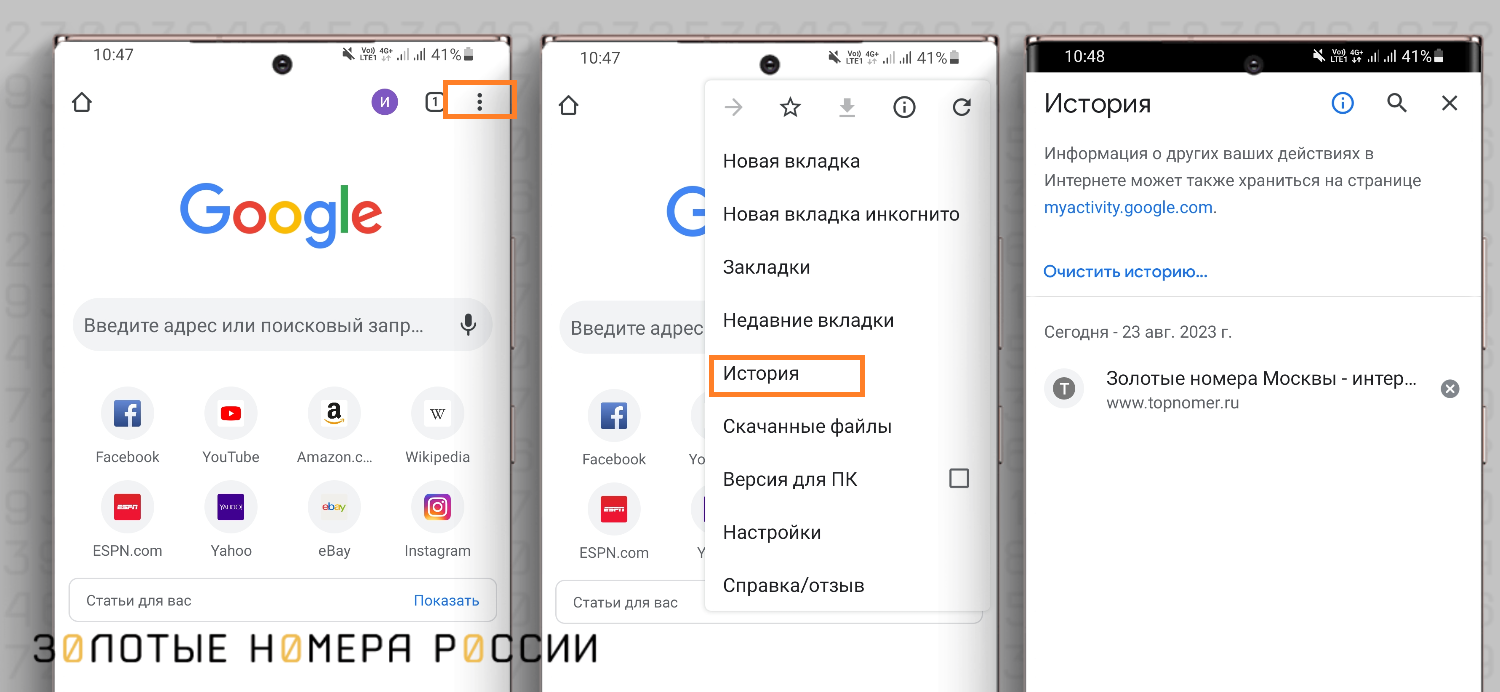
Очень удобно, что в Яндексе предусмотрена такая функция, которая позволяет удалить ссылку из списка посещенных страниц. Для этого необходимо выполнить несколько простых действий:
| 1. | Откройте Яндекс.браузер на своем телефоне или планшете. |
| 2. | На стартовой странице Яндекса справа в верхней строке поиска вы сможете найти иконку с изображением трех горизонтальных линий – это иконка истории браузера. |
| 3. | После нажатия на эту иконку откроется список всех посещенных вами страниц. |
| 4. | Найдите ссылку, которую хотите удалить, и нажмите на нее. |
| 5. | Откроется страница, которую вы посетили. В правом верхнем углу этой страницы вы увидите иконку с изображением корзины или мусорного бака. |
| 6. | Нажмите на эту иконку, и ссылка будет удалена из истории Яндекса. |
Таким образом, вы сможете удалить ссылку из списка посещенных страниц в Яндекс.браузере на своем телефоне или планшете. Удаленные ссылки больше не будут сохраняться в истории и не будут появляться при повторном просмотре.
Как удалить всю историю в Яндекс браузере
Удаление истории посещений в Яндекс браузере можно сделать несколькими способами, в зависимости от устройства, на котором вы работаете.
Для начала откройте Яндекс браузер на своем телефоне или планшете. Чтобы удалить всю историю, вам необходимо открыть стартовую страницу браузера. Чтобы это сделать, нажмите на иконку яндекса, которая находится в нижней строке экрана. В случае использования ПК или ноутбука, вам нужно запустить браузер и открыть стартовую страницу яндекса.
Следующим шагом найдите иконку «История» в верхней части интерфейса браузера. Обычно она представлена в виде трех горизонтальных линий. После нажатия на эту иконку откроется список всех посещенных вами страниц.
В случае телефона или планшета, очень удобно использовать поиск исключительно непосещенных страниц. Для этого нажмите на иконку «Показать только непосещенные» справа от списка страниц. Теперь вы увидите только те страницы, которые вы еще не посещали.
Если же на вашем устройстве сохранялась вся история посещений, то перед удалением нужно открыть нужные вам страницы в отдельных вкладках или добавить их в избранное. Для этого нажмите на иконку «Открыть в новой вкладке», после чего выберите нужные страницы для открытия.
После того, как вам удалось найти нужные вам страницы, вы можете начать процесс удаления. Для этого нажмите на иконку «Удалить всю историю» в верхней части интерфейса. Обратите внимание, что данная иконка может быть представлена иначе, в зависимости от версии браузера.
После нажатия на иконку удаления, вам будет предложено подтвердить намерение удалить всю историю. Сделать это можно путем нажатия на кнопку «Удалить» или «Подтвердить». После нажатия на эту кнопку, вся история посещений будет удалена из вашего браузера.
В некоторых случаях может быть предусмотрена возможность удаления отдельных страниц из истории. Для этого необходимо открыть список страниц, найти нужные записи и сделать свайп или нажать на иконку удаления рядом с каждой страницей, которую вы хотите удалить.
В итоге, удалять всю историю посещений в Яндекс браузере довольно просто. Вся процедура займет несколько минут, после чего весь накопленный вашими посещениями список будет удален, и вы сможете начать с чистого листа.
Как сделать, чтобы история в браузере не сохранялась
Когда вы используете браузер Яндекс на телефоне, то всегда можете зайти в историю посещений, чтобы посмотреть список всех посещенных вами страниц. Но если вам не нужно сохранять историю, то это можно сделать очень легко.
Для того чтобы история в браузере Яндекс не сохранялась, нужно выполнить следующие действия:
- Откройте браузер на телефоне или планшете и найдите на экране иконку Яндекса.
- В правом верхнем углу экрана появится иконка списка избранного в виде трех горизонтальных линий. Нажмите на неё.
- На открывшейся странице вы увидите список ссылок избранного. В правом верхнем углу будет иконка с тремя точками. Нажмите на неё.
- В появившемся меню выберите «Настройки».
- На экране будет отображен список различных настроек браузера Яндекс. В нижней средней части экрана найдите строку «История» и нажмите на неё.
- В открывшемся окне вы увидите переключатель, с помощью которого можно включить или отключить сохранение истории. Чтобы отключить сохранение истории, просто выключите этот переключатель.
После выполнения этих действий, история в браузере Яндекс не будет сохраняться. В следующие часы или даже долгое время после этого все ваши посещения не будут записываться в историю.
Это очень удобно, если вы хотите, чтобы количество строк в истории было меньше или если вам нужно восстановить настройки после попадания в подводные камни сети.
Теперь, если вы хотите посмотреть историю посещений, то вам необходимо повторно включить сохранение истории. Для этого выполните все те же самые действия, чтобы добраться до настроек браузера Яндекс и включить соответствующий переключатель.
В истории браузера Яндекс находится список всех страниц, которые были посещены вами. Кроме того, вы можете удалить нужные вам записи по одной или несколько сразу.
Видео:
Как восстановить почищенную историю браузера? ВОССТАНАВЛИВАЕМ ИСТОРИЮ В БРАУЗЕРЕ за 2 КЛИКА!
Как восстановить почищенную историю браузера? ВОССТАНАВЛИВАЕМ ИСТОРИЮ В БРАУЗЕРЕ за 2 КЛИКА! de Илюшенс 13.967 visualizaciones hace 11 meses 2 minutos y 37 segundos

