
Простой способ скачать аудио из Телеграма без лишних усилий
В мессенджере Telegram пользователи имеют возможность отправлять и получать различные медиафайлы, включая голосовые сообщения. Однако, не всегда у нас есть доступ к интернету, или мы хотим сохранить интересные звуки на устройстве. В этой статье мы расскажем о нескольких способах загрузки и сохранения аудиофайлов из Telegram на различных устройствах.
На андроиде, чтобы скачать голосовое сообщение из Telegram, вам не нужно открывать папки в файловом менеджере. Это можно сделать прямо в приложении. Найдите нужное голосовое сообщение, удерживайте палец на нем, чтобы открыть контекстное меню, и нажмите на кнопку «Поделиться». В появившемся окне выберите приложение, в котором вы хотите сохранить аудиофайл. Таким образом, вы можете сохранить голосовое сообщение на своем устройстве.
На iPhone и iPad все немного сложнее, так как доступ к файлам ограничен. Однако, есть несколько способов, с помощью которых можно сохранить аудиофайлы из Telegram. Когда вы получаете голосовое сообщение, удерживайте палец на нем, пока не появится меню действий. Далее, выберите опцию «Переслать». В появившемся окне выберите бота или пользователя, которому вы хотите отправить голосовое сообщение. После отправки сообщения, найдите его в диалоге с ботом или пользователем. Сохраните сообщение, нажав на кнопку «Сохранить». Теперь аудиофайл сохранен на вашем устройстве и вы можете использовать его по своему усмотрению.
Существуют также сторонние боты и приложения, которые позволяют скачивать голосовые сообщения из Telegram. Например, бот «audiorgbot» выполняет все действия автоматически. Чтобы воспользоваться этим ботом, вам нужно скопировать сообщение с голосовым файлом и отравить его боту. Бот сохраняет аудиофайл и сразу же отправляет вам ссылку на скачивание. Есть и другие боты, например, «mp3toolbot», с помощью которых вы можете сохранить аудиофайлы из различных каналов Telegram.
Независимо от того, на каком устройстве вы используете Telegram, существует несколько способов скачивания аудиофайлов. Щелкните правой кнопкой мыши и выберите опцию «Сохранить аудиоформате». Или просто откройте сообщение с голосовым файлом и файл автоматически сохранится на вашем устройстве. Теперь у вас есть возможность наслаждаться аудиофайлами из Telegram в любое время и в любом месте.
Что такое голосовые сообщения Телеграм и где они хранятся
Голосовые сообщения в Телеграме представляют собой аудио-файлы, которые можно отправлять и прослушивать в приложении. Этот формат сообщений отличается от текстовых и изображений, и предоставляет пользователям возможность обмениваться голосовыми записями.
Голосовые сообщения Телеграм обычно похожи на файлы аудио, такие как .mp3, .wav или .ogg. Они могут быть длительными и иметь разную продолжительность, в зависимости от того, сколько времени пользователь говорит в микрофон своего устройства.
Голосовые сообщения хранятся на серверах Телеграма и доступны для прослушивания в любое время. Пользователи могут сохранить свои голосовые сообщения или скачать их на свои устройства для более удобного доступа или конвертации в другие форматы.
Для того чтобы скачать или сохранить голосовые сообщения в Телеграме, можно воспользоваться несколькими способами. Один из способов — воспользоваться кнопкой «Сохранить» в верхнем правом углу экрана, при открытии голосового сообщения.
Если вы используете Телеграм на iPhone или другом устройстве на базе iOS, вы можете сохранить голосовые сообщения, нажав на кнопку «Сохранить» при открытии сообщения.
Если вы хотите скачать голосовое сообщение на компьютер или другое устройство, вы можете воспользоваться сайтом или сторонним ботом, который позволяет загрузить голосовые файлы или скопировать ссылку на файл. Например, вы можете воспользоваться ботом «audiorgbot», который позволяет скачивать аудио-файлы с Телеграма.
Для того, чтобы использовать этого бота, вам необходимо получить доступ к его функциям. Для этого вам нужно найти бота в списке ваших контактов или просто использовать поиск в Телеграме. После того, как вы откроете бота, вы можете отправить ему голосовое сообщение или ссылку на сообщение, которое вы хотите скачать. Бот обработает ваш запрос и предоставит вам ссылку для скачивания аудио-файла.
| Действия | Как |
|---|---|
| Сохранить голосовое сообщение | Нажмите на кнопку «Сохранить» при открытии голосового сообщения |
| Скачать голосовое сообщение на компьютер | Воспользуйтесь ботом «audiorgbot» или другим сервисом |
| Скопировать ссылку на голосовое сообщение | Воспользуйтесь ботом «audiorgbot» или другим сервисом |
В некоторых случаях, в зависимости от настроек доступа или правила канала или группы, возможны ограничения на скачивание голосовых сообщений или запрет на конвертацию файлов.
Важно помнить, что сохранение и скачивание голосовых сообщений может использоваться только в личных целях и в соответствии со специальными правилами лицензирования и авторскими правами.
В каком аудиоформате можно скачать голосовое из Телеграмма
При использовании приложения Телеграм на компьютере или смартфоне, пользователи могут отправлять и принимать различные файлы, включая аудио. В случае голосовых сообщений, они сохраняются на устройстве в определенном аудиоформате.
Файлы голосовых сообщений, загруженные в Телеграмм, хранятся на вашем телефоне или компьютере в папке Telegram. Для сохранения голосовых сообщений, вы можете воспользоваться следующими способами:
— На андроид устройствах: чтобы сохранить голосовое сообщение, необходимо зажать нажатием на сообщение, после чего выбрать пункт «Сохранить файл». Файл сохранится в папку Telegram/Audio с названием voice_message_xxx.ogg, где xxx — это номер сообщения.
— На iOS устройствах (iPhone или iPad): чтобы сохранить голосовое сообщение, нажмите на сообщение и удерживайте его для активации контекстного меню. Выберите «Сохранить» и голосовое сообщение будет сохранено в папку Telegram/Audio с названием voice_message_xxx.m4a, где xxx — это номер сообщения.
Важно отметить, что приложение Телеграм автоматически сохраняет голосовые сообщения только на ваше устройство, что позволяет вам сохранять их для последующего прослушивания или использования.
Кроме того, есть возможность воспользоваться специальными ботами или приложениями для сохранения аудио из Телеграмма. Один из таких ботов — @mp3toolbot. Чтобы сохранить аудиофайл из голосового сообщения, вам необходимо переслать сообщение с голосовым файлом боту @mp3toolbot. Он преобразует файл в формат MP3 и отправит его вам.
Таким образом, для сохранения аудио из Телеграмма, вам доступны несколько способов. Вы можете сохранить файлы непосредственно с помощью встроенных функций приложения, использовать сторонние приложения или боты, а также скопировать и сохранить файлы из папки Telegram на вашем устройстве.
Как скачать голосовое сообщение из Телеграмма
Следующие действия подходят для пользователей Android и iPhone. Существует несколько способов, как можно сохранить или скачать голосовое сообщение:
| Действие | Как выполнить |
| Сохранение отправленного голосового сообщения | На голосовое сообщение нужно нажать и удерживать. После этого появится меню с опциями, в котором следует выбрать «Сохранить». Голосовое сообщение автоматически будет сохранено на вашем устройстве. |
| Скачивание голосового сообщения в Телеграме для Android | Для этого нужно открыть голосовое сообщение и нажать на иконку «Поделиться». Затем следует выбрать приложение или бота, которому вы хотите отправить голосовое сообщение. Если вы используете бота, например @mp3toolbot, то после отправки голосового сообщения бот сохранит его и вы сможете скачать файл с помощью этого бота. |
| Скачивание голосового сообщения в Телеграме для iPhone | Чтобы скачать голосовое сообщение на iPhone, необходимо открыть сообщение, нажать на кнопку «Поделиться» (это значок коробки с стрелкой вверх), а затем выбрать опцию «Сохранить в файлы». Далее следует выбрать папку, в которую вы хотите сохранить файл, и нажать кнопку «Сохранить». |
После выполнения указанных действий голосовое сообщение будет сохранено на вашем устройстве. Вы можете найти его в папке «Телеграм» или «Telegram» в папке сохранения файлов на вашем телефоне. Если вы использовали бота, то файл появится в папке с названием бота.
Важно отметить, что эти способы работают только для тех записей, которые вы отправили или ваши контакты отправили вам в личных сообщениях. Если вы хотите скачать голосовое сообщение из общего чата или канала, в котором у вас нет прав администратора, то сохранение голосового сообщения не предусмотрено.
Как скачать голосовое из Телеграма на Андроид
- Начните с открытия Telegram на своем Android-устройстве. Вам потребуется приложение Telegram, установленное на вашем телефоне или планшете.
- Откройте чат или канал, содержащий голосовое сообщение, которое вы хотите скачать.
- Найдите голосовое сообщение в чате. Голосовые сообщения в Телеграме обычно обозначаются значком в виде волны.
- Нажмите и удерживайте палец на голосовом сообщении. Всплывет контекстное меню с различными действиями.
- Выберите «Сохранить в файл». Ваше голосовое сообщение будет сохранено в папку на вашем устройстве.
- После того, как голосовое сообщение будет загружено, вы можете найти его в папке «Загрузки» на вашем Android-устройстве.
- Если вам необходимо перенести голосовое сообщение с Android-телефона на компьютер, подключите ваше устройство к компьютеру с помощью USB-кабеля.
- На компьютере откройте папку с вашим Android-устройством, найдите папку «Загрузки» и скопируйте нужный файл с голосовым сообщением на жесткий диск компьютера.
- Теперь вы можете воспользоваться голосовым сообщением на своем компьютере или выполнить другие действия с ним, такие как отправка по электронной почте или сохранение в другом формате.
Теперь вы знаете, как скачать голосовое сообщение из Телеграма на свое андроид-устройство и перенести его на компьютер. Наслаждайтесь своими загруженными аудиофайлами и используйте их по своему усмотрению!
Как скачать голосовое из Телеграма на Айфоне или Айпаде
В приложении Телеграм можно выполнять различные действия с голосовыми сообщениями, включая их сохранение на устройстве. Однако, по умолчанию Телеграм сохраняет голосовые сообщения в своей системе и не предоставляет возможности легко скачать их на Айфоне или Айпаде. Но существуют несколько способов, на которые пользователь может воспользоваться, чтобы сохранить голосовое сообщение в аудиоформате.
Первый способ включает использование бота mp3toolbot. Процесс загрузки голосового сообщения с помощью этого бота достаточно прост. Пользователь должен нажать кнопку «Приложения» в сообщении с голосовым сообщением, после чего в появившемся меню выбрать «Переслать». Далее, пользователь должен открыть чат с ботом mp3toolbot и отравить ему голосовое сообщение. Бот автоматически сконвертирует голосовое сообщение в аудиоформате и предоставит пользователю ссылку на загрузку файла. После этого пользователь может скачать голосовое сообщение на своем Айфоне или Айпаде.
Второй способ требует использования бота audiorgbot. Пользователь должен отправить голосовое сообщение в этот бот, нажав на кнопку «Приложения» и выбрав «Переслать». Бот автоматически сконвертирует голосовое сообщение в аудиоформате и предоставит пользователю ссылку на скачивание файла. Пользователь может сохранить голосовое сообщение на Айфоне или Айпаде, следуя ссылке, которая появится после конвертации.
Используя эти два способа, можно легко сохранять и скачивать голосовые сообщения из Телеграма на Айфоне или Айпаде. Это полезно в случае, если пользователю нужно сохранить голосовое сообщение для последующего прослушивания или передачи другими способами.
Скачиваем голосовое сообщение в Telegram Desktop
Чтобы скачать голосовое сообщение в Telegram Desktop, вам не понадобится использование телефона. Вместо этого вы можете сохранить файл на ваш компьютер или ноутбук.
Для этого вам нужно будет открыть Телеграм на вашем компьютере или ноутбуке. Приложений Telegram Desktop, которое предоставляется официально, очень хорошо сохраняют файлы. Они сохраняются в папку, которую можно назвать в любой момент. Также, файлы хранятся сохранение недавних изменений, поэтому, если вы случайно удалили файлы могут быть восстановлены.
Чтобы сохранить аудиоформате голосовое сообщение, вам нужно:
- Щелкнуть правой кнопкой мыши на голосовом сообщении в чате.
- Выбрать пункт «Скопировать» или «Сохранить».
- Открыть папку на компьютере, в которую вы хотите сохранить файл.
- Щелкнуть правой кнопкой мыши и выбрать «Вставить».
- Файл сохраняется с именем в зависимости от формата сообщения.
- Сохранение завершено.
Теперь у вас есть доступ к сохраненному аудиофайлу на вашем компьютере. Вы можете воспользоваться им в любое время. Помните, что важно следить за заполнением папок, чтобы файлы автоматически не удалялись из-за запрете места для сохранения.
Сохранение голосового сообщения в Telegram Web

Такое возможно сохранение голосовых сообщений в Telegram Web сделать совсем просто.
Если у вас есть голосовое сообщение в чате, которое хотите сохранить на компьютере, существует несколько путей, чтобы выполнить это действие.
Для того чтобы сохранить голосовые сообщения, прежде всего, вам следует установить бота по имени mp3toolbot в Telegram.
Далее, чтобы сохранить голосовое сообщение, вам необходимо выполнить следующие действия:
- Нажмите на голосовое сообщение, которое вы хотите сохранить.
- После этого нажмите на кнопку «Поделиться».
- В открывшемся меню выберите «Скопировать ссылку».
- Откройте новую вкладку браузера и перейдите по скопированной ссылке.
- После этого нажмите на кнопку «Сохранить».
- Голосовое сообщение будет сохранено в формате audio в папке загрузок вашего устройства.
Теперь у вас есть доступ к сохраненному голосовому сообщению в Telegram Web.
Также, если вы используете Telegram на устройстве на базе iOS (например, iPhone или iPad), вы можете сохранить голосовые сообщения следующими способами:
- Нажмите на голосовое сообщение, которое вы хотите сохранить.
- Выберите «Скопировать».
- Откройте приложение «Файлы» на вашем устройстве.
- Нажмите на кнопку «Перейти» в правом верхнем углу экрана и выберите папку «Телеграм» в списке.
- Ниже вы найдете папки с названиями ваших чатов и каналов, в которых хранятся загруженные сообщения.
- Найдите нужный чат или канал и откройте его.
- Внутри папки выберите папку «Voice» (голос) или «Audio» (аудио), в зависимости от версии Telegram, которую вы используете.
- В этой папке вы найдете сохраненное голосовое сообщение с тем же названием, которое оно имело в Telegram.
- Для сохранения голосового сообщения на устройстве нажмите и удерживайте на нем палец и выберите пункт «Сохранить».
Теперь вы можете сохранить и поделиться голосовым сообщением на удаленных устройствах с помощью Telegram Web и файлового менеджера на вашем устройстве.
Как сохранить голосовое при запрете загрузки
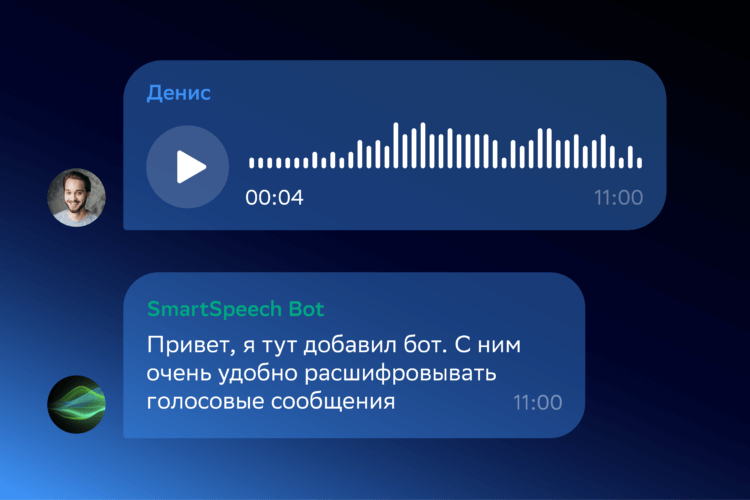
Иногда при использовании Telegram на iPhone возникает ситуация, когда нельзя скачивать аудиофайлы напрямую из приложения. Это может быть вызвано запретом на загрузку файлов или другими ограничениями настроек безопасности.
Однако, существуют несколько способов сохранить голосовые сообщения в аудиоформате на устройстве, не зависимо от этих ограничений.
Первый способ заключается в использовании встроенной функции записи голоса на iPhone или iPad. Для этого нужно открыть чат с голосовым сообщением в Telegram, нажать на кнопку с названием голосового сообщения и удерживать ее нажатой. Появится всплывающее окно со списком опций. Среди них будет «Сохранить». Выполнив данную операцию, можно сохранить файл в папку «Записи голосовых сообщений». В дальнейшем он будет доступен в папке «Загруженные файлы» в версии Web Telegram.
Второй способ связан с использованием бота в Telegram. Некоторые боты специализируются на сохранении голосовых сообщений. Для этого необходимо выполнить следующие действия:
- Щелкнуть правой кнопкой мыши на голосовом сообщении, которое вы хотите сохранить.
- Выбрать опцию «Перешлите» или «Отправить боту».
- Найти бота, который сохраняет аудиофайлы и выбрать его.
Бот отправит вам файл в аудиоформате. Далее его можно сохранить на компьютере или в папке «Загруженные файлы» в версии Web Telegram.
В обоих случаях важно учесть, что файлы, загруженные в Telegram, сохранятся в специальной папке на вашем устройстве. В зависимости от версии и типа устройства этот путь может отличаться. Однако, часто файлы сохраняются в папке «Telegram» или «Downloads».
Теперь, когда вы знаете несколько способов сохранения голосовых сообщений в Telegram, вы сможете легко сохранить аудиофайлы на устройстве, даже при запрете загрузки.
Как сохранить голосовое сообщение из Телеграма с помощью бота
Для сохранения голосовых сообщений из Телеграма, можно воспользоваться ботом «audiorgbot». Этот бот предлагает удобный способ сохранить аудиофайлы, загруженные в приложение.
Чтобы воспользоваться ботом «audiorgbot» на компьютере, следует:
- Открыть бота в Telegram,
- Нажать кнопку «Start» или отправить любое сообщение,
- Когда бот запросит разрешение на доступ к чатам и сообщениям, нажать «Allow».
После этого, бот «audiorgbot» будет иметь доступ к голосовым сообщениям, которые Вы делаете или получаете в Telegram.
Для сохранения аудиофайла с помощью бота «audiorgbot», нужно:
- Открыть голосовое сообщение в Telegram,
- Нажать правой кнопкой мыши по сообщению и выбрать пункт «Forward».
- В списке контактов найти и выбрать бота «audiorgbot».
Бот автоматически выполнит конвертацию голосового сообщения в аудиоформат и сохранит его на компьютере в указанной папке. Файл будет сохранен в формате «Название сообщения».mp3.
Аудиофайл в формате mp3 можно открыть и воспроизвести на компьютере или мобильном устройстве. При этом, голосовые сообщения из Телеграма будут сохранены в высоком качестве.
Таким образом, использование бота «audiorgbot» позволяет легко сохранить аудиоформат голосового сообщения из Телеграма на компьютере. Этот метод подходит для пользователей как iPhone, так и Android.
Частые вопросы
В этом разделе мы рассмотрим часто задаваемые вопросы о сохранении аудио из Телеграма.
| Вопрос | Ответ |
| Как можно сохранить аудио в Телеграме на компьютере? | Для сохранения аудио вам следует воспользоваться функцией сохранения сообщения. Чтобы сохранить аудио в компьютер, нажмите правой кнопкой мыши на сообщение с аудио в чате и выберите опцию «Сохранить». Имя файла будет автоматически сохранено в зависимости от названия чата. |
| Как сохранить аудио в Телеграме на телефоне? | В Телеграме сохранение аудио на телефоне происходит автоматически при загрузке сообщения. Загруженные аудиофайлы сохраняются в папке «Телеграм» или в папке «Telegram» в зависимости от версии приложения. |
| Какой формат файлов используется для аудио в Телеграме? | Аудио в Телеграме сохраняется в формате audio. Чтобы сохранить аудио в более популярном формате, таком как mp3, можно воспользоваться специальными сайтами или программами для конвертации файлов. |
| Как скачать голосовое сообщение из Телеграма? | Чтобы скачать голосовое сообщение из Телеграма, можно воспользоваться ботом mp3toolbot. Для этого нужно скопировать ссылку на сообщение с голосовым сообщением, затем отправить эту ссылку боту mp3toolbot в Телеграме. Бот пришлет вам голосовое сообщение в нужном формате для скачивания. |
| Что делать, если аудио было удалено из Телеграма? | Если аудиофайл был удален из Телеграма, то восстановить его уже невозможно. Поэтому, чтобы сохранить важные аудиозаписи, рекомендуется сохранять их на компьютере или другом устройстве. |
Надеемся, что эти ответы помогут вам решить возникающие вопросы при скачивании аудио из Телеграма. Если у вас возникли другие вопросы, не стесняйтесь обратиться за помощью к команде поддержки Телеграма или к другим пользователям.
Видео:
КАК СКАЧАТЬ ФАЙЛ С ТЕЛЕГРАМА ЕСЛИ ЭТО ЗАПРЕЩЕНО | #telegram
КАК СКАЧАТЬ ФАЙЛ С ТЕЛЕГРАМА ЕСЛИ ЭТО ЗАПРЕЩЕНО | #telegram de skw1zyy 204.343 visualizaciones hace 1 año 1 minuto y 32 segundos

