
Простые способы скрыть приложение на телефоне и сохранить приватность
Комбинация приложений на вашем телефоне может быть довольно разнообразной, но иногда может возникнуть желание скрыть какое-то из них от глаз посторонних. Есть несколько способов скрыть приложение на вашем устройстве.
Один из способов — использовать вернуться на главный экран. Если приложение, которое вы хотите скрыть, открывается с верхней панели, вернитесь на главный экран через комбинацию клавиш или переложите его на второй стол. Таким образом, приложение не открывается с верхней панели, а становится доступно только через меню приложений.
Использование специальных утилит таких как «Apex», «Hide App», «App Hider» и других также поможет скрыть иконку приложения. Установив эти программы на ваш телефон, вы сможете скрывать и показывать иконки приложений на вашем рабочем столе.
Также некоторые версии операционной системы Android позволяют скрыть приложения с помощью общего меню системы. Для этого просто пролистните список программ, найдите нужное приложение, и, затем, выберите опцию «Скрыть». При этом приложение сохранится на вашем устройстве, но не будет отображаться на главном экране.
Так что, если вы хотите скрыть какое-то приложение на вашем телефоне, не нужно бояться — существует несколько способов сделать это с помощью комбинаций клавиш, установки специальных утилит или использования функций операционной системы Android.
Зачем нужно прятать приложение на телефоне
Иногда у нас возникают ситуации, когда нужно скрыть определенное приложение на телефоне. Причины могут быть разными: защита переписки от посторонних глаз, сохранение конфиденциальных данных, возвращение к предыдущей версии приложения, скрытая установка программы с помощью маскировки и другие.
Если вы хотите спрятать какое-то приложение на своем гаджете, есть несколько методов, которые могут помочь. Один из самых простых способов — это создание ярлыка приложения на рабочем столе и перемещение его в угол или в какую-то другую зону, где он не будет сразу виден. Еще один метод — использование сторонних программ, которые позволяют скрыть приложения с помощью маскировки или создания специальных псевдо-приложений.
Еще один способ скрыть приложение на телефоне заключается в использовании системных настроек. Например, на устройствах Android многие соглашаются с тем, что в верхней части рабочего стола находится панель с ярлыками приложений. Если вы пролистываете список ярлыков, то увидите скрытое приложение, которое можно включить или отключить.
Также можно воспользоваться методом скрытия приложений через настройки. Перейдите в настройки, затем в меню «Приложения» или «Управление приложениями». Здесь вы найдете список всех установленных приложений на вашем телефоне. Чтобы скрыть приложение, просто выберите его и нажмите на кнопку «Отключить» или «Скрыть». В некоторых версиях Android есть возможность отключить приложение, чтобы оно не открывалось по запросу, но оставалось в списке приложений.
Также существуют специальные программы, которые позволяют скрыть или маскировать приложения на телефоне. Они позволяют создавать личную зону, которая будет недоступна для посторонних лиц. Некоторые такие программы также имеют функцию скрытия иконки на рабочем столе, чтобы приложение было еще более невидимым.
В общем, причин скрывать приложение на телефоне может быть множество, и вам решать, что именно вам стоит использовать для этого. Главное, помните о том, что некоторые способы скрытия могут быть ненадежными и не обеспечивать полную защиту данных, поэтому нужно быть внимательным и заботиться о своей конфиденциальности.
Как скрыть ярлык системного приложения
Всем нам иногда требуется скрыть приложение на своем смартфоне, чтобы сохранить личную переписку или данные от посторонних пользователей. Однако найти возможность скрыть системное приложение на устройстве с операционной системой Android не так просто, как скрыть обычное приложение. Но существует несколько методов, которые позволяют убрать иконку программы из главного экрана и панели управления.
Первое, что можно сделать, — использовать сторонние лаунчеры. Лаунчеры – это программы, которые позволяют изменить внешний вид и функционал вашего смартфона. Некоторые лаунчеры имеют функцию скрытия приложений. Например, Nova Launcher или Apex Launcher позволяют создать список скрытых приложений, которые не отображаются на главном экране и в списке инсталлированных программ.
Второе решение заключается в создании пароля для скрытия приложения. Некоторые приложения из Google Play, такие как Calculator Vault или Smart AppLock, позволяют установить пароль для скрытых приложений. После ввода пароля программа откроется, и можно будет получить доступ к приложениям через инсталлированное приложение маскировки. На главном экране останется только иконка программы-защитника.
Третий метод скрытия ярлыка системного приложения на Android заключается в использовании функций операционной системы. В некоторых версиях Android можно убрать ярлык системного приложения через раздел «Информация о приложении», который располагается в разделе «Настройки». В этом разделе можно найти список программа, выбрать нужное приложение и отключить его. После этого ярлык приложения исчезнет с экрана устройства, но оно продолжит работать и будет доступно через обычное приложение управления.
Независимо от выбранного метода, скрытые приложения всегда можно найти и открыть. Поэтому, если вы хотите действительно сохранить данные или переписку в безопасности, стоит обратить внимание на специальные программы маскировки из Google Play. Такие программы позволяют создать скрытую зону на вашем смартфоне, в которой будет располагаться парольная защищенная последовательность программ, доступ к которым будет получен только после введения пароля.
Как спрятать приложение в телефоне
Существует несколько методов для скрытия приложений на вашем телефоне. Они позволяют создать скрытое пространство без ярлыков на рабочем столе, где вы сможете установить приложения, которые хотите скрыть от посторонних глаз. В этой пошаговой инструкции мы рассмотрим несколько способов, как скрыть приложение на вашем телефоне.
1. Использование сторонних лаунчеров
Один из способов скрыть приложение — использовать сторонние лаунчеры, которые позволяют скрывать приложения. Некоторые из них, такие как Apex Launcher, Nova Launcher и другие, имеют функцию скрытия приложений. Вы можете установить такой лаунчер из Google Play и настроить его согласно своим предпочтениям.
2. Использование системного интерфейса
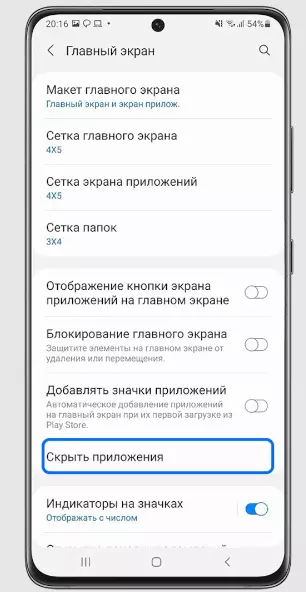
В зависимости от операционной системы вашего телефона, вы можете иметь возможность скрыть приложение с помощью системного интерфейса. На некоторых устройствах, таких как смартфоны Samsung с версией Android, вы можете скрыть приложения с помощью функции «Скрыть приложения». Это позволяет прятать приложения от глаз других пользователей, без необходимости установки стороннего софта.
3. Использование утилит
Существуют различные утилиты, которые позволяют скрыть приложения на вашем телефоне. Одна из таких утилит — Calculator Vault. Она создает скрытое пространство для приложений, в котором они хранятся с виду в виде калькулятора. Чтобы получить доступ к скрытым приложениям, вы должны нажать определенную комбинацию кнопок на калькуляторе, которая выступает в качестве пароля.
Вот несколько шагов, чтобы использовать эту утилиту:
— Установите утилиту Calculator Vault на свой телефон из Google Play;
— Запустите программу и создайте пароль с помощью цифровой клавиатуры калькулятора;
— Закройте утилиту и перейдите на рабочий стол;
— Найдите и установите приложения, которые вы хотите скрыть;
— Зайдите в утилиту Calculator Vault, введите пароль на калькуляторе, чтобы вернуться в скрытое пространство;
— В скрытом пространстве вы увидите иконки скрытых приложений, чтобы открыть их, просто нажмите на иконку.
Это один из примеров, как можно скрыть приложения на телефоне с помощью утилиты.
Обратите внимание, что скрытые приложения могут быть часто использованы для скрытия личной переписки или других конфиденциальных данных, поэтому будьте осторожны и используйте их ответственно.
Через панель приложений
Для начала, откройте панель приложений, пролистав все экраны на рабочем столе вправо или влево. Обычно главная панель приложений располагается на верхней или справа от главного рабочего экрана.
На главной панели приложений все установленные на вашем устройстве программные приложения представлены значками. Найдите иконку того приложения, которое вы хотите спрятать. Касание и удерживание этой иконки вызывает контекстное меню с различными действиями над ней.
Выберите действие «Скрыть» из этого меню. После этого приложение будет удалено с главной панели приложений, но останется доступным для использования на устройстве.
Чтобы вернуть скрытое приложение на главную панель, нужно зайти в настройки системы. Откройте настройки, найдите раздел «Приложения» или «Управление приложениями». В этом разделе вы найдете список всех установленных на устройстве приложений.
Далее, пролистайте список приложений до того, которое вы ранее скрыли. Касание и удерживание иконки этого приложения вызовет контекстное меню с дополнительными действиями. Найдите в этом меню действие «Вернуть на главную панель» или подобное. Выбрав это действие, вы вернете приложение на главную панель приложений.
Следует отметить, что скрытое приложение может по-прежнему быть доступным для запуска через поиск и другие способы. Если вам необходимо полностью скрыть приложение в системе, вы можете использовать специализированные способы, такие как создание скрытой зоны или установка приложения для скрытой переписки.
Через настройки
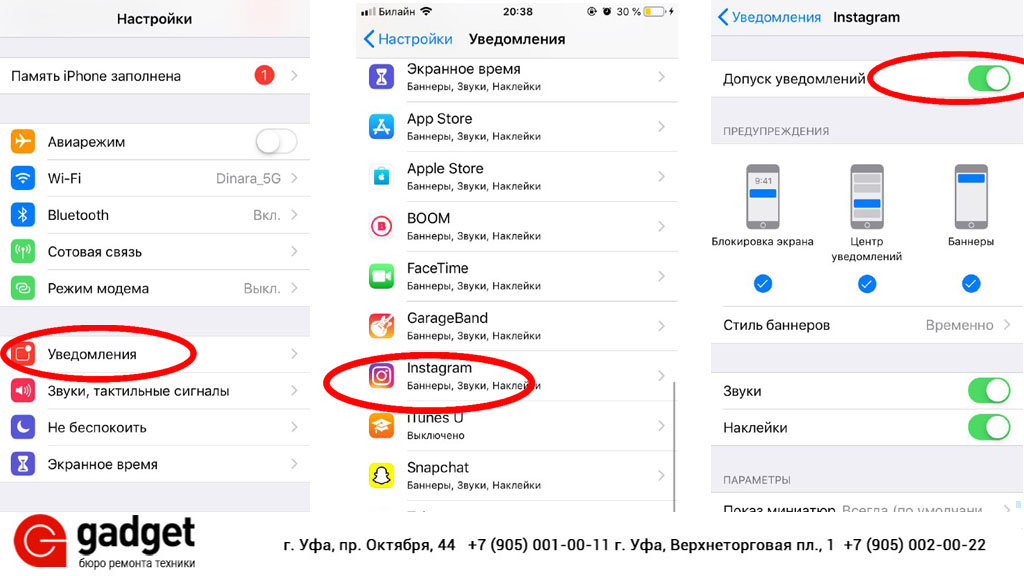
Часто владельцы смартфонов на операционной системе Android заходят в раздел «Настройки» своего телефона, чтобы скрыть приложения на своем рабочем столе. Для этого они переходят в раздел «Приложения и уведомления» или «Приложения», в зависимости от версии Android.
В открывшемся разделе они пролистывают список инсталлированных приложений и находят нужное им приложение, которое они хотят скрыть. Рядом с ним обычно находятся значки для выполнения различных действий.
Далее пользователи жмут на иконку меню в верхнем правом углу или на трех точках, чтобы открыть дополнительные настройки. В появившемся окне они выбирают опцию «Скрыть» или «Отключить», в зависимости от версии Android.
После подтверждают свои действия, нажимая на кнопку «Скрыть» или «Отключить». В результате приложение исчезает из списка приложений на экране и из главного рабочего стола.
Если пользователь захочет вернуть скрытое приложение, он снова заходит в раздел «Настройки» и переходит в раздел «Приложения» или «Приложения и уведомления». Далее пролистывает список приложений до самого низа и в конце списка находит раздел «Скрытые приложения».
В этом разделе он может увидеть все скрытые приложения и видеть, какие из них установлены на его телефоне. Чтобы вернуть приложение на рабочий стол, пользователь просто жмет на его иконку и на экране появляется ярлык приложения.
Через Google Family Link
Для начала установите Google Family Link на ваш телефон. Затем, создайте учетную запись Google Family Link и настройте ее.
Когда вы настроите приложение, откройте его на вашем устройстве и перейдите в раздел «Настройки». В нем найдите раздел «Рабочий стол» или «На рабочем столе». Здесь вы найдете список всех установленных приложений на вашем телефоне.
Найдите нужное вам приложение в списке и пометьте его флажком «Скрыть на рабочем столе». После этого приложение исчезнет с вашего экрана и перестанет отображаться в списке всех приложений.
Чтобы вернуть скрытое приложение на рабочий стол, вернитесь в настройки Google Family Link и снимите флажок «Скрыть на рабочем столе» рядом с приложением.
С помощью Google Family Link вы сможете легко скрыть приложения на вашем телефоне, освободив пространство на рабочем столе и упростив его использование.
|
|
Пример интерфейса Google Family Link |

Используем второе пространство
Для этого нужно зайти в раздел настройки телефона и найти раздел «Второе пространство». В этом разделе можно создать новое пространство с паролем или пин-кодом для доступа.
После создания второго пространства можно установить на него программы, которые нужно скрыть от посторонних глаз. Теперь, когда пользователь открывает свой рабочий стол, он видит только ярлык второго пространства и не может зайти в программы, которые находятся в основном пространстве.
Второе пространство можно отключить в настройках телефона, чтобы вернуться к нормальному режиму работы.
示例:
| Действия | Иконка | Описание |
|---|---|---|
| Открыть приложения |  |
Нажмите на иконку приложений в нижнем углу экрана |
| Пролистнуть список | … | Пролистните список, чтобы увидеть все приложения |
| Открыть настройки |  |
Найдите иконку «Настройки» на рабочем столе и нажмите на нее |
| Найти приложение |  |
В разделе «Настройки» найдите установленное приложение, которое нужно скрыть |
| Убрать приложение |  |
Нажмите на иконку приложения и выберите опцию «Скрыть» |
После скрытия приложения на рабочем столе и в списке приложений оно не будет отображаться. Однако оно все еще будет доступно во втором пространстве, и можно будет попасть в него, введя пароль или пин-код.
Таким образом, использование второго пространства позволяет скрыть приложения на телефоне и обеспечить защиту персональных данных пользователя.
С помощью приложений
Одно из таких приложений — Apex Launcher. После его установки и настройки вы сможете спрятать выбранные приложения и скрыть их иконки с главного экрана. Они будут доступны только через поиск или через меню настроек Apex Launcher. Для этого вам необходимо создать специальные зоны или разделы, в которых будут находиться скрытые приложения.
Следующая программа, которая поможет скрыть приложения на телефоне, называется Calculator Vault. По своей сути, это калькулятор, но на самом деле, кроме обычных функций калькулятора, она создает спрятанное окно, в котором вы можете хранить личную информацию или скрывать приложения. Для доступа к скрытым функциям вам нужно ввести определенную последовательность чисел на калькуляторе.
Также стоит обратить внимание на лаунчеры, подобные Google Now Launcher или Nova Launcher, которые позволяют настраивать раздел приложений. В настройках этих лаунчеров можно скрыть иконки приложений с главного экрана, сделав их видимыми только в списке приложений.
Установка и настройка подобных приложений позволит вам скрыть ненужные приложения на телефоне без удаления данных. При этом они останутся доступными в системном разделе приложений, но не будут видны на рабочем экране.
С помощью лаунчеров
Лаунчеры — это программы, которые управляют ярлыками и иконками приложений на экране вашего смартфона. Они позволяют изменять последовательность и расположение значков на экране, а также создавать скрытые ярлыки.
Для скрытия приложения с помощью лаунчера, сначала нужно установить один из таких приложений на ваш телефон. Рабочий стол, который создается с помощью лаунчера, позволит вам скрыть приложение таким образом, чтобы оно не было доступно в обычном списке приложений на вашем устройстве.
Существует несколько лаунчеров, с помощью которых можно скрыть приложение на телефоне. Один из них — Apex Launcher. После установки Apex Launcher, нужно открыть его настройки и в разделе «Домашний экран» найти пункт «Скрытые приложения». В этом разделе вы сможете выбрать приложение, которое хотите скрыть. Для этого нужно отметить его галочкой.
Еще один пример лаунчера — Smart Launcher. В Smart Launcher нужно зайти в настройки, найти раздел «Настройки рабочего стола» и выбрать пункт «Скрытые приложения». В этом меню вы можете выбрать приложение, которое хотите скрыть. Затем нужно нажать на кнопку «Сохранить» для сохранения изменений.
Таким образом, приложение будет скрыто на вашем телефоне и не будет доступно в обычном списке приложений. Чтобы открыть скрытое приложение, нужно будет использовать особую комбинацию жестов или запроса пальцем на рабочем столе или в меню лаунчера.
Использование лаунчеров для скрытия приложений — один из методов маскировки, который стоит учитывать при сохранении вашей личной переписки или другой конфиденциальной информации на вашем телефоне.
Как найти скрытое приложение на Андроид
Скрытие приложений на Андроид-телефонах стало популярной функцией, которая позволяет пользователю сохранить конфиденциальность своих данных. Однако, иногда может возникнуть необходимость найти скрытое приложение на устройстве. В этом разделе мы расскажем вам, как найти скрытое приложение на Андроид и вернуть его на экран.
Первый метод поиска скрытого приложения состоит в использовании списка приложений на вашем устройстве. Часто разработчики лаунчеров (программ, которые предоставляют доступ к функциям телефона, например, Apex Launcher или Smart Launcher) соглашаются на создание скрытых приложений. Для того чтобы найти скрытое приложение в списке, вам надо выполнить следующую комбинацию действий:
- Откройте список приложений, нажав на иконку «Плей» на рабочем экране телефона.
- Пролистайте список приложений вниз и найдите раздел «Скрытые приложения» или «Программы с функцией маскировки». Обратите внимание, что этот раздел может располагаться как выше, так и ниже основного списка приложений.
- Проверьте все приложения в этом разделе на наличие скрытого приложения. Если вы нашли скрытое приложение, сделайте галочку рядом с ним.
- Вернитесь на главный экран, чтобы убрать скрытые приложения из списка приложений.
Если вы не обнаружили скрытое приложение с помощью списка, следующим методом будет использование программных лаунчеров. Программные лаунчеры предоставляют дополнительные функции, такие как возможность скрыть иконки приложений или создать второе окно с данными.
Один из таких лаунчеров — Apex Launcher. Для нахождения скрытых приложений через Apex Launcher, выполните следующие действия:
- Установите Apex Launcher из Play Маркета.
- Перейдите в настройки Apex Launcher.
- В разделе «Настройки рабочего стола» найдите и включите опцию «Скрытые ярлыки».
- Вернитесь на главный экран и вы увидите значки всех установленных приложений. Программы, скрытые с помощью Apex Launcher, будут иметь специальную маску или иконку.
- Нажмите на скрытую программу пальцем и она откроется.
Еще один распространенный лаунчер, который помогает скрывать приложения, это Smart Launcher. Чтобы найти скрытое приложение через Smart Launcher, выполните следующие действия:
- Установите Smart Launcher из Play Маркета.
- Откройте приложение и перейдите в настройки Smart Launcher.
- В разделе «Настройки лаунчера» найдите и включите опцию «Скрытые приложения».
- Вернитесь на главный экран. Программа, которую вы скрыли с помощью Smart Launcher, будет видна только в списке приложений.
- Найдите скрытое приложение в списке и нажмите на него, чтобы открыть его.
Если вы не обнаружили скрытое приложение с помощью основных лаунчеров, а также с помощью Apex Launcher или Smart Launcher, возможно, вы использовали некоторые сторонние лаунчеры. В этом случае следуйте инструкциям, предоставленным разработчиком лаунчера для поиска скрытых приложений.
Теперь вы знаете, как найти скрытое приложение на Андроид и вернуть его на главный экран вашего телефона. Не забывайте, что скрытие приложений может быть полезным инструментом для поддержания конфиденциальности и безопасности ваших данных, однако, следует использовать эту функцию ответственно и осознанно.
Как вернуть скрытые приложения к нормальному виду

Если у вас на телефоне находится скрытое приложение, которое вы случайно спрятали или которое кто-то установил, и вы хотите вернуть его к нормальному виду, есть несколько методов, которые помогут вам сделать это.
1. Используйте комбинацию горячих клавиш или пароль. Некоторые приложения имеют раздел «Скрыть приложение» или «Скрыть иконку», в котором вы можете задать пароль или комбинацию клавиш для скрытия и отображения приложения.
2. Используйте софт или утилиты. Существуют программы, которые могут помочь вам отображать скрытые приложения. Поиск в Google или в официальных магазинах приложений может помочь найти подходящий софт для вашего телефона.
3. Используйте системные настройки. В некоторых версиях операционных систем у вас может быть возможность скрыть и отображать приложения через раздел «Скрытые приложения» или «Скрыть/отобразить иконки» в настройках системы. Обратитесь к руководству пользователя вашего телефона или операционной системы, чтобы узнать, как это сделать.
4. Используйте сторонние лаунчеры. Некоторые лаунчеры (приложения, заменяющие стандартный рабочий стол) позволяют скрывать и отображать приложения. Установите такой лаунчер из официального магазина приложений, настройте его и скройте приложение через его настройки.
Не забывайте, что скрытые приложения все равно могут быть найдены с помощью поиска на телефоне или приложений сторонних разработчиков. Если вам важно сохранить личную информацию или переписку в строгой конфиденциальности, лучше используйте специальные приложения для защиты данных или шифрования.
Надеемся, что эта пошаговая последовательность поможет вам вернуть скрытые приложения к нормальному виду на вашем телефоне.
Видео:
Как СКРЫТЬ ПРИЛОЖЕНИЕ на XIAOMI Телефоне на MIUI
Как СКРЫТЬ ПРИЛОЖЕНИЕ на XIAOMI Телефоне на MIUI de BLOGER MAN 829.853 visualizaciones hace 3 años 6 minutos y 51 segundos

