
Как создать опрос в Вайбере — виды опросов и кто может их создавать
Вайбер — это популярное приложение для общения и обмена сообщениями, которое позволяет пользователям создавать и проводить различные опросы. Опросы в Вайбере представляют собой удобный и простой способ собрать мнение и предпочтения пользователей по определенной теме или вопросу.
У вас есть возможность создать разные виды опросов и голосований в Вайбере. Один из способов — это создание опроса в виде группового чата. В этом случае вы можете позвать всех пользователей, с которыми хотите поделиться опросом, и каждый из них сможет выбрать один из предложенных вариантов ответов. Более того, вы сможете увидеть результаты голосования в режиме реального времени и получить обратную связь от участников чата.
Что же делать, если вы хотите создать опрос в Личном чате или в сообществе? В этом случае Вайбер предлагает вам другую возможность — использовать функцию «Голосование». Она позволяет создать опрос сразу после того, как вы создали новое сообщение или добавили новые видео, фотографии или записи аудио. Для этого просто нажмите на значок «Голосование» в нижней части экрана, и в появившемся меню введите название голосования и добавьте варианты ответов.
Один из главных плюсов возможности создания опросов в Вайбере — это их гибкость и простота в управлении. Вы можете закрепить, удалить или изменить варианты ответов в любое время. Если после создания опроса вы обнаружите какую-то проблему или захотите поменять или удалить варианты ответов, вам необходимо всего лишь нажать на соответствующую графу в углу экрана и внести необходимые изменения.
Что такое опрос в Viber
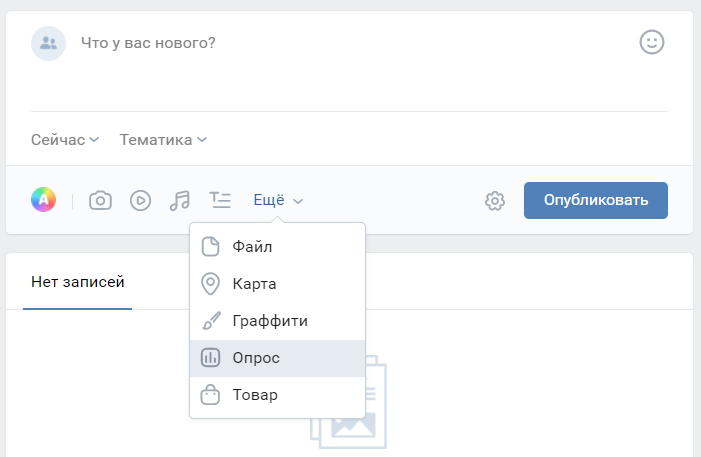
Чтобы создать опрос в Viberе, вам нужно открыть чат или группу, в которой вы хотите создать опрос, и нажать на кнопку «Голосование» в меню сообщения, которая отображается в верхнем правом углу. После этого вы можете указать название опроса и добавить вопрос и варианты ответов.
Выбрав все необходимые варианты и задав вопрос, вы можете добавить опрос в сообщение или закрепить его в верхнем правом углу чата.
Теперь, когда опрос создан, пользователи могут голосовать в нем. Результаты голосования отображаются в виде изменяемого графика, где каждый выбранный вариант ответа имеет свой цвет.
Опрос можно удалить или заменить новым в любое время, нажав на кнопку с фиолетовом значке «…» рядом с названием опроса. Вы также можете посмотреть результаты голосования в этом меню.
Таким образом, любой пользователь Viberа, будь то в группе или в личном чате, может создать опрос и дать возможность другим участникам высказать свое мнение на различные вопросы.
Виды опросов
В Вайбере есть несколько видов опросов, которые можно создать. Каждый вид опроса имеет свои особенности и позволяет получить разные данные от участников голосования.
Один из самых простых видов опроса в Вайбере — это голосование с указанными вариантами ответов. Чтобы создать такой опрос, нужно открыть группу, чат или сообщество, в котором вы хотите провести опрос. Затем в меню внизу экрана выбрать раздел «Голосование» и создать новое голосование.
В ходе создания голосования вы можете указать название опроса, добавить варианты ответов и выбрать порядок их отображения. В графе «Варианты голосования» можно указать любое количество ответов, но не более 20 вариантов на одно голосование. Если вам нужно изменить порядок вариантов ответов или добавить новые, вы можете сделать это через меню редактирования голосования.
Закончив создание голосования, вы должны его закрепить в шапке группы или в углу экрана. Теперь каждый пользователь, зашедший в вашу группу, сможет увидеть голосование и проголосовать.
Если вам необходимо удалить созданное голосование или изменить его результаты, вы можете сделать это в меню редактирования голосования. При этом, если пользователь уже проголосовал, его голос будет заменяться при повторном голосовании.
Опросы в Вайбере также могут быть в виде записей со свободным текстом. В этом случае пользователи могут оставлять комментарии и высказывать свое мнение по предложенной теме. Такие опросы создаются администраторами группы или сообщества и могут быть закреплены в шапке чата для удобства доступа.
Что касается остальных видов опросов, то в Вайбере есть возможность создавать голосования только с одним вариантом ответа или с опцией «Да» или «Нет».
Также в Вайбере можно создать опрос, где участники сами будут написать свои варианты ответов. Такое голосование подойдет, если вы хотите позволить участникам высказать свое мнение на какую-то конкретную проблему или задать вопрос, на который нет готовых вариантов ответа.
В любом голосовании в Вайбере администраторы могут видеть результаты голосования и удалить голоса, если видят необходимость. Пользователи могут увидеть только общий результат голосования, без возможности просмотреть отдельные ответы и голоса участников.
Таким образом, в Вайбере есть несколько видов опросов, которые можно создать. Вы можете выбрать наиболее подходящий вид опроса в зависимости от темы и целей опроса, а также от предполагаемого участия пользователей.
Кто может создавать голосования
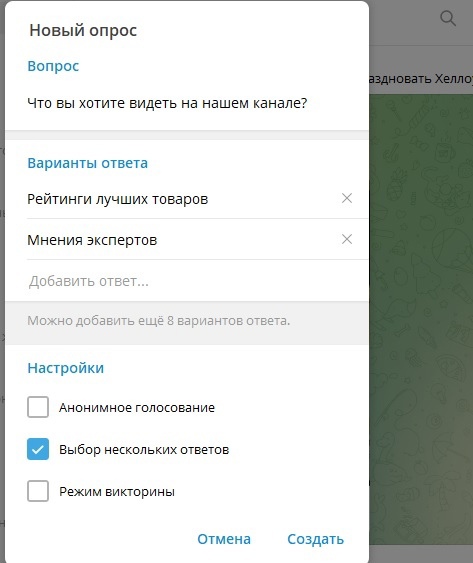
Вы можете создавать голосования в любом чате в Вайбере. Независимо от того, являетесь ли вы администратором чата или обычным пользователем, у вас есть возможность создать новое голосование и узнать мнение других участников.
Администраторы могут создавать, изменять, удалять и закреплять опросы в групповом чате. Они также могут заменять вопросы, добавлять новые варианты ответов или удалять уже имеющиеся.
Если вы не являетесь администратором группы, но хотите создать опрос, вы можете создать личный чат с одним или несколькими людьми и провести голосование среди них. Пользователи, которых вы добавите в этот чат, смогут видеть и отвечать на ваши вопросы.
Чтобы создать опрос, вам нужно выбрать «Написать сообщение» в меню Viber и нажать на значок голосования в фиолетовом шапке. Затем вы можете указать название голосования, добавить вопрос и варианты ответов. После этого, вам нужно выбрать, кто может видеть ваше голосование — все пользователи или только вы добавленные люди в чат.
Пользователи смогут видеть ваше голосование в углу экрана и ответить на вопросы, выбрав один из доступных вариантов. Закрепленное голосование будет отображаться в шапке чата, чтобы остальные пользователи могли увидеть его в любое время.
Как сделать опрос в Viber
В Viber можно создавать различные типы опросов, чтобы получить ответы от пользователей. Опросы в Viber позволяют вам узнать мнение и предпочтения аудитории, провести голосование или получить обратную связь по интересующим вас вопросам. Как-то создавать опросы в Viber несложно, и каждый пользователь может использовать эту возможность.
Чтобы создать опрос в Viber, вам нужно перейти в чат или группу, где вы хотите провести голосование. В правом верхнем углу экрана вы увидете меню, в котором можно выбрать пункт «Опрос».
После выбора пункта «Опрос», вам откроется окно для создания опроса. В шапке окна вы можете указать вопрос или тему опроса. В графу «Варианты ответов» вы можете добавлять ответы на ваш вопрос, их можно изменять, удалять или менять порядок. Можно добавить как один вариант ответа, так и неограниченное количество вариантов.
После создания опроса вы можете выбрать, кто может голосовать — все пользователи или только администраторы группы. В Viber такое голосование можно провести как в открытых группах, так и в группах с ограниченным доступом.
Создав опрос, вы можете также указать время, в течение которого опрос будет доступен для голосования. По умолчанию опрос в Viber остается активным без ограничений во времени, но вы можете указать любой период.
После того как опрос создан, его можно закрепить в чате или группе, чтобы пользователи могли видеть его всегда вверху экрана. Закрепить опрос в Viber можно через меню в правом верхнем углу окна с опросом.
Добавить опрос в Viber можно в любое время — даже если уже начался процесс голосования, вы всегда можете добавить новые варианты ответов или изменить текст опроса. Также вы можете удалить опрос, если он больше не актуален.
Как закрепить голосование в шапке

Если у вас есть группа в Viber, каждый из ее участников может создавать и закреплять голосования в шапке чата. Это очень удобно, так как голосование будет всегда доступно для участников и их голос можно будет легко увидеть.
Чтобы закрепить голосование в шапке чата, нужно добавить запись в фиолетовом меню. Пользователь, который создал голосование, может изменять его, менять порядок вариантов ответа, добавлять новые варианты или удалять уже существующие. Однако, поменять название голосования или удалить его можно только до того момента, пока на голосование не проголосовал хотя бы один человек.
Чтобы закрепить голосование в шапке чата, нужно зайти в чат, перейти в меню (уголок в правом верхнем углу), выбрать «Голосования» и нажать на кнопку «Создать опрос». После этого нужно указать название опроса, вопрос и варианты ответов. Теперь остается только выбрать, кто сможет увидеть результаты голосования: все пользователи, только администраторы или только создатель опроса.
Когда голосование создано, его можно закрепить в шапке чата. Для этого нужно найти опрос в списке голосований, зайти в него и нажать на кнопку «Закрепить голосование». После этого голосование станет доступно для участников чата в шапке, остальные голосования будут отображаться под ним.
Если вы хотите сделать изменения в уже закрепленном голосовании, то зайдите в него и нажмите на кнопку «Изменить». Здесь вы сможете поменять название, вопрос, варианты ответа и выбрать, кто сможет видеть результаты голосования.
Важно отметить, что если вы закрепите несколько голосований, в шапке чата будет отображаться только первое закрепленное голосование. Чтобы увидеть остальные голосования, нужно нажать на ссылку «Смотрите все сверху» внизу шапки чата.
Как сделать изменения в голосовании
Чтобы сделать изменения в голосовании, вам нужно быть администратором или создателем опроса в Вайбере.
Нажмите на название опроса, чтобы открыть запись с голосованием.
Увидеть все голосования можно в сообществе, в котором вы создали опрос, или в любом другом чате, если вы туда добавили голосование.
Чтобы изменить голосование, нажмите на кнопку «Изменить» в верхнем правом углу (символ карандаша).
Включите возможность добавлять новые варианты ответов, если хотите дать пользователям эту возможность.
Вы также можете изменить название голосования или добавить описание в графу «Кто».
Чтобы добавить или удалить варианты ответов, выберите вариант и нажмите на кнопку «Добавить» или «Удалить».
Чтобы закрепить голосование в шапке чата, нажмите на значок кнопки «Прикрепить» (символ штырька).
После всех изменений нажмите на кнопку «Сохранить» в верхнем правом углу.
Обратите внимание, что изменения будут видны только для всех новых пользователей. Пользователи, которые уже проголосовали, увидят только старые варианты ответов.
Если возникла проблема с изменением опроса, обратитесь к администраторам сообщества или группы.
Как заменять порядок вариантов ответа

Если создать голосование, то варианты ответов будут отображаться в порядке, в котором их добавили. Однако, есть возможность поменять порядок вариантов ответа, чтобы каждый пользователь мог видеть их в нужном ему порядке.
Чтобы заменить порядок вариантов ответа в Вайбере:
- Откройте чат или группу, в которой создано голосование.
- Найдите сообщение с голосованием и нажмите на него, чтобы открыть его.
- В углу сообщения вы увидите графу «Варианты ответов».
- Нажмите на графу, чтобы открыть список вариантов ответов.
- Теперь вы можете видеть все варианты ответов и их порядок.
- Чтобы поменять порядок, просто перетащите вариант ответа на новое место в списке. Таким образом, вы сможете указать, какой вариант должен быть сверху, а какой – внизу.
- Если вам нужно удалить вариант ответа, просто нажмите на него и выберите опцию «Удалить».
Пользователи группы или чата будут видеть изменения в порядке вариантов ответа через это сообщение голосования. Также они смогут видеть результаты голосования в режиме реального времени.
Как и другие виды опросов, в голосовании можно создать любое количество вариантов ответа. Необходимо только указать название голосования и добавить все варианты, которые вам нужны. Администраторы группы или чата могут создавать голосования, а пользователи могут только голосовать.
Теперь вы знаете, как менять порядок вариантов ответа в Вайбере. Эта возможность поможет вам решать проблему с порядком записей в голосовании и сделать опрос более удобным для всех участников.
Как увидеть результаты голосования
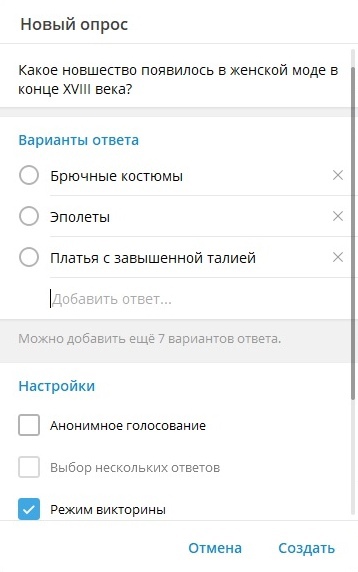
После того, как опрос закончен и пользователи проголосовали, вы можете увидеть результаты голосования в Вайбере. Чтобы это сделать, перейдите в чате или группе, где был создан опрос.
В левом верхнем углу вы увидите название опроса, которое вы указали при создании опроса. Под названием опроса будет сообщение о том, сколько пользователей уже проголосовало. Если вы являетесь администратором, вы также увидите возможность удалить опрос поэтому же пути.
Над сообщением с результатами голосования вы увидите график, показывающий, какой вариант ответа был выбран каждым пользователем. Вы можете увидеть результаты голосования для каждого варианта ответа и узнать мнение участников.
Если в опросе были добавлены новые варианты ответов, они появятся в графе сверху. Вы можете указать порядок отображения вариантов ответа путем перемещения граф по графе через меню, нажав на значок с тремя горизонтальными полосками.
Если вам необходимо удалить опрос, нажмите на значок «Закрепить» в правом верхнем углу графа с результатами голосования, а затем нажмите на кнопку «Удалить опрос». Пользователи больше не будут видеть опрос и их голосование будет удалено.
Как удалить голосование
Чтобы удалить голосование в Вайбере, вам потребуется перейти в меню чата. Для этого нажмите на графу «…» в правом верхнем углу экрана.
После этого выберите пункт «Голосование» из списка доступных опций.
В открывшемся окне вы увидите список всех голосований, которые создавались в данном чате или группе. Чтобы удалить определенное голосование, выберите его из списка и нажмите на пункт «Удалить».
Если вы создаете голосование впервые, то вам потребуется добавить название для опроса. Для этого щелкните на кнопку «Добавить название» в верхней части окна.
Теперь вы можете указать варианты ответов для вашего опроса. Для этого нажмите на кнопку «Добавить вариант» и введите нужный вариант ответа.
Если вы хотите заменить существующий вариант ответа на другой, нажмите на выбранный вариант и введите новый текст.
Если вы хотите удалить один из вариантов ответа, нажмите на иконку «корзины» рядом со значением ответа и подтвердите свое действие.
После того, как вы закончите редактирование опроса, нажмите на кнопку «Отправить» в нижней части окна.
Теперь ваше голосование будет видно всем пользователям в чате или группе. Каждый пользователь сможет выразить свое мнение, выбрав один из вариантов ответа.
Если вы являетесь администратором чата или группы, вы можете удалить голосование в любое время. Для этого нажмите на графу «…» в правом верхнем углу экрана и выберите пункт «Голосование». Затем найдите нужное голосование в списке и нажмите на пункт «Удалить».
Помните, что удаление голосования приведет к удалению всех ответов пользователей, а также к удалению записи о голосовании. Поэтому перед удалением голосования обязательно убедитесь, что все пользователи уже выразили свое мнение или удачно записали результаты для further analysis
Видео:
#viber Как сделать голосование в вайбере
#viber Как сделать голосование в вайбере de Школа компьютерной грамотности 8035 visualizaciones hace 1 año 1 minuto y 27 segundos

