
Простые способы отключения голосового ввода на Андроид — пошаговая инструкция и полезные советы
В наше время функция голосового ввода на Андроид упрощает работу с устройством, позволяя пользователям вводить текст с помощью голосового распознавания. Однако, не все пользователи находят эту функцию полезной или желают использовать ее. Некоторые пользователи сталкиваются с проблемами, такими как нежелательное распознавание речи и неверное выполнение команд. Кроме того, использование голосового ввода потребляет дополнительные ресурсы системы, что может замедлять работу устройства.
Что же делать, если вы хотите отключить голосовой ввод на своем Андроид-устройстве? Ответ прост: вам нужно отыскать соответствующую опцию в настройках вашего ассистента. Например, если у вас установлен Гугл Ассистент на Андроиде, вам следует выполнить следующие шаги:
- Кликните на иконку «Гугл Ассистент» или произнесите фразу «ОК, Гугл» для открытия его на экране.
- В верхнем правом углу экрана найдите иконку «Меню» — это обычно три горизонтальные точки. Нажмите на эту иконку.
- В появившемся перечне вам нужно выбрать пункт «Настройки». Это обычно одна из первых опций.
- В новой вкладке настройки, пролистайте список опций вниз, пока не найдете раздел «Голос и голосовой ввод». Нажмите на этот раздел.
- Вы увидите ползунок «Голосовое воспроизведение через пакет» — переместите его в положение «Отключено».
Вот и все! Голосовой ввод будет полностью отключен на вашем устройстве. Теперь вы можете использовать Андроид без голосового ввода и безопасно ограничить потребление ресурсов системы этой функцией.
Важно помнить, что процесс отключения голосового ввода может немного отличаться в разных устройствах или версиях Андроид, и данная инструкция применима к Гугл Ассистенту. Если вы используете другого виртуального ассистента или браузер, вам может потребоваться выполнить немного другие действия. Неважно, какое устройство или ассистент вы используете — главное, найти соответствующую опцию и отключить голосовой ввод, если вы больше не хотите его использовать.
Кроме того, есть и другие способы управления голосовым вводом на вашем Андроид-устройстве. Некоторые разработчики программ и операционных систем предлагают дополнительные опции управления голосовым вводом, такие как установка времени задержки перед активацией функции или использование определенных жестов для его включения и отключения. Проверьте настройки и возможности вашего устройства, чтобы найти подходящие опции для вас.
В итоге, отключение голосового ввода на Андроиде — это процесс, который может быть выполнен всего несколькими кликами или пальцевыми жестами. Отключение этой функции может значительно улучшить работу и производительность вашего устройства, освободив ресурсы системы для других задач и действий.
Что такое голосовой ввод и поиск на Андроид

С помощью голосового ввода можно выполнять различные действия на Андроиде. Например, можно открывать приложения или вкладки в браузере, искать информацию в интернете, отыскивать контакты в адресной книге, управлять системными настройками и многое другое. Все это можно сделать с помощью голосовых команд вместо того, чтобы кликнуть на кнопки или печатать на экране.
Однако, поскольку голосовой ввод и поиск потребляет некоторые ресурсы устройства, некоторые пользователи предпочитают отключать эту функцию, чтобы сэкономить заряд аккумулятора или ускорить работу устройства.
Разработчики Андроида заботятся о том, чтобы голосовой ввод и поиск работали максимально эффективно и без проблем. В работу системы встроен виртуальный голосовой ассистент Google Assistant, который распознает команды и выполняет их. Это важная функция в контексте различных сервисов и приложений, так как позволяет пользователю взаимодействовать со своим устройством на более удобном уровне.
Если вы хотите отключить голосовой ввод на Андроиде, вы можете сделать это через настройки управления устройством. При отключении голосового ввода поиск становится ограниченным, однако, вы по-прежнему сможете воспользоваться дополнительными функциями и сервисами, такими как голосовой ассистент.
Если вам вновь потребуется голосовой ввод и поиск, вы можете снова включить эту функцию в настройках устройства. В этом случае, строка для голосового ввода и поиска снова появится на рабочем столе, и вы сможете отыскать нужную информацию с помощью голоса.
Зачем отключать голосовой ввод на Андроид
Появление голосового ввода на устройствах Android – это результат разработок компании Google в области искусственного интеллекта и распознавания речи. Однако, не все пользователи находят это удобным или полезным и предпочитают использовать дополнительные способы управления своим телефоном или планшетом.
Если голосовой ввод не используется, отключение этой функции может помочь увеличить время работы устройства за счет экономии энергии. Потребление ресурсов устройства для распознавания голоса и работы виртуального ассистента, такого как Google Assistant, может быть заметным и влиять на общую производительность устройства.
Кроме того, некоторым пользователям более удобно использовать другие способы ввода информации на Андроиде. Например, использование жестов или кнопок может быть более предпочтительным способом управления устройством для работы или развлечений, особенно на планшетах или больших смартфонах.
Если вы хотите ограничить возможности голосового ввода на своем Андроид-устройстве, вы можете отключить эту опцию в настройках системы. Для этого необходимо открыть вкладку «Дополнительные» в разделе «Управление ассистентом» и перейти к настройкам голосового ввода. В этом перечне вы найдете такие опции, как включить или отключить голосовой ввод.
Отключить голосовой ввод на устройстве Android можно как полностью, так и временно. Если вы хотите отключить его полностью, вы можете просто переключить ползунок в позицию «отключено». Если же вы хотите отключить его временно, вы можете включить голосовой ввод, а затем снова отключить его, когда вам это потребуется.
Зачем отключать голосовой ввод на Андроид – это субъективный выбор каждого пользователя. Однако, важно знать, что такая опция существует в системе и что вы можете отключить ее, если по каким-то причинам не хотите использовать голосовой ввод или желаете сократить потребление ресурсов вашего устройства.
Как отключить голосовой ввод на Андроид
Голосовой ввод на Андроид предоставляет возможность пользователям использовать голосовые команды для управления своим устройством. Однако, в некоторых случаях, пользователи могут захотеть отключить эту функцию. Для отключения голосового ввода на Андроид можно использовать следующие шаги:
- На рабочем столе устройства кликнуть на иконку «Настройки».
- В открывшейся вкладке «Настройки», найти и кликнуть на раздел «Система».
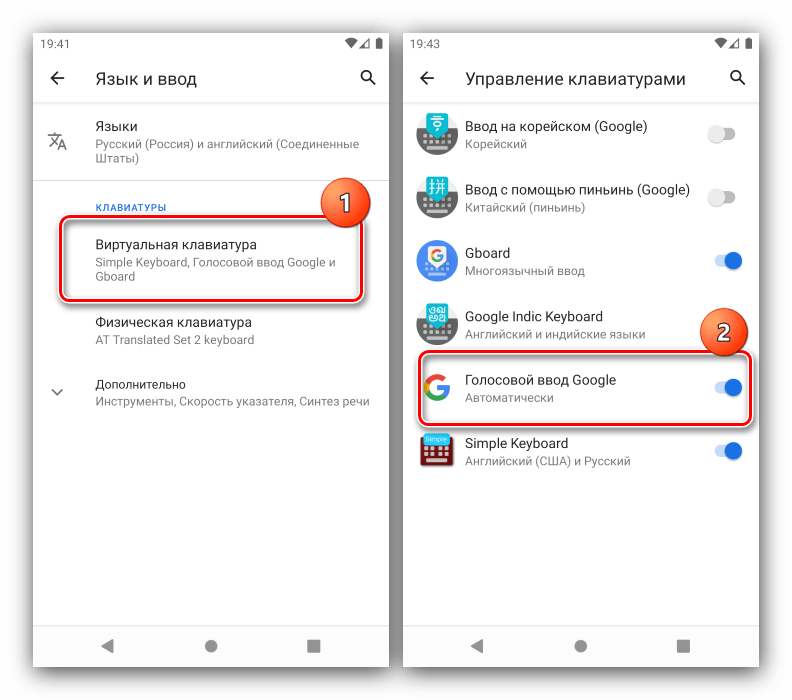
- В разделе «Система» потребуется найти и кликнуть на опцию «Язык и ввод».
- В появившемся меню «Язык и ввод», увидеть раздел «Голосовой ввод».
- В разделе «Голосовой ввод» пользователи могут отключить эту функцию с помощью выключающей кнопки возле настройки «Голосовой ввод Google».
- После отключения голосового ввода, функция голосового распознавания будет полностью отключена на устройстве.
Важно отметить, что отключение голосового ввода может вызвать некоторые проблемы с работой виртуального ассистента. Пользователи не смогут использовать голосовые команды для поиска информации, открытия приложений и выполнения других дополнительных функций, которые обычно предоставляет голосовой ассистент.
Кнопки и жесты
Наиболее распространенная функция в данной вкладке – это голосовой ввод. По умолчанию включенная на устройствах Android, эта опция позволяет пользователем вводить текст, используя свой голос. Однако, некоторым пользователям эта функция может быть ненужной, поэтому разработчики Android предоставили возможность ее отключить.
Чтобы открыть вкладку с голосовым вводом, перейдите в настройки вашего устройства и найдите раздел «Язык и ввод». После открытия этой вкладки вы увидите строку с названием «Голосовой ввод», которую нужно кликнуть.
В этом разделе вы увидите ползунок, с помощью которого можно полностью отключить голосовой ввод. Переместите ползунок в положение «Выкл.» и голосовой ввод будет отключен.
Однако, нужно понимать, что голосовой ввод потребляет некоторое количество ресурсов устройства. Поэтому, если вам важно сэкономить заряд батареи или у вас возникают проблемы с работой голосового ассистента, то включение и отключение голосового ввода может стать полезной опцией.
Если вы быстро хотите отключить голосовой ввод, воспользуйтесь дополнительными жестами на вашем Android-устройстве. Некоторые устройства имеют функцию «Распознавание жестов», которая позволяет пользователю управлять устройством с помощью жестов.
Чтобы включить эту функцию, перейдите в настройки устройства, найдите раздел «Система» или «Управление» и включите опцию «Распознавание жестов». После этого на вашем устройстве появится новая опция в перечне управления – «Голосовой поиск». Кликните на эту опцию, чтобы открыть новое окно с настройками голосового поиска.
В этом окне вы увидите ползунок, с помощью которого можно полностью отключить голосовой поиск. Переместите ползунок в положение «Выкл.» и голосовой поиск будет отключен.
Также, вам может быть интересно узнать, зачем нужен голосовой поиск на устройствах Android. Гугл разработал эту функцию для более удобного поиска информации в интернете. Теперь пользователи могут просто заговорить в свой телефон и получить ответ на свой вопрос без необходимости вводить его в поисковую строку.
Однако, не всем пользователям нужна эта опция на их устройствах. Поэтому голосовой поиск можно легко отключить, чтобы снова иметь полный контроль над своим телефоном или планшетом.
Важно отметить, что отключение голосового ассистента или голосового поиска не означает полное отключение функций голосового управления на вашем Android-устройстве. Виртуальный ассистент Google Assistant все равно будет выполнять функции, связанные с голосовым управлением, даже если вы полностью отключите голосовой поиск.
Таким образом, если вас больше всего беспокоит голосовой поиск, вы можете полностью отключить эту функцию, не влияя на работу голосового ассистента в остальных аспектах.
Распознавание голоса
На устройствах на базе Андроид есть возможность использовать голосовой ввод для управления системой. Однако, если вам не нужно этой функцией или она вызывает проблемы, ее можно отключить.
Для отключения голосового ввода на Андроиде, нужно открыть вкладку «Настройки» и отыскать раздел «Язык и ввод» в списке опций. В этом разделе найдите и кликните на пункт «Голосовой ввод», а затем отключите эту функцию, переключив соответствующий ползунок или убрав галочку напротив этого пункта.
Если вы используете голосовой ассистент, такой как Google Assistant, важно помнить, что отключение голосового ввода также может ограничить функциональность этого ассистента. Если вы хотите полностью отключить распознавание голоса на устройстве, вам может потребоваться пройти в настройки Google Assistant и отключить функцию распознавания голоса в этом ассистенте.
Отключение голосового ввода может быть полезно в случаях, когда функция не работает должным образом или потребляет больше ресурсов устройства, чем вы хотели бы. В таких ситуациях отключение этой опции в настройках операционной системы может помочь улучшить работу устройства.
Однако, если после отключения голосового ввода вам все же будет нужно использовать голосовую функцию для поиска или других задач, вы сможете включить ее снова, следуя тем же шагам в настройках устройства.
Разработчики Андроид постоянно улучшают функции голосового ввода и распознавания голоса, поэтому в новых версиях операционной системы могут появиться дополнительные опции и возможности в этом отношении.
Также стоит отметить, что голосовой ввод на Андроиде не ограничен только одним ассистентом или сервисом. Несколько голосовых пользователей могут быть настроены на устройстве, и каждый сможет использовать свой голос для выполнения команд и задач.
Кроме того, голосовой ввод можно использовать не только для управления устройством и выполнения команд, но и для отыскания информации, например, через поиск в браузере. Просто откройте стол строку поиска и нажмите на кнопку микрофона, чтобы начать поиск голосом.
В момента, когда вы решили отключить голосовой ввод на Андроиде, важно помнить, что это функция позволяет легко и быстро управлять устройством, особенно в тех случаях, когда у вас нет возможности использовать кнопки или виртуальное управление с экрана. Поэтому перед отключением этой функции внимательно оцените, насколько она вам необходима в повседневной работе с устройством.
Строка поиска на рабочем столе

Если вы не хотите использовать голосовой ввод на своем Android-устройстве или хотите полностью отключить эту функцию, то есть способ убрать строку поиска на рабочем столе. Для этого вам потребуется выполнить несколько простых действий:
- Откройте настройки устройства и найдите раздел «Управление».
- В списке доступных функций управления найдите опцию, отвечающую за голосовой ввод. Название может быть разным в зависимости от версии Android, но обычно она называется «Голос и обнаружение» или «Язык и ввод».
- Кликните на эту опцию, чтобы открыть ее.
- В открывшемся меню найдите строку поиска, которая расположена в верхней части экрана. Она может быть обозначена как «Голосовой ввод» или «Ассистент Google».
- Рядом с этим пунктом должен быть ползунок или переключатель. Передвигая ползунок полностью налево или переключая переключатель в положение «Выключено», вы полностью отключаете голосовой ввод на устройстве.
После выполнения этих действий строка поиска на рабочем столе должна исчезнуть, и вы больше не будете получать результаты поиска через голосовой ввод. Это может быть полезно, если вы не планируете использовать данную функцию или она потребляет слишком много ресурсов.
Однако, если в будущем вы захотите вновь включить голосовой ввод на устройстве, просто откройте настройки и выполните все те же действия, чтобы найти и включить эту функцию. После этого строка поиска на рабочем столе снова появится, и вы сможете использовать голосовой ввод.
Как полностью отключить Гугл Ассистента на Андроиде
Голосовой ввод на Андроиде может быть полезен многим пользователям, но не всем он нужен. Если вы хотите полностью отключить Гугл Ассистента на своем устройстве, вам может потребоваться некоторое время и пара простых действий. Ниже представлен пошаговый план отключения этой функции.
1. Откройте строку поиска на вашем Андроид-устройстве. Обычно она находится в нижней части экрана, либо на нижней панели инструментов. Если вы не видите строки поиска, просто откройте вкладку браузера и выполните поиск.
2. Кликните по значку Гугл Ассистента. Он подобен маленькому цветному кружку с буквой «g» внутри. При клике на этот значок откроется голосовой ассистент.
3. Нажмите кнопку с инициалами ассистента в верхнем правом углу экрана. Это кнопка с изображением вашего профиля или первой буквы вашего имени.
4. Выберите опцию «Настройки». В рабочем перечне поиска, который появится, найдите и кликните на опцию «Настройки».
5. В разделе «Голосовое ввод» найдите и кликните по опции «Голосовое распознавание».
6. Отключите Гугл Ассистента, сдвинув ползунок в положение «Выключено».
7. Готово! Теперь Гугл Ассистент будет полностью отключен на вашем Android-устройстве.
Важно отметить, что отключение Гугл Ассистента может привести к некоторым ограничениям в функциональности вашего устройства. Здесь вы должны самостоятельно решить, насколько важна для вас эта функция и как она влияет на работу вашего устройства. Если в будущем вы захотите снова включить голосового ассистента, просто следуйте тем же самым шагам и снова включите опцию «Голосовое распознавание».
Отключение Гугл Ассистента может сэкономить ресурсы вашего устройства, поскольку сервис потребляет определенное количество памяти и энергии. Виртуальный помощник может стать причиной медленной работы телефона или других проблем с системой. Некоторые пользователи предпочитают полностью ограничить функцию виртуального ассистента на своих устройствах, используя жесты управления или дополнительные кнопки.
Как снова включить голосовой поиск
Разработчики Андроид предусмотрели возможность полного или частичного отключения голосового ввода. Для включения или отключения этой функции, нужно:
- Открыть вкладку «Настройки» на устройстве.
- В разделе «Система» выбрать «Язык и ввод».
- В перечне доступных опций появится «Голосовой ввод», кликнуть по ней.
- На открывшейся странице, можно управлять функцией голосового ввода.
- Если эта функция отключена, нужно вновь включить ее, переместив ползунок в положение «Вкл» или «Включить».
Важно отметить, что некоторые пользователи могут ограничить работу голосового ввода на устройстве из-за проблем с распознаванием голоса или ограниченным тарифным планом, поскольку использование голосового ввода потребляет интернет-трафик. Однако, если вы вновь решили включить эту функцию, следуйте приведенным выше шагам.
Видео:
Как отключить голосовой ввод, если клавиатура в андроиде пропала
Как отключить голосовой ввод, если клавиатура в андроиде пропала by Remict 5,460 views 1 year ago 7 minutes, 33 seconds

