
Простые способы удаления кружка на экране смартфона Андроид
Кружок со стрелками, который появляется на экране телефона с операционной системой Андроид, может отвлекать пользователя и мешать в навигации по устройству. Чтобы избавиться от него, следует провести некоторые изменения в настройках телефона.
На многих моделях Андроид-телефонов управление осуществляется с помощью навигационных кнопок, которые располагаются внизу экрана. Однако, в некоторых случаях, кружок с кнопками действий может быть назначен для отображения на экране вместо физических кнопок. Это можно настроить в меню настроек телефона.
Для того чтобы убрать кружок с экрана Андроид-устройства, пользователю следует зайти в настройки телефона. Возможно, понадобится промотать экранные страницы настроек, чтобы найти нужную опцию. В зависимости от модели телефона и версии Андроид, опция для отключения кружка может находиться в различных местах. Поэтому, если пропажа кружка не производится в обычной настройке, стоит попробовать искать данную опцию в других разделах настроек.
Для чего нужен кружок на экране телефона
Круглый или прямоугольный кружок, располагающийся на нижних экранных кнопках мобильных устройств на базе Android, имеет название навигационной кнопки. Он необходим пользователю для управления различными действиями на телефоне.
Кружок, как правило, располагается на нижней части экрана и позволяет выполнить действия, которые могут быть необходимы пользователю при управлении устройством. С его помощью можно открыть меню, перейти на домашний экран или выполнить другие действия, которые настроены в настройках устройства.
Помимо базового назначения кнопки, кружок на экране телефона также может быть использован для выполнения действий, которые могут быть прописаны пользователем самостоятельно. Например, пользователь может поменять функционал кнопки на другое, если соответствующая настройка доступна в настройках телефона.
Возможно отключить или изменить функцию круглого кружка (навигационных кнопок) на различных моделях телефонов Android, однако производится это не всегда просто. В случае необходимости убрать кружок на экране телефона рекомендуется попробовать зайти в настройки устройства и выполнить соответствующие действия.
Для того чтобы убрать кружок на экране телефона на Android, необходимо:
- Зайти в настройки телефона.
- Перейти в раздел «Управление и настройки».
- В этом разделе следует найти пункт «Кнопки и жесты».
- В открывшемся меню можно попробовать отключить круглый кружок или сменить его местами с другими экранными кнопками.
- В случае, если изменения не происходят, возможно, потребуется попробовать меню «Домой».
- Если после попыток изменений кнопки продолжают располагаться на экране, возможно, потребуется еще более подробная настройка. В этом случае следует обратиться к руководству к телефону или к производителю конкретного устройства.
Таким образом, кружок на экране телефона в системе Android нужен для управления и выполнения различных действий на устройстве. Он может быть изменен или отключен в настройках телефона, если соответствующая функция доступна для конкретной модели устройства.
Как убрать кружок с экрана Андроид

Кружок, появляющийся на экране Андроид, может быть раздражающим для пользователей мобильных устройств. Он обычно располагается в различных местах на экране телефона и может мешать при выполнении действий или навигации по устройству.
Чтобы убрать кружок с экрана Андроид, пользователю может понадобиться внести изменения в настройках управления экраном или отключить кнопки навигации в нижней части экрана. В зависимости от модели телефона, настройки могут быть немного отличаться, но общие действия остаются примерно одинаковыми для всех устройств Андроид.
Как управлять кружком на экране Андроиде:
- Зайти в меню настроек телефона. Обычно оно располагается на главном экране или можно найти путем свайпа вниз со верхней части экрана.
- В разделе настроек найти раздел «Устройство» или «Дисплей и яркость».
- В этом разделе можно найти настройки экранных кнопок или навигационных действий. Пользователь может попробовать различные настройки здесь, чтобы убрать кружок.
- Если ни одна из настроек не убирает кружок, следует попробовать поменять действия кнопки «домой» на другие действия.
- Возможно, нужен доступ к расширенному меню настроек, для этого нужно быстро нажимать несколько раз на кнопку «домой».
- В некоторых случаях достаточно просто нажать и удерживать кнопку «домой» на экране телефона, чтобы убрать кружок.
Если все вышеперечисленные действия не помогли удалить кружок с экрана Андроид, следует обратиться к руководству пользователя к своей модели телефона или попытаться найти дополнительную информацию в Интернете.
Как настроить нижние кнопки на Андроиде
В некоторых моделях Андроид-телефонов кнопки могут располагаться в других местах экрана. Если вы хотите поменять их местами или просто убрать кружок на экране Андроид, который появляется при нажатии кнопки домой, вам следует зайти в настройки телефона.
Чтобы открыть настройки кнопок на Андроиде, выполните следующие действия:
- Откройте экран навигации, на котором располагаются кнопки.
- Нажмите на кнопку «Настройки» (она может быть обозначена значком шестеренки или иметь название «Настройки»).
- На экране настроек найдите и выберите раздел «Кнопки или Навигация и кнопки».
- В разделе настройки кнопок вы можете изменить различные действия, которые производятся при нажатии на кнопки. Например, вы можете отключить или настроить кнопку «Домой», кнопку «Назад» и т. д.
В некоторых моделях Андроид-телефонов также есть возможность изменить порядок кнопок или добавить дополнительные функции. Для этого просто попробуйте различные настройки и опции в меню кнопок и навигации.
В случае, если вы хотите убрать кружок, который появляется при нажатии на кнопку домой, вам нужно перейти в настройки кнопок или навигации, найти кнопку «Домой» и изменить или отключить соответствующую опцию.
Здесь также можно настроить другие действия, которые производятся при нажатии на навигационные кнопки, в зависимости от ваших потребностей и предпочтений.
Необходимо учитывать, что настройки кнопок могут отличаться в зависимости от модели и версии Андроид-телефона. Поэтому, если вы не можете найти определенную настройку, то возможно, она отсутствует на вашей модели телефона или располагается в другом разделе.
Как поменять местами кнопки
Возможно, вам нужно поменять местами кнопки навигации или действий на экране Андроид. Просто настройки кнопок экрана на телефоне могут быть различными для разных моделей и мобильных устройств.
Чтобы поменять местами экранные кнопки на Андроиде, следует зайти в настройки устройства. Для этого нажмите на кнопку «Домой» на экране и выполните следующие действия:
1. В случае, если кнопки располагаются в нижней части экрана, можно попробовать пропажу на экране других кнопок навигации. Перейдите в меню «Настройки» на вашем телефоне.
2. В настройках телефона найдите раздел «Управление». В некоторых моделях телефонов этот раздел может называться «Навигационные кнопки» или «Кнопки и жесты».
3. Во вкладке «Управление» или аналогичной, выберите пункт «Настройка кнопок».
4. В разделе настройки кнопок можно изменить расположение кнопок, добавить или удалить кнопки навигации. Для того чтобы поменять местами кнопки, достаточно настроить соответствующую опцию.
5. После выполнения изменений, выйдите из настроек и проверьте, как изменилось расположение кнопок на экране Андроид.
Таким образом, чтобы поменять местами кнопки на экране Андроид, вам необходимо зайти в настройки устройства и изменить настройки кнопок навигации или действий. В разделе настройки кнопок вы сможете убрать кружок с экрана Андроид или настроить кнопки по вашему усмотрению.
Как отключить экранные кнопки на телефоне
В телефонах на базе Android имеются экранные кнопки для навигации по устройству, такие как кнопки «Домой», «Назад» и «Меню». Однако, в некоторых случаях пользователи желают отключить эти кнопки или поменять их местами.
Метод 1: Использование настроек Android
Простой способ отключить экранные кнопки на телефоне Android — это воспользоваться настройками операционной системы. Для этого следует:
- Зайти в настройки телефона.
- Найти раздел «Управление и настройки».
- Выбрать раздел «Экранные кнопки» или «Навигация».
- В разделе настроек экранных кнопок можно изменить или отключить их. Например, пользователь может поменять местами кнопки «Домой» и «Назад».
В зависимости от модели телефона и версии Android, настройки могут располагаться в различных местах, поэтому возможно потребуется попробовать разные варианты или воспользоваться поиском в настройках.
Метод 2: Использование сторонних приложений
В случае, если встроенные настройки Android не предоставляют нуженных возможностей, можно попробовать использовать сторонние приложения. В Google Play Store есть множество приложений, которые позволяют настроить или отключить экранные кнопки на телефоне.
Важно:
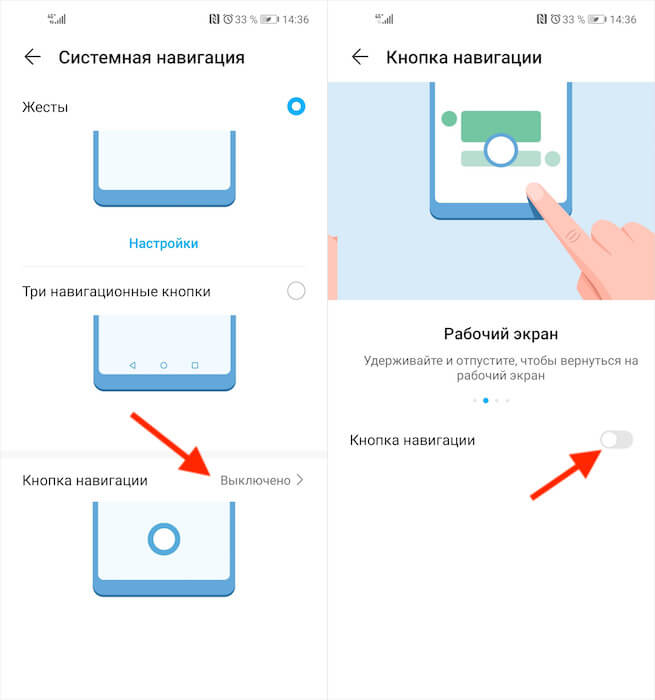
Перед выполнением каких-либо изменений в настройках телефона следует обязательно ознакомиться с инструкцией или руководством пользователя, чтобы избежать случайной пропажи или неправильного изменения других настроек.
Для некоторых моделей телефонов, особенно для мобильных устройств других производителей, может потребоваться установка дополнительных драйверов или программ для выполнения этих действий.
Таким образом, с помощью настроек Android и сторонних приложений пользователи могут убрать кружок на экране Андроид или изменить расположение экранных кнопок в соответствии с их потребностями и предпочтениями.
Видео:
КАК УБРАТЬ БЕСЯЩУЮ КНОПКУ С МАЛЕНЬКИМ ЧЕЛОВЕКОМ С ГЛАВНОГО ЭКРАНА Samsung Galaxy | ПОШАГОВО
КАК УБРАТЬ БЕСЯЩУЮ КНОПКУ С МАЛЕНЬКИМ ЧЕЛОВЕКОМ С ГЛАВНОГО ЭКРАНА Samsung Galaxy | ПОШАГОВО de Оскардроид112 41.919 visualizaciones hace 2 años 2 minutos y 33 segundos

