
Как установить Сбербанк на Айфон — подробная инструкция с изображениями и пошаговым руководством
С одной стороны, установка Сбербанк на Айфон может показаться сложной задачей, но на самом деле это совсем не так. Если вы хотите иметь доступ к своему банковскому аккаунту через устройство Apple, вам потребуется пройти несколько простых шагов.
Во-первых, найдите на вашем Айфоне AppStore — это официальный магазин приложений от компании Apple. Через него можно загружать и устанавливать самые различные приложения на ваше устройство. Поэтому, чтобы установить Сбербанк на Айфон, откройте AppStore на вашем устройстве.
Затем, в верхнем правом углу экрана найдите значок поиска (обычно это лупа) и введите в строку поиска «Сбербанк». Если у вас включена функция автозаполнения, то при вводе первых букв, приложение Сбербанк должно должно быть одним из предложенных вариантов. Нажмите на значок «Поиск» или подтвердите ввод, и вы увидите результаты поиска.
Затем, в разделе поиска найдите приложение «Сбербанк» и нажмите на него. На странице приложения откроется описание и информация о нем. Посмотрите появившийся экран с различными данными о приложении и его функционале. Обратите внимание на рейтинг и отзывы других пользователей, чтобы получить представление о качестве приложения.
Далее, чтобы установить Сбербанк на Айфон, вам нужно нажать кнопку «Установить». Возможно, вам потребуется ввести пароль Apple ID или использовать Touch ID/Face ID для подтверждения установки. После успешной установки приложение Сбербанк появится на главном экране вашего Айфона и будет готово к использованию.
Если приложение Сбербанк не появилось на вашем устройстве, возможно, вам нужно обновить операционную систему iOS или проверить наличие места на вашем устройстве. Если проблема не устраняется, можно попробовать установить Сбербанк через другие приложения, такие как iMazing или iCareFone.
Интересно отметить, что помимо установки приложения на ваше устройство, вы также можете использовать веб-версию Сбербанк через любой компьютер. Зайдите на официальный сайт Сбербанк России и найдите раздел учетные записи. Введите свои данные для входа или зарегистрируйтесь, если у вас еще нет аккаунта.
Почему нет приложения Сбербанк Онлайн в App Store
Возможно, вы обнаружили, что приложения Сбербанк Онлайн нет в App Store на вашем устройстве iPhone или iPad. Наличие этого приложения в магазине зависит от нескольких факторов, и не всегда оно доступно для загрузки.
Во-первых, и для многих самое важное, приложение Сбербанк Онлайн доступно только для пользователей счетов и учетных записей в Сбербанке России. Если вы не являетесь клиентом Сбербанка, приложение не будет отображаться в App Store.
Во-вторых, возможно, вы ищете приложение с неправильным названием. Возможно, оно может называться «Сбер», «Сбол» или «Сбербанк Онлайн — банк в твоем телефоне». Поэтому при поиске обратите внимание на разные варианты названия.
Если приложение Сбербанк Онлайн все же недоступно в App Store after completing these DIY iPhone repair steps, то вы можете попробовать установить его с помощью веб-версии магазина. Для этого перейдите на официальный веб-сайт Сбербанка и, выбрав раздел «Приложения и устройства», введите номер вашего устройства (ID Apple) и следуйте инструкциям на экране.
Также вы можете попробовать загрузить альтернативные сторонние приложения, такие как AltStore или iCareFone, установив их на ваше устройство через компьютер с помощью программ управления устройствами, таких как iMazing или Apple iCloud.
Помните, что в некоторых случаях возможность установки Сбербанк Онлайн на iPhone или iPad потребуется обновить операционную систему вашего устройства до последней версии.
Если вы не смогли установить приложение Сбербанк Онлайн на ваше устройство, проверьте, было ли оно установлено ранее и были ли какие-либо изменения в управлении приложениями или настройках безопасности вашего устройства. Если возникают трудности, рекомендуется обратиться в службу поддержки Сбербанка для получения более подробной информации и инструкций по установке.
Как установить Сбербанк, если приложение раньше загружалось с вашего Apple ID
Вместе с развитием технологий все больше людей предпочитает использовать мобильные устройства для управления своими финансовыми счетами. Если вы уже установили приложение Сбербанк на свое устройство, которое ранее загружалось через ваш Apple ID, то в этом разделе мы расскажем вам, как его установить заново.
Если вы ранее загружали приложение Сбербанк из магазина AppStore через свой Apple ID и в настоящий момент нет возможности выполнить его установку из-за технических ограничений, вам понадобится компьютер с операционной системой macOS и доступом к интернету.
Использование altstore

AltStore — это утилита, позволяющая устанавливать на устройство приложения, которые не доступны в AppStore. Сначала вам необходимо скачать и установить Altstore на ваш компьютер.
-
Найдите и запустите веб-версию Altstore.
-
Подключите ваше устройство к компьютеру с помощью USB-кабеля.
-
На вашем смартфоне должно появиться окно с запросом разрешения доступа для установки AltStore из Интернета. Разрешите это.
-
Запустите Altstore на компьютере.
-
Altstore появится в разделе управления устройствами iTunes на вашем компьютере.
-
Введите ваше учетные данные Apple ID в Altstore.
-
Загрузите Сбербанк из AppStore через Altstore.
-
Сбербанк будет установлен на ваше устройство и будет доступен для использования.
Использование iMazing
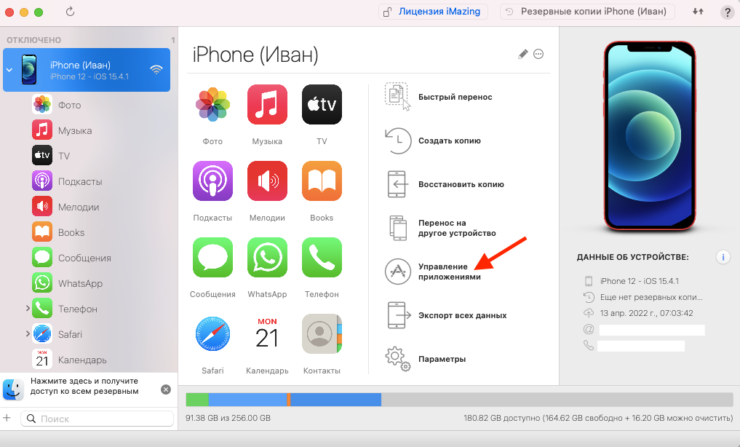
Если у вас нет возможности использовать altstore, вы можете воспользоваться iMazing. Данная программа позволяет устанавливать приложения на iOS-устройства без использования AppStore.
-
Скачайте и установите программу iMazing на ваш компьютер.
-
Подключите свое устройство к компьютеру через USB-кабель.
-
Запустите iMazing на компьютере.
-
В iMazing найдите и выберите ваше устройство.
-
Найдите раздел «Установленные приложения» и нажмите на значок «+».
-
В появившемся окне найдите и выберите Сбербанк.
-
Нажмите на кнопку «Установить».
-
Сбербанк будет установлен на ваше устройство и будет доступен для использования.
Теперь у вас есть два варианта для установки Сбербанк на ваш айфон или айпад, если приложение раньше загружалось с вашего Apple ID. Выберите удобный для вас способ и наслаждайтесь удобным управлением вашими финансовыми операциями.
Как скачать Сбербанк через программу iMazing
Если вы раньше уже устанавливали Сбербанк на свой iPhone с помощью приложения из App Store, то у вас возможно сохранены учетные записи и данные приложения в iCloud. Для того чтобы скачать Сбербанк через программу iMazing, которая позволит восстановить все учетные записи и данные, выполните следующие действия:
1. Подключите ваш iPhone к компьютеру с помощью USB-кабеля.
2. Установите программу iMazing на ваш компьютер, если ее еще нет.
3. Приложение iMazing позволяет работать с устройствами на iOS, поэтому вам необходимо выбрать раздел «Доступные устройства» в левой части окна программы.
4. В разделе «Доступные устройства» найдите и выберите ваш iPhone.
5. В нижнем левом углу окна iMazing найдите значок App Store.
6. Приложите карточку Сбербанка тут: Google.com
7. Найдите Сбербанк в разделе «Приложения» и перейдите на страницу загрузки.
8. Нажмите на кнопку «Установить» и приложение Сбербанк будет загружено на ваш iPhone.
9. По окончании установки, найдите иконку приложения Сбербанк на экране вашего устройства. Если приложение не появилось на экране, проверьте, что оно было установлено по адресу «Настройки» — «Обновить» — «Сбербанк».
Теперь вы сможете использовать Сбербанк на вашем iPhone, чтобы делать онлайн-платежи, проверять баланс и выполнять другие операции.
Как установить Сбербанк Онлайн через iCareFone
Если вы хотите установить приложение Сбербанк Онлайн на свой iPhone, но у вас нет доступа к AppStore или у вас возникли проблемы с загрузкой приложения через iTunes, вы можете воспользоваться программой iCareFone от компании Tenorshare. С помощью iCareFone вы сможете установить Сбербанк Онлайн на ваш смартфон без необходимости обновлять операционную систему или подключать устройство к компьютеру.
Для того чтобы установить Сбербанк Онлайн через iCareFone, вам потребуется следующее:
- Кабель USB для подключения вашего iPhone к компьютеру.
- Установленное приложение iCareFone на вашем компьютере.
Вот как установить Сбербанк Онлайн через iCareFone:
- Скачайте и установите iCareFone на ваш компьютер. Вы можете найти эту программу на официальном сайте компании Tenorshare или в разделе приложений AppStore.
- Подключите ваш iPhone к компьютеру с помощью USB-кабеля.
- Запустите iCareFone
- На экране управления выберите раздел «Установлено» и найдите приложение Сбербанк Онлайн.
- Нажмите на значок «Сбербанк Онлайн», затем выберите следующие опции: «Удалить запись» и «Установить».
- Введите ваш Apple ID и пароль, чтобы подтвердить установку приложения.
- После этого приложение Сбербанк Онлайн будет установлено на ваш iPhone.
Если у вас нет iCareFone или вы хотите использовать другую программу для установки приложений, вы можете попробовать использовать iMazing или другую подобную программу.
Важно отметить, что iCareFone предоставляет возможность установить только те приложения, которые ранее были загружены на вашу учетную запись Apple ID. Если вы ранее никогда не скачивали Сбербанк Онлайн на ваше устройство, вам может потребоваться сначала загрузить его через AppStore или iTunes и затем установить с помощью iCareFone.
Теперь, когда у вас установлено приложение Сбербанк Онлайн, вы можете использовать его для управления своими финансами, совершения платежей и других операций с вашей банковской учетной записью Сбербанка на вашем iPhone.
Как установить Сбербанк с помощью Altstore
Сбербанк предлагает свое мобильное приложение для удобного использования банковских услуг через ваш iPhone. Если вы хотите установить Сбербанк на свой устройство с помощью Altstore, выполните следующие шаги:
- Скачайте и установите программу Altstore на ваше устройство.
- Подключите ваш iPhone к компьютеру с помощью USB-кабеля.
- Запустите Altstore и перейдите в раздел «Мои приложения».
- Найдите значок «Altstore» в верхнем углу экрана и нажмите на него.
- Введите ваш Apple ID и пароль, если потребуется, чтобы авторизоваться в вашем аккаунте.
- Приложение подключится к вашему устройству и появится на вашем домашнем экране.
- Откройте приложение Altstore на вашем iPhone.
- В разделе «Мои приложения» найдите приложение «Sberbank Online» или «Сбербанк Онлайн» и нажмите на него.
- Нажмите на кнопку «Установить» рядом с приложением.
- Altstore начнет установку Сбербанка на ваше устройство.
- После успешной установки приложения, вы сможете найти его на вашем домашнем экране.
Теперь у вас установлено приложение Сбербанк на вашем iPhone с помощью Altstore! Вы можете использовать его для управления своими банковскими операциями онлайн.
Как установить веб-версию Сбербанк Онлайн на Айфон
Для установки веб-версии официального приложения Сбербанк Онлайн на Айфон вы должны подключить свой смартфон к компьютеру при помощи USB-кабеля. После подключения ваше устройство должно быть обновлено с помощью iTunes.
- Скачайте и установите программу iCareFone на компьютере.
- Запустите iCareFone и выберите устройство iPhone.
- Перейдите в раздел «Управление приложениями» и найдите значок Сбербанк Онлайн.
- Нажмите кнопку «Установить», чтобы загрузить приложение на ваш iPhone.
- После загрузки выполните следующие действия на вашем iPhone:
- На экране устройства найдите и выберите иконку Сбербанк Онлайн.
- Введите ваши российские учетные данные для доступа к вашему аккаунту.
- Следуйте инструкциям по установке и настройке приложения.
После выполнения этих действий веб-версия Сбербанк Онлайн будет установлена на вашем Айфоне. Теперь вы можете использовать приложение для управления своими финансами и совершения операций онлайн.
Как обновить Сбербанк Онлайн

Если у вас уже установлено приложение Сбербанк Онлайн на вашем устройстве, то время от времени может появляться необходимость обновить его до последней версии. Это может потребоваться, чтобы получить доступ к новым функциям или улучшениям, исправить ошибки или обеспечить более стабильную работу.
Для обновления Сбербанк Онлайн на вашем iPhone или iPad вам потребуется подключение к интернету и аккаунт Apple ID, зарегистрированный в российском регионе. Вот пошаговая инструкция, как обновить Сбербанк Онлайн:
- На вашем устройстве найдите значок App Store на главном экране. Если вы не видите этого значка, воспользуйтесь функцией поиска по устройству.
- Запустите App Store, найдя его на вашем устройстве. Обычно это значок с белой стрелкой, указывающей вниз, на зеленом фоне.
- После открытия App Store вы попадете на вкладку «Сегодня». В нижней части экрана выберите вкладку «Сбербанк Онлайн» или воспользуйтесь функцией поиска, введя «Сбербанк Онлайн» в строку поиска в правом верхнем углу.
- Внутри страницы Сбербанк Онлайн найдите кнопку «Обновить». Может потребоваться пролистать страницу вниз.
- Нажмите на кнопку «Обновить». App Store начнет загрузку и установку обновления Сбербанк Онлайн на ваше устройство. Вам может потребоваться ввести пароль от Apple ID или использовать Touch ID / Face ID для подтверждения.
По окончании установки обновления Сбербанк Онлайн будет доступен на вашем устройстве с обновленными функциями и исправлениями. Не забудьте проверить, что все ваши данные и настройки остались неизменными после обновления.
Если у вас не удалось обновить Сбербанк Онлайн через App Store, вы также можете попробовать обновить его с помощью программы iMazing или подключив устройство к компьютеру с установленной iTunes.
Теперь вы знаете, как обновить Сбербанк Онлайн на вашем iPhone или iPad. Установите последнюю версию приложения, чтобы иметь доступ к новым функциям и улучшениям!
Если ничего не получилось
Если вам не удалось установить приложение Сбербанк на ваш iPhone, не волнуйтесь, мы рассмотрим несколько альтернативных способов установки.
Прежде всего, убедитесь, что ваше устройство соответствует требованиям, почему могут быть проблемы с установкой Сбербанк. Выполните следующие действия:
1. Проверьте доступность приложения в AppStore
Убедитесь, что Сбербанк доступен для установки в вашей стране. Если приложение отсутствует в магазине AppStore в вашей стране, значит оно не поддерживается.
2. Установите официальное приложение Сбербанк с помощью iTunes
Если у вас нет доступа к AppStore или для вашей страны приложение не доступно, попробуйте установить официальную веб-версию Сбербанк с помощью iTunes:
- Перейдите на официальный сайт Сбербанка и найдите раздел «Скачать Сбербанк»
- Выбрав раздел «iPhone», найдите значок AppStore
- Запустите iTunes на вашем компьютере и подключите ваш iPhone с помощью USB-кабеля
- В iTunes найдите ваше устройство в разделе «Устройства» и выберите «Управление приложениями»
- В список установленных приложений добавьте Сбербанк, выбрав его из списка доступных приложений
- Синхронизируйте ваше устройство с помощью iTunes
- На экране вашего iPhone появится значок Сбербанк, который вы можете запустить
3. Используйте сторонние приложения
Если у вас нет доступа к iTunes или вам не удалось установить Сбербанк официальным способом, вы можете воспользоваться сторонними приложениями, такими как iMazing или iCareFone. Следуйте инструкциям указанным на официальных сайтах этих приложений, чтобы установить Сбербанк на ваш iPhone.
4. Попробуйте альтернативные магазины приложений
В некоторых случаях может помочь использование альтернативных магазинов приложений, таких как AltStore или Sbol. Проверьте их доступность и следуйте инструкциям на их официальных сайтах для установки Сбербанк.
Если ничего из вышеперечисленного не помогло, рекомендуем обратиться в службу поддержки Сбербанка для получения дополнительной помощи.
Видео:
КАК СКАЧАТЬ НОВЫЙ ТИКТОК НА АЙФОН БЕЗ СКАРЛЕТ | КАК ОБОЙТИ БЛОКИРОВКУ ТИК ТОК В РОССИИ 2024
КАК СКАЧАТЬ НОВЫЙ ТИКТОК НА АЙФОН БЕЗ СКАРЛЕТ | КАК ОБОЙТИ БЛОКИРОВКУ ТИК ТОК В РОССИИ 2024 de The App Box 93 visualizaciones hace 1 día 55 segundos

