
Подробная инструкция — установка операционной системы Windows 10 на компьютер с установленной системой Windows 7
Обновление операционной системы может быть довольно легким процессом, особенно если вы уже используете Windows 7. Если ваш компьютер работает на устаревшей семерке и вы решили обновиться до новой версии, то в этой инструкции вы найдете все необходимые шаги для установки Windows 10.
Первым шагом перед установкой Windows 10 необходимо создать резервную копию всех важных файлов, так как процесс установки может привести к потере данных. Для этого можно воспользоваться встроенным инструментом Windows — Панель управления. Зайдите в раздел «Система и безопасность» и выберите «Создание резервной копии и восстановление». Следуйте инструкциям, чтобы сохранить все необходимые файлы на внешнем накопителе.
После создания резервной копии ваших данных вы можете приступить к установке Windows 10. Для этого вам понадобится загрузочный носитель с Windows 10, который можно скачать бесплатно с официального сайта Microsoft. После скачивания файла создайте загрузочную флешку с помощью инструмента Windows 7 USB/DVD Download Tool.
Как только у вас будет загрузочная флешка с Windows 10, вставьте ее в компьютер и перезагрузите систему. После перезагрузки выберите загрузку с флешки, нажав на соответствующую кнопку (обычно это F12 или Del). Затем следуйте инструкциям на экране, чтобы начать процесс установки Windows 10.
Во время установки у вас будет возможность выбрать, где вы хотите установить новую операционную систему. Если вы не хотите, чтобы все ваши данные были удалены, выберите раздел с Windows 7 и нажмите кнопку «Обновить». В результате Windows 10 будет установлена на ваш компьютер, а все файлы будут сохранены в папке «Windows.old». Если вы хотите выполнить чистую установку, то выберите раздел и удалите его, затем создайте новый раздел для установки Windows 10.
После завершения установки система автоматически перезагрузится и вы сможете приступить к настройке Windows 10. Вам будет предложено выбрать регион, язык, создать учетную запись и настроить различные параметры. Следуйте инструкциям на экране, чтобы настроить операционную систему по вашему вкусу.
Теперь у вас установлена Windows 10 на компьютере с Windows 7! Вы можете наслаждаться новыми возможностями и функциями этой операционной системы, а также продолжать работу с вашими файлами и программами. Не забудьте проверить, что все ваши программы и устройства работают правильно после обновления, и обновить все необходимые драйверы.
Можно ли бесплатно перейти на Windows 10 с Windows 7
Если у вас есть компьютер с установленной Windows 7, то вы можете обновиться до Windows 10 бесплатно. Важно отметить, что возможность такого обновления была доступна только в течение первого года после выхода Windows 10, что означает, что сейчас это уже недоступно. Однако, если у вас еще не установлена Windows 10, вам будет полезно ознакомиться с инструкциями.
Прежде чем обновиться до Windows 10, вам рекомендуется сделать резервное копирование всех ваших файлов. Это довольно важно, так как процесс обновления может стереть все данные на вашем компьютере. Чтобы сделать резервную копию, вы можете воспользоваться встроенным инструментом Windows — «Создание образа системы». Следуйте инструкциям по этому вопросу, и вы будете уверены, что ваши файлы не потеряются.
Когда вы будете готовы к обновлению до Windows 10, вы можете скачать инструмент создания носителя с официального сайта Microsoft. Этот инструмент, называемый «Средство создания носителя», позволяет создать загрузочную флешку или DVD-диск с установочными файлами Windows 10. После скачивания инструмента запустите его и следуйте инструкциям на экране.
Когда инструмент создания носителя будет готов, вы можете перейти к установке Windows 10. Подключите флешку или вставьте DVD-диск с установочными файлами Windows 10, перезагрузите компьютер и выберите загрузку с этого носителя. Следуйте инструкциям на экране, чтобы установить Windows 10 на ваш компьютер.
После установки Windows 10 у вас будет возможность перенести все ваши файлы и настройки с Windows 7. Когда вы запустите Windows 10 в первый раз, вам будет предложено выполнить этот процесс. Следуйте инструкциям на экране и ваш компьютер будет обновлен до Windows 10 с сохранением всех ваших важных данных.
Важно отметить, что существует также возможность восстановления Windows 7, если вы решите вернуться к старой операционной системе. Это можно сделать с помощью функции «Восстановление системного восстановления». Если вы решите вернуться к Windows 7, все ваши файлы и настройки будут восстановлены так, как они были до обновления до Windows 10.
Таким образом, если у вас есть компьютер с установленной Windows 7, вы можете обновиться до Windows 10 бесплатно, следуя указанным выше инструкциям. Обратите внимание, что возможность бесплатного обновления уже закончилась, поэтому, если у вас не установлена Windows 10, вам придется приобрести лицензию на установку новой операционной системы.
Как Виндовс 7 обновить до 10 через обновление системы
Прежде чем начать, убедитесь, что компьютер соответствует минимальным требованиям для установки Windows 10. Вы также должны учесть, что процесс обновления может занять некоторое время, особенно если ваш компьютер работает медленно.
Чтобы обновить Windows 7 до Windows 10, следуйте этим инструкциям:
- Первым шагом проверьте настройки обновления в вашей системе. Для этого откройте панель управления Windows и перейдите в раздел «Обновление и безопасность». В этом разделе вы можете проверить, есть ли доступные обновления для вашего компьютера.
- Зайдите на официальный сайт Windows и скачайте инструмент для обновления Windows 10 (Windows 10 Upgrade Tool). Эта программа позволит вам установить последнюю версию операционной системы на вашем компьютере.
- После скачивания запустите программу и следуйте инструкциям по установке. Вам могут потребоваться права администратора для продолжения процесса.
- Когда установка инструмента завершена, запустите его и выберите опцию «Обновить этот компьютер сейчас». Это позволит вам начать процесс обновления сразу же.
- Инструмент начнет загрузку необходимых файлов и драйверов для обновления Windows 7 до Windows 10. Во время этого процесса ваш компьютер может перезагрузиться несколько раз, поэтому не паникуйте и дождитесь его завершения.
- После загрузки всех необходимых файлов начнется процесс установки Windows 10 на вашем компьютере. Следуйте инструкциям на экране и дождитесь окончания установки.
- После завершения установки ваш компьютер будет автоматически перезагружен и запущен в новой операционной системе Windows 10.
- При этом будет создана папка «Windows.old», которая сохранит все ваши файлы и программы из предыдущей версии Windows. Если вам потребуется что-то из этой папки, вы сможете вернуться к предыдущей версии операционной системы.
Важно отметить, что процесс обновления Windows 7 до Windows 10 может занять некоторое время, особенно если на вашем компьютере много файлов и программ. Также обратите внимание, что перед обновлением рекомендуется создать резервную копию важных данных для предотвращения возможной потери информации.
Как обновить Windows 7 до Windows 10 с помощью Windows 10 Installation Media Creation Tool

Если вы все еще используете операционную систему Windows 7, то, возможно, вы задумывались о возможности обновить ее до Windows 10. Обновление вашей операционной системы до Windows 10 с помощью Windows 10 Installation Media Creation Tool может быть быстрым и простым процессом. В этом разделе мы подробно расскажем, как сделать это.
Перед началом обновления, убедитесь, что у вас имеется рабочее подключение к Интернету и достаточно свободного места на жестком диске вашего компьютера. Также рекомендуется создать резервную копию ваших файлов на внешний носитель.
Следуйте инструкциям ниже, чтобы обновить Windows 7 до Windows 10:
- Скачайте Windows 10 Installation Media Creation Tool с официального сайта.
- Запустите установочный файл и следуйте инструкциям на экране. Если на вашем компьютере возникают проблемы с запуском файлов, вы можете попробовать скачать и запустить установку на другом компьютере.
- При выборе опции «Обновить этот компьютер» выберите «Сохранить личные файлы и приложения» для сохранения ваших данных.
- Нажмите кнопку «Установить» и дождитесь завершения процесса обновления. Ваш компьютер может перезагрузиться несколько раз во время обновления.
- После завершения обновления, вам может показаться, что ничего не происходит. Не переживайте и не выключайте компьютер. Просто дождитесь завершения обновления.
- После перезагрузки ваш компьютер обновит все необходимые настройки и установит Windows 10.
- Если вы обнаружите, что ваши файлы и приложения отсутствуют после обновления, не волнуйтесь. Они могут быть перенесены в папку «Windows.old», которую можно найти в корневом каталоге системного диска (обычно это диск «C:»). Вы можете вернуться к этим файлам и приложениям позднее.
Обновление вашей операционной системы с Windows 7 до Windows 10 с помощью Windows 10 Installation Media Creation Tool бесплатно и может быть легким процессом, если вы следуете инструкциям. Не забывайте резервировать свои важные файлы и делать резервные копии перед обновлением.
Как обновить Виндовс 7 до 10 бесплатно с официального сайта без ключа
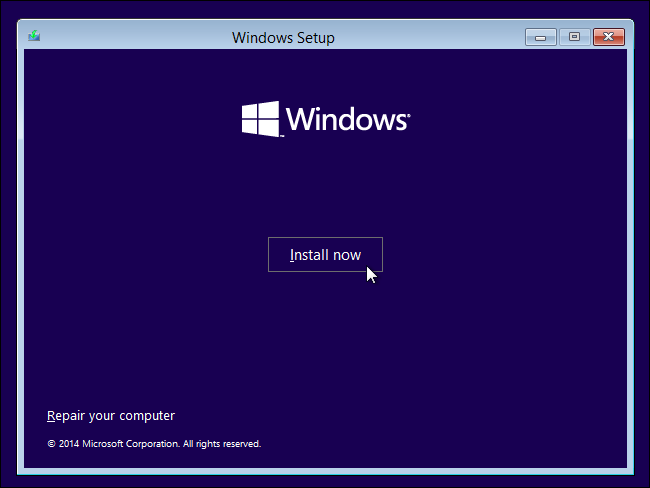
Если у вас установлена Windows 7, вы можете обновиться до Windows 10 бесплатно с официального сайта Microsoft без необходимости вводить ключ продукта. Эта процедура очень проста и работает таким же образом, как установка любой другой программы на вашем компьютере.
Чтобы начать обновление, скачайте инструмент Windows 10 Media Creation Tool с официального сайта Microsoft. Это простая программа, которая позволяет обновить вашу операционную систему, сохраняя ваши файлы и программы. Программу можно скачать с официального сайта Microsoft.
Когда программа будет скачана и установлена на вашем компьютере, откройте ее и следуйте инструкциям, чтобы обновиться до Windows 10. Программа сама выберет оптимальные настройки для вашего компьютера и начнет процесс обновления.
Процесс обновления может занять некоторое время, поэтому будьте терпеливы. Во время обновления ваш компьютер может несколько раз перезагрузиться, и вы увидите экраны с прогрессом. Не выключайте компьютер и не перезагружайте его, пока процесс обновления не завершится.
После завершения обновления вы увидите экран с настройками Windows 10. Здесь вы сможете выбрать настройки системы, а также восстановить ваши файлы и программы из резервной копии, если они были созданы. Если вы хотите установить Windows 10 заново, вы также можете выбрать эту опцию.
Обратите внимание, что процесс обновления может занять некоторое время, особенно если ваш компьютер медленно работает или у вас много файлов и программ. В этом случае рекомендуется сделать резервную копию ваших данных перед обновлением, чтобы избежать потери важной информации.
Теперь вы знаете, как обновить Виндовс 7 до 10 бесплатно с официального сайта без ключа. Следуйте простым указаниям и наслаждайтесь новыми функциями и возможностями операционной системы Windows 10.
Инсталляция Виндовс 10
Если у вас установлена операционная система Windows 7, вы можете обновиться до Windows 10. Следуйте инструкциям ниже, чтобы установить новую версию операционной системы на вашем компьютере.
1. Скачайте программу Windows 10 Installation Creation Tool. Это бесплатное приложение, которое можно найти на официальном сайте Microsoft.
2. Запустите программу и следуйте инструкциям на экране. Вам будет предложено выбрать, хотите ли вы обновить вашу текущую операционную систему или выполнить чистую установку Windows 10.
3. Если вы хотите обновиться, выберите эту возможность в программе. Она позволит сохранить все ваши файлы и программы на вашем компьютере.
4. Если вы хотите выполнить чистую установку, выберите эту опцию. Она удалит все файлы с вашего компьютера и установит новую операционную систему с нуля.
5. Перейдите к следующему шагу и скачайте файл обновления операционной системы Windows 10.
6. Когда файл будет скачан, запустите его и следуйте инструкциям на экране. Процесс установки может занять некоторое время, поэтому не переживайте, если ваш компьютер будет работать медленно или зависать на некоторое время во время обновления.
7. После завершения установки, ваш компьютер перезагрузится несколько раз и начнется обновление операционной системы до новой версии Windows 10.
8. Ваш компьютер будет перезагружен несколько раз во время обновления. Не отключайте компьютер во время установки.
9. После завершения обновления, вы увидите экран приветствия Windows 10 и сможете настроить ваш компьютер в соответствии с вашими предпочтениями.
Теперь, у вас есть возможность обновить вашу операционную систему Windows 7 до Windows 10 без необходимости делать все заново. Просто скачайте и установите Windows 10 с помощью специальной программы и следуйте инструкциям на экране. Не беспокойтесь, если ваш компьютер работает медленно или зависает во время обновления — это нормально. Просто дайте процессу обновления продолжиться и в конечном итоге вы будете иметь новую версию системы Windows 10 на вашем компьютере.
Как вернуться к Windows 7
Если вам не понравилась установка Windows 10 на Windows 7 и вы хотите вернуться к предыдущей версии операционной системы, следуйте этой инструкции.
Важно отметить, что после обновления Windows 7 до Windows 10 у вас будет возможность вернуться обратно к Windows 7 только в течение определенного времени, обычно около месяца. После этого, если вы решите вернуться обратно к Windows 7, вам придется устанавливать ее заново вручную.
Прежде чем начать, необходимо создать резервную копию всех ваших важных файлов и данных, так как процесс восстановления операционной системы приведет к удалению всех файлов, которые не были сохранены.
Чтобы вернуться к Windows 7, вы должны выполнить следующие действия:
- Скачайте инструмент восстановления Windows 7 с официального сайта Microsoft. Вы можете найти ссылку на этот инструмент в разделе поддержки Windows 7.
- Запустите инструмент восстановления и следуйте инструкциям на экране. Он восстановит Windows 7, используя файлы и настройки, сохраненные в папке «Windows.old» на вашем компьютере.
- После завершения процесса восстановления вам может потребоваться обновить драйверы и программы до последних версий, чтобы все работало правильно.
- Перезагрузите компьютер, и вы увидите экран выбора операционной системы. Выберите Windows 7 и нажмите Enter, чтобы запустить операционную систему.
После этого ваш компьютер будет работать с Windows 7, как и раньше. Обратите внимание, что процесс восстановления может занять некоторое время, и ваш компьютер может казаться замедленным в процессе обновления драйверов и программ. Но не беспокойтесь, это совершенно нормально.
Теперь вы знаете, как вернуться к Windows 7, если вам не нравится Windows 10 или у вас возникли проблемы после обновления. Не забудьте выполнить резервное копирование ваших файлов перед восстановлением, чтобы избежать потери данных.
Если что-то пошло не так
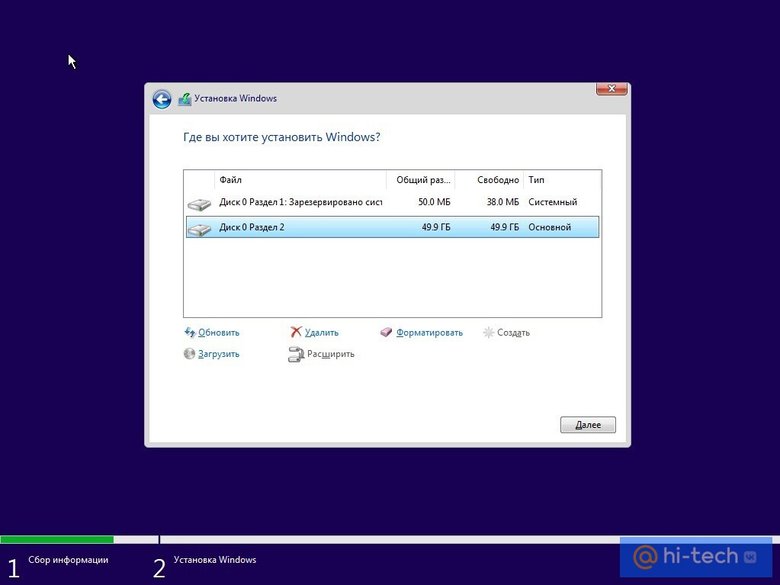
В процессе установки Windows 10 на Windows 7 могут возникнуть некоторые проблемы. Вот что вы можете сделать, если что-то идет не так:
1. Если установка происходит очень медленно, удостоверьтесь, что ваш компьютер соответствует требованиям для установки Windows 10. Проверьте какие-либо проблемы с вашими драйверами или программами.
2. Если у вас возникли проблемы с обновлением до Windows 10 или установкой, попробуйте скачать и использовать официальный инструмент Windows 10 Media Creation Tool.
3. Если ваш компьютер не видит папку «Windows.old», чтобы посмотреть файлы из предыдущей системы, то возможно эта папка была удалена в процессе установки. Обратите внимание на это и сделайте резервные копии всех важных файлов перед обновлением.
4. Если ваш компьютер зависает на экране обновления, попробуйте нажать кнопку перезагрузки и повторите процесс установки. Это может помочь решить проблемы с обновлением.
5. Если у вас возникли проблемы с активацией Windows 10 после установки, проверьте, что ваша копия Windows 7 была активирована на вашем компьютере. Если ваш ключ активации не работает, свяжитесь с службой поддержки Microsoft для получения помощи.
6. Если ваш компьютер не работает должным образом после обновления, попробуйте проверить настройки вашей системы. Убедитесь, что все драйвера установлены и настроены правильно.
7. Если ничего из выше перечисленного не помогло, попробуйте вернуться обратно к Windows 7. Для этого вам понадобится создать загрузочный USB-накопитель с помощью инструмента Windows 10 Media Creation Tool и выполнить переустановку системы.
Надеемся, что эти инструкции помогут вам решить любые проблемы, которые могут возникнуть в процессе установки Windows 10 на Windows 7.
Экран «завис» и ничего не происходит
Часто пользователи сталкиваются с ситуацией, когда при установке Windows 10 на компьютер с Windows 7 экран «зависает», и ничего не происходит дальше. Это может быть вызвано различными причинами, и мы рассмотрим несколько возможных вариантов решения данной проблемы.
Первым делом, убедитесь, что вы используете официальный инструмент для обновления до Windows 10. К счастью, Microsoft предоставляет бесплатную программу Media Creation Tool для скачивания файла установки. Зайдите на официальный сайт Microsoft и скачайте эту программу.
Если вы устанавливаете Windows 10 на компьютер с Windows 7, то возможно, у вас есть прежние драйверы, которые могут вызывать проблемы с установкой. Чтобы решить эту проблему, выберите опцию «Установить систему заново (Чистая установка)» при выборе типа установки Windows 10.
Также, может быть полезно обновить все драйвера до последней версии перед установкой Windows 10. Заходим на сайт производителя вашего компьютера или материнской платы и скачиваем актуальные драйвера для вашего устройства.
Если после установки Windows 10 ваш компьютер все равно «зависает» и не продолжает процесс установки, попробуйте следующее:
- Перезагрузите компьютер и попробуйте установить Windows 10 заново.
- Если после нескольких попыток установка Windows 10 все равно не работает, возможно, проблема кроется в самом обновлении Windows 7. Возможно, стоит обновить систему до последней версии Windows 7 перед установкой Windows 10.
- Также, необходимо убедиться, что ваш компьютер соответствует минимальным требованиям системы Windows 10. Проверьте, имеете ли вы достаточно оперативной памяти и свободного места на жестком диске.
- Если проблема не устраняется, вы можете попробовать установить Windows 10 с помощью bootable USB или DVD диска.
Если автоматическая установка Windows 10 по-прежнему не работает, вы можете попробовать установить систему через системном recover. Для этого вам понадобится файл обновления Windows 10, который можно скачать с официального сайта Microsoft. Следуйте инструкциям на экране, чтобы завершить процесс установки.
Если ни один из вышеперечисленных методов не помогает, возвращайтесь к версии Windows 7 и не переживайте. Установка новой операционной системы не всегда простой процесс, и иногда требуется дополнительное время и усилия, чтобы все работало без проблем.
Система не видит ваши файлы или программы
Если ваша система не видит ваши файлы или программы после установки Виндовс 10 на 7 Виндовс, следуйте инструкциям ниже для решения этой проблемы.
1. Перезагрузите компьютер. Иногда система может зависнуть, и перезагрузка может помочь восстановить функциональность.
2. Проверьте, есть ли у вас файлы и программы в папке «C:Пользователи<ваше имя пользователя>«. Если они не появились или видны только некоторые из них, возможно, вас перенесли в новую папку. В таком случае перейдите к следующему шагу.
3. Проверьте, обновились ли все драйверы вашего компьютера после установки Виндовс 10. Заходим в «Панель управления» -> «Установка и удаление программ» и обновляем все драйверы. Если у вас нет возможности обновить драйверы, скачайте их с официального сайта производителя вашего компьютера и установите их вручную.
4. Перезагрузите компьютер после установки или обновления драйверов.
5. Если система все еще не видит ваши файлы или программы, попробуйте обновить Виндовс 10 до последней версии. Для этого заходим в «Настройки» -> «Обновление и безопасность» -> «Windows Update» и жмем кнопку «Проверить наличие обновлений». Если есть доступные обновления, следуйте инструкциям на экране для их установки. После обновления компьютера перезагрузите его.
6. Если ничего из вышеперечисленного не помогло, возможно, вам потребуется выполнить чистую установку Виндовс 10. Скачайте инсталляцию Windows 10 с официального сайта Microsoft (можно просто ввести в поисковую строку «скачать Windows 10» и перейти на официальный сайт). Затем скачайте Media Creation Tool и следуйте инструкциям на экране для создания загрузочного USB-накопителя с инсталляцией Windows 10.
7. Перезагрузите компьютер и загрузитесь с созданного USB-накопителя. Следуйте инструкциям на экране для установки Windows 10. При выборе раздела для установки выберите раздел, на котором была установлена Виндовс 7.
8. После установки Windows 10 и перезагрузки компьютера проверьте, видит ли система ваши файлы и программы.
Если после выполнения всех инструкций система по-прежнему не видит ваши файлы или программы, возможно, вам потребуется обратиться к специалисту для более сложного восстановления системы или данных.
Компьютер медленно работает или зависает
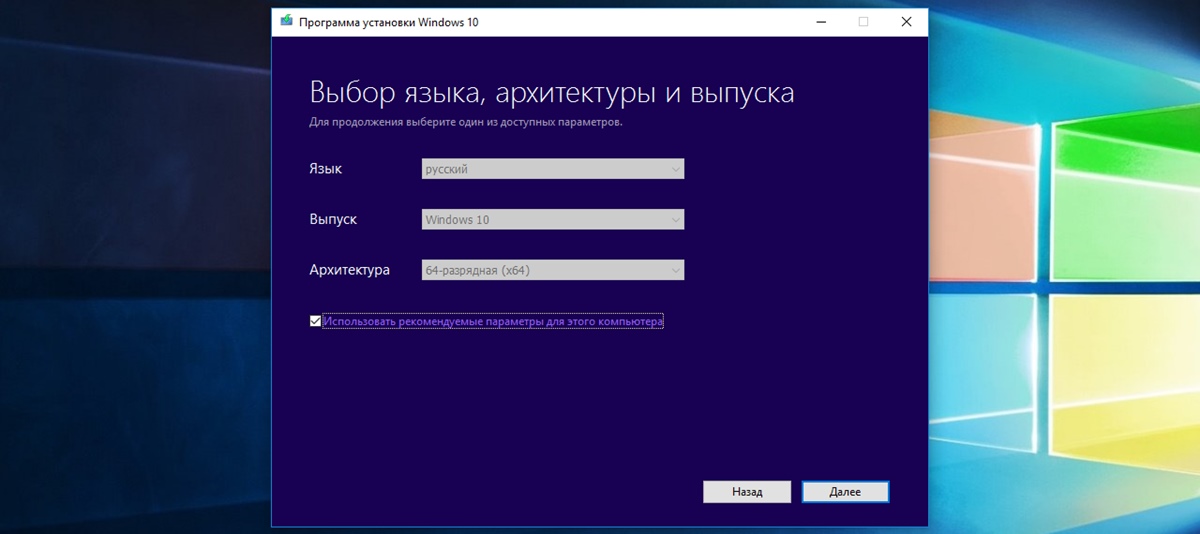
Для начала, необходимо скачать инструмент обновления Windows 10 с официального сайта Microsoft. Выберите программу подходящую для вашей системы (Windows 7) и скачайте файл на ваш компьютер.
После скачивания файла, следуйте инструкциям на экране для установки программы. Вам может потребоваться время для обновления до Windows 10 и перезагрузки компьютера.
После обновления до Windows 10 обязательно посмотрите, все ли ваши файлы на месте. Дело в том, что во время обновления система создает папку «Windows.old», где хранит все файлы и программы из предыдущей версии операционной системы. Если что-то пошло не так, вы всегда можете вернуться к Windows 7.
После этого, проверьте компьютер на наличие вирусов и удалите все ненужные программы. Некоторые программы могут замедлять работу компьютера, поэтому очистите его от ненужного мусора.
Если ваш компьютер продолжает медленно работают, возможно, ваша система нуждается в восстановлении. Для этого перейдите в панель управления Windows, выберите раздел «Восстановление» и следуйте инструкциям на экране.
Теперь ваш компьютер должен работать быстрее и стабильнее. Если проблема с «зависанием» или медленной работой сохраняется, обратитесь за помощью к технической поддержке или специалисту по ПК. Возможно, ваш компьютер нуждается в сервисном обслуживании.
Видео:
Обновляем Windows 7 до Windows 10 на ИЗИЧЕ в 2023! Все ДАННЫЕ ОСТАЮТСЯ НА МЕСТЕ!
Обновляем Windows 7 до Windows 10 на ИЗИЧЕ в 2023! Все ДАННЫЕ ОСТАЮТСЯ НА МЕСТЕ! de КОМПЬЮТЕРНЫЕ ФИШКИ И НЕ ТОЛЬКО 24.446 visualizaciones hace 1 mes 10 minutos y 7 segundos

