
Как узнать свою материнку на Windows 10
Благодаря системе Windows 10, узнать информацию о своей материнской плате стало невероятно просто. Одной из встроенных в систему функций является командная строка, с помощью которой можно получить всю необходимую информацию о комплектующих компьютера.
Чтобы узнать материнку на Windows 10 с помощью командной строки, вам нужно выполнить всего два небольших действия. Во-первых, нужно открыть командную строку. Для этого можно нажать комбинацию клавиш Win+R, в появившемся поле ввести название «cmd» (без кавычек) и нажать «Enter». Во-вторых, в открывшемся окне командной строки нужно ввести специальную команду wmic baseboard get product, Manufacturer, version, serialnumber и нажать «Enter». В результате вам отобразится информация о материнской плате вашего компьютера.
Однако, если вы пользуетесь ноутбуком, то может возникнуть вопрос, зачем вам узнавать информацию о своей материнской плате? Ведь на ноутбуке материнка встроена и ее невозможно заменить. Но не стоит забывать, что материнская плата играет очень важную роль в работоспособности компьютера, ведь на нее устанавливаются все другие комплектующие. Информация о материнке может пригодиться вам при установке драйверов или других сторонних приложений, а также для решения проблем, связанных с работой вашего компьютера.
Зачем узнавать название своей материнской платы
Узнавание названия своей материнской платы может быть полезным во многих ситуациях. Действий, которые можно предпринять, зная название своей материнки, достаточно много. С помощью этой информации вы сможете:
| Узнать совместимость комплектующих | Одна из главных причин узнавать название материнской платы – это проверка совместимости комплектующих. Когда вы планируете обновление или апгрейд компьютера, важно убедиться, что новые комплектующие будут работать с вашей материнкой без проблем. |
| Использовать специализированные инструменты | В зависимости от модели материнской платы, возможно, для ее настройки или отладки потребуются специальные инструменты, программы или драйвера. Зная название материнки, вы сможете быстро найти и скачать необходимые инструменты с официального сайта производителя. |
| Запускать сторонние приложения | Некоторые сторонние приложения и утилиты требуют знания точной модели материнской платы для корректной работы. Если вам нужно использовать специальную программу, проверьте совместимость с вашей материнкой. |
| Проверять работоспособность материнки | В случае возникновения проблем с работой компьютера или ноутбука, знание модели материнской платы может помочь быстро найти ответы на вопросы и решения проблем. Зная модель материнки, вы сможете обратиться к документации или поискать специализированные форумы для получения помощи. |
Итак, узнавать название своей материнской платы на Windows 10 несложно. Для этого можно использовать несколько методов, включая командную строку и системные утилиты. Одна из простых команд, которую можно использовать для узнавания названия материнки, это команда «wmic baseboard get product, manufacturer» в командной строке. Чтобы открыть командную строку, можно нажать клавиши Win + R, ввести «cmd» и нажать Enter.
Также можно воспользоваться специальными программами для получения информации о компьютере, например, CPU-Z или HWiNFO. Эти программы предоставят подробную информацию о вашей материнской плате и других компонентах системы.
Благодаря знанию названия материнской платы вы сможете быстро и точно найти необходимые решения и инструкции, связанные с вашей конкретной моделью. Это упростит обновление и настройку компьютера, а также поможет избежать проблем при совместной работе комплектующих.
Как узнать материнскую плату на компьютере через командную строку
Узнать информацию о материнской плате компьютера можно с помощью командной строки в операционной системе Windows 10. Этот способ позволяет получить подробную информацию о материнке без необходимости скачивать сторонние приложения.
Шаг 1: Открыть командную строку
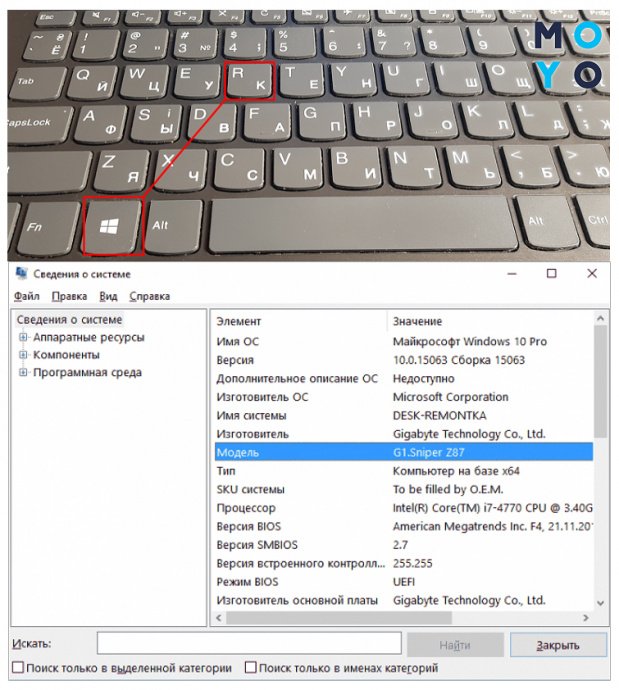
Для начала нажмите клавиши Win+R на клавиатуре, чтобы открыть окно «Выполнить». Введите команду «cmd» и нажмите Enter, чтобы открыть командную строку.
Шаг 2: Ввести команду
В командной строке введите команду «wmic baseboard get product,manufacturer,version,serialnumber» и нажмите Enter.
После выполнения этой команды откроется таблица с информацией о материнской плате. В поле «Manufacturer» можно узнать производителя материнской платы, в поле «Product» — название модели, а в поле «Version» — версию материнки. Поле «SerialNumber» содержит серийный номер материнской платы.
Также можно использовать другие команды для получения информации о комплектующих компьютера, например, команду «dxdiag» для просмотра информации о материнской плате через DirectX Diagnostic Tool.
Зачем узнавать материнскую плату через командную строку? Во-первых, это простой и невозможно менее сложный способ узнать свою материнку. Во-вторых, благодаря этому инструменту можно получить информацию о материнской плате на любом компьютере или ноутбука, даже если у вас нет пробного пробития BIOS. И, в-третьих, это позволяет обратиться к другим системным инструментам и узнать более подробную информацию о компьютере, его комплектующих и операционной системе.
Итак, данная командная строка поможет вам узнать материнку компьютера и получить дополнительные сведения о вашей системе.
Как узнать свою материнскую плату с помощью встроенных инструментов
Если вы хотите узнать информацию о своей материнской плате на компьютере с операционной системой Windows 10, вам необязательно обращаться к сторонним приложениям или загружать дополнительные инструменты. В системе Windows 10 существует несколько простых способов получения этой информации через встроенные инструменты.
Способ 1: С помощью командной строки
Один из самых простых способов узнать свою материнскую плату — воспользоваться командной строкой. Для этого нужно:
- Нажать клавиши Win + R, чтобы открыть меню «Выполнить».
- Ввести команду wmic baseboard get product,Manufacturer,version,serialnumber и нажать клавишу Enter.
- В открывшейся командной строке появится информация о материнской плате, включая название, производителя, версию и серийный номер.
Способ 2: С помощью приложения DirectX Diagnostic Tool
Еще один способ узнать информацию о материнской плате — воспользоваться приложением DirectX Diagnostic Tool. Это инструмент, который уже установлен на любом компьютере с Windows 10. Чтобы открыть DirectX Diagnostic Tool и узнать информацию о материнке, следуйте инструкциям:
- Нажмите на кнопку «Пуск» и в поисковой строке введите «dxdiag».
- Выберите найденное приложение «dxdiag.exe», чтобы открыть его.
- В открывшемся окне DirectX Diagnostic Tool перейдите на вкладку «Материнская плата».
- Здесь вы увидите информацию о своей материнской плате, включая название, производителя, модель и другие детали.
Теперь, благодаря этим простым инструментам, узнать информацию о своей материнской плате на компьютере с операционной системой Windows 10 стало очень легко. Вы можете использовать любой из этих способов, чтобы получить информацию о своей материнке без необходимости устанавливать сторонние приложения или инструменты.
Как узнать материнскую плату через BIOS
Зачем узнавать материнскую плату через BIOS
BIOS (Basic Input/Output System) – это программное обеспечение, которое загружается при старте компьютера и отвечает за его работоспособность до запуска операционной системы. Одной из его функций является предоставление информации о системных компонентах, включая материнскую плату.
Узнавать материнскую плату через BIOS можно с помощью встроенных командных инструментов операционной системы Windows. Для этого не нужно устанавливать сторонние приложения или пробный софт.
Как узнать материнскую плату через BIOS
- Перейдите в BIOS вашего компьютера. Чтобы это сделать, при включении компьютера нажмите определенную клавишу (например, Del, F2 или Esc) в зависимости от производителя вашей материнской платы.
- После входа в BIOS откроется окно с информацией о системе. Название и версия BIOS могут отличаться в зависимости от производителя.
- Для получения информации о материнской плате нужно найти соответствующее поле или строку. В разных версиях BIOS это может называться «System Information», «Hardware Monitor» или «Main», но обычно есть раздел, посвященный настройкам материнской платы.
- В этом разделе вы должны увидеть информацию о материнке, включая ее модель и производителя. Обратите внимание на раздел «Motherboard Information» или подобное ему.
Теперь вы знаете, как узнать материнскую плату через BIOS своего компьютера. Этот способ невозможно назвать сложным, ведь для его использования достаточно перейти в BIOS и просмотреть информацию о материнке. Благодаря встроенным командным инструментам операционной системы Windows это действие становится простым.
Используем DirectX
Как сразу посмотреть свою материнку на компьютере с windows 10? Невозможно сделать это с помощью встроенных инструментов операционной системы. Но есть другой способ: использовать DirectX.
Зачем узнавать свою материнскую плату? Дело в том, что она является одной из основных комплектующих компьютера, и ее работоспособность влияет на общую работу системы. При возникновении проблем с компьютером или при покупке новых комплектующих очень важно знать модель своей материнской платы.
Перейти к информации о своей материнской плате можно с помощью команды DirectX. Для этого нужно открыть командную строку (найдите ее через меню Пуск или нажмите комбинацию клавиш Win + R и введите команду «cmd») и ввести следующую команду:
wmic baseboard get product,Manufacturer,version,serialnumber
После нажатия Enter на экране появится информация о вашей материнской плате: название производителя, модель, версия и серийный номер.
Обратите внимание, что данную информацию также можно узнать с помощью сторонних приложений, но использование командной строки более простое и надежное.
Кроме того, существует еще одна простая утилита, которая поможет узнать информацию о материнской плате — DirectX Diagnostic Tool.
Чтобы открыть DirectX Diagnostic Tool, нажмите комбинацию клавиш Win + R и введите команду «dxdiag». В открывшемся окне перейдите на вкладку «Система», где можно увидеть информацию о вашей материнской плате в поле «Материнская плата».
Используя эти простые инструменты — командную строку и DirectX Diagnostic Tool, можно быстро и без лишних действий узнать информацию о своей материнской плате.
Как узнать название материнской платы через сторонние приложения
Существует множество приложений, которые помогают узнать название материнской платы. Одно из них – CPU-Z. С помощью этого удобного и многофункционального инструмента можно узнать информацию о комплектующих компьютера, в том числе о материнской плате.
Шаг 1: Скачать и установить CPU-Z
Для начала нужно скачать и установить CPU-Z на свой компьютер. Это можно сделать с официального сайта разработчика или найти пробную версию приложения на других ресурсах.
После установки откройте приложение.
Шаг 2: Узнать название материнской платы
При запуске CPU-Z появится окно, в котором можно увидеть информацию о различных компонентах компьютера. Чтобы узнать название материнской платы, нужно перейти на вкладку «Mainboard» или «Материнская плата».
Здесь вы найдете различную информацию о материнке, включая её название и другие характеристики.
Таким образом, благодаря появившемуся окну с информацией о материнской плате, можно несложно узнать название этого компонента вашего компьютера.
Зачем нужно знать название материнской платы? Эта информация может быть полезна при проверке работоспособности или обновлении драйверов для материнки, а также для других действий, связанных с этим компонентом.
Заметим, что существуют и другие способы узнать название материнской платы, например, через командную строку Windows или с помощью DirectX. Однако, использование сторонних приложений, как CPU-Z, гораздо проще и удобнее.
Видео:
M.2 NVMe на старых материнских платах
M.2 NVMe на старых материнских платах by Компьютерная эстетика 1,770,651 views 3 years ago 26 minutes

