
Как настроить русский язык на своем мобильном телефоне и сделать его основным языком интерфейса
В настоящее время многие пользователи мобильных телефонов сталкиваются с проблемой отсутствия русского языка в системе. Это может вызвать некоторые неудобства в выполнении повседневных задач. Но не беспокойтесь, в нашей статье мы подробно расскажем вам о возможных способах русификации вашего устройства.
Одним из самых простых и эффективных способов русификации вашего телефона является установка русского языка. Для этого необходимо перейти в настройки вашего устройства. Обычно эта функция доступна через главный экран или панель управления. В некоторых случаях может быть необходимым последовательное нажатие на несколько стрелок или на клавишу меню.
Дальше необходимо найти раздел «Язык и ввод» или «Локализация и регион». В этой строке вы должны будете найти русский язык и кликнуть на него, чтобы установить его в качестве основного языка вашего устройства. Если такой строки или языка нет, возможно, вам потребуется установить стороннее приложение или воспользоваться технической помощью разработчиков программного обеспечения.
Как включить русский язык на телефоне
Для того чтобы включить русский язык на телефоне, нужно выполнить несколько простых настроек. Если у вас возникли проблемы с русификацией и русским языком на вашем Android-устройстве, в этой статье мы расскажем, как именно справиться с этой проблемой.
Использование стандартных настроек
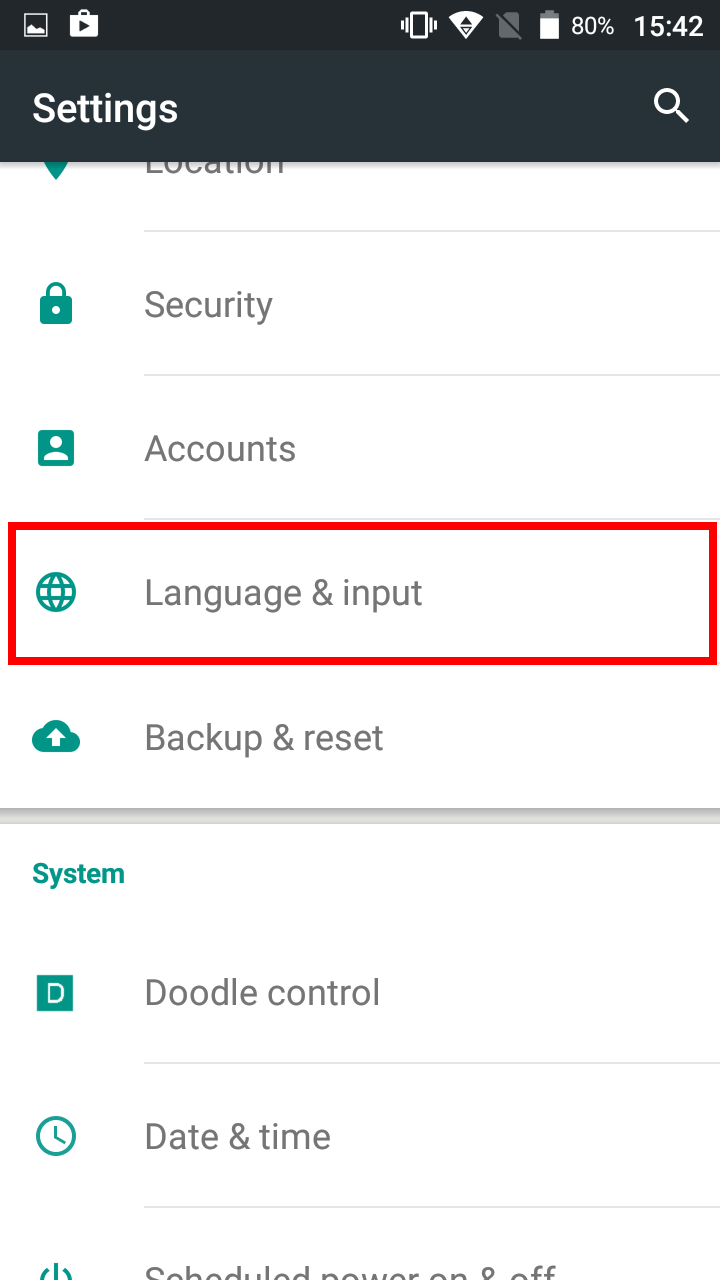
Во многих телефонах и планшетах есть встроенная возможность смены языка. Для этого нужно перейти в настройки системы. На главном экране телефона кликнуть по значку «Настройки». Далее в открывшейся строке поиска ввести слово «язык». В результате появится несколько возможных вариантов, в том числе и «язык и ввод». Кликнуть по этому пункту и в открывшемся окне выбрать русский язык. После этого язык системы и клавиатуры будет сменен на русский.
Установка приложения MoreLocale 2
Если в стандартных настройках вашего телефона отсутствует возможность выбора русского языка, то вам поможет установка приложения MoreLocale 2. Данное приложение разработано для русификации Android-устройств.
1. Перейдите в интернет и найдите приложение MoreLocale 2. Скачайте и установите его на ваш телефон.
2. После установки приложения откройте его. Вам будет предложено использовать эту программу как доверенное приложение. Согласитесь с этим.
3. Появится окно с настройками языков. Найдите русский язык в списке доступных языков и выберите его.
4. После выбора русского языка, перезагрузите ваше устройство. После перезагрузки язык системы и клавиатуры будет изменен на русский.
Таким образом, вы сможете быстро и легко включить русский язык на вашем телефоне. Независимо от того, какая система установлена на вашем устройстве, с помощью приложения MoreLocale 2 вы сможете русифицировать язык и наслаждаться удобством использования русской клавиатуры.
Как русифицировать Android с помощью приложения
Во-первых, для установки приложений из сторонних источников, таких как «MoreLocale 2», необходимо разрешить установку из неизвестных источников в настройках вашего устройства. Чтобы это сделать, перейдите в настройки Android, найдите раздел «Безопасность», кликните на него, а затем кликните на переключатель рядом с опцией «Неизвестные источники». Это нужно сделать для того, чтобы ваше устройство могло установить приложение, которое не было загружено из Google Play Store.
После того, как вы разрешили установку из неизвестных источников, вы можете скачать и установить приложение «MoreLocale 2». Для этого вам нужно открыть интернет-браузер на вашем телефоне, например Google Chrome, и ввести «MoreLocale 2 apk» в строке поиска. Вы найдете несколько веб-сайтов, где можно скачать это приложение.
После установки «MoreLocale 2» на вашем устройстве появится новая языковая настройка. Вам нужно перейти в настройки Android, найти раздел «Язык и ввод» или «Язык и регион», кликнуть на него, а затем найти опцию «Добавить язык» или «Язык системы». Нажав на эту опцию, вы увидите список доступных языков, в котором будет присутствовать русский язык. Выберите русский язык в списке и сохраните изменения. Теперь ваше устройство будет на русском языке.
Также стоит отметить, что установка приложения «MoreLocale 2» может вызвать некоторые проблемы на некоторых устройствах. Если у вас возникли проблемы или вопросы, связанные с установкой и использованием этого приложения, вы можете обратиться к разработчикам или найти ответы в интернете.
Кроме того, помимо приложения «MoreLocale 2» существует и другие программы, которые могут помочь вам русифицировать Android. Одним из таких приложений является «Russian Keyboard», которое позволяет включить русскую клавиатуру на вашем устройстве.
В общем, русификация Android с помощью приложений — это быстрый и простой способ сменить язык системы и приложений на русский. Необходимо только установить приложение, выполнить несколько простых настроек, и ваше устройство будет готово к использованию на русском языке.
Установка русской клавиатуры
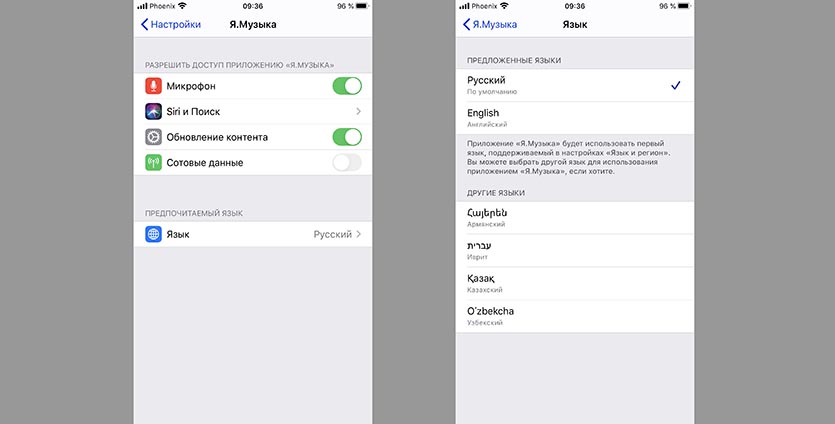
Если у вас есть необходимость сменить язык на русский на своем телефоне, то это возможно сделать с помощью установки русской клавиатуры. В настройках системы вашего устройства, таких как Android, есть возможность добавлять и сменять языки, в том числе и русский.
Чтобы включить русский язык, вам нужно перейти в настройки системы вашего телефона. Например, для Android можно найти эту опцию в меню «Настройки» на главном экране или в главном меню, в зависимости от модели устройства. Некоторые разработчики приложений могут предоставлять свои собственные клавиатуры, и в этом случае имеется возможность русифицировать такие приложения с помощью установки русской клавиатуры.
Чтобы справиться с этой проблемой, вам может понадобиться установить приложение для русификации. В интернете можно найти несколько программ, разработанных специально для этой цели. Одним из таких приложений является «MoreLocale».
Чтобы установить русскую клавиатуру с помощью «MoreLocale», вам необходимо скачать и установить это приложение из магазина приложений вашего телефона. После установки, откройте приложение и найдите строку с названием «Russian» или «Русский». Кликните на эту строку, чтобы выбрать русский язык. Затем выполните необходимые установки и настройки русской клавиатуры согласно инструкциям приложения.
Теперь, после установки русской клавиатуры, вы сможете пользоваться русским языком на вашем телефоне. Большинство приложений и системных настроек поддерживают русский язык, поэтому вы сможете быстро освоиться с выполнением различных операций на вашем устройстве.
Важно отметить, что установка русской клавиатуры может не решить все проблемы с руссификацией. Некоторые приложения могут иметь свои собственные настройки языка, которые нужно будет изменить отдельно. Если у вас возникнут вопросы или проблемы с установкой и использованием русской клавиатуры, рекомендуется обращаться к документации или поддержке разработчиков соответствующих приложений.
Возможные проблемы и вопросы
- Как русифицировать телефон, если в настройках нет русского языка?
- Как изменить клавиатуру на русскую?
- Как включить русский язык на телефоне?
- Как выполнить установку russian locale в качестве языка на Android?
- Как найти и скачать программы для русификации телефона?
- Как справиться со строкой ввода русского языка на экране?
- Как настроить язык на телефоне с помощью приложений?
- Как перейти на русский язык без установки дополнительных программ?
- Какие возможные проблемы могут возникнуть при русификации телефона?
- Как изменить язык системы на русский?
Чтобы русифицировать телефон, необходимо сменить язык системы или язык клавиатуры. В разделе «Настройки» на экране телефона можно найти раздел «Язык и ввод». В этом разделе можно выбрать русский язык или сменить клавиатуру на русскую.
Для тех, у кого нет русского языка в настройках, можно воспользоваться приложениями, которые помогут русифицировать телефон. К примеру, одним из таких приложений может быть MoreLocale. С помощью него можно установить русский язык или любой другой нужный язык.
Видео:
Как поменять язык на Айфоне: с английского на русский или наоборот
Как поменять язык на Айфоне: с английского на русский или наоборот de Грушевый 116.668 visualizaciones hace 2 años 1 minuto y 57 segundos

