
Простой и быстрый способ включить ВПН на телефоне
Использование виртуальной частной сети (ВПН) на мобильных устройствах становится все более популярным способом обеспечить безопасность и анонимность во время работы с сетью. Если вам знакома проблема ограничений доступа к определенным сайтам или сервисам на телефоне, использование ВПН может быть решением этой проблемы.
Для работы с ВПН на Android-телефоне необходимо включить функцию ВПН настройки. Выйдите из всех вкладок и перейдите в раздел «Настройки» на экране вашего телефона. Затем кликните на «Сети и Интернет». В этом разделе найдите пункт «ВПН» и кликните на него, чтобы перейти к настройке ВПН-подключения на вашем телефоне.
Существует несколько встроенных функций ВПН для Android-телефонов, которые вы можете использовать. Google предлагает свой собственный ВПН-сервис, который называется Google ВПН. Для включения этого сервиса перейдите во вкладку ВПН в разделе «Настройки» и введите данные вашего аккаунта Google. Далее следуйте инструкции, чтобы включить ВПН на вашем Android-телефоне.
VPN – что это такое в телефоне Android
Независимо от того, как вы хотите использовать VPN на телефоне Android, вам нужен VPN-сервер. Встроенные в операционную систему серверы недоступны для выбора при подключении. Вам нужно создать новое VPN-подключение.
Для выполнения процедуры настройке VPN-подключения на телефоне Android, включите свой Wi-Fi или использовать мобильные данные. Откройте вкладку «Настройки», затем раздел «Сеть и интернет». Далее выберите «VPN» и нажмите кнопку «Добавить +».
После ввода всех данных для создания VPN-подключения on Demand (на обход сторонние серверы), нажмите кнопку «Сохранить». После создания VPN-подключения на телефоне Android он будет работать надежно и без проблем.
Использование VPN на телефоне Android имеет много плюсов. Одной из проблем, с которой многие сталкиваются, это ограничение местоположения. Во многих ситуациях, некоторые приложения и функции могут быть недоступны из-за вашего местоположения. VPN позволяет обходить эти ограничения, создавая виртуальное местоположение на одном из своих серверов.
Еще одним большим плюсом использования VPN на телефоне Android является безопасность передачи данных. Когда вы подключаетесь к VPN-серверу, все ваши данные шифруются, что делает их недоступными для третьих лиц. Это особенно полезно, когда вы используете открытые Wi-Fi сети, так как VPN обеспечивает защиту вашего трафика от взлома.
Также VPN может быть использован для временного отключения доступа к интернету. Например, если вы хотите ограничить использование определенных приложений или создать временное ограничение на использование интернета, VPN на телефоне Android поможет вам в этом.
| Преимущества использования VPN в телефоне Android |
| 1. Обход ограничений местоположения для доступа к разным приложениям и сервисам. |
| 2. Надежное и безопасное подключение к интернету, особенно при использовании открытых Wi-Fi сетей. |
| 3. Защита данных передачи от доступа третьих лиц. |
| 4. Возможность создать временное ограничение на использование интернета. |
Для чего нужен VPN
Основной функцией VPN является обеспечение безопасности и приватности данных пользователя при работе в сети. VPN-подключение позволяет скрыть реальный IP-адрес пользователя, что позволяет обойти ограничения, установленные провайдером или владельцами сайтов.
Вот некоторые из возможных использований VPN:
- Защита данных. VPN шифрует все данные, передаваемые через интернет, что делает их невозможными для чтения третьими лицами.
- Обход ограничений. VPN позволяет получить доступ к заблокированным сайтам или сервисам в странах с цензурой. Вы можете войти на зарубежные сайты или использовать заблокированные приложения, такие как Google или социальные сети.
- Анонимное использование интернета. VPN скрывает ваш реальный IP-адрес, заменяя его IP-адресом удаленного сервера. Это позволяет сохранить вашу анонимность при использовании интернета.
- Безопасное использование открытых Wi-Fi сетей. Подключение к открытым Wi-Fi сетям может быть небезопасным, так как ваш трафик может быть перехвачен злоумышленниками. VPN защищает ваши данные от таких атак и обеспечивает безопасное подключение.
- Работа из любой точки мира. VPN позволяет работать удаленно, подключаясь к корпоративной сети из любой точки мира. Вы можете получить доступ к внутренним файлам и ресурсам компании, сохраняя высокую степень безопасности.
VPN-серверы могут располагаться в разных странах, что позволяет изменять ваш виртуальный географический положение. С помощью VPN вы можете установить соединение через сервер в другой стране и получить доступ к контенту, который ограничен для вашего региона.
Настройка VPN-соединения на большинстве устройств, включая Android-телефоны, довольно проста. Для этого нужно открыть вкладку с настройками, найти пункт «VPN» или «Безопасность» и создать новое VPN-подключение, ввести необходимую информацию о сервере и ключах, и далее выполнить несколько простых шагов по настройке. VPN-приложения также предлагаются сторонними разработчиками и могут быть установлены из Google Play для удобного использования.
В итоге, VPN обеспечивает безопасность и конфиденциальность ваших данных, а также открывает доступ к заблокированным сайтам или сервисам. Независимо от того, для каких целей вы используете VPN, он является важным инструментом в современном цифровом мире.
Плюсы и минусы VPN-подключения
Плюсы VPN-подключения:
1. Защита данных: VPN позволяет шифровать данные, которые вы передаете и получаете в сети. Это обеспечивает дополнительный уровень безопасности.
2. Анонимность: VPN скрывает ваше местоположение и IP-адрес, что делает ваш веб-трафик неотслеживаемым.
3. Обход ограничений: с помощью VPN можно обойти географические блокировки и получить доступ к контенту, который недоступен в вашем регионе.
4. Улучшение скорости: некоторые VPN-серверы предлагают функции оптимизации, которые могут повысить скорость передачи данных и улучшить качество подключения.
5. Защита от киберугроз: VPN-подключение обеспечивает защиту от вредоносных атак и хакеров, что особенно важно при использовании общедоступных Wi-Fi сетей.
Минусы VPN-подключения:
1. Снижение скорости: использование VPN может замедлить скорость интернет-соединения из-за дополнительных процедур шифрования и передачи данных между сервером и устройством.
2. Необходимость настройки: для использования VPN на телефоне вам придется выбрать и настроить сервер, а также ввести ключ доступа. Это может быть сложной процедурой для новичков.
3. Ограничения в некоторых приложениях: некоторые приложения могут блокировать работу через VPN или требовать отключить его для выполнения определенных функций.
4. Временное отключение: при запуске некоторых встроенных приложений, таких как Google Play, VPN-соединение может временно отключаться.
5. Ограниченное количество серверов: бесплатные варианты VPN-подключения предлагают ограниченное количество серверов, что может ограничить доступ к информации.
Важно отметить, что VPN-подключение может быть полезно во многих ситуациях. Однако, перед его использованием на телефоне необходимо ознакомиться с возможными минусами и принять решение, что важнее в вашем случае — приватность и безопасность или скорость и удобство.
Как настроить VPN на Андроид

Процедуры настройки ВПН могут быть разными в зависимости от того, какие встроенные функции предлагает ваше устройство. В данной статье мы рассмотрим способы настройки ВПН на Android-телефоне с использованием разных сервисов.
1. Включение ВПН встроенными средствами Android
Google предлагает включить ВПН в настройках своего телефона. Найдите в меню «Настройки» вкладку «Сеть и интернет», затем выберите «Виртуальная частная сеть (VPN)». Введите необходимую информацию о сервере и вашем подключении ВПН.
2. Настройка ВПН с помощью сторонних приложений
Если ваш телефон не предлагает встроенные функции ВПН или если вы хотите использовать другие сервисы, вы можете установить сторонние приложения для этой цели. Популярные VPN-сервисы такие, как NordVPN, ExpressVPN или Surfshark, предлагают свои собственные приложения для Android, которые позволяют просто настроить и использовать ВПН на телефоне.
3. Конфигурация ВПН для разных ситуаций
Настройка ВПН на Андроид может быть полезной в различных ситуациях. Например, вы можете использовать ВПН для обхода ограничений доступа к определенным сайтам или сервисам в вашем местоположении. Также ВПН может использоваться для защиты личной информации и данных от сторонних лиц при использовании общественных Wi-Fi сетей. Вам нужно выбрать подходящую ВПН-сервер для выполнения этих задач.
4. Плюсы и минусы использования ВПН
Плюсы использования ВПН включают:
- Защиту ваших данных от независимо от местоположения и сети.
- Обход ограничений доступа к сайтам и сервисам.
- Шифрование трафика и защиту личной информации.
- Возможность изменять виртуальное местоположение.
Минусы использования ВПН могут включать:
- Потерю скорости загрузки данных из-за шифрования.
- Вводить дополнительные настройки при каждом запуске ВПН.
- Проблемы с работой ВПН в некоторых ситуациях.
- Временное отключение ВПН в случае возникновения проблем или необходимости использования других функций на телефоне.
Независимо от проблемы, для которой вы хотите использовать ВПН на Андроид-телефоне, вам будет полезно знать, как настроить и использовать эту функцию. Выберите удобный и надежный VPN-сервис и следуйте инструкциям для настройки ВПН на вашем телефоне. Будьте внимательны при вводе данных и настройке ВПН, чтобы избежать проблем и использовать его безопасно и эффективно.
С помощью встроенных функций Android
Android предоставляет возможность настройки виртуальной частной сети (VPN) с помощью встроенных функций. Такие VPN-подключения позволяют безопасно передавать данные через открытую сеть, например, при подключении к общественному Wi-Fi.
В Android существует несколько вариантов настройки VPN-подключения. Один из самых простых способов – использование функций встроенного VPN в Android.
Для настройки VPN-подключения на Android нужно перейти в настройки, найти раздел «Сеть и интернет» и выбрать вкладку «VPN». Затем кликнуть на кнопку «Добавить VPN-соединение».
После этого вам предлагается выбрать тип VPN-подключения – PPTP, L2TP/IPsec, L2TP на IPSec или IPSec Xauth PSK.
Далее необходимо ввести данные вашего VPN-сервера, такие как адрес сервера, идентификатор пользователя, пароль и другие настройки, если они необходимы.
После ввода всех данных можно сохранить настройки и подключиться к VPN-серверу, кликнув на созданное вами VPN-подключение.
Важно отметить, что при использовании встроенных функций Android для настройки VPN есть несколько минусов. Например, некоторые серверы VPN могут ограничивать скорость передачи данных или иметь временные ограничения на использование VPN.
Также, приложения сторонних разработчиков могут предлагать более удобные варианты настройки и использования VPN-подключений. Но с помощью встроенных функций Android вы можете создать VPN-подключение и войти в нее после запуска Android или при изменении сетевых настроек.
Одним из плюсов использования VPN-подключения на Android является обеспечение безопасности передачи данных. Ваш трафик будет зашифрован и недоступен третьим лицам, что позволяет избежать проблем с конфиденциальностью.
Вторым плюсом является возможность обхода ограничений сети. Если ваш провайдер интернета ограничивает доступ к определенным ресурсам, вы можете использовать VPN для получения доступа к этим ресурсам.
Однако следует учитывать, что использование VPN может негативно сказаться на скорости передачи данных. Поскольку ваш трафик будет перенаправляться через удаленный сервер, это может привести к снижению скорости соединения.
Также, при настройке VPN-подключения на Android, необходимо учитывать, что данная процедура может быть затруднительной для пользователей без опыта. В этом случае рекомендуется обратиться к готовым приложениям VPN, которые предлагают более простой процесс настройки и использования VPN.
Через сторонние приложения
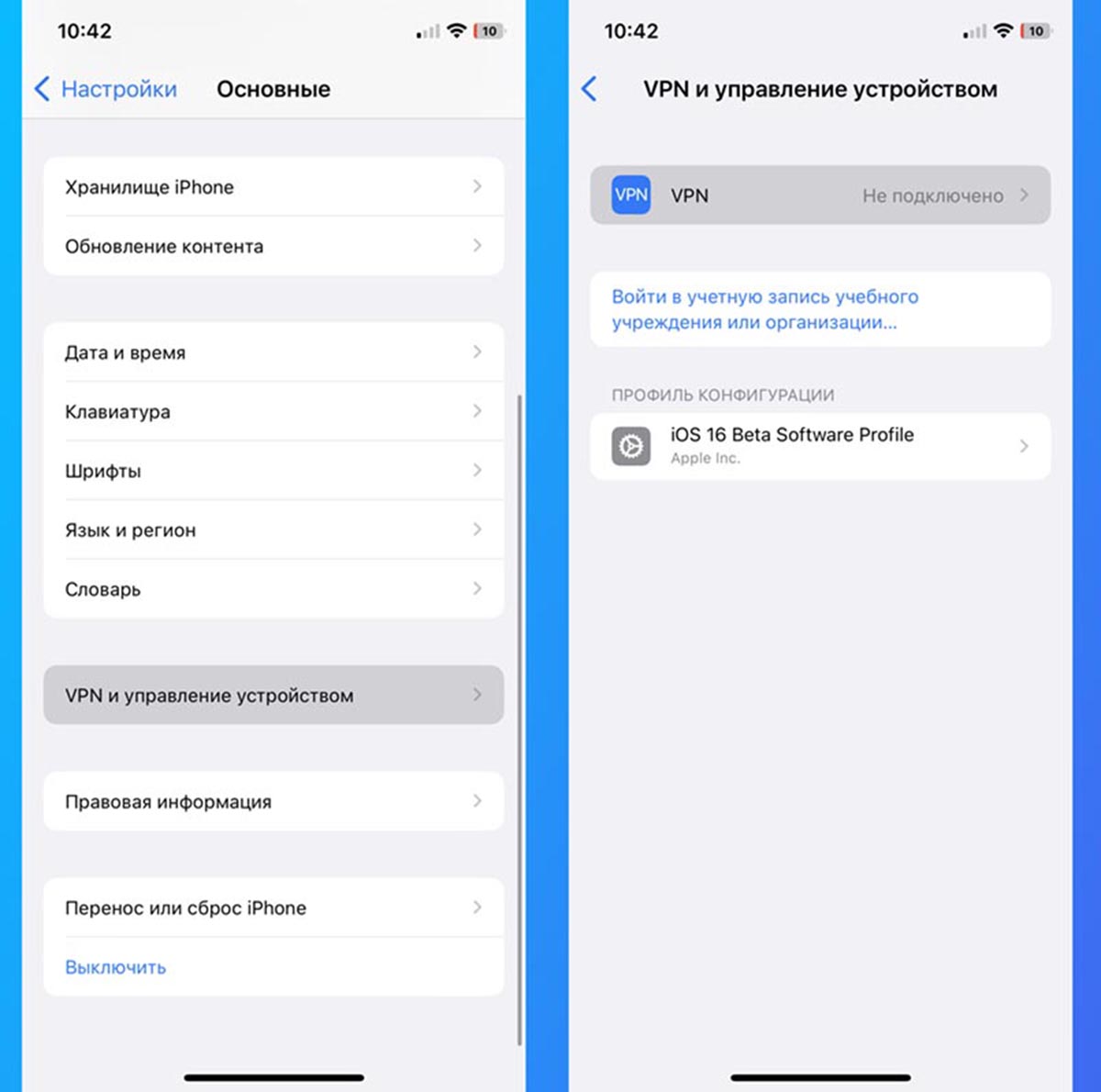
Кроме встроенных функций настройки VPN-подключения на телефоне можно использовать сторонние приложения. Они предлагают широкий выбор разных VPN-серверов для обхода ограничений и получения высокую скорость передачи данных.
В данной статье мы рассмотрим пример использования VPN-подключения через сторонние приложения на Android.
Настройка VPN-подключения через сторонние приложения
Для начала, вам нужно скачать и установить приложение для VPN на свой телефон. Ниже приведен пример использования одного из таких приложений — Turbo VPN.
1. Зайдите в Google Play и найдите приложение Turbo VPN. Нажмите на кнопку «Установить», чтобы скачать и установить его.
2. После установки приложения откройте его на вашем телефоне.
3. При входе в приложение Turbo VPN вам будет предложено ввести ваше местоположение. Вы можете ввести его или же отключить эту функцию, нажав на кнопку «Пропустить».
4. При запуске приложения у вас появится вкладка «Подключение». Кликнув на нее, вы сможете увидеть список различных VPN-серверов, из которых можно выбрать один для подключения.
5. Выбрав сервер, нажмите на кнопку «Подключиться». Ожидайте, пока установится соединение.
6. После установки соединения вы увидите уведомление «Подключено». Теперь все интернет-трафик на вашем телефоне будет просходить через выбранный вами VPN-сервер.
Преимущества и минусы использования VPN-подключения через сторонние приложения

Одним из преимуществ использования VPN-подключения через сторонние приложения является возможность настройки разных VPN-серверов для работы в разных сетях. Это позволяет создать виртуальные сети для передачи данных с высокой скоростью и без ограничений.
Также стоит отметить, что сторонние приложения легко настраиваются и просты в использовании. Они позволяют подключиться к VPN-серверу всего в несколько кликов.
Однако, у использования сторонних VPN-приложений есть некоторые минусы. Некоторые из них могут требовать временное отключение Wi-Fi для правильной работы, а также могут запрашивать разрешение на вводить или получения информации о вашем телефоне.
В целом, использование VPN-подключения через сторонние приложения может быть полезно для создания безопасного соединения и обхода ограничений сети. Однако, перед использованием сторонних приложений, необходимо ознакомиться с их функциональностью и проверить их репутацию.
Проблема при настройке VPN
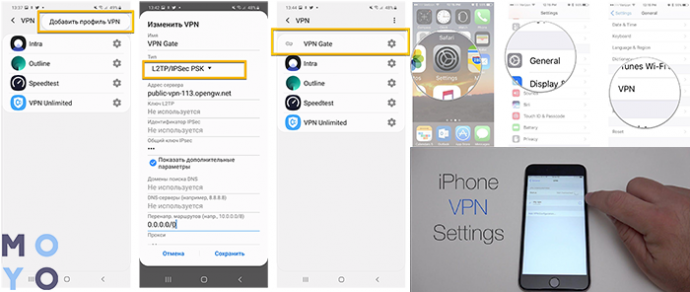
Включение и настройка VPN на телефоне может вызывать определенные проблемы, особенно для тех, кто впервые сталкивается с этой технологией. В данной статье мы рассмотрим некоторые распространенные проблемы, которые могут возникнуть при настройке VPN на телефоне.
Одной из проблем, с которой пользователи могут столкнуться, является высокая скорость ключа передачи данных. В некоторых случаях приложения для настройки VPN могут предлагать различные параметры для установления VPN-подключения, такие как выбор сервера или ограничение скорости передачи данных. В этом случае, чтобы настроить VPN на телефоне, нужно ввести определенные параметры, например, выбрать сервер или ограничить скорость передачи данных. Это может быть необходимо для получения наиболее надежного и быстрого VPN-соединения.
Другой проблемой при настройке VPN на телефоне может быть отключение VPN при выходе из приложения. В некоторых случаях телефон может автоматически отключать VPN после выхода из приложения, что может стать причиной непрерывного подключения к ненадежным сетям. Для обхода этой проблемы можно воспользоваться функцией «автоматическое подключение» в настройках VPN на телефоне. Это позволит автоматически подключаться к VPN-серверу при каждом включении устройства.
Еще одной проблемой может быть ограничение использования VPN на телефоне в некоторых ситуациях. Например, некоторые приложения могут предлагать возможность использовать VPN только через определенные приложения или на определенных страницах. В таком случае, чтобы настроить VPN на телефоне, необходимо отметить соответствующие настройки в приложении и выбрать нужные приложения для использования VPN-соединения.
Также может возникнуть проблема с удалением VPN-соединения на телефоне. В некоторых случаях при настройке VPN на Android может быть подключено несколько VPN-серверов, но при удалении одного из них остальные VPN-серверы также удаляются. Для решения этой проблемы можно воспользоваться функцией «создать новое VPN-соединение» в настройках VPN на телефоне. Это позволит создать новое VPN-соединение без удаления существующих.
В конечном итоге, настройка VPN на телефоне может быть достаточно простой процедурой, но в некоторых случаях могут возникнуть определенные проблемы. Важно помнить, что VPN на телефоне может быть как постоянным, так и временным решением для обеспечения безопасности и надежности трафика данных в сети. Различные варианты настройки VPN на телефоне предлагают разные функции и возможности, поэтому важно выбрать наиболее подходящий вариант в каждой конкретной ситуации.
В случае, если у вас возникли проблемы при настройке VPN на телефоне, можно обратиться к пошаговой инструкции для настройки VPN на андроид.
Важно отметить, что использование VPN на телефоне существуют некоторые ограничения в получении информации из интернета. Некоторые ресурсы могут ограничивать доступ к информации для пользователей, использующих VPN-соединение. В таких случаях можно включить режим «Turbo VPN», который позволяет обходить блокировки и ограничения, предоставляемые ресурсами.
Как отключить VPN на Android
Существует несколько разных способов отключить VPN на Android, в зависимости от используемой вами VPN-службы. Далее приведены несколько примеров, как это можно сделать на разных устройствах.
Отключение VPN через настройки Android
На большинстве устройств Android, отключение VPN можно выполнить следующими шагами:
- На вашем устройстве Android откройте «Настройки».
- Прокрутите вниз и выберите «Сеть и интернет».
- Выберите «VPN».
- В списке VPN-соединений найдите нужное подключение и нажмите на него.
- На экране информации о VPN-подключении нажмите на кнопку «Отключить».
В результате, VPN-соединение будет отключено, и весь трафик вашего устройства будет передаваться через обычное подключение к интернету.
Отключение VPN через панель уведомлений
На некоторых устройствах Android можно отключить VPN, кликнув на быструю настройку в панели уведомлений. Вот как это можно сделать:
- Откройте панель уведомлений, потянув вниз верхнюю часть экрана.
- Проведите пальцем по панели уведомлений вправо или влево, чтобы найти значок VPN.
- Кликните на значок VPN.
- Следуйте инструкциям на экране, чтобы отключить VPN.
В результате, VPN-соединение будет отключено, и весь трафик вашего устройства будет передаваться через обычное подключение к интернету.
Отключение VPN через приложение
Некоторые VPN-службы предлагают свои собственные приложения для Android, которые позволяют управлять подключениями и настройками VPN. Если вы используете такое приложение, воспользуйтесь следующей процедурой:
- Запустите приложение VPN на вашем устройстве Android.
- В приложении найдите настройки соединения или подключение VPN.
- Выберите нужное VPN-подключение.
- Нажмите на кнопку «Отключить» или следуйте инструкциям на экране.
В результате, VPN-соединение будет отключено, и весь трафик вашего устройства будет передаваться через обычное подключение к интернету.
Временное отключение
VPN на Android позволяет создать надежное и безопасное соединение через виртуальные частные сети. Однако в некоторых ситуациях может возникнуть необходимость временно отключить VPN-подключение на своем телефоне.
Возможность временного отключения VPN является одной из ключевых функций приложений для работы с VPN на Android. При этом процедура отключения VPN-соединения довольно проста и может быть выполнена с помощью нескольких кликов.
Чтобы временно отключить VPN на телефоне Android, следуйте этим простым шагам:
- Настройте VPN на своем устройстве Android согласно инструкции или используйте одно из надежных приложений VPN, доступных в Google Play;
- На главном экране своего телефона найдите иконку «Настройки» и кликнув по ней, войдите в соответствующую вкладку;
- Далее выберите раздел «Сеть и подключения» и в нем найдите вкладку «VPN»;
- Возле названия вашего VPN-соединения будет переключатель, означающий его текущее состояние(включено/выключено). Соответственно, чтобы временно отключить VPN, кликните по данному переключателю;
- VPN-сервер перестанет быть активным, и весь ваш трафик, в том числе и передачи данных, будет осуществляться через обычную сеть Wi-Fi или мобильную сеть, в зависимости от того, через какую сеть вы получаете доступ к интернету;
- Временное отключение VPN может быть полезно в таких ситуациях, как загрузка больших файлов, необходимость повышения скорости передачи данных или использование сторонних сервисов и приложений, которые могут быть автоматически отключены в случае использования VPN;
Однако следует помнить о минусах временного отключения VPN на телефоне Android. Например, без VPN ваша сеть может быть менее защищена от незаконного доступа, поскольку VPN обеспечивает шифрование передаваемых данных и обход ограничений в местоположении.
Также необходимо учитывать, что при использовании VPN скорость передачи данных может быть немного снижена из-за дополнительных процедур работы с серверами. Поэтому перед отключением VPN рекомендуется оценить, насколько важно сохранение высокой скорости соединения по сети.
Временное отключение VPN на телефоне Android позволяет пользователям иметь полный контроль над своими VPN-подключениями, независимо от ситуации, в которой они находятся. Благодаря этому функционалу вы сможете создать гибкую систему использования VPN и адаптировать ее под разные задачи и требования.
Удаление приложений
Удаление приложений на андроид-телефоне может быть необходимым по разным причинам. Например, чтобы освободить память устройства или избавиться от сторонних программ, которые могут вызывать проблемы с подключением к виртуальным частным сетям (VPN) или передачей данных. Также удаление ненужных приложений может увеличить скорость работы телефона и ограничений в использовании сети.
Если у вас возникла такая проблема и вы хотите удалить приложение на своем android-телефоне, существует несколько вариантов выполнения данной процедуры. Одним из способов удаления приложений на андроид-телефоне является следующая последовательность действий:
- На главном экране своего устройства найдите иконку «Настройки» и кликнув на нее, войдите в настройки телефона.
- В открывшемся меню настройки, пролистайте вниз и найдите вкладку «Приложения». Кликнув на нее, вы попадете в раздел приложений, где можно увидеть список установленных программ на устройстве.
- В разделе приложений вы можете увидеть список всех приложений, установленных на вашем устройстве. Чтобы удалить ненужное приложение, кликните на него и в открывшейся вкладке нажмите на кнопку «Удалить».
- После этого приложение будет удалено с вашего устройства. При необходимости вы также можете отключить приложение, нажав на кнопку «Отключить».
Удаление ненужных приложений на андроид-телефоне имеет свои плюсы и минусы. Среди плюсов можно выделить освобождение памяти устройства, повышение скорости работы телефона и увеличение производительности общей системы. Однако, удаление некоторых приложений может привести к потере некоторых функций и возможностей.
Таким образом, удаление приложений на андроид-телефоне – это достаточно простая процедура, которую можно выполнить в несколько кликов. Однако, перед удалением приложения необходимо ознакомиться с информацией о том, что может быть удалено вместе с приложением, чтобы избежать нежелательных последствий. Также стоит учитывать, что временное удаление приложения может быть более предпочтительным вариантом, поскольку оно позволяет в любой момент вернуть приложение на устройство.
Видео:
Как ВКЛЮЧИТЬ VPN на Андроид: Настройка встроенного ВПН и Приложения!
Как ВКЛЮЧИТЬ VPN на Андроид: Настройка встроенного ВПН и Приложения! de Comp Profi 422.220 visualizaciones hace 2 años 9 minutos y 1 segundo

