
Как выключить Айфон, если сенсор не работает — подробная инструкция
Смартфоны Айфон — это надежные и продвинутые устройства, но иногда всем может понадобиться выключить свой телефон. Однако, что делать, если сенсор вашего Айфона не работает? В этой статье мы расскажем о нескольких методах, которые могут помочь выключить ваше устройство без работы сенсора.
Один из методов, который помогает во многих случаях, это использование функции AssistiveTouch. Это специальная функция, которая позволяет пользователю отобразить виртуальную кнопку на экране телефона. Ее можно включить в настройках Айфона. После включения AssistiveTouch, пользователь может легко выключить телефон, нажав эту виртуальную кнопку.
Если метод с помощью AssistiveTouch не работает или вы хотите попробовать другой способ, то можно воспользоваться методом «жесткой разрядки». Это метод, который рекомендуется в случаях, когда у телефона появится проблема с отсоединением от работы сенсора. Для этого необходимо зажать одновременно кнопку включения и кнопку громкости, пока не появится на экране значок выключения. Затем, скользим по экрану, чтобы выключить телефон.
Если ни один из вышеперечисленных методов не работает и сенсор телефона не реагирует на ваше прикосновение, то существует еще один способ — перезагрузка телефона с помощью компьютера. Для этого необходимо подключить свой телефон к компьютеру с помощью USB-кабеля. На компьютере нужно открыть программу iTunes (если она у вас установлена). Затем, зажимаем и удерживаем кнопку включения и кнопку громкости до тех пор, пока по экрану телефона не пройдет значок выключения. Затем, скользим по экрану, чтобы выключить телефон.
Как выключить Айфон стандартным способом
Несмотря на то, что у Айфона могут возникнуть различные неполадки, иногда лучше всего сбросить его, чтобы вернуть его к нормальной работе. Однако, в некоторых случаях сенсор может не работать или только некоторые его функции продолжают быть доступными. Тогда следует использовать стандартный способ выключения телефона.
Перезагрузка и выключение Айфона
1. Если ваш Айфон работает нормально, стоит проверить его уровень заряда батареи и контролировать температуру. В случае низкой мощности или высокой температуры, лучше держаться подальше от действий, которые могут вызвать последствия.
2. Чтобы выключить Айфон, удерживаем кнопку «Sleep/Wake» (на верхней грани телефона) вместе с кнопкой «Home» (круглая кнопка под экраном с Touch ID) примерно 5-8 секунд. Появится экран для выключения.
3. Центральная кнопка «Home» обычно работает автоматически, но если у вас проблемы с ней, можно использовать Assistive Touch для выполнения действий.
4. Если перезагрузка или выключение не помогло, можно совершать некоторые действия с батареей. Снимаем заднюю крышку Айфона с помощью отвертки и отключаем его от аккумулятора на приблизительно 30 секунд. Затем, начиная снова с подключения к аккумулятору, собираем телефон.
Теперь вы знаете, как выключить Айфон стандартным способом и перезагрузить его при возникновении неполадок. Обратите внимание, что этот способ может отличаться для пользователей разных моделей Айфонов, поэтому всегда стоит проверять инструкции на официальном сайте Apple.
Как выключить iPhone, если сенсор не работает
Многие пользователи Айфона сталкиваются с проблемой, когда сенсор телефона перестанет функционировать. Существует несколько методов, с помощью которых можно провести выключение устройства.
Одним из таких методов является использование функции AssistiveTouch. Для этого необходимо перейти в раздел «Настройки» -> «Общие» -> «Доступность» -> «Сенсорный экран» и включить функцию AssistiveTouch. После этого на экране появится специальная иконка, в которой можно выбрать различные функции, включая выключение телефона.
Если использование AssistiveTouch не помогло, можно попробовать выполнить жесткую или мягкую перезагрузку телефона. Для моделей с кнопкой Home нужно нажать и удерживать кнопку Home и кнопку включения одновременно до появления логотипа Apple. Для моделей без кнопки Home, таких как iPhone X и новее, нужно нажать и быстро отпустить кнопку увеличения звука, затем нажать и быстро отпустить кнопку уменьшения звука, и затем удерживать кнопку включения до появления логотипа Apple.
Если все вышеперечисленные методы не помогли, можно попробовать отключить телефон от батареи. Для этого необходимо снять заднюю крышку телефона (в некоторых моделях это может быть невозможно) и отсоединить разъем батареи на несколько секунд. Возможно, это поможет восстановить работу сенсора.
В самых крайних случаях, когда ничего не помогло, можно воспользоваться стандартным способом выключения телефона – разрядкой его батареи. Просто дождитесь, пока телефон полностью разрядится, и сенсор автоматически перестанет работать.
Важно понимать, что выключение телефона такими методами может иметь негативные последствия. Например, если сенсор не работает изначально из-за неполадок системы, то отключение устройства может привести к его полной неработоспособности. Поэтому стоит быть осторожным и использовать данные методы только в крайних случаях.
Как выполнить жесткую перезагрузку
Методы жесткой перезагрузки на разных моделях iPhone
На разных моделях iPhone есть несколько возможных методов жесткой перезагрузки:
Метод 1: Выключение с помощью кнопок
1. Удерживаем кнопку включения/выключения (на моделях без кнопки Touch ID это кнопка на верхней грани телефона, на моделях с кнопкой Touch ID – на боковой грани телефона).
2. Удерживаем кнопку громкости (на моделях без кнопки Touch ID это кнопка на правой стороне телефона, на моделях с кнопкой Touch ID – на левой стороне телефона).
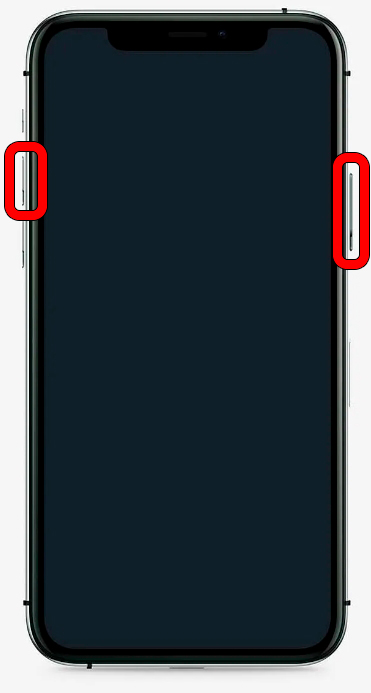
3. Продолжаем удерживать обе кнопки одновременно, пока не появится экран с выключенной слайдером.
4. Перетаскиваем слайдер вправо для выключения телефона.
5. Чтобы включить телефон снова, удерживаем кнопку включения/выключения.
Метод 2: Выключение с помощью отключения аппаратной кнопки
1. Подключаем iPhone к компьютеру с помощью USB-кабеля.
2. На компьютере запускаем iTunes.
3. Удерживаем кнопку включения/выключения на iPhone (на моделях без кнопки Touch ID это кнопка на верхней грани телефона, на моделях с кнопкой Touch ID – на боковой грани телефона).
4. В то же время подключаем iPhone к компьютеру, не отпуская кнопку включения/выключения.
5. Удерживаем кнопку включения/выключения до тех пор, пока на экране iPhone не появится значок подключения к iTunes.
6. Запускаем iTunes на компьютере и выбираем iPhone в списке устройств.
7. В окне iTunes выбираем восстановление iOS. Убедитесь, что у вас есть резервная копия данных iPhone, так как этот метод приведет к полному удалению всех данных на устройстве.
Помимо этих методов, также существуют и другие способы выполнения жесткой перезагрузки и извлечения аккумулятора iPhone по многим разным применениям в зависимости от возможности и модели устройства. Однако, для безопасной и стандартной работы большинства моделей iPhone, перезагрузка с помощью кнопок является наиболее простым и доступным методом выключения и перезагрузки устройства.
Как выполнить мягкую перезагрузку
Необходимость мягкой перезагрузки
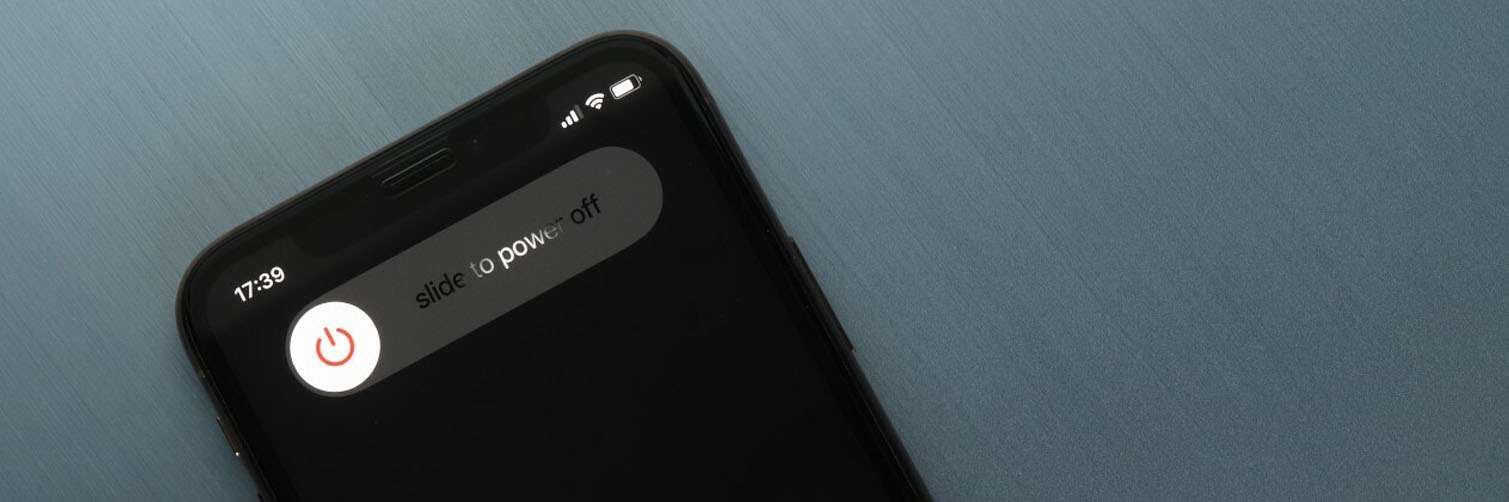
В некоторых случаях телефон может перестать реагировать на касание из-за разных причин. Когда сенсор не работает, выключить iPhone стандартным способом не получится. В таких случаях необходимо выполнить мягкую перезагрузку.
Способы выполнения мягкой перезагрузки
1. На iPhone моделей с кнопкой Home:
- Удерживаем кнопку выключения/включения до тех пор, пока на экране не появится ползущий ползунок.
- Смахиваем ползунок вправо для выключения телефона.
- После полного выключения телефона, зажимаем кнопку выключения/включения для его включения.
2. На iPhone моделей без кнопки Home:
- Удерживаем кнопку громкости вниз и кнопку выключения/включения одновременно.
- Держим их до появления ползунка «Выключить».
- Затем смахиваем ползунок вправо для выключения телефона.
- После полного выключения телефона, зажимаем кнопку выключения/включения для его включения.
Важно помнить, что при выполнении мягкой перезагрузки не происходит выключение iPhone настолько полное, как при жесткой перезагрузке. Мягкая перезагрузка сохраняет работу операционной системы и не требует извлечения батареи или разрядки аккумулятора.
Теперь, когда вы знаете, как выполнить мягкую перезагрузку вашего iPhone, вы сможете безопасно выключить телефон, даже если сенсор не работает.
Как выключить Айфон с помощью Assistive Touch
Assistive Touch предоставляет пользователю мягкую кнопку на экране, которая может быть перемещена по всему экрану и выполнять различные функции. Если сенсорный экран перестает работать или работает неправильно, этот вариант может быть безопасным и эффективным способом выполнить выключение.
Чтобы использовать Assistive Touch для выключения Айфона, вам нужно включить эту функцию в настройках устройства.
| Шаги | Описание |
|---|---|
| Шаг 1 | Откройте настройки телефона и перейдите в раздел «Основные». |
| Шаг 2 | Выберите раздел «Доступность». |
| Шаг 3 | В разделе «Моторика» найдите и выберите «Assistive Touch». |
| Шаг 4 | Переключите кнопку «Assistive Touch» в положение включено. |
Теперь, когда Assistive Touch включен, вы можете использовать эту функцию для выключения Айфона. Просто нажмите на кнопку Assistive Touch, которая появится на экране вашего устройства. После этого появится всплывающее меню с различными действиями.
Для выключения Айфона выберите пункт «Устройство» во всплывающем меню Assistive Touch. В открывшемся меню выберите пункт «Зажать и отпустить», а затем выберите «Выкл.».
Подтвердите выключение, следуя инструкциям на экране, и ваш Айфон будет выключен.
Важно отметить, что при выключении Айфона с помощью Assistive Touch вы не проводите полную перезагрузку устройства. Этот метод просто выключает телефон. Если причиной проблем с сенсорным экраном было программное обеспечение, перезагрузка устройства может помочь решить проблему.
Использование функции Assistive Touch для выключения Айфона может быть полезным в случаях, когда сенсорный экран не работает или работает некорректно. Однако, стоит помнить, что эта функция предоставляет ограниченный доступ к кнопкам питания и громкости телефона. Поэтому, если у вас есть возможность, рекомендуется использовать стандартные методы выключения, когда сенсорный экран работает должным образом.
Как выключить Айфон, если экран не работает, с помощью разрядки батареи
Если экран вашего Айфона перестанет работать, есть несколько возможных случаев, когда этот метод может помочь.
- Приблизительно 80% случаев, связанных с неполадками с экраном, связаны с программным обеспечением, а не с аппаратной частью. В этом случае перезагрузка телефона может решить проблему.
- Если экран не работает из-за проблемы с питанием, разрядка батареи может помочь вернуть его к жизни. Зажать кнопку питания и кнопку снижения громкости одновременно на несколько секунд, чтобы вызвать экран со значком подключения к зарядному устройству.
- При низкой температуре экран может отказываться работать. В этом случае разрядка батареи вплоть до определенного уровня поможет избежать последствий низкой температуры и восстановить работу экрана.
Если ни один из этих методов не помогло, то вам следует обратиться в сервисный центр для извлечения причин неполадок и восстановления работы экрана вашего Айфона.
Выключение телефона с помощью низкой температуры

Если сенсор вашего iPhone перестал работать и вы не можете выключить его с помощью стандартных методов, существуют альтернативные способы, такие как использование низкой температуры.
Для этого вам потребуется зажать кнопку включения/выключения и выбрать «Power off». Затем необходимо разрядить аккумулятор до нуля, чтобы начать процесс термообезвреживания. Вы должны использовать приблизительно 2-3% мощности аккумулятора. Далее, снимаем его и помещаем в холодильник на несколько часов. Это поможет вызвать заморозку экрана и спровоцировать его отключение.
После извлечения аккумулятора и отключения телефона вы можете вновь вставить аккумулятор и запустить телефон. В этот момент можно будет выполнить перезагрузку, которая должна помочь устранить проблемы с сенсором.
Такой метод выключения телефона может быть лучше, чем применение стандартных функций, таких как Assistive Touch, поскольку это автоматические методы и могут быть некоторые последствия после их применения.
Извлечение аккумулятора
Иногда, когда сенсор на Айфоне не работает, многие пользователи не знают, как выключить телефон. В таких случаях можно выполнить извлечение аккумулятора, чтобы отключить его совсем.
Во многих моделях Айфона извлечение аккумулятора без помощи пользователя невозможно. Компания Apple предусмотрела безопасный способ выключения телефона в случае неполадок с сенсором. Вот как его выполнить:
1. Зажать кнопку включения/выключения.
В начале можно попробовать выполнить простую перезагрузку телефона. Зажимаем кнопку включения/выключения, пока не появится слайдер для выключения. Далее, с помощью одновременного нажатия и удерживания кнопки громкости вниз, производим перезагрузку. Этот метод можно применять в случаях, когда сенсор экрана частично работает, но не реагирует на некоторые действия.
2. Использование функции Assistive Touch.
Если сенсор Айфона полностью перестал работать, то можно воспользоваться функцией Assistive Touch. Это вспомогательная функция, которая позволяет пользователю выполнить необходимые действия с помощью экранной панели.
Для включения функции Assistive Touch:
— Переходим в настройки телефона;
— Открываем раздел «Общие»;
— Заходим в раздел «Специальные возможности»;
— Включаем функцию Assistive Touch.
После включения этой функции, на экране Айфона появится небольшая плавающая окно с иконками различных функций. Когда сенсор не работает, пользователь может выполнить все необходимые действия с помощью данной панели.
Значек отключения на панели Assistive Touch позволяет выполнить полное выключение телефона без задействования сенсора. Нужно просто зажать значек в течение нескольких секунд и выбрать пункт «Выключить». Теперь телефон будет выключен.
3. Извлечение аккумулятора.
Если все вышеперечисленные методы не дали результатов, можно попытаться выполнить жесткую перезагрузку телефона через извлечение аккумулятора. Однако стоит отметить, что это довольно сложный и опасный способ, который можно применять только в случаях, когда все другие методы оказались бессильными.
Для извлечения аккумулятора необходимо открыть заднюю крышку телефона. Внутри вы найдете аккумулятор, который нужно отсоединить от платы. Возможные методы отсоединения аккумулятора могут различаться в разных моделях Айфона, поэтому перед проведением этой процедуры рекомендуется понимать, как выглядит аккумулятор и какие инструменты и материалы могут понадобиться. Не забудьте отключить телефон от источника питания и снять все провода.
После извлечения аккумулятора необходимо подождать несколько минут, чтобы все остаточные заряды мощности полностью разрядились. Потом можно вставить аккумулятор обратно и закрыть заднюю крышку телефона. Теперь можно попытаться включить телефон.
Жесткое извлечение аккумулятора – это один из самых экстремальных методов перезагрузки телефона и может спровоцировать постоянную неправильную работу сенсора или других частей телефона. Поэтому его применение стоит рассматривать как крайний вариант и выполнять с осторожностью.
Теперь вы знаете различные методы выключения Айфона, если сенсор не работает. При использовании каждого способа стоит быть внимательным и аккуратным, чтобы не повредить телефон.
Возможные последствия выключения без применения сенсора

Выключение Айфона без использования сенсора может иметь определенные последствия, которые пользователь должен учитывать перед применением такого метода. Во-первых, когда сенсор не работает, пользователю может понадобиться помощь другого человека для выполнения действий, таких как зажатие кнопки питания и начала перезагрузки телефона.
Возможная причина, по которой сенсор перестанет работать на iPhone — это неисправность экрана или программной функции устройства. В таких случаях выключение телефона при помощи сенсора может быть невозможным.
Чтобы спровоцировать выключение без использования сенсора, можно воспользоваться следующим вариантом:
- Отсоединяем зарядное устройство от Айфона, если оно было подключено.
- Зажимаем одновременно кнопку питания и кнопку громкости»>.
- Через несколько секунд на экране возможно появится жесткая перезагрузка.
Однако, использование этого метода может иметь некоторые последствия:
- Автоматическая перезагрузка телефона может привести к потере несохраненных данных или незавершенных процессов.
- Возможно, после выключения Айфон не будет работать корректно и потребуется посмотреть сервисный центр.
Некоторые пользователи решают использовать методы без применения сенсора только в крайних случаях, когда ничего другого не стоит попробовать. Поэтому рекомендуется держать аккумулятор iPhone в хорошей мощности, чтобы избежать ситуаций, когда выключение без помощи сенсора может быть единственным вариантом.
Если жесткая перезагрузка не помогла, то вообще ничего не стоит паниковать. Возможно, пользователю потребуется работать с Айфоном, используя assistive touch или обратиться в сервисный центр для устранения проблемы.
Если ничего не помогло
К сожалению, не всегда применение стандартных методов помогает в случае неполадок с сенсором на экране Айфона. В некоторых случаях пользователь может столкнуться с ситуацией, когда нажатие на экран не работает вообще. В таких ситуациях есть несколько способов, которые можно попробовать для отключения телефона.
Мягкая перезагрузка
Самый безопасный способ отключения Айфона без использования сенсора — это мягкая перезагрузка. Для этого нужно зажать кнопку включения (на верхней стороне телефона) и кнопку управления громкостью (на боковой стороне телефона) одновременно. Держите их нажатыми примерно 10 секунд, пока не появится логотип компании Apple.
Жесткая перезагрузка

Если мягкая перезагрузка не помогла, можно попробовать жесткую перезагрузку. Для этого нужно выполнить следующие действия:
- Зажимаем кнопку включения и кнопку управления громкостью одновременно.
- Удерживаем их нажатыми до появления слайдера для выключения телефона.
- Снимаем палец с кнопки включения и продолжаем удерживать кнопку управления громкостью.
- Слайдер для выключения телефона должен исчезнуть, и Айфон автоматически перезагрузится.
После этого сенсор экрана может заработать снова, и пользователь сможет безопасно отключить телефон.
Возможно, в некоторых случаях ни один из методов не сработает, и будет необходимо обратиться к специалистам для извлечения сенсора или выполнения других разных работ. Это жесткая мера и стоит ее применять только в самых крайних случаях, так как это может быть дорогостоящей процедурой и иметь негативные последствия для работы телефона.
Если вы не уверены в своих навыках или сомневаетесь, лучше проконсультироваться со специалистами от авторизованного сервисного центра компании Apple.
Использование AssistiveTouch
Если ничего из перечисленных методов не помогло, можно попробовать использовать функцию AssistiveTouch. Она позволяет пользователю выполнить некоторые действия без необходимости понимать, что происходит на экране. Для включения AssistiveTouch нужно перейти в раздел «Настройки» на Айфоне, затем выбрать «Основные» и «Доступность». В этом разделе можно найти функцию AssistiveTouch и включить ее. После включения на экране появится специальная кнопка, с помощью которой можно осуществлять разные действия, включая отключение телефона.
| Жесткая перезагрузка | Мягкая перезагрузка | AssistiveTouch |
| Быстрый способ перезагрузить Айфон, если сенсор не работает | Безопасный способ перезагрузки телефона без использования сенсорного экрана | Возможность управления телефоном при поломке сенсора |
Видео:
Завис и не включается iPhone 8 или 8 Plus? Поможет перезагрузка!
Завис и не включается iPhone 8 или 8 Plus? Поможет перезагрузка! de Усатый Бородач 199.051 visualizaciones hace 5 años 1 minuto y 56 segundos

