
Как выключить iPhone любой модели. Шаг за шагом — снимаем сеть и дезактивируем iOS
iPhone — это мобильное устройство, которое стало неотъемлемой частью жизни многих людей. Он предлагает множество функций и возможностей, исследуя которые, вы можете столкнуться с ситуацией, когда вам потребуется его выключить.
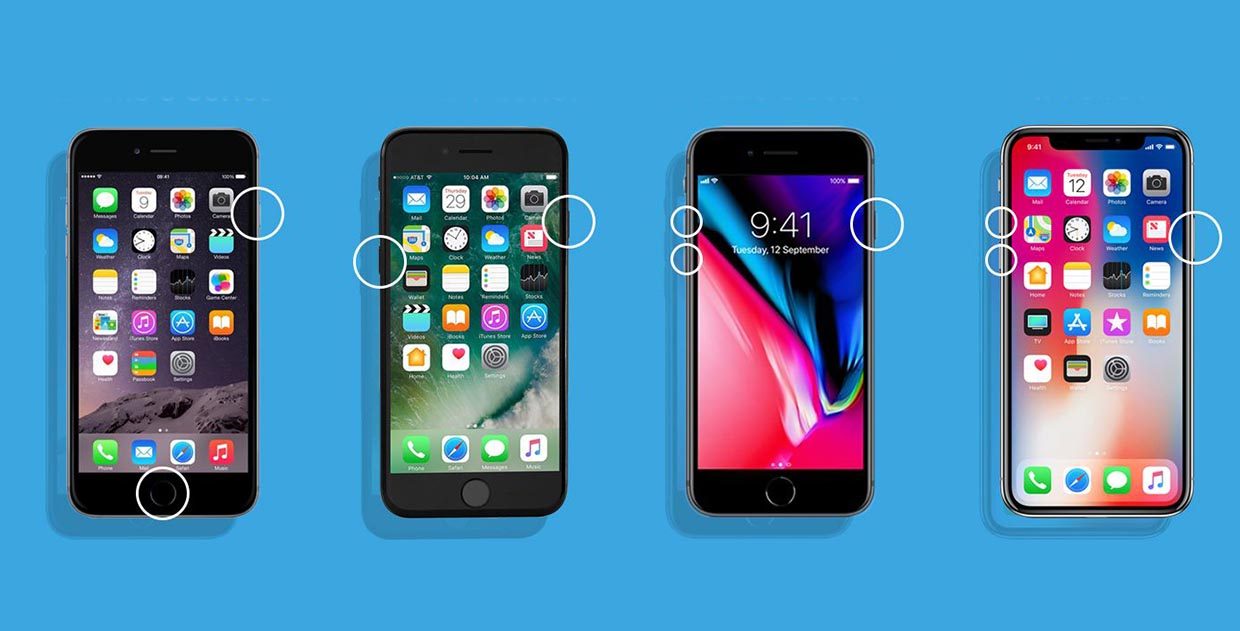
Выключение iPhone можно осуществить несколькими способами. Самый простой способ — это использовать штатные функции управления устройством. Например, вы можете выключить iPhone с помощью кнопки включения, которая обычно находится на правой боковой части устройства. Для этого достаточно удерживать кнопку включения в течение нескольких секунд, пока на дисплее не появится слайдер для выключения, а затем переместить его вправо.
Однако, есть и другие способы выключить iPhone, особенно если вы используете iPhone с функцией Touch ID или Face ID. В этом случае вы можете воспользоваться принудительным выключением, чтобы быстро и кратковременно выключить устройство и вернуть его в рабочее состояние. Например, вы можете нажать и удерживать кнопку включения и одновременно кнопку управления громкостью (в случае iPhone 8 и старше) или кнопку «Домой» (в случае iPhone 7 и старше). Затем на экране будет отображаться слайдер для выключения, который вы можете переместить вправо для выключения iPhone.
Если вам необходимо полностью выключить iPhone, такой, чтобы он не включался, пока не будет подключена зарядка, вы можете воспользоваться специальными настройками. Перейдите в раздел «Настройки» вашего iPhone, затем выберите «Общие», «Выключение» и переместите переключатель в положение «выключено». Теперь ваш iPhone полностью отключен и не будет реагировать на любые нажатия кнопок.
Независимо от причин выключения вашего iPhone, помните, что включение его может потребовать некоторых усилий, особенно если у вас есть проблемы с аппаратной частью устройства. В этом случае, обратитесь за помощью к сервисному центру Apple или авторизованному сервисному центру, чтобы предотвратить возможность сложного ремонта или повреждения вашего iPhone.
Включение и выключение в штатном состоянии
Выключение iPhone выполняется просто: для этого можно воспользоваться специальной кнопкой или окончательно выключить устройство через настройки.
На большинстве моделей iPhone есть кнопка включения и выключения. Для ее использования нужно нажать и удерживать кнопку, пока на экране не появится ползунок «Выключить». Если у вас iPhone с функцией Touch ID, ползунок выключения появится после нескольких нажатий на кнопку включения, а у iPhone с функцией Face ID нужно одновременно нажать и удерживать кнопку включения и одну из кнопок окончательного выключения, пока на экране не появится ползунок «Выключить».
Если ваше устройство iPhone перестало отвечать на нажатия на экране, можно воспользоваться принудительным выключением. Для этого нужно нажать и удерживать кнопку включения и кнопку управления дисплеем (кнопку Home на моделях до iPhone X, либо любую из боковых кнопок на моделях iPhone X и новее) одновременно, пока на экране не появится логотип фирмы «Apple».
Если вы не можете выполнить вышеописанные действия из-за какой-либо причины, можно воспользоваться специальными настройками управления. На iPhone есть способ включить и выключить устройство с помощью функции AssistiveTouch. Для этого нужно открыть настройки, перейти в раздел «Общие» и выбрать «Доступность». В разделе «Моторика» найдите и включите опцию «AssistiveTouch». Теперь на экране вашего iPhone появится плавающий значок, при нажатии на который отобразится меню с различными опциями управления. Чтобы выключить устройство, достаточно выбрать опцию «Выключить» в этом меню.
Включение iPhone также может быть осуществлено несколькими способами. Первый способ — нажать и удерживать кнопку включения на телефоне до того момента, когда на экране появится логотип фирмы «Apple». Второй способ — подключить мобильное устройство к компьютеру и запустить программу iTunes. В третьем способе выключите устройство и одновременно нажмите кнопку включения и кнопку управления дисплеем до появления логотипа «Apple». Также вы можете включить iPhone через сервисный режим, но это уже нестандартный способ и подходит только для определенных моделей и при обращении в сервисный центр.
В большинстве случаев способ выключения и включения iPhone в штатном состоянии уже вполне достаточен для решения множества проблем. Однако, если у вас все еще возникают трудности, возможно, потребуется обращение в сервисный центр для проведения ремонта или восстановления полной работоспособности вашего iPhone.
Принудительное выключение
Если ваш iPhone фирмы Apple работает не штатном режиме или вы не можете выключить его через обычные настройки, есть способ выполнить принудительное выключение.
Для всех моделей iPhone (включая iPhone X, iPhone 11 и iPhone 12) существует способ выключить устройство, не используя фирменный сервисный центр:
Шаги:
- Нажмите и удерживайте одновременно кнопки «Включить/Выключить» и «Громкость вниз» на боковой стороне айфона (или верхней стороне, для iPhone SE и моделей до iPhone 6S Plus), пока не появится слайдер «Выключить».
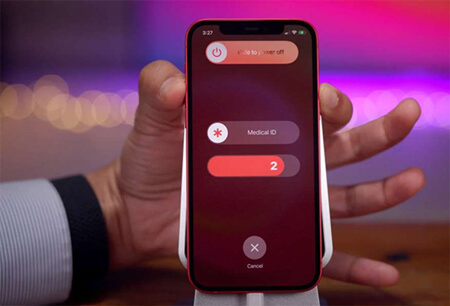
- На экране появится слайдер «Выключить». Поставьте палец на нем и проведите влево, чтобы полностью выключить iPhone.
Почему вы можете использовать этот способ?
Существует несколько причин, по которым вы можете попробовать принудительно выключить iPhone:
- Если на экране не работает сенсор и устройство не реагирует на нажатия.
- Если экран iPhone не отображает никаких изображений или включена функция «Захват экрана» («Screenshot»).
- Если у вас возникла необходимость выполнить сервисное обслуживание или ремонт iPhone и вы хотите полностью выключить его перед походом в сервисный центр.
Обратите внимание, что принудительное выключение iPhone может кратковременно повлиять на работу мобильного устройства и управление батареи. Поэтому рекомендуется использовать этот способ только в случае необходимости и не злоупотреблять им.
Если вы хотите включить iPhone после принудительного выключения, просто нажмите и удерживайте кнопку «Включить/Выключить», пока не появится логотип Apple на экране.
Как выключить Айфон через настройки
Такой нестандартный способ выключения Айфона может пригодиться в случае, когда устройство не реагирует на использование фирменной кнопки включения/выключения или если экран не работает.
Чтобы выключить Айфон через настройки, используйте следующие шаги:
Шаг 1: Откройте настройки

На главном экране вашего Айфона найдите и нажмите на значок «Настройки». Этот значок имеет вид сервисного ключа — серого круга с белым шестеренкой внутри.
Шаг 2: Перейдите в раздел «Общие»
После входа в «Настройки» найдите и нажмите на раздел «Общие». В разделе «Общие» вы найдете различные опции и настройки вашего устройства.
Шаг 3: Прокрутите меню «Общие» вниз и нажмите на «Выключение»
Пролистните меню «Общие» вниз, пока не увидите опцию «Выключение» (это будет последняя опция в разделе). Нажмите на «Выключение».
Шаг 4: С помощью специального жеста подтвердите выключение
На экране вашего Айфона высветится слайдер, с помощью которого можно выключить мобильное устройство. Сделайте слайдер активным, проведя пальцем по дисплею от левой стороны экрана в право.
Если слайдер не высветился, возможно, что на вашем Айфоне активирован режим AssistiveTouch. Выключите его через настройки или обратитесь в сервисный центр для ремонта устройства.
Важно: Если у вас модели Айфон с кнопкой «Домой» (iPhone 8 и более ранние модели), вы можете выключить устройство, одновременно нажав кнопку «Включение/выключение» и кнопку «Домой» до тех пор, пока на экране не появится полностью черный и выключенный экран.
Примечание: Такой способ выключения подойдет только для моделей iPhone с физической кнопкой «Домой». Новые модели iPhone без кнопки «Домой» (например, iPhone X, iPhone XR, iPhone 11 и т. д.) требуют использования специальных жестов для управления устройством и не имеют физической кнопки «Домой».
Причиной, по которой вы можете захотеть выключить Айфон через настройки, может быть различная. Например, если ваше устройство нужно подключить к компьютеру для ремонта или обращения в сервисный центр, включение настройки «Выключение» поможет вам полностью выключить Айфон. Также это может быть полезно, если батарея вашего устройства практически полностью разряжена, и вы хотите полностью выключить Айфон для экономии энергии при отсутствии возможности зарядить его.
Кроме того, способ выключения через настройки может быть полезным, если вам нужно сделать принудительное выключение Айфона в случае его зависания или других проблем с работой устройства.
Помните, что выключение Айфона через настройки — это сложный и нестандартный способ. Если у вас возникли проблемы со здоровьем вашего устройства, лучше обратиться в сервисный центр фирмы Apple или другой авторизованный центр ремонта. Не рекомендуется пытаться самостоятельно выполнять сложные операции по ремонту или вмешательству в работу устройства.
Используем Assistive Touch
Если у вас возникла необходимость выключить iPhone, но у вас сломалась кнопка включения или по какой-либо другой причине она неработоспособна, есть способ выключить iPhone при помощи Assistive Touch. Этот специальный навигационный инструмент доступен на всех моделях iPhone.
Что такое Assistive Touch?
Assistive Touch — это функция, которая позволяет управлять iPhone без использования физических кнопок. Она предназначена для людей с физическими ограничениями, а также может быть полезна для временного ремонта или настройки устройства.
Как использовать Assistive Touch для выключения iPhone
- Откройте приложение «Настройки» на вашем iPhone.
- Перейдите в раздел «Общие».
- Выберите «Доступность».
- Прокрутите вниз и выберите «Assistive Touch».
- Включите переключатель Assistive Touch, чтобы включить функцию.
- Появится небольшая прозрачная иконка на экране вашего iPhone.
- Нажмите на иконку Assistive Touch, чтобы открыть меню.
- В меню выберите «Устройство».
- В меню «Устройство» выберите «Блокировка экрана».
- На экране появится слайдер для выключения iPhone.
- Передвигайте ползунок слева направо, чтобы полностью выключить iPhone.
Теперь ваш iPhone будет выключен. Если вам потребуется включить его снова, нажмите и удерживайте кнопку включения/выключения, пока не увидите логотип Apple на экране.
Использование Assistive Touch для выключения iPhone является нестандартным способом выключения, и обычно он не требуется в обычных ситуациях. Рекомендуется обращаться в авторизованный сервисный центр Apple или специалистов по ремонту, если вам необходимо выполнить принудительное выключение или если у вас возникли проблемы со сломанной кнопкой включения. Некорректное использование этого способа может привести к дополнительным проблемам с вашим устройством.
Без кнопки
Способ 1: AssistiveTouch
AssistiveTouch — это фирменный способ управлять iPhone с помощью специальных обращений на экране. Этот способ работает на всех моделях iPhone, включая iPhone 12, iPhone 11, iPhone XR и iPhone SE. Чтобы включить AssistiveTouch, перейдите в Настройки → Общие → Доступ → AssistiveTouch и включите эту опцию. После включения возле края экрана высветится небольшое окно с кнопкой Touch, этой кнопкой можно управлять устройством.
Чтобы выключить iPhone с помощью AssistiveTouch, следуйте этим шагам:
- Откройте окно AssistiveTouch, нажав на кнопку Touch.
- Нажмите на Иконку Настройки в окне AssistiveTouch.
- Прокрутите вниз и выберите Основные настройки → Выключение.
- Нажмите на кнопку Выключение.
- Появится экран выключения, где вы сможете поставить устройство в режим выключения.
Способ 2: Жесты на дисплее
Если у вас есть iPhone X или новее модели, вы можете воспользоваться специальными жестами на дисплее для выключения устройства. Этот способ работает на следующих моделях: iPhone X, iPhone XS, iPhone XS Max, iPhone XR, iPhone 11, iPhone 11 Pro, iPhone 11 Pro Max, iPhone 12 mini, iPhone 12, iPhone 12 Pro и iPhone 12 Pro Max.
Чтобы выключить iPhone с помощью жестов на дисплее, следуйте этим шагам:
- Откройте Центр управления, проведя пальцем от верхнего правого угла экрана (на iPhone X и новее) или от нижнего края экрана (на iPhone 8 и предыдущих моделях).
- Нажмите и удерживайте кнопку Включение/Выключение и одновременно нажмите и удерживайте любую из кнопок громкости.
- Появится экран выключения, где вы сможете поставить устройство в режим выключения.
Учтите, что эти способы выключения iPhone без использования кнопки выключения могут быть сложными для некоторых пользователей. Если ваш iPhone находится в режиме ремонта или ремонтом в фирменном сервисе, лучше проконсультироваться с экспертом или следовать инструкциям специалиста по ремонту.
Нестандартный способ
Для начала, откройте центр управления, свайпнув вниз от верхней правой части экрана или снизу вверх (в зависимости от модели вашего iPhone). В нижней области экрана появится набор опций, среди которых вы найдете кнопку с иконкой блокировки экрана и символом «выключить».
Теперь, нажмите на эту кнопку и удерживайте ее кратковременно. На дисплее вашего мобильного устройства начнёт высветиться фирменный центр управления, где можно управлять различными функциями iPhone.
Далее, нажмите одновременно и удерживайте кнопку уменьшения громкости и кнопку включения/блокировки. После этого вам будет отображено окно с опциями позволяющими вам выполнить различные задачи в вашем смартфоне.
Выберите опцию «выключить», находящуюся в верхней части экрана и ваши iPhone начнет полностью выключится.
Обращение к сервисному центру и принудительное выключение iPhone нажатием кнопок может быть полезно, если ваш айфон находится в сложном состоянии ремонта или вы не хотите, чтобы ваше устройство работало на более низком заряде батареи, что может ухудшить работу фирменного программного обеспечения Apple.
Если этот способ не даёт результата или вы не хотите заниматься самостоятельным ремонтом, вам нужно обратиться в сервисный центр. Этот способ подойдёт для всех моделей iPhone, начиная с iPhone 6s и заканчивая последними моделями iPhone 11, iPhone 11 Pro и iPhone 11 Pro Max.
Обращение в сервисный центр
Если у вас возникли сложности с выключением iPhone любой модели, и даже после всех попыток выключить устройство оно все еще включено или не реагирует на кнопки, то возможно вам потребуется обратиться в сервисный центр.
Причины, по которым iPhone может оказаться в таком состоянии, могут быть разными. Например, в случае, если на дисплее высветится непонятное сообщение или ошибка, которую нельзя отменить с помощью кнопок или жестов.
В сервисном центре фирменного магазина Apple можно узнать специальные способы включения и выключения телефона в случае полной неподвижности на экране. Здесь производятся ремонт и настройки всех моделей iPhone, включая Plus.
Если же вы находитесь далеко от сервисного центра или у вас нет возможности обратиться туда, то можно воспользоваться принудительным выключением iPhone. Для этого нужно удерживать одновременно кнопку управления громкостью и кнопку блокировки экрана до тех пор, пока на дисплее не появится логотип Apple. Затем можно отпустить кнопки, и устройство будет полностью выключено.
Если же этот способ не работает, то следует попробовать использовать функцию AssistiveTouch. Она позволяет управлять кнопками устройства через мобильное приложение и выполнять различные действия с помощью специальных жестов на дисплее.
В случае, если вы не хотите или не можете самостоятельно воспользоваться этими способами, лучше всего посетить сервисный центр Apple. Здесь вы сможете получить помощь от специалистов, которые окончательно разберутся с причиной поломки и проведут необходимый ремонт.
| Сервисный центр Apple | Сервисный центр Apple |
|---|---|
| Адрес: | График работы: |
| ул. Яблочная, 1 | Пн-Пт: 9:00-21:00 |
| Сб-Вс: 10:00-18:00 | |
| Телефон: | Email: |
| +7 (123) 456-78-90 | service@apple.com |
Не стандартный режим работы
Если вы находитесь в процессе ремонта и ваш iPhone находится в режиме ремонта или полностью без батареи, то выключить его в обычной последовательности невозможно. В таком случае вы можете поставить устройство вне работы кнопок и включить его кратковременно в специальном режиме с помощью iTunes.
Настройки и ремонт
Не рекомендуется самостоятельно разбирать iPhone в случае поломки. Модели с каждым годом становятся все более сложными и требуют специализированного оборудования для ремонта. Лучше обратиться в сервисный центр Apple, где смогут провести диагностику, обслуживание и ремонт вашего мобильного устройства.
Видео:
Как Выключить Voice Over на iPhone озвучивание 3 способа / Как отключить говорящий телефон
Как Выключить Voice Over на iPhone озвучивание 3 способа / Как отключить говорящий телефон de dok info 131.753 visualizaciones hace 2 años 6 minutos y 29 segundos

