
Простой и эффективный способ выключить наушники на Айфоне
Наушники – незаменимый аксессуар для всех любителей музыки, видео и позвонить побыстрее. Но что делать, если вам нужно отключить наушники на Айфоне? Этот гаджет отличается от всех остальных. Если, к примеру, на смартфоне с ОС Android можно просто вытащить наушники из разъема, то в телефонах компании Apple все немного иначе.
Процесс выключения наушников на Айфоне зависит от его модели и версии ОС. В стандартной версии управления наушниками нет функционала, который позволяет выключить их. Но не переживайте, есть несколько простых способов, которые помогут вам справиться с этой небольшой проблемой.
Первый способ – попробуйте включить наушники в разъем iPhone и затем сразу же их выключить. Для этого вам понадобится наличие штекера от наушников. Пытаемся подключить их снова и, держа наушники в руке, делаем это несколько раз. Еще один способ – проверить наличие различных повреждений на штекере и разъеме. Если все в порядке, а наушники все равно не отключаются, то необходимо обратиться в специализированный сервисный центр.
Что такое режим наушников и зачем он нужен
Как правило, режим наушников активируется автоматически, когда вы подключаете наушники или другие устройства через разъем для наушников или порт Lightning (в последних моделях iPhone). Глядя на значок «наушники» в верхней части экрана, можно понять, что этот режим включен.
Также режим наушников можно активировать программно, вводя определенные коды на клавиатуре (подробнее об этом далее). Если ваш iPhone оказался в режиме наушников по ошибке или из-за сбоя, вы можете отключить его, следуя нижеизложенной инструкции.
Назначение режима наушников состоит в том, чтобы пользователям дать возможность проверить работу аудиоустройств, наличие звука в наушниках либо внешнем динамике. Он также может использоваться для восстановления работоспособности динамиков или разъема. Если у вас возникли проблемы с динамиками или наличием звука в наушниках, попробуйте включить режим наушников и проверить, помогло ли это решить проблему.
Однако, если режим наушников не выключается по окончания этой работы или не отключается автоматически после подключения и отключения наушников, то можно попробовать сделать резервную копию данных и обновить программное обеспечение. Если ничего из этого не помогло, возможно, ваше устройство нуждается в технической помощи или ремонте, и вам следует обратиться к авторизованному сервисному центру Apple.
Как отключить режим «Наушники» на Айфоне

Режим «Наушники» на Айфоне может иногда вызывать проблемы, когда вы пытаетесь обратиться к встроенным динамикам телефона или когда наушники подключены, но звук все равно проигрывается через динамики. Чтобы решить эту проблему и вернуть звук на громкий динамик или встроенные динамики, вам нужно отключить режим «Наушники».
Если у вас есть айфон 7 и более новая версия, то вы можете воспользоваться функцией «переключение звука» на установку режима «Наушники» или «Громкое уведомление». Чтобы это сделать, выполните следующие шаги:
- Проверьте, есть ли гарнитура подключена к вашему айфону. Если есть, попробуйте отключить ее и проверить, работает ли звук на динамиках.
- Если гарнитура не подключена, проверьте, не оставили ли вы гарнитуру подключенной через штекер 3,5 мм. Удостоверьтесь, что этот штекер тщательно подключен и выключите айфон.
- После того, как вы выключите айфон, сбросьте громкость вверх и вниз несколько раз.
- Попытайтесь обновить программное обеспечение вашего айфона, чтобы убедиться, что у вас установлена последняя версия iOS. Для этого откройте настройки, выберите «Основные» и затем «Обновление ПО».
- Если все вышеперечисленные способы не помогли, попробуйте выполнить сброс всех настроек. Для этого откройте настройки, выберите «Общие», затем «Сброс» и нажмите на «Сбросить все настройки».
- Если ничего не помогло, обратитесь к технической поддержке Apple для получения дополнительной помощи.
Помните, что режим «Наушники» может быть включен, если на вашем айфоне присутствуют повреждения в разъеме для наушников или если вы подключили гарнитуру с ошибкой.
Зачем нам нужен режим «Наушники»? Назначение этого режима заключается в том, чтобы управлять громкостью, когда вы подключаете гарнитуру или используете наушники. Режим «Наушники» активируется автоматически, когда вы вставляете штекер наушников или гарнитуры в разъем iPhone. В режиме «Наушники» вы можете регулировать громкость только для подключенных наушников, а громкость встроенных динамиков остаётся неизменной.
Если у вас возникли проблемы с отключением режима «Наушники» и некоторые из указанных выше шагов не работали, возможно, вам понадобится техническая поддержка, чтобы определить причину проблемы и помочь в ее решении.
Подробнее о функциях и режиме работы вашего iPhone вы можете узнать в документации от компании Apple и на официальном сайте продукта.
Почему режим «Наушники» не выключается и что делать
Ожидаемо, когда вы отключаете гарнитуру или вынимаете наушники, режим «Наушники» должен автоматически выключаться. Однако иногда пользователи сталкиваются с проблемой, когда этот режим не выключается и продолжает отображаться на экране.
Если вы столкнулись с такой ситуацией, вот несколько возможных причин и что нужно сделать для решения проблемы:
- Проверьте разъем для подключения на наличие повреждений или некорректных контактов. Чистота и исправность разъема могут оказывать влияние на его работу.
- Попробуйте перезагрузить iPhone, чтобы сбросить все функции и обновить программное обеспечение. Для этого нажмите и удерживайте кнопку включения до появления ползунка «Выключить», затем перетащите его для выключения устройства. После выключения iPhone снова включите его, нажав и удерживая кнопку включения.
- Если перезагрузка не помогла, попытайтесь восстановить iPhone из резервной копии. Для этого подключите iPhone к компьютеру с помощью кабеля USB, откройте iTunes и следуйте инструкциям по восстановлению.
- Убедитесь, что у вашего iPhone установлена последняя версия операционной системы iOS. Обновите iOS, если доступна новая версия.
- Проверьте наличие обновлений для приложений, которые могут влиять на работу наушников или режимов воспроизведения. Обновите эти приложения, если доступны новые версии.
- Проверьте поддержку наушников или гарнитуры, которые вы используете с вашим iPhone. Убедитесь, что они совместимы и настроены правильно для работы с вашим устройством.
- Если не выключается режим «Наушники» после всех проверок и действий, вам может понадобиться обратиться в сервисный центр Apple для диагностики и ремонта вашего устройства.
Важно помнить, что режим «Наушники» активируется, чтобы прослушивать музыку или использовать гарнитуру, и поэтому его необходимо включать и выключать вручную. Если режим «Наушники» не выключается после окончания его использования, попытайтесь выполнить вышеуказанные рекомендации, чтобы решить проблему.
Попробуйте подключить Bluetooth-наушники
Если у вас возникают проблемы с выключением наушников на Айфоне, попробуйте подключить Bluetooth-наушники. Эта функция доступна в новой версии iOS и может помочь вам в решении проблемы. Для этого вам понадобится наличие Bluetooth-наушников и активированная функция настройки наушников в настройках устройства.
Чтобы подключить Bluetooth-наушники, откройте главное меню Айфона и перейдите в настройки. Затем найдите раздел «Bluetooth» и убедитесь, что функция Bluetooth включена. После этого вам нужно будет открыть приложение настройки Bluetooth-наушников и следовать инструкциям для подключения. Обратите внимание, что процесс подключения может немного отличаться в зависимости от модели наушников и версии iOS.
После подключения Bluetooth-наушников вам может потребоваться отключить проводные наушники, чтобы они не мешали работе с Bluetooth-наушниками. Для этого просто отсоедините штекер проводных наушников от аудиовыхода устройства.
Если вам все еще не удается выключить наушники на Айфоне, попробуйте обновить ПО на своем устройстве. Для этого откройте раздел «Общие настройки» в главном меню и выберите пункт «Обновление программного обеспечения». Проверьте, доступна ли новая версия iOS на вашем устройстве, и, если есть обновления, следуйте инструкциям для их установки.
Если все вышеперечисленные действия не помогли решить проблему, вы можете попытаться восстановить ваше устройство через iTunes или iCloud. Сделайте резервную копию всех данных перед началом процесса восстановления, чтобы не потерять важную информацию. Используйте техническую поддержку компании Apple или обратитесь в авторизованный сервисный центр для получения дополнительной помощи.
Если вы все еще не можете отключить наушники на Айфоне, проверьте наличие каких-либо повреждений штекера наушников или аудиовыхода устройства. Некорректные штекеры или разъемы могут вызвать проблему с переключением звука. В таком случае вам понадобится помощь технического специалиста или сервисного центра для ремонта или замены неисправных деталей.
В случае возникновения проблемы с выключением наушников на Айфоне, попробуйте подключить Bluetooth-наушники. Это может помочь вам временно решить проблему и продолжать прослушивать музыку или выполнение других задач на вашем устройстве. Если проблема все еще не решена, обратитесь в техническую поддержку компании Apple или официальный сервисный центр для получения дополнительной помощи и решения проблемы.
Проверьте настройки
Если у вас возникли проблемы с выключением наушников на Айфоне, первым делом проверьте настройки устройства.
Возможно, вы случайно включили bluetooth-наушники или активировали режим гарнитуры. Чтобы проверить это, откройте главное меню Айфона и войдите в раздел «Настройки». Затем прокрутите экран вниз и найдите раздел «Bluetooth». Посмотрите, есть ли подключенные устройства, и если вы видите там bluetooth-наушник, просто отключите его, нажав на соответствующую кнопку.
Также стоит проверить, активен ли режим гарнитуры на вашем устройстве. Для этого войдите в раздел «Настройки», найдите раздел «Управление». В нем проверьте, что режим гарнитуры выключен. Если он активен, просто выключите его, нажав на соответствующую кнопку.
Если все настройки проверены и никакие изменения не помогли решить проблему, может быть причина в программном обеспечении вашего Айфона. В этом случае попробуйте восстановить устройство до стандартной версии. Для этого подключите ваше устройство к компьютеру с помощью USB-кабеля и откройте программное обеспечение iTunes. Выберите ваше устройство из списка и в разделе «Общие» нажмите кнопку «Восстановить». Это действие удалит все данные с устройства, поэтому перед этим сделайте копию всех важных данных.
Если ничего из вышеуказанного не помогло, возможно, у вас проблема с аппаратной частью наушников или самого устройства. В этом случае рекомендуется обратиться в авторизованный сервисный центр Apple для ремонта или замены неисправного устройства.
Включите режим полета
Для того чтобы включить режим полета, выполните следующие шаги:
- Откройте «Настройки» на экране вашего iPhone.
- На экране «Настройки» прокрутите вниз и найдите раздел «Режим полета».
- Нажмите на переключатель рядом с «Режим полета», чтобы включить его.
Когда режим полета активен, все беспроводные функции, включая Bluetooth, выключаются автоматически. Это может помочь вам выключить подключенные наушники.
Если вы используете Bluetooth-наушник, убедитесь, что режим полета включен и выключите наушники, как обычно. После этого вы можете выключить режим полета и продолжить использование iPhone без подключенных наушников.
Если проблема возникает и совсем другим способом, например, наушники по какой-то причине не могут быть выключены программным путем, можно попробовать воспользоваться технической поддержкой компании Apple. Причина проблемы может быть как в программном обновлении, так и в технической неисправности устройства или гарнитуры.
В случае, если ничего из вышеуказанного не помогло вам выключить наушники на iPhone, можно попробовать вводим методом восстановления устройства из резервной копии или обновления его до последней версии программного обеспечения.
Не забывайте проверить громкость на вашем iPhone и в настройках гарнитуры, чтобы убедиться, что они необходимым образом настроены.
Включение режима полета – один из возможных способов решения данной проблемы, однако, иногда эта проблема может быть более сложной, требовать дополнительных действий и техническую поддержку.
Подробнее о различных способах решения проблемы с выключением наушников на iPhone можно узнать на официальном сайте Apple или с помощью приложения «Помощь Apple».
Прочистите разъем для наушников
Конечно, единственное, что нужно сделать перед прочисткой разъема — прежде всего, убедиться, что наушники не подключены к устройству. Также важно отключить любые другие устройства, которые могут быть подключены к разъему, включая гарнитуры или зарядки.
Далее можно использовать различные способы для прочистки разъема наушников на iPhone. Самый простой способ — использовать воздух с малой интенсивностью, чтобы сдуть все пыль и мусор из разъема. Для этого можно воспользоваться компрессором или специальным баллончиком с сжатым воздухом.
Если прочистка с помощью воздуха не помогла, можно попробовать прочистить разъем с помощью иголки или булавки, осторожно удаляя пыль или обломки, которые могут быть застряты внутри. Однако при этом нужно быть очень осторожным, чтобы не повредить разъем.
Кроме того, можно воспользоваться ватным шариком, смоченным в спирте, чтобы протереть разъем и удалить все загрязнения. Но в этом случае также нужно быть аккуратным, чтобы не повредить контакты разъема или другие чувствительные детали.
Если после прочистки разъема наушники все еще не работают, возможно, проблема может быть связана с программным сбоем. В этом случае можно проверить наличие новых обновлений для операционной системы настройками устройства или попробовать выполнить сброс настроек через приложение «Настройки».
Также стоит обратить внимание на наличие физических повреждений разъема или кабеля для наушников. Если обнаружены трещины, изломы или сломанные контакты, возможно, потребуется ремонт или замена разъема или кабеля.
Кроме того, проверьте, работают ли наушники с другими устройствами. Если наушники работают с другими устройствами, проблема скорее всего в вашем iPhone, и, возможно, потребуется обратиться к производителю или авторизованному сервисному центру для ремонта.
В любом случае, перед тем как обращаться за помощью, всегда стоит выполнить резервное копирование данных, чтобы не потерять важную информацию.
Проверьте на наличие повреждений от воды
Если наушники на Айфоне активно подключены и вы не можете выключить их, возможно, устройство испытало сбой, вызванный воздействием влаги. Наличие воды в наушниках может привести к неправильной работе кнопок управления музыкой, приложений и режимов звука.
Для проверки наличия повреждений от воды выполните следующие действия:
- Проверьте внешний вид динамиков и кнопок на гарнитуре. Обратите внимание на отсутствие неработающих кнопок и повреждений на проводах, разъемах или внутри наушников.
- Попробуйте прочистить разъем наушников с помощью сухой щетки или аэрозоля с воздухом. Это может помочь устранить возможные проблемы с контактами. Будьте осторожны и не повреждайте компоненты устройства.
- Если у вас есть доступ к водонепроницаемому программному обеспечению для управления устройством, проверьте его на наличие обновлений и обновите до последней версии. Это может помочь исправить возможные ошибки в работе устройства.
- Посмотрите в настройках телефона наличие режима «Режим автоматического выключения». Если он активирован, попытайтесь выключить наушники, а затем включите их снова. Это действие может помочь восстановить работу наушников.
- Проверьте наличие подключенного Bluetooth-наушника к устройству. Если у вас подключен Bluetooth-наушник, возможно, он помешал работе проводных наушников. Попробуйте отключить Bluetooth-наушники и повторите попытку выключить проводные наушники.
Если ни одно из вышеперечисленного не помогло, то возможно, вам потребуется обратиться в сервисный центр компании Apple для ремонта устройства. Техническая поддержка сможет проверить наличие дефектов оборудования и оказать профессиональную помощь.
Попробуйте включить музыку
Если у вас возникли проблемы с наушниками на iPhone, первым делом стоит попробовать воспроизвести музыку. Зачем это нужно? Включение музыки может помочь проверить работоспособность разъема и драйверов в наушниках.
Для начала, убедитесь, что ваш iPhone не находится в режиме «наушники». Эта функция автоматически активируется, когда в разъем подключаются наушники. Чтобы проверить, находится ли ваш телефон в этом режиме, откройте раздел настроек и найдите значок «наушники». Если он активный, выключите его.
Также взгляните на версию iOS на вашем iPhone. Если у вас установлена старая версия программного обеспечения, возможно, вам потребуется обновить ее, чтобы устранить техническую неисправность.
Если эти действия не помогли решить проблему, попробуйте восстановить настройки iPhone. Но прежде чем сделать это, не забудьте сделать резервную копию всех важных данных. Восстановление настроек может помочь исправить некорректные настройки или сбои программного обеспечения.
Если все же проблема с наушниками не была решена, рекомендуется обратиться к сервисному центру Apple или авторизованному ремонтному центру. Там профессионалы смогут проверить работу наушников, а также устранить любые повреждения или неисправности.
Обновите версию iOS
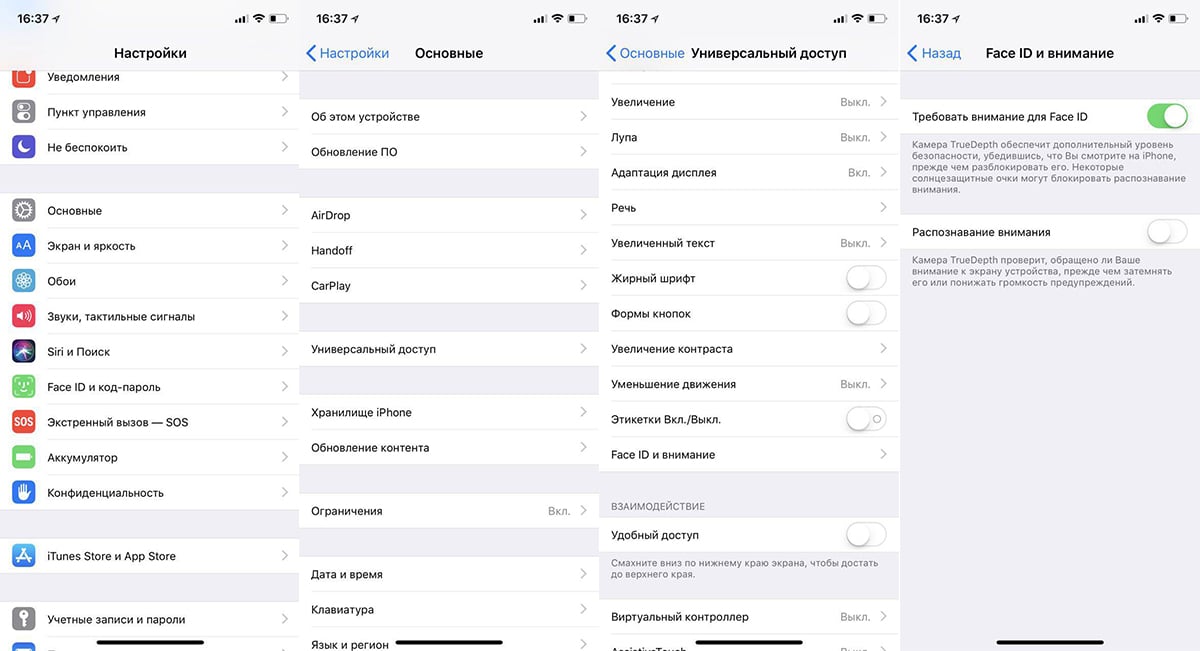
Для обновления версии iOS, вам необходимо выполнить следующие действия:
- Войдите в раздел «Настройки» на главном экране вашего телефона.
- Пролистайте вниз и нажмите на значок «Общие».
- В разделе «Общие» найдите и нажмите на кнопку «Обновить программное обеспечение».
- Если доступна новая версия iOS, нажмите на кнопку «Обновить».
- Для проведения обновления может потребоваться подключение к Wi-Fi и достаточное количество свободного места для загрузки и установки новой версии.
- После завершения процесса обновления, перезагрузите ваше устройство.
Проверьте, помогло ли обновление версии iOS в решении проблемы с выключением наушников. Если проблема все еще продолжается, вы можете попытаться выполнить другие рекомендации или обратиться в техническую поддержку для получения помощи в решении данной проблемы.
Сбросьте все настройки
Если вы не можете выключить наушники на Айфоне с помощью стандартной кнопки управления громкостью или проблема заключается в самом устройстве, попробуйте сбросить все настройки. Это может быть полезно, если настройки вашего телефона имеют некорректные данные, которые могут препятствовать правильной работе.
Для сброса настроек на Айфоне выполните следующие действия:
Шаг 1:
Находясь в меню настроек, найдите и нажмите на раздел «Общие».
Шаг 2:
В разделе «Общие» находите кнопку «Сбросить».
Шаг 3:
В открывшемся меню выберите опцию «Сбросить все настройки».
Шаг 4:
Введите код доступа, если требуется. Если вы не установили код доступа, пропустите этот шаг.
Шаг 5:
Подтвердите действие, нажав на кнопку «Сбросить все настройки».
Ваше устройство начнет процесс сброса настроек. После завершения этого процесса ваш телефон будет возвращен в состояние, которое было при его первоначальной настройке.
Обратите внимание, что сброс всех настроек может удалить все сохраненные данные на вашем устройстве, поэтому перед выполнением этой операции рекомендуется сделать резервную копию данных в iCloud или на компьютере.
Если сброс настроек не помогло решить проблему с наушниками, проверьте наличие повреждений наушников и гарнитуры. Также стоит прочистить разъем на устройстве и проверить, включен ли режим «Активный восстановить» в приложении «Настройки» -> «Общие» -> «Обновить восстановление».
Если проблема с наушниками не устраняется, возможно, стоит обратиться в службу поддержки Apple для получения помощи или замены гарнитуры.
Как восстановить программное обеспечение
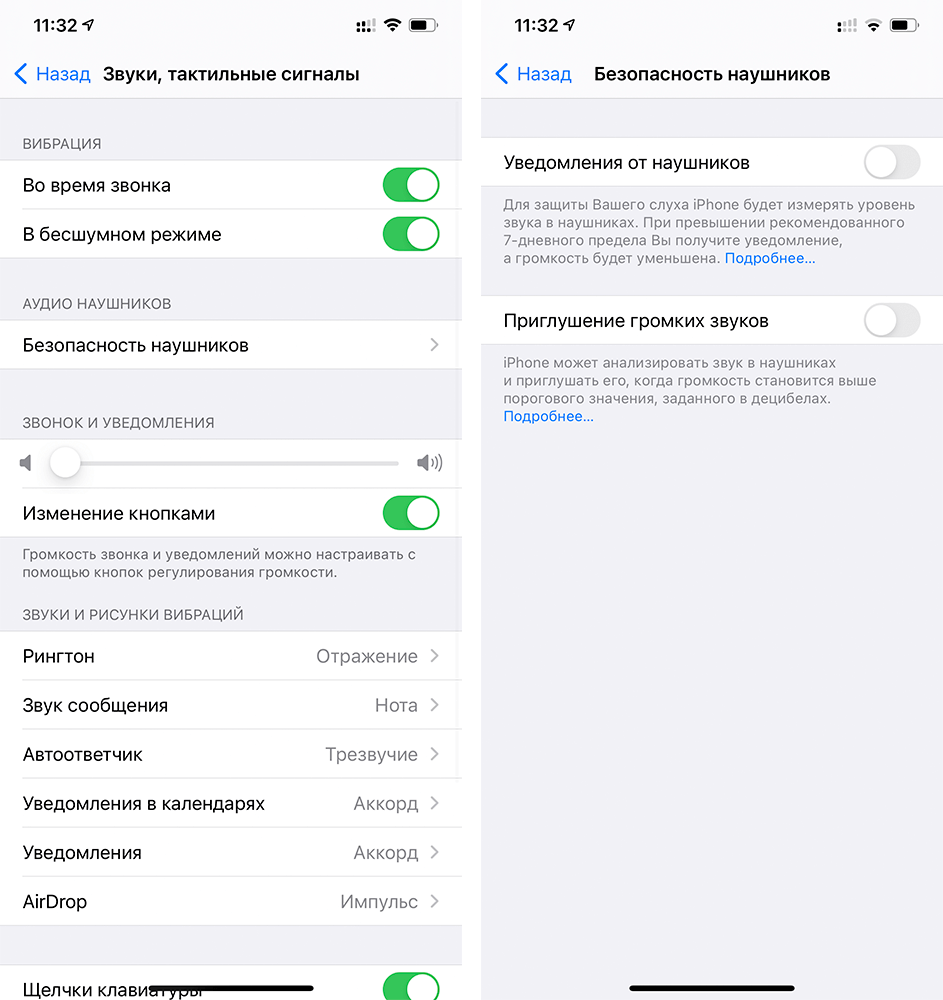
Если на вашем iPhone появилась проблема с наушниками и вы не можете их выключить, мы можем помочь вам восстановить программное обеспечение устройства. Для этого вам может понадобиться обратиться в ремонт или обратиться за помощью.
Перед тем как отнести телефон в ремонт, проверьте несколько простых вещей. Проверьте, все ли ваше программное обеспечение и операционная система находятся в актуальной версии. Попытайтесь обновить приложение, которое вызывает проблему, и проверьте, помогло ли это решить проблему.
Вы можете также попробовать сбросить настройки на iPhone. Для этого откройте раздел «Настройки», затем выберите «Общие», затем «Сброс» и нажмите на «Сбросить все настройки». Это может помочь вам решить проблему с наушниками.
Если все вышеперечисленное не помогло, попробуйте восстановить ваш iPhone через iCloud. Для этого подключите ваше устройство к Wi-Fi, откройте раздел «Настройки», выберите свой Apple ID, затем «iCloud» и нажмите на «Сделать резервную копию сейчас». Затем выберите «Восстановить iPhone» и следуйте инструкциям на экране.
Если ничего из вышеуказанного не помогло, возможно, проблема кроется в аппаратной части iPhone. В таком случае вам нужно обратиться в сервисный центр для ремонта. Мастер проверит наличие повреждений внутри телефона, а также проведет все необходимые работы по восстановлению данных и программного обеспечения.
Некоторые пользователи также сообщают о проблеме с наушниками, которая не связана ни с программным, ни с аппаратным обеспечением. В таких случаях решение может быть проще — просто обращайтесь к поддержке Apple или проверьте наличие гарнитуры, штекера или других разъемов, которые могут вызывать проблемы с наушниками.
Независимо от того, что вызывает проблему с наушниками, помните, что всегда можно обратиться за помощью. Если вам нужна помощь в восстановлении программного обеспечения или решении любой другой проблемы с вашим iPhone, обратитесь в сервисный центр, где опытные специалисты смогут помочь вам справиться с этой проблемой.
Если ничего не помогло
Если вы уже попробовали все вышеуказанные способы и проблема все еще не решена, попробуйте следующие рекомендации:
- Проверьте рабочий стол вашего телефона и убедитесь, что подключение наушников к разъему выполняется правильно. Иногда неисправное или неправильное подключение может вызвать сбои в работе.
- Обновите программное обеспечение наушников, если такая возможность предусмотрена. Многие компании выпускают обновления для своих устройств, которые могут исправлять ошибки и проблемы.
- Восстановите наушники к заводским настройкам. Это может быть полезно, если проблема связана с неправильными настройками или поврежденными данными.
- Проверьте работу наушников на другом устройстве. Это поможет определить, является ли проблема с наушниками или с вашим iPhone.
- Опробуйте другие различные возможности, которые доступны в настройках вашего iPhone. Некоторые пользователи сообщают о том, что удалось решить проблему, отключив определенные функции или режимы работы.
Если ничего из вышеперечисленного не помогло, возможно, вам потребуется обратиться в службу поддержки Apple или сервисный центр для более подробной помощи. Также не забудьте проверить наличие всех обновлений наушников и обновить программное обеспечение своего устройства.
Видео:
iPhone сам меняет громкость наушников: как отключить и снять ограничение громкости в iOS 14 | Яблык
iPhone сам меняет громкость наушников: как отключить и снять ограничение громкости в iOS 14 | Яблык de Яблык 27.581 visualizaciones hace 3 años 6 minutos

