
Ok Google — включаем помощника голосового поиска на смартфоне или компьютере
Функция Ok Google является одной из главных возможностей устройств на операционной системе Android. С ее помощью пользователь может осуществлять голосовой поиск, открывать приложения, проверять историю ввода, управлять устройством и многое другое. Несмотря на это, многие пользователи не знают, как настроить и использовать эту функцию.
Для начала, чтобы включить Ok Google, нужно перейти в настройки устройства. В зависимости от версии Android и модели устройства, эта функция может быть называться по-разному. Так, например, в некоторых устройствах в настройках ее можно найти в разделе «Голосовой вход», а в других – просто «Голосовой помощник».
Далее в настройках нужно найти раздел «Основные» или «Общие», где можно подключить функцию голосового ввода. В некоторых случаях, этот пункт может быть закрыт или отключен по умолчанию из соображений безопасности. В таком случае, пользователям необходимо выполнить некоторые дополнительные действия для активации функции.
Одной из причин, по которой пользователям может быть сложно настроить и использовать функцию Ok Google, является некорректное распознавание голосовых команд. Например, фраза «Ok Google» может переписаться как «Ok, гугл» или «Окей гугл». Чтобы проверить и исправить это, можно просмотреть историю ввода голосовых команд в настройках голосового помощника.
Как включить OK Google
Чтобы включить функцию OK Google на вашем устройстве, выполните следующие шаги:
1. Перейдите в настройки вашего устройства Android.
2. Откройте раздел «Google» в настройках.
3. В этом разделе найдите пункт «Поиск и голосовое управление» и выберите его.
4. В появившемся меню выберите пункт «Голосовой ввод Google».
5. На экране «Голосовой ввод Google» просмотрите настройки и убедитесь, что функция «OK Google» активирована.
6. При необходимости, чтоб функция OK Google работала в любом месте и в любое время, установите в настройках соответствующую опцию «Голосовое распознавание везде».
После того, как вы включили функцию OK Google, вы можете использовать это ключевое слово для запуска голосового ассистента Google на вашем устройстве. Например, вы можете сказать «OK Google, покажи мою историю поиска» и ваш голос будет распознан ассистентом Google, чтобы открыть вашу историю поиска.
Не забывайте, что функция OK Google также поддерживает другие команды, например, «OK Google, проверь погоду» или «OK Google, переведи фразу на испанский язык». Вы можете использовать описание этих команд в поисковике Google для просмотра полного списка доступных голосовых команд.
Несмотря на то, что функция OK Google может быть удобна, установка и использование этой функции может вызвать некоторые проблемы. Например, ваше устройство может активироваться даже после слышимого примера фразы «OK Google» в видео или аудиозаписи. В этом случае, проверьте настройки окружающей среды, где вы используете функцию OK Google, чтобы убедиться, что слово «OK Google» не было перезаписано сторонними звуками.
Также, чтобы удостовериться, что функция OK Google работает корректно, вы можете проверить историю ваших голосовых команд и устройство, с которого они были выполнены. В этом случае, откройте приложение Google на вашем устройстве и просмотрите историю вашей голосовой активности. Если вы видите, что не все команды были правильно распознаны, то вам может потребоваться настроить функцию OK Google.
Некоторые устройства могут требовать дополнительной настройки для работы функции OK Google. Например, некоторые устройства могут требовать вход в учетную запись Google для активации функции OK Google. В этом случае, вы должны быть авторизованы в своей учетной записи Google на вашем устройстве Android, чтобы функция OK Google была активирована.
Наконец, не забывайте, что функция OK Google работает только на устройствах с поддержкой голосового ввода и настроек языка. Если вы хотите использовать функцию OK Google на устройстве с поддержкой голосового ввода, но она не запускается или работает некорректно, проверьте настройки вашего устройства и язык, чтобы убедиться, что они корректно настроены.
Как настроить Окей Гугл
Чтобы настроить Окей Гугл, вам нужно выполнить несколько шагов. Во-первых, убедитесь, что ваше устройство работает на операционной системе Android (версия 4.4 или выше) и имеет голосовую функцию активированной. Для этого откройте настройки вашего устройства и найдите раздел «Голосовой ввод и синтез речи». Проверьте, что функция распознавания голоса и голосового поиска включена.
Затем перейдите к настройкам Google. Это можно сделать, открыв приложение Google или щелкнув на значок Google на главном экране. Выберите «Настройки» и прокрутите вниз до раздела «Голосовой ввод». Здесь вы найдете опцию «Ok Google». Нажмите на нее и перейдите на страницу с настройками.
На странице с настройками «Ok Google» вам будет предложено выбрать, когда и как она должна быть активирована. Вы можете включить функцию, чтобы она работала на любом экране, или выбрать активацию только при использовании команды «Ok Google». Кроме того, вы можете выбрать язык для голосового поиска и определить, хотите ли вы использовать функцию «Ok Google» для разблокировки устройства.
После настройки «Ok Google» вам будет предложено перевести свою голосовую историю на новое устройство или удалить ее. Решение о переводе истории голосового поиска на новое устройство зависит от вас, но если вы не хотите использовать эту функцию, можете выбрать удаление.
Важно отметить, что есть некоторые проблемы, с которыми вы можете столкнуться при использовании «Окей Гугл», особенно если ваш голос или акцент не соответствуют ожиданиям приложения. В таком случае, рекомендуется перезаписать фразы для голосовой активации и попробовать изменить язык распознавания голоса. Это может помочь вам активировать функцию «Окей Гугл» корректно.
Теперь, когда «Окей Гугл» настроен, вы можете использовать его для выполнения множества команд и открытия приложений голосом. Просто скажите «Окей Гугл» или «Говорите с Гугл» (в зависимости от настроек), а затем проговорите свою команду. Например, вы можете сказать «Окей Гугл, открой Chrome» или «Говорите с Гугл, сколько будет 2 плюс 2».
Не забывайте, что «Окей Гугл» может быть активирована даже на заблокированном экране, поэтому будьте осторожны, чтобы посторонние не могли получить доступ к функциям вашего устройства. Если вы не хотите использовать эту функцию, ее можно отключить в настройках Google.
Как просмотреть историю поиска в OK Google
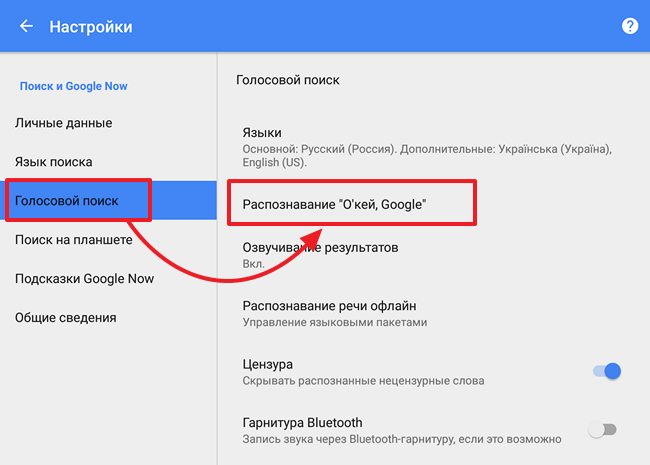
Функция голосового помощника OK Google на устройствах Android позволяет выполнять поиск и управлять устройством с помощью голосовых команд. Она может быть активирована на экране устройства с помощью слова «Окей, Google» или посредством ввода голосовых команд. Несмотря на то, что функция OK Google можно использовать даже при отключенном экране устройства, в этом случае она работает только на некоторых устройствах.
Чтобы включить или настроить функцию OK Google, необходимо открыть раздел «Настройки» на устройстве и найти раздел «Голосовой ввод». В этом разделе можно включить или отключить функцию OK Google, а также настроить язык, на котором будет распознаваться голосовая команда.
После того как функция OK Google будет активирована, можно проверить историю голосовых поисковых запросов. Для этого необходимо открыть приложение Google, нажать на значок трех полосок в верхнем левом углу экрана, затем выбрать «Настройки». В настройках приложения Google нужно найти и выбрать пункт «Google Ассистент», а затем прокрутить вниз и выбрать «История голосовых запросов».
В этом разделе можно просмотреть историю голосовых поисковых запросов, а также удалить или перезаписать некоторые из них. Если история поиска не отображается или некорректно переводится, причиной может быть неправильная настройка функции OK Google или некоторые другие настройки управления голосом на устройстве. В таком случае рекомендуется перейти в настройки устройства и проверить, правильно ли активирована функция OK Google и настроен ли язык.
Где использовать голосовой поиск
Гугл голосовой поиск может быть использован на различных устройствах, основанных на операционной системе Android. Он также может быть настроен на посторонних устройствах с помощью голосового помощника Google. Несмотря на то, что ввод голосового поиска в основном осуществляется на экране, можно также использовать голосовой поиск для управления другими функциями устройства.
Голосовой поиск Google может быть активирован на устройствах Android с помощью команды «Ok Google», после чего он открывается и готов к выполнению команд. История голосовых команд может быть проверена в настройках устройства.
Некоторые устройства Android также позволяют использовать голосовой поиск, даже если экран устройства заблокирован или выключен, чтобы управлять различными функциями. Команды голосового поиска могут быть перезаписаны и использованы для переключения языка голосовой функции или для просмотра истории голосовых команд.
Примеры использования голосового поиска на Android устройствах:
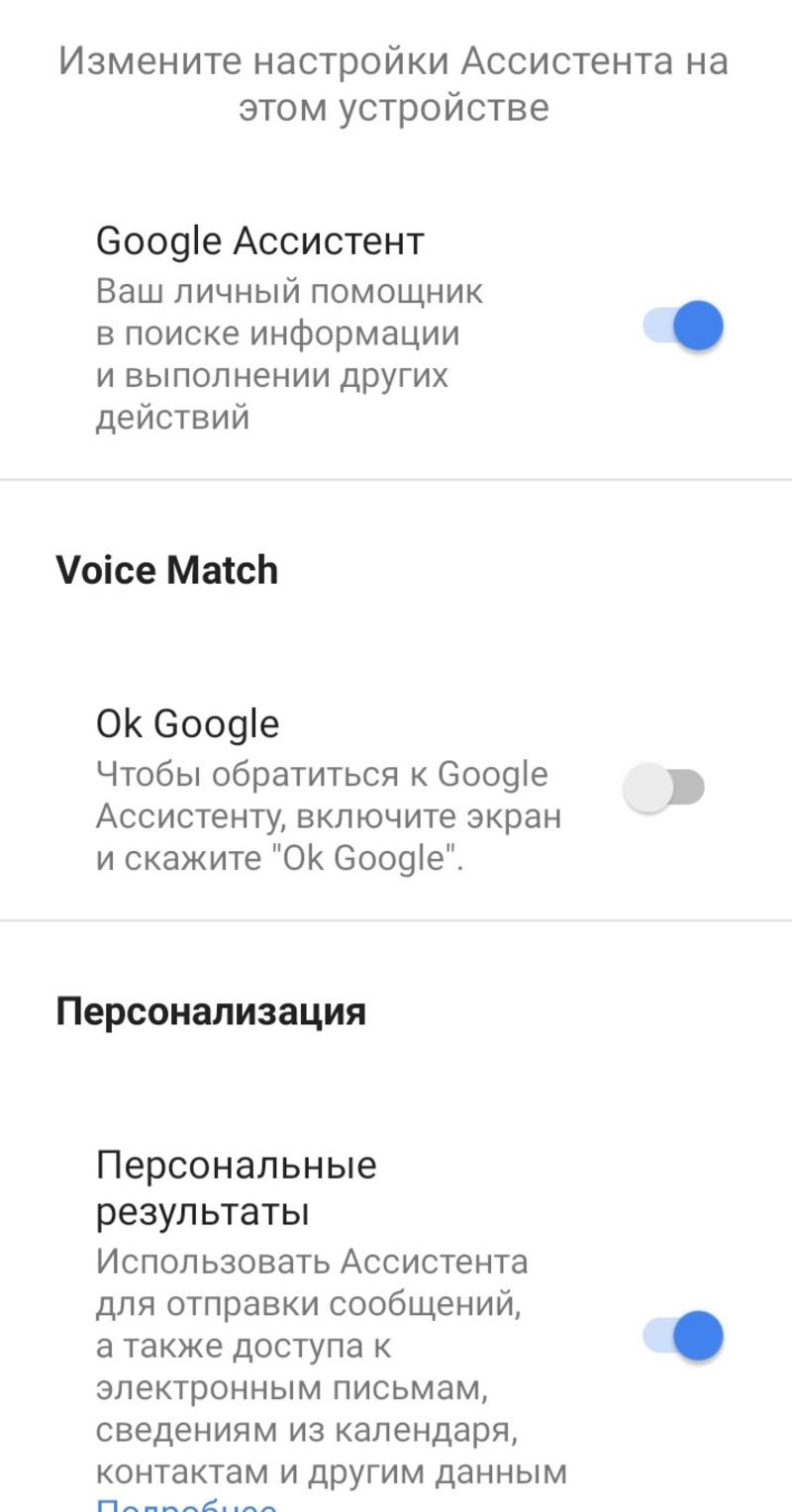
— Голосовой поиск может быть использован для поиска информации в Интернете, включая поиск определенной информации или ответы на вопросы.
— Голосовой поиск может быть использован для выполнения функций устройства, таких как отправка сообщений, планирование встреч, управление медиафайлами и другие.
— Голосовой поиск также может быть использован для вызова определенных функций в различных приложениях, например, для открытия конкретной страницы в браузере или для выполнения действий в приложении.
Возможность использования голосового поиска на Android устройствах зависит от версии операционной системы и настроек устройства. Некоторые устройства могут иметь проблемы с корректным распознаванием голосовых команд или активацией голосового помощника. В таком случае, решение проблемы может быть найдено путем проверки настроек устройства или обновления операционной системы.
Голосовой поиск Google является мощной функцией, которую можно использовать на различных устройствах с операционной системой Android. Он позволяет быстро и удобно искать информацию в Интернете, управлять различными функциями устройства и взаимодействовать с различными приложениями.
Другие голосовые команды
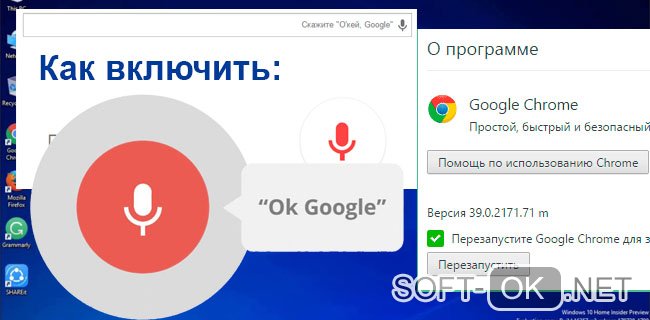
Переводится на другие языки
Одной из полезных функций Google Assistant является возможность перевода слов или фраз на другие языки. Чтобы воспользоваться этой функцией, скажите «Окей Гугл, переведи [слово или фразу] на [язык]». Например, вы можете сказать «Окей Гугл, переведи привет на испанский».
Просмотр истории голосовых команд
Если вы хотите проверить историю своих голосовых команд, вы можете сделать это, открыв меню Google Assistant. Для этого нажмите на значок Google Assistant и перейдите в раздел «Настройки». Там вы найдете раздел «История голоса», где можно просмотреть список всех команд, которые были активированы вами или вашим устройством.
Перезапись других голосовых команд
Если у вас возникли проблемы с голосовым управлением, вы можете перезаписать голосовые команды. В настройках Google Assistant есть функция «Переобучить модель голоса», которая позволяет улучшить распознавание команд.
Однако, помните, что решение проблем с голосовыми командами может быть не всегда корректно. Несмотря на это, можно попытаться настроить голосовые команды в настройках операционной системы Android для того, чтобы корректно использовать эту функцию.
Отключение голосового поиска
Если по какой-то причине вы хотите отключить голосовой поиск, это можно сделать в настройках устройства. В разделе «Google» найдите «Помощник и голосовой ввод» и отключите соответствующую функцию. Тем самым, вы отключите голосовые команды и функции Google Assistant.
Проверка и настройка языка
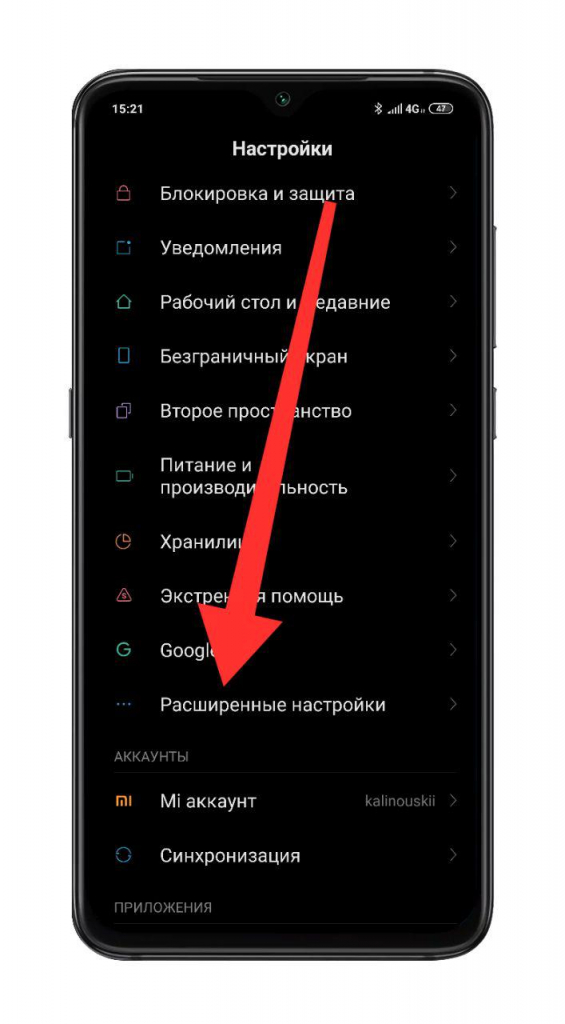
Google Assistant должен правильно распознавать ваши голосовые команды по умолчанию. Однако, если у вас возникают проблемы с распознаванием, вы можете проверить текущий язык в настройках Google Assistant. Если необходимо, его можно поменять на другой язык. Также, вы можете настроить предпочитаемый язык в настройках вашего устройства.
В конце концов, голосовая команда «Окей Гугл» или «Ок Гугл» открывается на экране устройства для активации Google Assistant. Она используется для ввода голосовых команд и запуска приложений, как функция управления и поиска на устройствах Android. Независимо от того, есть у вас проблемы или нет, вы всегда можете использовать голосовые команды для удобства и контроля над вашим устройством.
Как отключить OK Google на Андроиде
Чтобы отключить функцию OK Google, необходимо перейти в настройки голосового ввода. Для этого:
- Откройте настройки вашего устройства Android.
- Перейдите в раздел «Язык и ввод».
- На странице настроек выберите «Голосовой ввод».
После этого вы увидите список доступных функций голосового ввода на вашем устройстве. В этом списке должна быть функция «OK Google».
Чтобы отключить функцию «OK Google», просто переведите ее переключатель в положение «Выключено».
После отключения функции «OK Google» она уже не будет распознавать ваш голосовой ввод, даже если вы произнесете «OK Google» в других частях операционной системы Android. К несчастью, история голосовых команд может быть сохранена на устройстве даже после отключения функции. Чтобы проверить, есть ли история голосовых команд, вы можете зайти в настройки Google и просмотреть историю поиска и голосового ввода. Если вы хотите полностью удалить историю, вы также можете сделать это в настройках Google.
Таким образом, отключить функцию «OK Google» на устройстве Android можно с помощью простого решения в настройках голосового ввода. Если вы хотите использовать функцию в будущем, вы всегда сможете включить ее обратно, следуя тому же процессу.
Проблемы и их решение
Включение голосового помощника Ok Google на устройствах Android может вызывать некоторые проблемы, однако большинство из них имеют решение. Вот несколько распространенных проблем и способы их устранения:
Проблема: Функция Ok Google не распознает мои команды.
Решение: Убедитесь, что функция Ok Google включена в настройках устройства. Также проверьте, что микрофон работает корректно и не заблокирован. Если все настройки верны, попробуйте перезаписать фразу «Ok Google» в разделе голосового ввода для улучшения распознавания.
Проблема: Функция Ok Google не активирована, даже после запуска приложения Google.
Решение: Убедитесь, что функция Ok Google поддерживается на вашем устройстве. Некоторые старые модели могут не поддерживать эту функцию. Также проверьте, что ваш голосовой ассистент настроен на язык, который вы используете. Перейдите в настройки Google Assistant, чтобы проверить и настроить этот параметр.
Проблема: Причиной некорректной работы функции Ok Google могут быть посторонние приложения.
Решение: Проверьте, есть ли на вашем устройстве приложения, которые могут конфликтовать с функцией Ok Google. Если есть такие приложения, отключите их или удалите из системы. Это может помочь восстановить правильное функционирование голосового помощника.
Проблема: Голосовой помощник не открывается в момент входа на экран.
Решение: Убедитесь, что функция Ok Google активирована и настроена правильно. Также проверьте историю поиска и команд, которые могут вызывать активацию голосового помощника. Если некоторые слова или фразы вызывают активацию функции без вашего намерения, удалите их из истории.
В большинстве случаев проблемы с функцией Ok Google можно решить проверкой настроек устройства и голосового помощника. Использовать голосовой поиск на Андроиде – это удобная функция, которая позволяет выполнить команды без необходимости вводить текст. Несмотря на некоторые возможные проблемы, с правильной настройкой и корректным использованием, функция Ok Google станет полезным инструментом управления вашим устройством Android.
Видео:
как настроить ok google
как настроить ok google de ЛОМАКИН ТВ 45.136 visualizaciones hace 7 años 1 minuto y 41 segundos

