
Войдите в свой почтовый ящик на Почте Mail.ru и получите мгновенный доступ к своей электронной почте
Почтовый ящик на сервисе Почта майл ру – это надежное и удобное место для хранения ваших электронных писем. У вас может быть неограниченное количество ящиков, доступных вам после авторизации. Для входа в свой почтовый ящик вам потребуется указывать логин и пароль.
Процесс входа в свой почтовый ящик прост и понятен. Для того чтобы войти, вам нужно задействовать систему авторизации на сервисе Почта майл ру. Следуя правилам сервиса, вы должны указать логин и пароль, после чего почтовый ящик открывается перед вами. Важно отметить, что приложение для восстановления доступа к почтовому ящику не требуется. Вам не нужно ничего добавлять или вводить повторно.
Если у вас есть несколько почтовых ящиков на сервисе Почта майл ру, вы можете использовать одну систему авторизации для всех аккаунтов. Вам необходимо поставить галочку в соответствующем пункте, чтобы все ваши почтовые ящики были доступны после входа в систему. Это очень удобно и экономит время.
Почта майл ру позволяет работать с письмами, полученными на нескольких почтовых адресах, автоматически объединяя все ваши аккаунты в одной системе. Вам не нужно запоминать неиспользуемые данные, а система сама работает с вашими сервисами почты.
Как войти в почту майл ру
Для входа в свой почтовый ящик Майл Ru необходимо пройти процедуру авторизации. Чтобы успешно выполнить вход в почту, вам понадобятся логин и пароль. В этой статье мы расскажем, как получить доступ к вашему почтовому ящику на сайте Майл Ru и как использовать его функционал.
1. Перейдите на главную страницу почтового сервиса Майл Ru. Для этого в адресной строке вашего браузера введите «mail.ru».
2. На главной странице почтового сервиса найдите поле ввода логина и введите ваш логин, который указывали при регистрации.
3. Далее нужно ввести пароль от вашей почты. Убедитесь, что вводите пароль правильно, чтобы избежать проблем с авторизацией.
4. Если у вас возникла проблема с входом в почту или вы забыли пароль, вы можете воспользоваться функцией восстановления доступа. На странице авторизации нажмите на ссылку «Забыли пароль?». Следуйте инструкциям для восстановления доступа к вашему почтовому ящику.
5. Если ваш аккаунт заблокирован системой, вам придется обратиться в службу поддержки Майл Ru для разблокировки аккаунта. Чтобы это сделать, можно воспользоваться постоянной функцией «Написать в службу поддержки» на главной странице почтового сервиса.
6. После успешной авторизации открывается ваш почтовый ящик Майл Ru, где вы сможете просматривать и отправлять письма. На главной странице также доступны различные методы переключения между ящиками, если у вас есть несколько аккаунтов.
7. Чтобы автоматически входить в свой почтовый ящик без необходимости каждый раз вводить данные, можно воспользоваться функцией «Запомнить» при вводе логина и пароля. Это позволит сэкономить время при входе в почту.
Теперь вы знаете, как войти в почту Майл Ru и как использовать доступные функции этого почтового сервиса. Используйте данный способ входа, чтобы удобно управлять вашими почтовыми сообщениями.
Стандартный вход в почтовый ящик

Для того чтобы войти в свой почтовый ящик на почте Майл.ру, достаточно использовать стандартные способы авторизации. Вам не потребуется регистрация нового аккаунта или использование мобильного телефона.
На странице входа в почтовый ящик вы можете указать свои данные для входа, такие как адрес электронной почты и пароль. После того, как вы введете данные, поставьте галочку рядом с пунктом «Я не робот» и нажмите на кнопку «Войти».
Если у вас возникла проблема с входом в почту Майл.ру, возможно, ваш аккаунт временно заблокирован системой за нарушение правил сервиса. В таком случае вам следует обратиться в службу поддержки сервиса для запроса разблокировки аккаунта.
Можно также воспользоваться другими способами входа в почтовый ящик, как например, через мобильное приложение или использовать данные аккаунта на других сервисах Майл.ру.
Некоторые пользователи предпочитают задействовать двухфакторную авторизацию при входе в свою почту на Майл.ру. Это дополнительный способ обеспечения безопасности аккаунта, при котором помимо ввода логина и пароля, требуется еще и указывать специальный код на своем мобильном телефоне.
В случае удаления почтовых ящиков или неиспользуемых аккаунтов на Майл.ру, вы можете повторно использовать ту же почту для регистрации нового аккаунта или при необходимости открыть другую почту.
Обладая неограниченным доступом к своим письмами через почту Майл.ру, вы можете делать все, что необходимо с вашими данными — отправлять и принимать письма, управлять контактами и документами, использовать другие сервисы Майл.ру и многое другое.
Авторизация через другие сервисы

Для входа в свой почтовый ящик на почте Mail.ru можно не только использовать стандартный логин и пароль, но и задействовать различные сервисы. Это делается с помощью кнопки «войти через» и позволяет упростить процесс авторизации.
При авторизации через другой сервис на Mail.ru требуется ввести логин и пароль от данного сервиса. При этом необходимо соблюдать правила безопасности и не использовать одинаковые логины и пароли для различных аккаунтов.
Авторизация через другие сервисы позволяет сделать процесс входа на почту Mail.ru более удобным и быстрым. Если у вас большое количество почтовых ящиков, то этот способ входа станет особенно удобным, так как позволяет переключаться между сервисами без необходимости каждый раз вводить логин и пароль.
Стоит отметить, что при авторизации через другие сервисы на почте Mail.ru необходимо помнить, что сайт почты отличается от стандартного сервиса электронной почты. Внешний вид страницы может немного отличаться, но основная функция — получение и отправка писем остается прежней.
Если у вас возникают проблемы с доступом к почтовому ящику на Mail.ru, возможно, ваш аккаунт временно заблокирован или потребуется запрос на разблокировку. Обратитесь к службе поддержки, чтобы узнать причину блокировки и решить проблему.
В целом, авторизация через другие сервисы на почте Mail.ru делает процесс входа более удобным и упрощает работу с почтовым ящиком. Удобство использования и возможность входить через различные сервисы делают данную функцию очень полезной для пользователей почты на Mail.ru.
Как войти в мобильную версию почты
Почта Майл.Ру предлагает удобный и простой способ доступа к вашему почтовому ящику через мобильные устройства. Но что делать, если у вас возникли проблемы с входом в мобильную версию почты? Ниже представлен пошаговый инструкция, которая поможет вам разобраться с этой задачей.
Шаг 1: Откройте приложение «Почта Майл.Ру»
Перед тем, как войти в мобильную версию почты, убедитесь, что у вас установлено приложение «Почта Майл.Ру» на вашем мобильном устройстве. Если его нет, скачайте и установите его из официального магазина приложений.
Шаг 2: Введите свой логин и пароль
После установки приложения откройте его и нажмите на кнопку «Вход». Введите свой логин (адрес электронной почты) и пароль в соответствующие поля. Убедитесь, что вводимые данные корректны.
Шаг 3: Авторизация через систему

После ввода логина и пароля нажмите кнопку «Войти». Песле этого система проведет авторизацию и проверит введенные данные. Если все верно, вы будете автоматически перенаправлены к своему почтовому ящику.
Шаг 4: Выберите почтовый ящик
Мобильная версия почты Майл.Ру позволяет добавлять несколько почтовых ящиков с различными адресами электронной почты. Если у вас есть несколько ящиков, после авторизации вам будет предложено выбрать нужный ящик из списка.
Если же вы хотите использовать только один ящик, просто пропустите этот шаг и нажмите кнопку «Продолжить».
Важно отметить, что вход в мобильную версию почты Майл.Ру может быть затруднен из-за блокировки аккаунта или неправильного ввода данных. Если у вас возникла проблема с доступом, обратитесь в службу поддержки для получения дополнительной информации и помощи.
Кроме того, мобильная версия почты Майл.Ру обладает множеством других полезных функций. Например, вы можете использовать мультиаккаунт для одновременного пользования несколькими почтовыми ящиками, а также задействовать различные сервисы Майл.Ру, связанные с обменом сообщениями и хранением данных.
Следуя вышеуказанным инструкциям, вы сможете без проблем войти в мобильную версию почты Майл.Ру и пользоваться ее удобным интерфейсом.
Как войти в мобильное приложение
Для авторизации в мобильном приложении почты Майл Ру существует несколько методов. Какой из них выбрать, зависит от того, как вы хотите войти в свой почтовый ящик.
Первый вариант – использовать стандартный вход с логином и паролем. Для этого нужно ввести логин и пароль, который вы используете для доступа к своей электронной почте на сайте.
| 1. Откройте приложение на своем мобильном устройстве. |
| 2. На главной странице выберите пункт «Вход». |
| 3. Введите свой логин и пароль в соответствующие поля. |
| 4. Нажмите кнопку «Войти». |
Второй вариант – использовать привязанный к приложению аккаунт в соцсети. Если у вас уже есть аккаунт в сервисах Майл Ру или других сервисах, вы можете задействовать его для авторизации в мобильном приложении почты. Для этого нужно:
| 1. Откройте приложение на своем мобильном устройстве. |
| 2. На главной странице выберите пункт «Вход». |
| 3. Нажмите на кнопку со значком социальной сети, с помощью которой хотите авторизоваться. |
| 4. Введите логин и пароль от выбранной социальной сети. |
| 5. Пройдите процедуру авторизации в социальной сети. |
Третий вариант – использовать функцию мультиаккаунта. Если у вас есть несколько почтовых ящиков на Майл Ру, и они все привязаны к одному номеру телефона, вы можете использовать эту функцию для удобного переключения между ящиками без необходимости каждый раз вводить логин и пароль. Для этого нужно:
| 1. Откройте приложение на своем мобильном устройстве. |
| 2. На главной странице выберите пункт «Вход». |
| 3. Нажмите на кнопку со значком мультиаккаунта (обычно галочка). |
| 4. В списке доступных ящиков выберите нужный. |
Если вы забыли пароль от своей почты, необходимо воспользоваться функцией восстановления доступа. Для этого на экране ввода пароля нужно нажать на ссылку «Восстановить доступ», после чего следовать инструкциям на экране.
Важно помнить, что при входе в мобильное приложение с разных устройств могут возникнуть проблемы с авторизацией. Если у вас возникают трудности с входом, убедитесь, что ваш аккаунт не заблокирован и вы вводите правильные данные.
Теперь вы знаете, как войти в мобильное приложение почты Майл Ру и пользоваться всеми доступными функциями.
Мультиаккаунт
Для входа в почту Mail.ru с несколькими аккаунтами не требуется создавать отдельные логины и пароли. Все доступные аккаунты можно привязать к одному логину и выбирать при входе, какой именно ящик использовать. Для этого необходимо поставить галочку рядом с каждым адресом при выборе аккаунта.
Процесс входа в мультиаккаунт Mail.ru следующим образом: после ввода логина и пароля пользователю предоставляется выбор, с помощью какого аккаунта он хочет войти в свой почтовый ящик. После выбора аккаунта пользователь авторизуется и может работать с почтовым ящиком выбранного аккаунта.
Мультиаккаунт отличается от варианта с использованием нескольких отдельных аккаунтов Mail.ru, так как вход осуществляется через одну службу авторизации. Это делает доступ к почтовым ящикам удобным и простым.
Также мультиаккаунт Mail.ru позволяет восстановить доступ к почтовому ящику, если данный аккаунт временно заблокирован или забыт логин и пароль. Для этого достаточно воспользоваться функцией восстановления доступа, выбрав соответствующий пункт при входе.
Мультиаккаунт Mail.ru делает работу с несколькими почтовыми ящиками простой и удобной. Пользователям не нужно запоминать и вводить несколько логинов и паролей, чтобы получить доступ к разным сервисам. Теперь все почтовые ящики, связанные с одним логином, доступны через одну кнопку входа.
Почему моя почта не открывается
Когда у вас возникают проблемы с открытием почты на сайте Почта Mail.ru, первым делом стоит проверить, что вы правильно ввели данные своего аккаунта. Также можно попробовать выполнить вход с использованием другого браузера или устройства.
Если вы не можете открыть почту из-за проблем с авторизацией или доступом, то вам следует обратить внимание на следующие варианты:
- Убедитесь, что ваша почта не заблокирована. Для этого вам нужно воспользоваться функцией восстановления доступа.
- Если у вас есть привязанный мобильный номер, то вы можете использовать функцию входа по SMS-коду.
- Проверьте, включена ли функция «Запомнить меня» при вводе логина и пароля.
- Если вы не используете мобильное приложение Почты Mail.ru, то можете активировать двухфакторную авторизацию для повышения безопасности.
- Если у вас есть мультиаккаунт, то убедитесь, что вы выбрали правильный аккаунт при входе.
- Проверьте наличие актуальных сервисов и функций на сайте Почта Mail.ru. Некоторые функции могут быть недоступны из-за технических или организационных причин.
- Если вы указываете данные другого почтового сервиса для входа на Почту Mail.ru, то попробуйте использовать емейл, привязанный к вашему аккаунту.
Главное, помните, что количество вариантов для восстановления доступа к вашей почте достаточно большое. Если у вас все-таки не получается открыть почту, то рекомендуется обратиться в службу поддержки Почты Mail.ru для получения необходимой помощи.
Что делать если не получается войти
Если у вас не получилось войти в свой почтовый ящик на Почте Mail.ru, не паникуйте. Существует несколько действий, которые можно предпринять, чтобы решить эту проблему.
Во-первых, проверьте правильность введенных данных. Убедитесь, что вы правильно ввели логин и пароль, так как неверные данные могут быть причиной проблем с авторизацией.
Если вы забыли пароль, нажмите на кнопку «Забыли пароль?» на экране входа и следуйте указаниям для восстановления доступа к вашему почтовому ящику. Вы можете использовать разные способы, чтобы восстановить пароль, например, по номеру телефона или по электронной почте, привязанной к вашему аккаунту.
Если все же ничего не получается, то следующим шагом можно попробовать временно войти в почту, добавив вашу почту в другие службы почтовых сервисов. Например, воспользуйтесь стандартным почтовым клиентом или программой для работы с электронной почтой, которые доступны на вашем устройстве. Это позволит вам войти в почтовый ящик, используя другие методы авторизации.
Если у вас есть мультиаккаунт на Mail.ru и вы уже вошли в один из них, то для переключения на другой ящик просто нажмите на вашу почту в верхней части главной страницы службы Mail.ru и выберите нужный ящик.
Если вы все еще не можете войти в ваш почтовый ящик на Mail.ru, обратитесь в службу поддержки Mail.ru. Они смогут помочь вам с этой проблемой и предоставить дальнейшие рекомендации по восстановлению доступа к вашему почтовому ящику.
Восстановление пароля и логина
Если вы забыли свой пароль или логин для входа в свой почтовый ящик на почте Mail.ru, вы можете восстановить доступ к своему аккаунту через специальные методы.
Войти в свой почтовый ящик на Mail.ru можно несколькими способами. В стандартной версии сайта Mail.ru требуется ввести логин и пароль, после чего нажать кнопку «Войти». В мобильной версии сайта Mail.ru можно воспользоваться электронной почтой, задействовать мобильную авторизацию или использовать логин по номеру телефона.
Если вы не помните свой логин или пароль, вы можете воспользоваться функцией восстановления пароля и логина. На странице авторизации Mail.ru введите свой мобильный номер телефона или электронную почту, на которые зарегистрирован ваш почтовый ящик. После нажатия кнопки «Восстановить пароль» или «Восстановить логин» вы будете перенаправлены на страницу восстановления доступа. Там вам будет предложено выбрать один из методов восстановления: по средствам мобильного приложения, по номеру телефона или по электронной почте.
В случае временной блокировки вашего аккаунта Mail.ru вам необходимо воспользоваться функцией восстановления доступа к аккаунту. Для этого на странице авторизации Mail.ru нажмите на ссылку «Заблокирована?» и следуйте указанным инструкциям.
Если ваш аккаунт в Mail.ru был заблокирован из-за неиспользуемых почтовых ящиков, вы можете восстановить доступ к ним, следуя предложенным инструкциям на странице восстановления почтовых ящиков.
Восстановление пароля и логина на почте Mail.ru является простым и удобным процессом. Главное помнить свой мобильный номер телефона или электронную почту, зарегистрированную в вашем почтовом ящике. Если возникают проблемы с восстановлением доступа, вы всегда можете обратиться в службу поддержки Mail.ru для получения дополнительной помощи.
Что делать при блокировке или удалении аккаунта
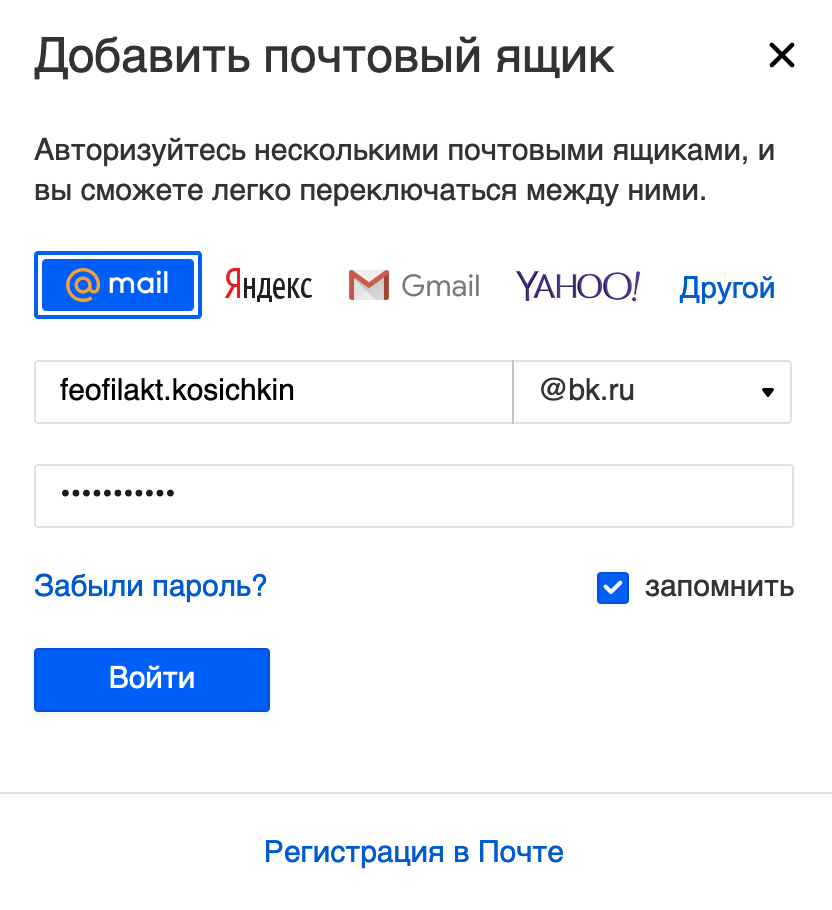
Если ваш аккаунт был заблокирован или удален системой, вам потребуется решить проблему, чтобы снова восстановить доступ к своей электронной почте на почтовом сервисе Mail.ru.
Первым шагом вам потребуется войти в свой почтовый ящик. Проверьте, правильно ли вы ввели логин и пароль. Если вы не можете войти, попробуйте восстановить пароль, следуя инструкциям на сайте.
Если ваш аккаунт был временно заблокирован из-за неиспользуемых данных, попробуйте войти в почту через мобильное приложение Mail.ru. Приложение обладает удобной функцией автоматического входа, поэтому вам не придется каждый раз вводить логин и пароль.
В случае полной блокировки аккаунта вам потребуется обратиться в службу поддержки Mail.ru. Чтобы решить проблему, вы можете задействовать несколько способов: написать письмо на почту службы поддержки, позвонить по указанному на сайте телефону или воспользоваться чатом на главной странице сервиса.
Если ваш аккаунт был удален, восстановление достаточно сложно. Поэтому рекомендуется по возможности сохранять аккаунты, чтобы не пропустить период их блокировки. Если ваш аккаунт был удален, попробуйте создать новый на том же сервисе.
Если ничего не получилось
Если вам не удалось открыть свой почтовый ящик на сервисе «Майл ру», есть несколько способов решить эту проблему. Во-первых, проверьте правильность введенных данных. Убедитесь, что вы правильно вводите свой логин и пароль. Также обратите внимание на раскладку клавиатуры, возможно, вы ошиблись при вводе.
Если вы не помните пароль от своего аккаунта, попробуйте воспользоваться функцией восстановления пароля. На странице входа в почту найдите ссылку «Забыли пароль?» или «Восстановить доступ». Следуйте инструкциям, чтобы восстановить доступ к своему почтовому ящику.
Если у вас нет доступа к своему почтовому ящику из-за блокировки или удаления аккаунта, вам нужно обратиться в службу поддержки «Майл ру». На официальном сайте сервиса вы найдете контактную информацию для связи с операторами технической поддержки. Опишите свою проблему и получите рекомендации по ее решению.
Если все вышеперечисленные способы не помогли вам войти в почту, возможно, проблема не в системе «Майл ру», а в вашем устройстве или интернет-соединении. Попробуйте зайти в свою почту с другого устройства или проверьте настройки интернет-соединения.
Также стоит отметить, что количество доступных почтовых ящиков на сервисе «Майл ру» обладает неограниченными возможностями. Вы можете создать и использовать несколько почтовых аккаунтов на свое усмотрение.
Если ничего из перечисленного не помогает вам войти в почту на «Майл ру», рекомендуется задействовать использование мобильного приложения. Скачайте приложение «Моя почта Mail.ru» на ваш телефон или планшет и с помощью него попробуйте войти в свой почтовый ящик.
Видео:
Почта на Айфон, как настроить и пользоваться
Почта на Айфон, как настроить и пользоваться de Компьютерные курсы Евгения Юртаева 603.168 visualizaciones hace 5 años 9 minutos y 23 segundos

