
Как подключить телефон к компьютеру через USB и осуществить передачу данных
Существует множество причин, по которым может возникнуть необходимость в подключении вашего телефона к компьютеру через USB. Возможно, вам необходимо передать файлы с телефона на компьютер или наоборот, обновить программное обеспечение вашего устройства. В любом случае, для успешного подключения вам потребуется выполнить несколько шагов.
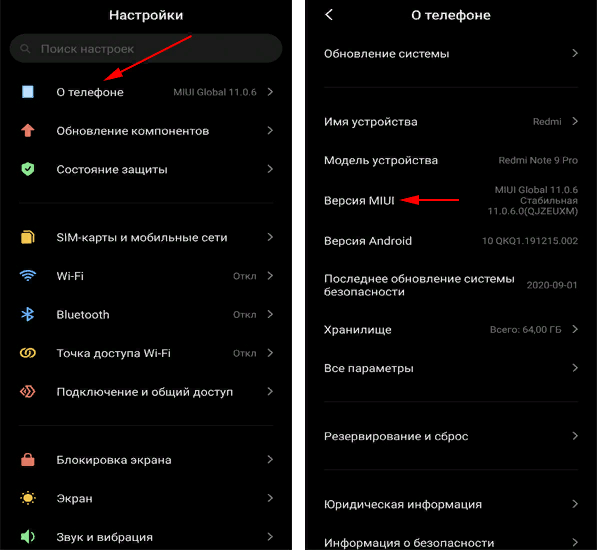
Сначала вам необходимо убедиться, что на вашем телефоне включен режим отладки по USB. Для этого зайдите в настройки вашего телефона, найдите раздел «О телефоне» или «О устройстве» и там несколько раз нажмите на номер сборки, пока не появится сообщение о том, что режим разработчика активирован. После этого возвращайтесь назад в настройки и найдите раздел «Для разработчиков» или «Дополнительные параметры», включите «Отладку по USB».
Далее вам понадобятся драйвера для вашего телефона. Если вы используете Android-устройство и подключаете его к компьютеру впервые, компьютеру может понадобиться время, чтобы найти и установить необходимые драйвера. Если ваш компьютер не видит ваш телефон, попробуйте установить драйвера вручную. Вы можете найти их на официальном сайте производителя вашего телефона или на сайте операционной системы вашего компьютера.
После установки драйверов вам стоит проверить, увидит ли ваш компьютер ваш телефон. Для этого вам надо подключить ваш телефон к компьютеру через USB-кабель. После подключения на экране вашего телефона может появиться окно с запросом разрешения доступа компьютера к вашему телефону. Нажмите «Разрешить». Если компьютер увидел ваш телефон, появится уведомление или звуковое сообщение.
Если вы подключаете телефон к компьютеру первый раз или раньше не пользовались такими способами подключения, вам может понадобиться дополнительное программное обеспечение. В списке следующих вариантов вам стоит выбрать то, которое подходит вам больше других. Существует множество программ, которые позволяют управлять вашим телефоном через компьютер, в том числе и через подключение по USB. Одними из самых популярных программ являются Moborobo, MyPhoneExplorer и AirDroid.
Подключаем телефон к компьютеру через USB правильно
Для подключения телефона к компьютеру через USB необходимо выполнить несколько шагов. Сначала, вам нужно найти и скачать программу, которая позволит установить подключение между компьютером и телефоном.
В списке доступных вариантов подключения через USB вы можете найти такие программы, как MyPhoneExplorer или другие подобные инструменты. После установки программа должна быть запущена на компьютере.
Далее нужно убедиться, что на вашем смартфоне включен режим отладки. Для этого зайдите в настройки телефона, найдите раздел «О телефоне» или «Система» и нажмите на кнопку «Доступ к разработчику». Затем включите режим отладки USB.
После этого подключите телефон к компьютеру с помощью USB-кабеля. Убедитесь, что кабель правильно подсоединен к разъёму компьютера и телефона. Если кабель является рабочим, то подключение должно заработать автоматически, и телефон будет отображаться как устройство в Проводнике или проводе данных.
Если у вас возникли проблемы с подключением, возможно, причина в том, что на компьютере не установлен соответствующий драйвер для вашей модели телефона. В таком случае вам необходимо найти и скачать драйвер для вашей системы.
Также следует отметить, что для выполнения некоторых действий, например, передачи файлов или работы с контактами, может потребоваться наличие дополнительного программного обеспечения на компьютере. В этом случае вам нужно установить соответствующую программу или плагин.
В итоге, подключив свой телефон к компьютеру через USB правильно, вы сможете выполнять такие действия, как передача файлов, установка приложений, управление контактами и сообщениями, а также совершение звонков с помощью компьютера.
Не забывайте, что такое подключение должно выполняться только в тех случаях, когда это необходимо. В противном случае, неисправности могут возникнуть из-за неправильного использования или ненадлежащего обращения с устройством.
Режимы подключения телефона

При подключении телефона к компьютеру через USB существует несколько режимов подключения, которые можно выбрать в зависимости от того, для каких целей вы хотите использовать подключение.
Один из самых распространенных вариантов подключения телефона к компьютеру — режим «Подключение обычного устройства». Этот режим позволяет вам просто подсоединить телефон к компьютеру и иметь доступ к файлам и папкам смартфона, а также копировать данные между телефоном и компьютером.
Если вы хотите использовать свой телефон для синхронизации контактов, календаря или сообщений с компьютером, вы можете выбрать режим «Синхронизация данных». Для этого вам может потребоваться установить драйвера телефона на компьютере и правильно настроить подключение.
Еще один способ подключения телефона к компьютеру — это использование отладочного режима. В этом режиме вы можете выполнить различные действия, такие как установка приложений на телефон, отладка программного обеспечения и т. д.
С другой стороны, если вы не хотите подсоединять телефон к компьютеру по USB, есть и другие способы осуществить подключение. Один из них — использование приложения MyPhoneExplorer, которое позволяет подключить телефон и компьютер через Wi-Fi или Bluetooth. В этом случае вам не надо будет вставлять кабель USB, но для этого вам придется скачать и установить программу на обоих устройствах.
В результате, если у вас возникнут проблемы с подключением телефона к компьютеру, не забудьте проверить, в каком режиме находится телефон. Используйте правильный режим подключения для выполнения нужных действий и убедитесь, что ваш компьютер видит ваш телефон. Если появится кнопка «Установить драйвера» или сообщения о неисправности USB, обратите внимание на эту информацию и выполните необходимые действия для исправления проблемы.
Таким образом, существует несколько режимов подключения телефона к компьютеру через USB, каждый из которых предназначен для определенных функций и способов использования.
Программы для синхронизации смартфона и компьютера
Для успешного подключения смартфона к компьютеру по USB, вам необходимо выполнить следующие шаги:
1. Убедитесь, что ваш компьютер видит подключение. Для этого вы должны увидеть сообщение на экране вашего телефона о подключении к компьютеру. Если вы не видите данное сообщение, необходимо установить или найти драйвер для вашего устройства.
2. Зайдите в настройки смартфона и включите отладку по USB. Для этого откройте раздел «О телефоне» или «О устройстве» в настройках вашего телефона, найдите раздел «Опции разработчика» или «Режим разработчика», включите этот режим и затем активируйте отладку по USB.
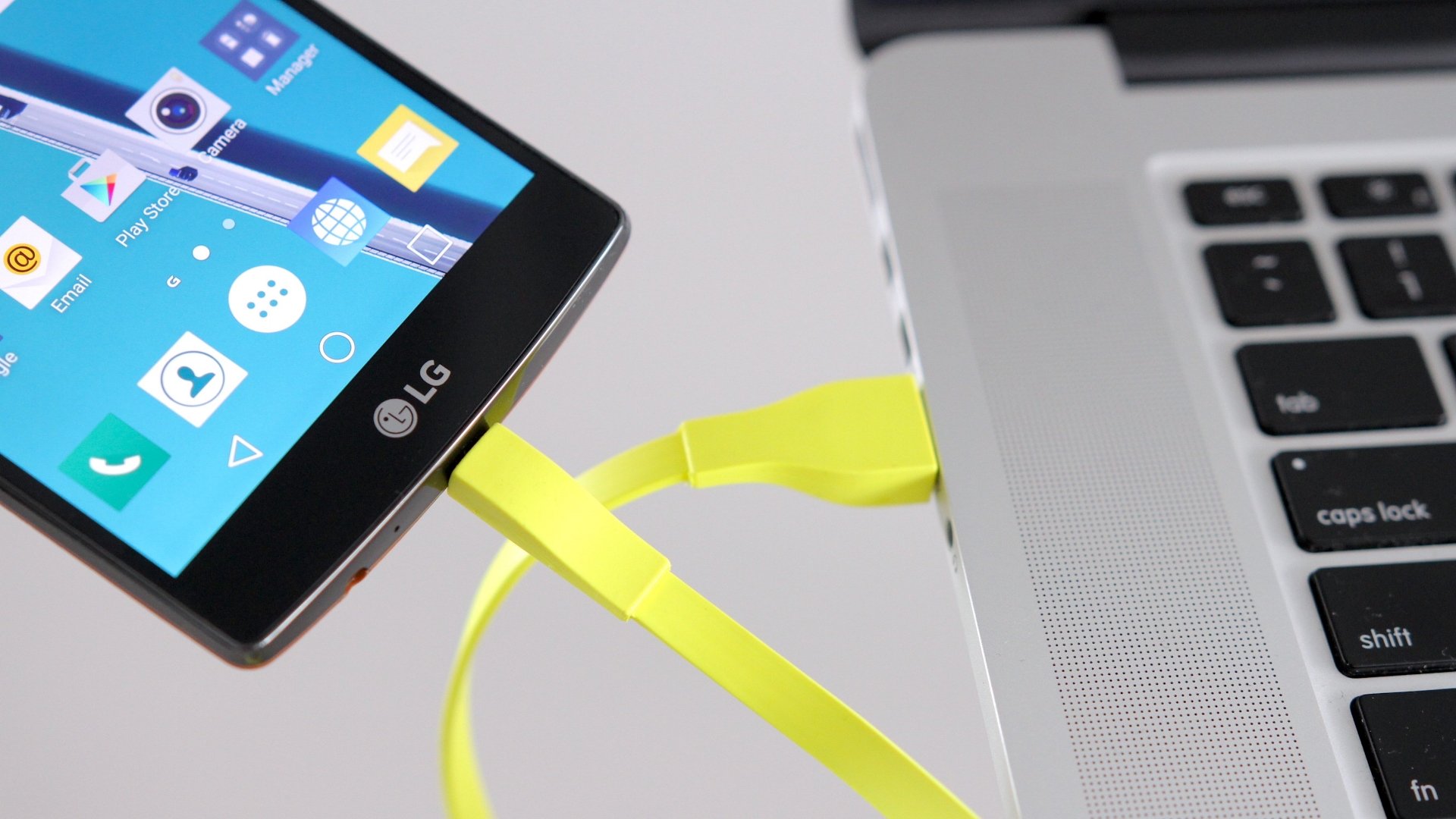
3. Подключите ваш смартфон к компьютеру с помощью USB кабеля. При правильном подключении вы должны увидеть уведомление о подключении на экране телефона.
4. Выполните поиск в проводнике вашего компьютера, чтобы найти ваш смартфон в списке устройств. Если ваш смартфон не отображается в проводнике, проблема может быть связана с неисправностью разъёма или неправильно установленными драйверами.
5. Если ваш телефон был правильно обнаружен, вы можете проводить синхронизацию данных между вашим смартфоном и компьютером с помощью проводника или других программ, таких как Moborobo или Airdroid.
6. Если вы предпочитаете беспроводное подключение, вам стоит рассмотреть вариант использования Wi-Fi для синхронизации. Один из способов — установить приложение на ваш телефон, которое позволяет получать доступ к файлам, сообщениям и звонкам на вашем телефоне через Wi-Fi. Например, приложение Airdroid позволяет подключить ваш смартфон к компьютеру через Wi-Fi и получить доступ к его функциям и данным.
В результате, существует несколько способов подключения вашего смартфона к компьютеру для синхронизации данных. Вы можете использовать подключение через USB кабель или беспроводное подключение через Wi-Fi. В зависимости от причины и неисправности, возникшей при подключении, вам может потребоваться выполнить некоторые шаги, чтобы проблема была успешно решена.
MyPhoneExplorer
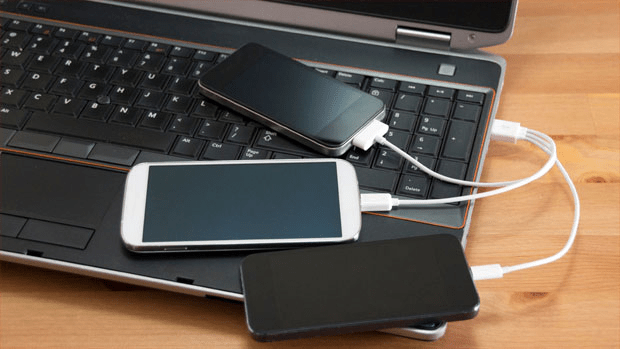
Для начала использования MyPhoneExplorer, вам необходимо скачать и установить программу на ваш компьютер. После установки, подсоедините свой смартфон к компьютеру с помощью USB-кабеля. В том случае, если возникнет необходимость, у вас должен быть установлен драйвер телефона. При подключении смартфону необходимо разрешить доступ к компьютеру.
При успешном подключении, зайдите в программу MyPhoneExplorer и выберите ваш телефон в списке доступных устройств. После этого, вы сможете выполнять различные операции с вашим телефоном, такие как управление контактами, сообщениями, звонками и другими функциями. Вы также сможете просматривать содержимое вашего смартфона, такое как фотографии и музыка, через проводник.
Результатом правильного подключения вашего телефона к компьютеру будет появление соответствующей иконки в программе MyPhoneExplorer, что означает успешное подключение. Вы сможете выполнить разные действия, в зависимости от режима, в котором находится ваш телефон — обычный режим, режим отладки или режим восстановления.
MyPhoneExplorer также поддерживает беспроводное подключение Wi-Fi, чтобы вы могли синхронизировать данные между вашим смартфоном и компьютером без использования USB-кабеля. Для этого вам необходимо установить дополнительный компонент Moborobo на вашем смартфоне и в программе MyPhoneExplorer выбрать опцию подключения по Wi-Fi.
В целом, MyPhoneExplorer — это удобная программа, которая предоставляет несколько способов подключения вашего телефона к компьютеру и позволяет выполнять множество действий между устройствами. Если у вас возникнут проблемы с подключением, проверьте правильность установки драйвера и наличие необходимых программных компонентов на вашем смартфоне.
MoboRobo
Для начала необходимо скачать и установить программу MoboRobo на компьютер. После установки открываем программу и подключаем телефон через USB к компьютеру. Важно проверить, что ваш смартфон включен и находится в режиме отладки.
Если у вас возникли проблемы с подключением, то есть несколько возможных причин. Во-первых, убедитесь, что драйвера для вашего телефона правильно установлены на компьютере. Во-вторых, проверьте, что разъём USB на компьютере и на телефоне не поврежден. Если все в порядке с драйверами и разъёмами, то попробуйте выполнить подключение через другой кабель или USB-порт на компьютере.
При правильном подключении телефона, на экране компьютера должен появиться проводник, показывающий содержимое телефона. Если вы не видите такого раздела, то в программе MoboRobo найти кнопку «Connect» и нажать на неё.
Стоит отметить, что MoboRobo позволяет подключиться к смартфону не только через USB, но и через Wi-Fi. Для этого необходимо скачать и установить приложение Airdroid на смартфон и на компьютер. После установки необходимо запустить Airdroid на смартфоне и ввести данные для доступа к сети Wi-Fi. Затем, на компьютере открываем программу MoboRobo, находим в ней кнопку «Connect», вводим те же данные для доступа к Wi-Fi. После этого компьютер будет видеть ваш смартфон и вы сможете управлять им со смартфона на компьютер и наоборот.
В случае, если MoboRobo не заработает на вашей системе, можно рассмотреть другие программы для подключения телефона к компьютеру через USB. Одна из таких программ — MyPhoneExplorer. Для её использования необходимо скачать и установить её на компьютер, а также установить клиент MyPhoneExplorer на смартфон. После этого следуем инструкциям по установке и настройке программы. При успешном подключении будет доступна синхронизация данных и управление смартфоном через компьютер.
AirDroid
В начале подключения телефона к компьютеру через USB необходимо вставить USB-кабель в разъём USB компьютера и смартфона. После этого вы должны увидеть уведомление на экране смартфона о подключении кабеля данных. На компьютере должен быть установлен драйвер для смартфона, либо он должен быть установлен автоматически при подключении устройства.
Далее, на смартфоне перейдите в настройки подключения и выберите режим подключения по USB. Вариантов режимов может быть несколько, вам необходимо выбрать режим «Передача файлов» или «USB-соединение с компьютером». После выбора режима перейдите на компьютер и запустите программу AirDroid.
На экране компьютера вы должны увидеть главное окно программы AirDroid. Для начала работы необходимо зарегистрироваться в программе либо войти в свой аккаунт, если у вас он уже есть. После успешной авторизации вы сможете получить доступ ко всем возможностям программы — синхронизации данных, отправке сообщений, звонкам и т.д.
В результате, после выполнения всех указанных действий, ваш телефон будет успешно подключен к компьютеру через USB с использованием программы AirDroid. Теперь вы сможете выполнять различные операции с вашим телефоном, управлять им и передавать файлы между устройствами.
Почему компьютер не видит телефон при подключении через USB

Существует несколько причин, по которым компьютер может не видеть телефон при подключении через USB:
- Некорректные настройки на телефоне. Проверьте режим подключения, который задан на вашем телефоне. Обычно такие режимы, как «USB-передача файлов», «Медиа-устройство (MTP)» или «Передача изображений (PTP)», позволяют передать данные между телефоном и компьютером. Убедитесь, что выбран правильный режим.
- Неправильная установка драйверов на компьютере. Драйверы – это программы, позволяющие компьютеру взаимодействовать с устройством, в данном случае – с телефоном. Если драйверы отсутствуют или установлены неправильно, компьютер не сможет распознать телефон. Попробуйте скачать и установить драйверы для вашего телефона с официального сайта производителя.
- Неисправность USB-кабеля. Поврежденный кабель может вызвать проблемы при передаче данных между телефоном и компьютером. Попробуйте использовать другой кабель или проверить кабель на работоспособность.
- Несоответствие режима USB-подключения. В некоторых случаях телефон может автоматически перейти в режим зарядки при подключении к компьютеру. В этом случае необходимо вручную изменить режим на «USB-передача файлов» или аналогичный.
Если компьютер по-прежнему не видит телефон и после выполнения вышеперечисленных действий, возможно, имеются другие неисправности. Попробуйте воспользоваться специализированными программами для управления телефоном через компьютер, такими как Moborobo или MyPhoneExplorer. Эти программы позволяют выполнить синхронизацию данных, отправлять сообщения и даже совершать звонки через компьютер.
Другие способы подключения смартфона к компьютеру
- Подключение через Wi-Fi: Если у вас нет доступа к соединению USB или вы просто хотите избежать проводов, можно воспользоваться беспроводным подключением. Для этого нужно установить на компьютер специальную программу, которая позволит видеть ваш смартфон в сети Wi-Fi. Одной из таких программ является Airdroid. После установки и настройки программы вам потребуется зайти на веб-сайт Airdroid с компьютера и следовать инструкциям на экране, чтобы увидеть и управлять вашим смартфоном.
- Подключение через программы синхронизации: Еще одним способом подключения смартфона к компьютеру является использование специальных программ синхронизации, которые позволяют переносить данные между устройствами через USB. Один из таких программных продуктов — MyPhoneExplorer. После установки программы на компьютер и смартфон, вы должны будете подключить устройства кабелем USB. Затем вам будет предложено следовать инструкциям на экране для установки и настройки драйверов.
- Подключение через беспроводные сети: Если вы хотите выполнить подключение смартфона к компьютеру в беспроводном режиме, то одним из способов сделать это является использование специальных программ, которые позволяют управлять смартфоном с компьютера через Wi-Fi. Пример такой программы — Moborobo. Чтобы использовать эту программу, необходимо скачать и установить ее на компьютере и на телефоне, затем следуйте инструкциям на экране для установки и настройки подключения.
Почему бы вам не попробовать другие способы подключения вашего смартфона к компьютеру? Каждый из этих методов имеет свои особенности и может быть полезен в разных ситуациях. Выбирайте тот, который наиболее подходит в вашем конкретном случае. Успешного подключения!
Видео:
Как раздать интернет с телефона на ПК через USB
Как раздать интернет с телефона на ПК через USB de ТЕХНО КОМПЬЮТЕР 197.229 visualizaciones hace 6 meses 1 minuto y 19 segundos

