
Где в Айфоне хранятся данные в облаке безопасности?
Облако – это одна из наиболее удобных функций, доступных на смартфоне iPhone, которая позволяет сохранять и синхронизировать данные между разными устройствами. Для входа в облако необходимо выбрать учетную запись Apple ID и ввести пароль. Облачное хранилище имеет ограниченный размер, поэтому перед сохранением или скачиванием файлов следует ознакомиться с доступным объемом.
Облако в Айфоне позволяет хранить фотографии, документы и другие данные, а также использовать их на разных устройствах Apple. Если вам понадобится увеличить объем хранилища, следует удалить ненужные файлы или выбрать другую опцию облака. Несмотря на активное использование облачного хранения, пользователи должны быть осторожны при сохранении данных, так как в некоторых случаях аккаунт может быть заблокирован и доступ к облаку будет ограничен.
Еще одной популярной функцией облака в Айфоне является возможность хранить фотографии в облачном хранилище. Снимки можно открыть и просмотреть в любой момент поэтому запись фото в облако при активном интернет-соединении является оптимальным решением для их хранения. После входом в облако можно проверить уведомления о скачивании или обновлении фотографий, а также ознакомиться с другими доступными опциями хранилища данных.
Что такое хранилище iCloud в Айфоне
Чтобы пользоваться хранилищем iCloud, следует быть авторизованным на устройстве через учетную запись Apple. Если вы еще не зарегистрированы в iCloud, вы можете выбрать опцию «Создать новую учетную запись» и пройти процедуру регистрации.
После авторизации в iCloud вы можете проверить размер своего облачного хранилища, перейдя в настройки iPhone, выбрав раздел iCloud и далее перейдя в управление хранилищем. Таким образом, вы сможете посмотреть объем своего хранилища, а также ознакомиться с программами и данными, которые заблокированы и занимают больше места. При необходимости вы можете скачать эти программы снова.
Хранилище iCloud используется не только для сохранения данных, но и для активного хранения файлов, таких как фото. Настройки iCloud на iPhone предлагают опцию «Фото iCloud», которая позволяет размещать фотографии в фирменном облачном хранилище. Поэтому, если у вас активирована эта опция, после съемки фото или видео они автоматически загружаются в iCloud, освобождая память на iPhone.
Очень важно проверять уровень заполнения хранилища iCloud и перейти к решению проблем, если объем данных на серверах начинает приближаться к предельному значению. Если ваше хранилище заполняется более чем на 95%, вы получите уведомление, указывающее на необходимость освобождений места в iCloud.
Теперь, когда вы знаете, что такое хранилище iCloud в Айфоне, вы можете активно пользоваться этой опцией для хранения важных файлов и данных.
Как работает облако на Айфоне
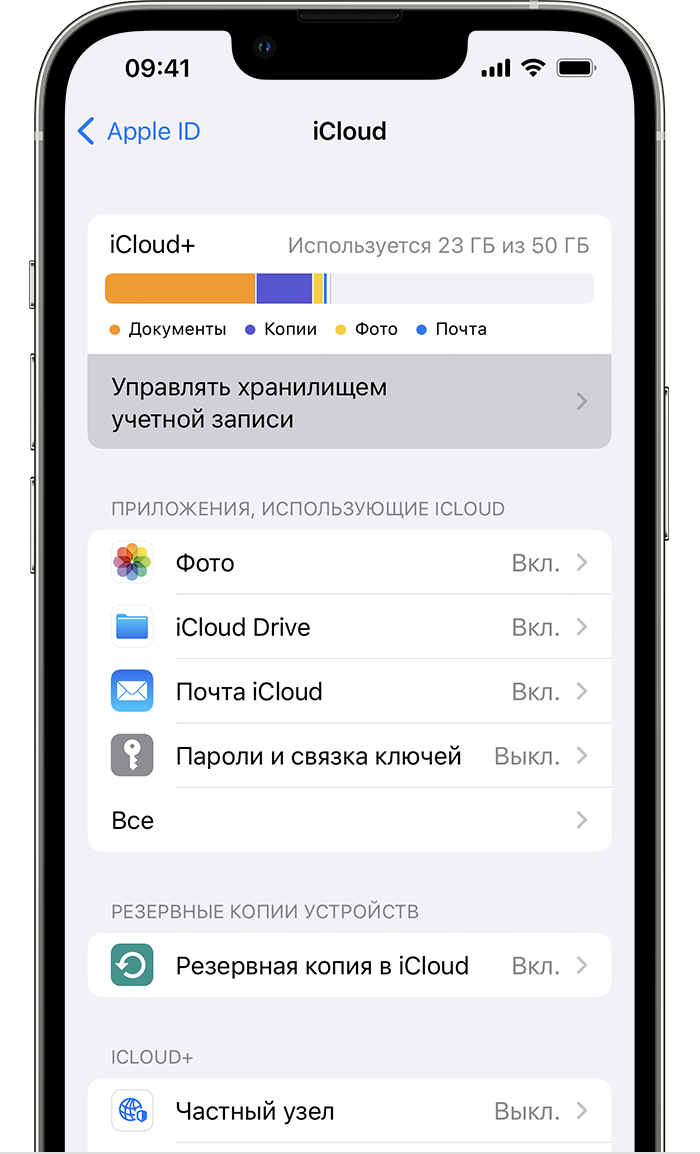
Одной из главных особенностей облака на Айфоне является активное использование встроенной программы iCloud Drive. С ее помощью вы можете отыскать и открыть файлы, хранящиеся в облаке, а также выполнить необходимые действия с ними, такие как просмотр, скачивание и удаление.
Чтобы настроить облако в Айфоне, нужно осуществить вход в учетную запись iCloud. Для этого вам понадобится аккаунт Apple ID. В настройках Айфона в разделе iCloud вы сможете проверить объем вашего хранилища и установить опции, которые позволят вам увеличить его, если необходимо.
Облако iCloud предлагает несколько важных функций и возможностей. Например, вы можете включить опцию «Фотопоток», чтобы все фотографии, сделанные на вашем iPhone, автоматически сохранялись в облаке и были доступны вам на других устройствах. Также iCloud предоставляет возможность резервного копирования вашего iPhone, что может быть полезным при смене устройства или в случае проблем с телефоном.
Для работы с документами iCloud предлагает использовать программу Pages, Numbers и Keynote, которые позволяют создавать и редактировать файлы на вашем iPhone, а затем сохранять их в облако. С помощью этих программ вы сможете также сотрудничать с другими пользователями и редактировать документы одновременно.
Если у вас возникли проблемы с облаком на Айфоне, например, не удается отыскать или открыть определенные файлы, может потребоваться проверить настройки iCloud и убедиться, что все правильно настроено. Информацию о состоянии вашего хранилища iCloud вы можете проверить в настройках вашего iPhone в разделе «Общее» — «Управление хранилищем».
Кроме облачного хранилища iCloud, на Айфоне также можно использовать другие облачные сервисы, такие как Google Drive. Если у вас уже есть аккаунт в Google, вы можете скачать и установить приложение Google Drive для доступа к своим данным в облаке Google.
Как посмотреть облако на Айфоне
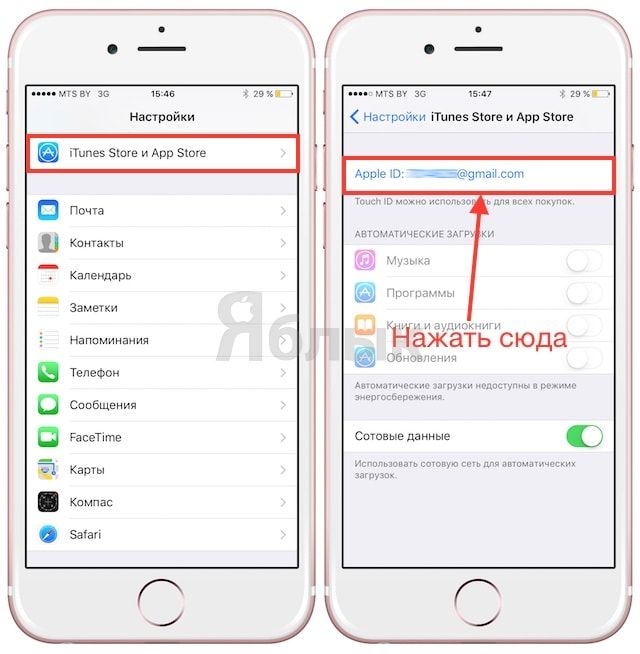
Чтобы открыть облако на iPhone, необходимо выполнить следующие шаги:
- Убедиться, что у вас активное подключение к интернету.
- Открыть приложение «Настройки» на вашем Айфоне.
- На главной странице настроек найти ваше имя и фото профиля, нажать на него.
- На странице профиля выбрать «iCloud».
- В разделе «Облачное хранилище» можно посмотреть доступный объем и перемещать ползунок, чтобы увеличить доступное пространство.
- Чтобы посмотреть информацию, которую вы разместили в облаке, выберите соответствующие пункты на странице «iCloud»: «Фото», «Диск», «Файлы» и т.д.
- В разделе «Фото» можно просмотреть все фотографии и видео, которые были сохранены в облачном хранилище.
- В разделе «Диск» можно хранить и отыскать файлы, а также скачать их на Айфон.
- В разделе «Файлы» можно управлять и перемещать файлы между приложениями, подключить сторонние устройства и т.д.
Важно помнить, что для доступа к iCloud необходимо авторизоваться с помощью вашей Apple ID и пароля. Если вы забыли свой пароль, можно восстановить его через программу «Найти iPhone» или получить уведомление на электронную почту, связанную с вашей учетной записью Apple.
Облачное хранилище в iPhone имеет ограниченный объем, поэтому пользователи могут столкнуться с нехваткой места. В этом случае рекомендуется перейти на услугу платного хранилища iCloud Drive, которая предлагает больший объем хранения.
Несмотря на то, что iCloud является основным облачным хранилищем для устройств Apple, пользователи могут также использовать другие сервисы хранения данных, такие как Google Drive или Dropbox. Для этого необходимо скачать соответствующую программу на Айфон и выполнить авторизацию с указанием учетных данных.
Как перемещать файлы в облако
Владельцы iPhone имеют возможность сохранять свои файлы в облачном хранилище, известном как «облако». Облачное хранилище предоставляется компанией Apple и называется iCloud. Здесь пользователи могут размещать файлы различных типов, включая фотографии, документы и другие файлы.
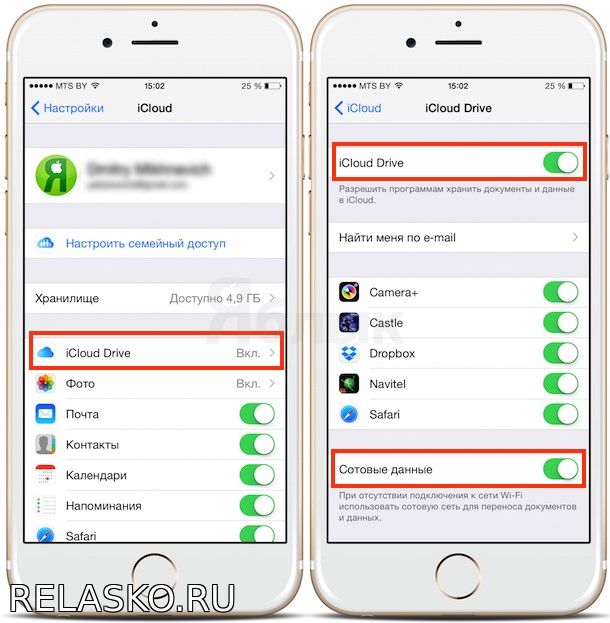
Чтобы переместить файлы в облако, необходимо ознакомиться с опцию iCloud и настроить ее. Для этого следует выполнить следующие шаги на устройстве iPhone:
| 1. | Открыть приложение «Настройки». |
| 2. | Перейти в раздел «Ваше имя». |
| 3. | Выбрать «iCloud». |
| 4. | Убедиться, что опция «iCloud Drive» включена. |
После этого, когда пользователь создает или редактирует файлы на своем iPhone, они автоматически сохраняются в облачном хранилище. Таким образом, файлы доступны на всех устройствах, на которых у пользователя включена авторизация iCloud Drive.
Чтобы просмотреть файлы, сохраненные в облаке, следует открыть приложение «Файлы» на iPhone. Здесь пользователю понадобится активное интернет-соединение, так как файлы хранятся на серверах Apple. В приложении можно отыскать и открыть нужные документы и фотографии.
Также следует учесть, что доступ к информации в облаке можно увеличить, заблокировав вход в аккаунт iCloud с помощью пароля и двухэтапной аутентификации. Это дополнительный уровень защиты, который позволяет убедиться, что информация надежно хранится.
Пользователям также следует проверить доступное место в их iCloud аккаунте. Обычно компания Apple предоставляет бесплатное облачное хранилище размером 5 ГБ, но при необходимости пользователи могут увеличить его размер, оплатив дополнительную плату.
В итоге, хранение файлов в облаке становится все более популярным среди владельцев iPhone. Этот сервис позволяет сохранять файлы в безопасности на серверах компании Apple, делая их доступными для использования на различных устройствах и в разных приложениях.
Как посмотреть фото в облаке на Айфоне
Смартфоны компании Apple, такие как iPhone, позволяют пользователям хранить свои фотографии и файлы в облаке. Облачное хранилище iCloud выполняет функцию хранилища данных и также предоставляет доступ к этим данным со сторонними устройствами. Несмотря на то, что фотографии обычно хранятся на самом устройстве, можно также сохранять их в iCloud.
Если вы хотите посмотреть фото, хранящиеся в облаке на вашем iPhone, существует несколько способов сделать это.
1. Использование приложения Фото
Самый простой способ посмотреть фото в облаке на своем iPhone — это использовать встроенное приложение «Фото». Когда вы открываете приложение, вы увидите все фотографии и видео, доступные на вашем устройстве, а также в облаке.
Чтобы убедиться, что вы вошли в свой iCloud аккаунт, откройте «Настройки» на своем iPhone и выберите свое имя в верхней части экрана. Затем прокрутите вниз до раздела «iCloud» и нажмите на него. Если у вас есть аккаунт iCloud, вы увидите информацию о нем здесь.
После входа в iCloud, в приложении «Фото» вы сможете просмотреть все свои фотографии, включая те, которые хранятся в облаке.
2. Использование приложений сторонних разработчиков
Если вы хотите использовать другое приложение для просмотра фотографий в облаке на iPhone, можете скачать приложение из App Store. Многие приложения предлагают возможность подключения к iCloud и просмотра фотографий, даже если они хранятся в облаке.
После скачивания приложения и авторизации в вашем iCloud аккаунте, вы сможете просмотреть фотографии в облаке.
Обратите внимание, что некоторые приложения могут запрашивать дополнительное разрешение для доступа к вашим фотографиям в iCloud. Если такое уведомление появится, просто дайте разрешение приложению.
Важно отметить, что фотографии и другие файлы, которые хранятся в облаке, занимают некоторый объем в вашем iCloud хранилище. Так что, если у вас возникнет вопрос о нехватке места в iCloud, вы можете переместить фотографии и файлы на компьютер или другое устройство, чтобы освободить место в iCloud.
В конечном счете, использование облачного хранилища iCloud на iPhone является удобным способом хранить и сохранять важные фотографии и файлы. Несмотря на некоторые ограничения облачного хранилища, вы всегда можете найти способ увеличить объем доступного пространства и пользоваться всеми его преимуществами.
Как удалить файлы в облаке на iPhone
Многие пользователи iPhone хранят свои файлы в облачном хранилище, таком как iCloud. Однако, иногда возникают проблемы с ограниченным объемом облачного хранилища или с желанием очистить место для новых данных. Для решения таких проблем существуют различные опции удаления файлов в облаке на iPhone.
Удаление фотографий и видео
Если вам нужно освободить место в iCloud, можно удалить фотографии и видео из облачного хранилища. Как правило, фотографии и видео на iPhone сохраняются в разделе «Фото» и автоматически загружаются в iCloud. Чтобы удалить фотографии и видео, выполните следующие шаги:
- Откройте приложение «Фото» на вашем iPhone.
- Выберите фотографии или видео, которые вы хотите удалить.
- Нажмите на значок «Удалить» (иконка корзины) внизу экрана.
- Подтвердите удаление выбранных фотографий и видео.
Удаление документов и файлов
Кроме фотографий и видео, в iCloud также можно хранить документы и другие файлы. Чтобы удалить документы и файлы из облака на iPhone, выполните следующие шаги:
- Откройте приложение «Настройки» на вашем iPhone.
- Нажмите на свою учетную запись в верхней части экрана.
- Перейдите в раздел «iCloud» и выберите «Управление хранилищем».
- Выберите категорию файлов, которые вы хотите удалить (например, «Документы и данные»).
- Откройте программу или сервис, с которым связаны ваши файлы (например, Pages или Google Диск).
- Удалите необходимые файлы из выбранной программы или сервиса.
Если ваш объем облачного хранилища всё равно недостаточен, можно увеличить его, купив дополнительное место. Для этого перейдите в настройки iCloud и выберите опцию «Увеличить объем».
Важно знать, что удаление файлов из облака на iPhone не означает их удаление с фирменных серверов Apple полностью. Они всё ещё хранятся на серверах Apple, ведь облачное хранилище является способом резервного копирования вашей информации. Это означает, что даже после удаления файлов из облака на iPhone, их можно восстановить в будущем.
Также стоит отметить, что некоторые сторонние программы и облачные сервисы могут иметь свои собственные правила хранения файлов. Поэтому, перед удалением файлов, рекомендуется ознакомиться с правилами этой программы или сервиса.
Как увеличить размер облака
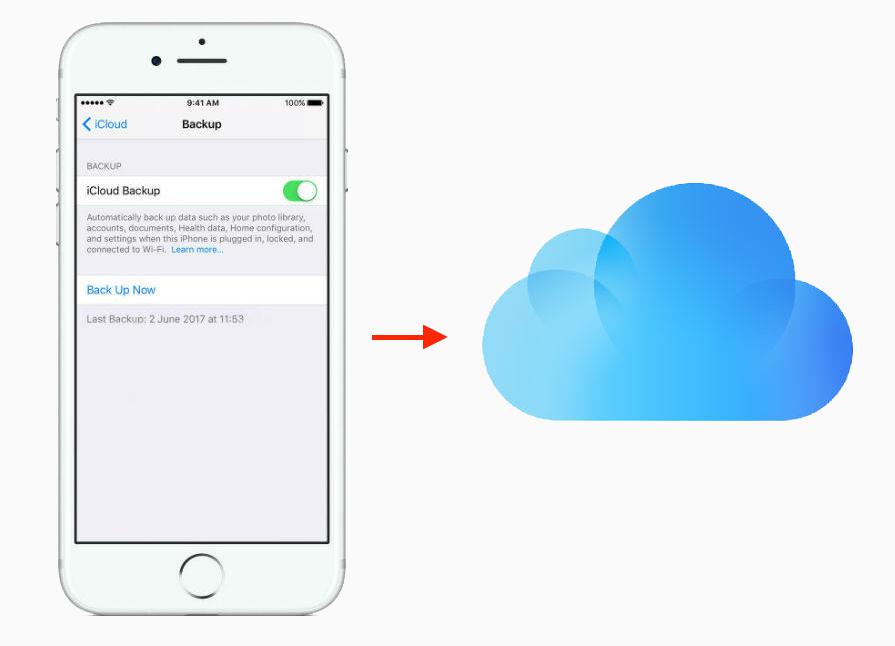
Облачное хранилище iCloud позволяет хранить большой объем фотографий, документов и другой информации. Если вы ознакомились с записью, но облачное хранилище показалось вам недостаточным, то вы можете увеличить его размер, следуя некоторым рекомендациям.
Для начала необходимо убедиться, что в вашем аккаунте iCloud выполняется настройка автоматического хранения данных в облаке. Если настройка активна, значит, все ваши файлы и фотографии будут храниться в облачном хранилище iCloud. Если автоматическое хранение не выполняется, следует выбрать нужные файлы и отправить их на iCloud вручную.
Для увеличения объема облака iCloud также может понадобиться увеличение учетной записи iCloud Drive. Если вы хотите хранить больше данных, планы хранения iCloud предлагают возможность увеличить объем облака.
Чтобы проверить размер вашего облачного хранилища iCloud, вы можете посмотреть информацию об аккаунте в настройках своего iPhone. Для этого войдите в «Настройки», затем перейдите в раздел «Ваше имя» и выберите «iCloud». В этом разделе будет указан объем используемого места в iCloud и доступные планы хранения.
Если вы решили увеличить размер облака iCloud, вам следует скачать программу iCloud Drive или использовать сервис iCloud Drive через веб-интерфейс. С ее помощью вы сможете выбрать нужные файлы и фотографии для отправки на iCloud.
В момент отправки данных в облачное хранилище iCloud также следует убедиться, что ваш смартфон подключен к Wi-Fi. Это целесообразно, так как отправка большого объема информации по мобильной сети может занять значительное время и привести к увеличению планов оплаты за интернет-трафик.
Если возникнет вопрос, как отыскать нужные файлы или фотографии в облачном хранилище, вы можете воспользоваться поиском по имени или расширению файла. Также можно использовать уведомление о входе, чтобы отыскать файлы, которые были заблокированы или удалены. Попытка найти данные в облаке поможет также автоматическая синхронизация данных между устройствами, которые подключены к вашему аккаунту iCloud.
Проблемы с входом в iCloud

Если у вас возникли проблемы с входом в iCloud, следует ознакомиться с некоторыми рекомендациями. Во-первых, убедитесь, что вы правильно вводите свой Apple ID и пароль. Если вы не уверены в правильности введенных данных, можно попробовать сбросить пароль через опцию «Забыли пароль?» на странице входа в iCloud.
Также, стоит убедиться, что у вас существует аккаунт iCloud. Если вы не зарегистрировались в сервисе, можно выполнить это с помощью настройки «iCloud» на вашем смартфоне. В этом случае потребуется выбрать опцию «Создать новый Apple ID» и следовать инструкциям.
Если у вас уже есть аккаунт iCloud, но вы не можете войти в него, возможно, ваш аккаунт был заблокирован. Это может произойти, если вы недавно изменили пароль и не приняли уведомление об изменении на всех устройствах. В таком случае, следует воспользоваться процедурой авторизации и вводом нового пароля.
Если вы уверены, что ваш аккаунт не заблокирован и все данные введены правильно, но вы по-прежнему не можете войти в iCloud, возможно, проблема связана с серверами Apple. Некоторые пользователи могут временно иметь проблемы с доступом к хранилищу и другим функциям iCloud. В таком случае, следует проверить статус сервиса на официальном сайте Apple или попробовать войти позже.
Если проблема не решается, то стоит попробовать выполнить следующие действия:
- Убедитесь, что у вас есть подключение к интернету. Без интернет-соединения невозможно войти в iCloud.
- Проверьте наличие свободного места в облачном хранилище iCloud. Если вы исчерпали лимит, удалите ненужные файлы или увеличьте объем хранилища.
- Проверьте настройки вашего устройства. Возможно, у вас нет разрешения на использование iCloud или каких-то определенных функций iCloud.
Если после выполнения данных действий проблема с входом в iCloud не устраняется, стоит обратиться в службу поддержки Apple для получения дополнительной помощи.
Видео:
Что хранится в твоем облаке iCloud на iPhone ?
Что хранится в твоем облаке iCloud на iPhone ? de Иваш 41.676 visualizaciones hace 1 año 2 minutos y 7 segundos


