
Простой способ добавить музыку в Иншот на Айфоне и сделать свои видеоролики еще лучше!
Иншот — популярное приложение для создания и редактирования видео на Айфоне. Оно представляет собой мощный инструмент для пользователей, позволяя им с легкостью создавать профессиональные видеоролики с помощью встроенных функций и средств. Одной из дополнительных возможностей, предлагаемых приложением, является добавление музыки к видео.
Для добавления музыкального сопровождения к вашему видеоролику в Иншоте, вам понадобится найти подходящую композицию и сохранить ее на вашем iPhone. Это можно сделать через различные программы и сервисы, такие как iTunes или Apple Music. Как только у вас будет нужная музыка, вы можете приступить к добавлению ее в Иншот.
Для того чтобы добавить музыку в Иншот, откройте приложение и выберите видеоролик, к которому вы хотите добавить аудио. Затем нажимаем на значок музыкальной ноты, который будет находиться в нижней части экрана. В появившемся окне выбираем нужную музыку из доступных приложений.
После того как вы выбрали музыку, вы можете наложить ее на видео. Это происходит с помощью функции наложения, которая представляет собой возможность синхронизации вашего видеоролика с выбранной композицией. Для этого вы можете использовать инструменты, предоставляемые Иншотом, или же средства других программ, таких как iMovie, Quik, Vivavideo и др.
Как наложить музыку на видео в Айфоне встроенными средствами

Добавление музыки к видеороликам на Айфоне может быть полезным, чтобы придать им особую атмосферу или подчеркнуть определенные моменты. Компания Apple предоставляет несколько программ, с помощью которых можно легко добавить музыку к видео прямо на смартфоне.
Одним из способов добавить музыку к видео на Айфоне является использование встроенной функции в приложении Quik. Это приложение представляет собой удобный инструмент для создания и редактирования видеороликов.
Для наложения музыки на видео с помощью Quik необходимо следовать нескольким простым шагам:
1. Запускаем приложение Quik на Айфоне.
2. Нажимаем на кнопку «Начать» в нижней части экрана.
3. Выбираем видеоролик, к которому хотим добавить музыку.
4. Нажимаем на кнопку «Музыка» в верхнем меню приложения.
5. Выбираем трек из доступных предложений или загружаем свою музыку с помощью кнопки «Добавить музыку».
6. Нажимаем на кнопку «OK», чтобы подтвердить добавление музыки к видео.
7. Окончательная настройка наложенной музыки может быть произведена с помощью дополнительных функций приложения, таких как регулировка громкости и обрезка трека.
8. После завершения работы с приложением Quik сохраняем изменения и полученный видеоролик можно использовать в различных приложениях и социальных сетях, таких, как Instagram.
Также существуют другие программы для наложения музыки на видео на Айфоне, такие как VivaVideo. При использовании этих программ пользователю предоставляется больше возможностей в работе с музыкой и видеороликами, в зависимости от их длины и желаемого эффекта.
С помощью встроенных средств на Айфоне можно легко добавить музыку к видео и придать им определенный настроение. Независимо от выбранной программы, наложение музыки происходит с помощью нескольких простых нажатий кнопок, что делает этот процесс быстрым и доступным.
Как поставить музыку на видео на Айфоне с помощью приложений
Чтобы использовать InShot для добавления музыки к видео, пользователю нужно выбрать видео из галереи на своем Айфоне и нажать на кнопку «Добавить музыку». После этого пользователь может выбрать трек из списка предоставленных приложением или загрузить свою собственную музыку.
Приложение также позволяет пользователю настроить продолжительность музыкального трека, чтобы он подходил к длине видеоролика. В нижней части экрана есть функция наложения музыки, которая позволяет пользователю выбрать, когда музыка начнется в видеоролике и когда она закончится. Приложение также предоставляет дополнительные инструменты для редактирования видеоролика, такие как обрезка, объединение и добавление текста.
Еще одним популярным приложением для добавления музыки к видео на Айфоне является iMovie. Это приложение является встроенным в смартфон и представляет собой мощный инструмент для редактирования видео. С его помощью пользователь может создать профессионально выглядящие ролики с музыкой, текстом и дополнительными эффектами.
Для добавления музыки в iMovie пользователь должен открыть ролик, к которому хочет добавить музыку, и нажать на кнопку «Поместить». Затем пользователь может выбрать музыку из предоставленной библиотеки приложения или загрузить свою музыку.
Помимо InShot и iMovie, на Айфоне также доступны другие приложения для добавления музыки к видео, такие как Quik и ряд других. В зависимости от потребностей пользователя и его предпочтений, можно выбрать приложение, которое лучше всего подходит для конкретных задач.
Независимо от того, какое приложение используется, процесс добавления музыки на видео на Айфоне обычно заключается в следующем:
- Выберите видеоролик, к которому хотите добавить музыку.
- Откройте приложение для редактирования видео.
- Выберите музыку из предоставленных в приложении или загрузите свою.
- Настройте продолжительность музыки и момент ее начала и окончания в видеоролике.
- Нажмите кнопку «Готово» или «Сохранить», чтобы сохранить изменения.
Добавление музыки на видео на Айфоне с помощью приложений предоставляет пользователям дополнительные средства для создания профессионально выглядящих роликов. С помощью этих программ пользователи могут объединить текст, музыку и видеоролики, чтобы создать уникальные фильмы.
InShot
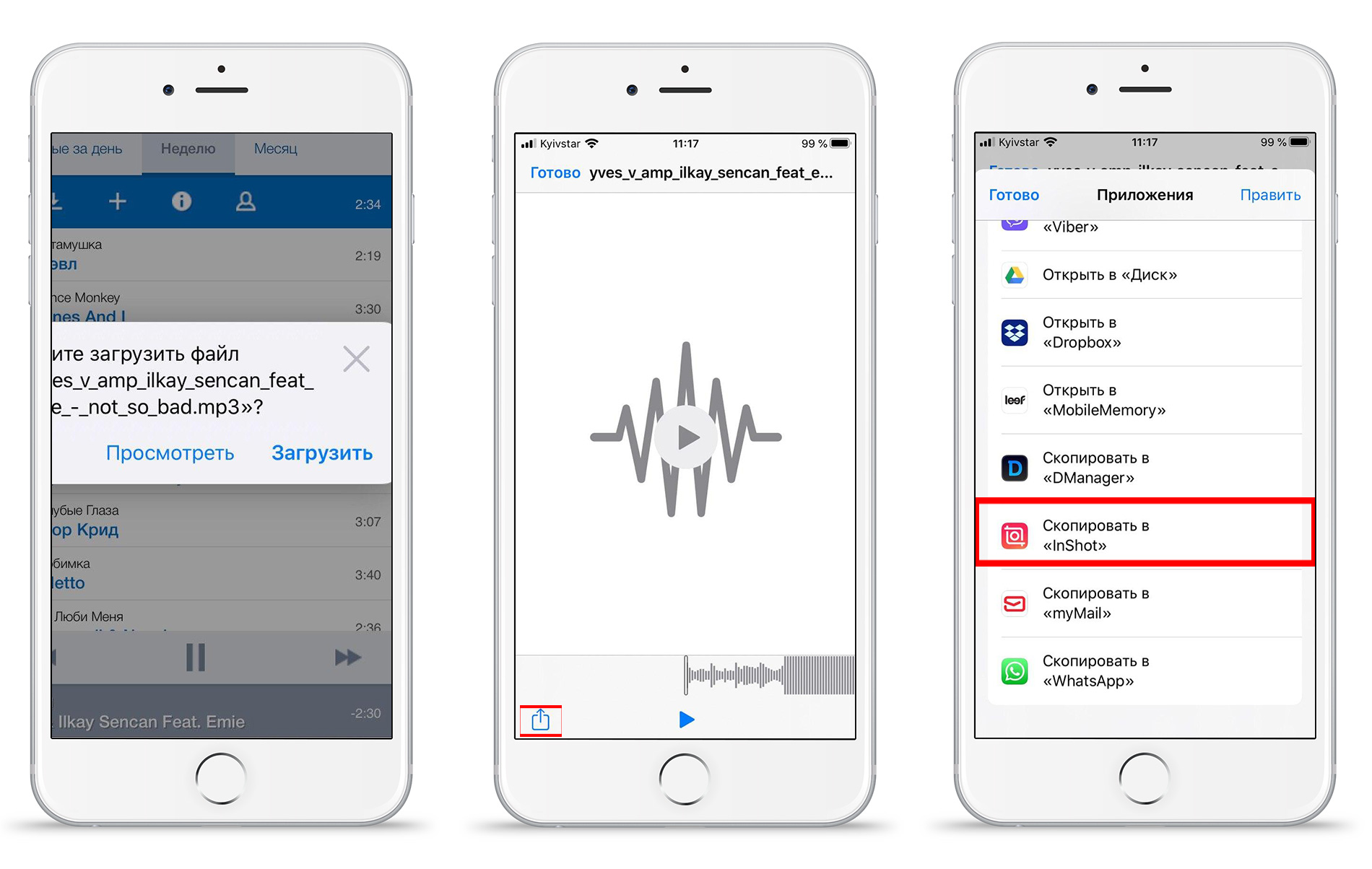
Чтобы добавить музыку в InShot, вам нужно в первую очередь нажать на иконку «видео», которая находится в нижней части экрана. Затем выберите видеоролик, к которому хотите добавить музыку. После этого нажмите на кнопку «музыка», которая используется для добавления трека.
InShot предлагает несколько встроенных треков, которые можно использовать для создания видео. Также вы можете загрузить свою собственную музыку на устройстве, чтобы добавить в видеоролик. Для добавления музыки необходимо нажать на кнопку «добавить» в верхней части экрана и выбрать трек из списка или загрузить свою музыку.
После того, как трек будет добавлен, вы сможете настроить его длину и время начала, а также выбрать режим наложения музыки на видеоряд. Приложение InShot представляет несколько дополнительных функций для редактирования звука в видеоролике, таких как настройка громкости и наложение звука на заднем плане.
После выполнения всех работ кнопкой «готово» необходимо нажать кнопку «Сохранить» в правом верхнем углу программы. Далее можно выбрать формат и качество сохранения и подтвердить сохранение видеоролика. Настройки сохранения программы InShot также позволяют пользователям изменять разрешение и скорость видео в зависимости от нужд их проекта.
InShot также имеет функцию добавления текста и иконок к вашим видеороликам. Здесь пользователь может поставить музыку на задний план, чтобы они звучали в течение всего ролика. Это приложение позволяет объединить несколько видеороликов в один, добавить переходы между ними и многое другое.
InShot часто сравнивают с другими популярными приложениями для обработки видео, такими как iMovie и VivaVideo. Однако InShot имеет свои уникальные возможности и функции, которые делают его более привлекательным для пользователей.
Инструменты редактирования музыки в InShot могут быть использованы для создания профессионально выглядящего фильма или видео на вашем смартфоне. Данное приложение позволяет добавить музыку в фоне вашего видеоролика и настроить ее в соответствии с вашими потребностями.
VivaVideo
Для работы с VivaVideo необходимо сначала скачать и установить этот редактор на свой iPhone. После установки запускаем программу VivaVideo. На его экране можно выбрать одну из активных программ, либо создать новый фильм. Для создания нового фильма тапаем на кнопку в нижней части экрана.
После того, как фильм создан, можно начать добавлять различные видеофрагменты. В VivaVideo есть функция, которая позволяет объединить несколько частей видео в один фильм. Для добавления видеофрагмента нажимаем на иконку в нижней части экрана. Затем выбираем видеоролик, который хотим добавить. Происходит его наложение на фильм. Пользователю предлагается выбирать продолжительность видеофрагмента с помощью нажатием на иконку вверху экрана.
Кроме того, с помощью VivaVideo можно добавить музыку к видеофрагментам. Для этого в меню программы выбираем иконку со звуковым треком. Здесь пользователю предлагается выбирать музыку из предложенных встроенных треков или использовать свою, загрузив ее на смартфон. Поддерживается добавление нескольких музыкальных треков.
С помощью VivaVideo можно также добавить текст, наложить эффекты, настроить цветокоррекцию и другие дополнительные функции, которые позволяют создавать профессионально выглядящие видеоролики.
Окончательное добавление музыки к видеофрагментам происходит с помощью кнопки «обработки» на нижней панели. Далее видеоролик обрабатывается и сохраняется в галерее. Получившийся видеоролик можно легко поделиться на Инстаграм и других социальных сетях.
VivaVideo является одним из лучших инструментов для редактирования видеофайлов на iPhone. Он предоставляет пользователю большой набор инструментов и функций, которые позволяют создать уникальные и креативные видеоролики.
Quik от GoPro
Одна из главных функций Quik состоит в наложении музыки на видео. Приложение предлагает широкий выбор музыкальных треков, которые можно добавить к вашему видео. Вы можете выбрать из разных жанров и настроения, чтобы подобрать подходящую музыку для вашего фильма.
При добавлении музыки в Quik, вы также можете использовать дополнительные средства редактора для создания более интересного видеоролика. Например, вы можете наложить текст на видео, добавить эффекты и фильтры, изменить продолжительность видео, а также настроить его области или добавить другие видеоролики к вашему проекту.
В Quik также имеется функция автоматического создания видеоролика, которая позволяет пользователю создать готовое видео в одно касание. Просто выберите необходимые видеоролики и музыку, нажмите на кнопку «Готово», и Quik выполнит все остальное за вас.
Благодаря Quik от GoPro, вы можете создать профессионально выглядящие видеоролики простыми и доступными средствами на своем iPhone. Приложение позволяет добавлять музыку, тексты и другие эффекты к вашим видео, а также поделиться ими в популярных социальных сетях, таких как Instagram.
Как добавить текст в видео на iPhone
Чтобы добавить текст на видео с помощью iMovie, необходимо следовать следующим шагам:
- Сначала необходимо установить приложение iMovie на iPhone. Для этого открываем App Store, находим и нажимаем на иконку приложения, а затем нажимаем кнопку «Загрузить». После окончания загрузки приложения iMovie можно использовать для добавления текста на видео.
- Открываем iMovie и импортируем видео, к которому нужно добавить текст. В верхней части экрана есть кнопка «Создать проект», при нажатии на которую открывается окно с выбором проекта. Выбираем пункт «Фильм», а затем нажимаем на кнопку «Создать фильм». Далее в окне с проектом нажимаем на значок фильма, чтобы импортировать видео.
- Выбираем видео, которое нужно редактировать и нажимаем на кнопку «Импортировать выбранное». Видео будет добавлено в проект и появится на экране редактора.
- Здесь пользователю доступны различные средства для наложения текста на видео. Для добавления текста нажимаем на иконку «Т» в категории «Области монтажа» в нижней части экрана.
- Появляется окно с настройками текста, в котором можно выбрать шрифт, размер, цвет и стиль текста. Нажимаем на кнопку «Готово» после настройки текста.
- Теперь можно перемещать и изменять размер текста, чтобы он лучше соответствовал видео. Для этого нужно нажать на текст и изменить его положение и размер с помощью курсоров, а затем нажать на кнопку «Ок» в правом верхнем углу экрана.
- Добавляем такой текст в нескольких частях видео.
- Если на видео уже присутствует музыка, то можно добавить текст на видео с ее помощью. Для этого нужно нажать на кнопку «Музыка» в категории «Области монтажа» в нижней части экрана.
- Приложение iMovie также предоставляет возможность добавить музыку из своей медиатеки. Для этого нужно нажать на кнопку «значок музыкальной ноты» и выбрать трек.
- Чтобы избежать ограничение на длину активных треков в iMovie, можно использовать другие программы и приложения, которые являются бесплатными или доступны за небольшую плату. Например, есть приложения GoPro и InShot, которые предоставляют дополнительные средства для наложения музыки и текста на видео.
Таким образом, наложение текста на видео на iPhone с помощью программы iMovie состоит из нескольких частей. Пользователю предоставляются встроенные средства для наложения текста и музыки на видео. Если встроенные средства недостаточно или имеют ограничения, можно воспользоваться другими программами и приложениями, которые предлагают дополнительные функции для наложения текста и музыки на видео.
Как объединить несколько видео на iPhone

Для создания видеоролика из нескольких видеофайлов на iPhone можно использовать встроенные средства программы iMovie. Приложение iMovie имеет удобный редактор, который позволяет объединять видео разной продолжительности и выбирать порядок их отображения. Для начала процесса объединения необходимо открыть iMovie на iPhone.
1. На экране айфона найдите иконку iMovie и нажмите на нее, чтобы запустить программу.
2. После запуска iMovie на экране появится кнопка «Создать фильм». Нажмите на нее.
3. Далее вы увидите список активных фильмов и роликов, доступных для редактирования. Если программа предлагает вам выбрать фильм или ролик, то нажмите на соответствующую кнопку.
4. На следующем экране откроется редактор iMovie. Он позволяет добавлять текст, музыку и разные эффекты к вашему видеоролику. Воспользуйтесь функцией «Добавить» в нижней части экрана, чтобы добавить видеофайлы из памяти вашего iPhone.
5. Затем выберите вкладку «Все фото» или «Все видео» для просмотра доступных файлов. Если вы не видите нужное видео, можно воспользоваться поиском по названию файла или по дате его создания.
6. После выбора файлов нажмите на знак «+» в правом верхнем углу экрана, чтобы добавить их в проект. Выбранные видеофайлы будут отображаться в нижней части экрана.
7. Чтобы изменить порядок видеофайлов в ролике, просто перетащите их поочередно на нужное место в редакторе.
8. После выбора всех необходимых видеофайлов можно добавить музыку к ролику. Для этого нажмите на кнопку «Музыка» в нижней части экрана и выберите трек из доступных вариантов.
9. Если вы хотите наложить текст на видео, воспользуйтесь функцией «Текст», которая также доступна в нижней части экрана.
10. После завершения редактирование кликните на кнопку «Готово» в правом верхнем углу экрана.
11. Теперь ваш видеоролик готов! Можно сохранить его на iPhone или поделиться им с помощью Instagram и других приложений.
В зависимости от длины видео и количества файлов может быть ограничение, которое не позволит объединить все видео одновременно. Если у вас возникли проблемы с добавлением трека или наложением текста, попробуйте воспользоваться другими приложениями для редактирования видео на iPhone, такими как Quik, VivaVideo или InShot.
Как наложить музыку в видео для Инстаграм
В данном разделе мы рассмотрим, как с помощью своего смартфона и функций доступных в приложении Инстаграм, можно добавить музыку к вашим видео.
Прежде чем начать, убедитесь, что в вашем смартфоне установлено приложение Инстаграм. Если его нет, загрузите его из App Store.
Как только приложение установлено, откройте его и нажмите на кнопку «Создать» в нижней части экрана. Затем, нажмите на значок камеры в правом нижнем углу экрана.
Далее, нажмите на иконку музыкальной ноты, которая представлена на нижнем краю области экрана. После нажатия на данную кнопку, откроется список доступных треков, представленных компанией Instagram.
В случае, если вы хотите добавить собственный трек, то в этой же области вы можете нажать на кнопку «Добавить музыку» или «Загрузить свою музыку». В таком случае, приложение может потребовать покупку дополнительных функций или использование других программ для наложения музыки.
Зависимости от того, какое видео вы хотите создать, вам могут быть доступны несколько программ для наложения музыки. Некоторые из них, такие как iMovie или Quik, предоставляют свои собственные инструменты для этого.
Если вам необходимо создать ролик определенной продолжительности, то перед началом работы нажмите на кнопку «Редактировать» в правом верхнем углу экрана. После нажатия на эту кнопку, вы сможете отрегулировать длину видео в зависимости от своих потребностей.
Когда все необходимые настройки сделаны, вы можете добавить музыку к вашему видео. Нажмите на кнопку «Музыка» в верхней левой части экрана и выберите трек из представленных в приложении.
После выбора музыки, вы можете настроить ее громкость, а также ее начало и конец, чтобы подогнать музыку к продолжительности видео.
Если вы хотите добавить дополнительные эффекты или текст к видео, возвращайтесь к главному экрану приложения и нажмите на кнопку «Текст» или «Эффекты».
С помощью встроенных средств в приложении, вы можете создать текстовые надписи или добавить дополнительные эффекты к вашему видео.
Также, приложения, такие как Quik или iMovie, предоставляют дополнительные возможности по наложению музыки и текста на видео.
Как только все настройки выполнены, нажимаем на кнопку «Готово» и видео с наложенной музыкой и эффектами будет готово.
Теперь вы можете загрузить полученное видео на свой профиль в Инстаграм и поделиться им со своими активными подписчиками.
Видео:
Как сделать ролик из фото с музыкой в приложении Inshot
Как сделать ролик из фото с музыкой в приложении Inshot de Наталья Неворожкина 31.133 visualizaciones hace 1 año 6 minutos y 24 segundos


