

Как эффективно добавить видео на платформу Ютуб через мобильное устройство
В наше время каждый из нас может стать автором публикаций на сайте Ютуб. Поэтому все больше людей задумываются о том, как загрузить интересное видео на свой канал. Если вы также хотите добавить видеоролик на Ютуб, то вам понадобится научиться этому, чтобы узнать, как добавить видео на Ютуб с телефона.
До недавнего времени добавление видео на Ютуб с мобильного устройства отличалось от обычной загрузки на компьютере. Но теперь Ютуб предоставил удобное приложение, которое позволяет загрузить видеоролик с телефона. Это приложение называется «YouTube Studio». Вам просто нужно скачать программу и авторизоваться с помощью своей учетной записи Ютуба.
Если у вас возникнут проблемы с авторизацией, несколько советов почему у вас могут возникнуть проблемы с запуском программы YouTube Studio. Сначала убедитесь, что вы авторизованы в своей учетной записи Ютуба. Затем проверьте, есть ли доступ к программе с вашего устройства. Если все настроено правильно, вы должны быть в состоянии загрузить видеоролик.
Как выкладывать видео на Ютуб с телефона
Добавление видеороликов на Ютуб с телефона стало очень простым процессом. Для этого вам понадобится установить приложение Ютуб на вашем телефоне. Это приложение доступно для скачивания как для Android, так и для iOS устройств.
После установки приложения Ютуб на ваш телефон, следует авторизоваться под вашей учетной записью Ютуба. В случае, если у вас еще нет аккаунта, можно просто создать его, следуя инструкциям на экране.
После авторизации откройте приложение Ютуб и нажмите на значок «+» на нижней панели экрана. Затем выберите «Загрузить видео» из предложенных опций.
На следующем экране вам будет предложено выбрать видеоролик для загрузки. Выберите видео из списка доступных файлов на вашем телефоне. Обычно все видеозаписи хранятся в разделе «Галерея».
После того, как вы выбрали видеоролик, вам нужно ввести заголовок, описание и теги для вашего видео. Рекомендуется выбирать информативные названия и добавлять описание, которое подробно описывает содержание видео.
Если у вас есть проблемы с добавлением видео на Ютуб с телефона, проверьте доступ к видеозаписям на вашем телефоне. Иногда можно столкнуться с проблемами при добавлении видео из-за неправильных разрешений учетной записи телефона.
После заполнения всех необходимых полей и выбора файлов, можно приступить к загрузке видеоролика на Ютуб. Для этого нужно просто нажать на кнопку «Загрузить».
В процессе загрузки видеоролика на Ютуб вы можете отслеживать прогресс на экране. Когда загрузка завершена, видеоролик становится доступным для просмотра всем пользователям Ютуба.
Теперь вы знаете, как просто выкладывать видео на Ютуб с телефона. Пользоваться этим сервисом легко и удобно, поэтому многие люди создают свои собственные каналы на Ютубе и делятся своими видеороликами.
При размещении видеороликов на Ютубе следует соблюдать правила публикации и учетной записи, чтобы избежать проблем в дальнейшем. Также существуют советы и рекомендации по добавлению видеороликов, которые рекомендуется учитывать при загрузке видео на Ютуб.
Авторизация
При открытии приложения на экране появится страница авторизации, на которой можно ввести данные своей учетной записи Google. Если у вас уже есть учетная запись Google, то вы можете использовать ее для авторизации и доступа к своему аккаунту YouTube.
При авторизации на странице появится заголовок «Авторизация», который указывает на успешное подключение к вашему аккаунту. Теперь вы можете добавить или загрузить видео на свой канал на YouTube.
- Если у вас есть свои видеоролики на телефоне, вы можете выбрать опцию «Загрузка», которая находится на нижней панели экрана. Приложение покажет список всех видеозаписей, которые находятся на вашем устройстве, и вы сможете выбрать нужный видеоролик для загрузки.
- Вы также можете добавить видео просто скопировав ссылку на видеоролик с YouTube и нажав на кнопку «Добавить» в приложении. Приложение автоматически распознает ссылку и добавит видео на ваш канал.
- Кроме того, вы можете записать видео прямо с помощью камеры вашего телефона и загрузить его на YouTube с помощью приложения.
При загрузке видеоролика вы можете выбрать, куда вы хотите его разместить — на свой канал или на другой канал, на котором у вас есть права доступа. Вы также можете выбрать заголовок и описание видео перед его загрузкой на YouTube.
После загрузки видеоролика на YouTube он становится доступным для просмотра всем пользователям, поэтому перед публикацией видеоролика настоятельно рекомендуется проверить его содержимое и убедиться, что оно соответствует правилам и политике YouTube. В случае нарушения правил возможны проблемы с доступом к вашему аккаунту YouTube.
Теперь вы знаете, как добавить видео на YouTube с телефона. Авторизация в приложении позволяет удобно и быстро загружать видеоролики на ваш канал и делиться ими с другими пользователями. Удачного добавления видео на YouTube!
Загрузка видео
Загрузка видеозаписей на канал Ютуб с телефона требует учетной записи, поэтому прежде чем вы сможете загрузить видеоролики, вам следует авторизоваться в приложении. Экран авторизации предоставляет доступ к функции загрузки видеоролика на ваш канал. Набрав заголовок, который отличается от других, вы можете добавить описание видеоролика и выбрать права доступа к нему.
Программа загрузки видео на Ютуб с телефона позволяет вам загружать видеоролики просто и без проблем. Почему же она отличается от обычной программы? Здесь вы можете использовать все функции размещения видео на канале Ютуб. Как только вы выбрали видеоролик для публикации, вам следует нажать на кнопку «Загрузить». После этого вы можете просмотреть видеозапись перед добавлением на канал и при необходимости внести изменения.
Если у вас возникли какие-либо проблемы с загрузкой видео на Ютуб, следует обратить внимание на следующие советы:
- Убедитесь, что у вас есть доступ к интернету и скорость загрузки достаточно высокая.
- Проверьте свободное пространство на вашем телефоне. Если его нет, удалите ненужные файлы или приложения, чтобы освободить место для видеозаписей.
- Перезагрузите телефон и попробуйте загрузить видеоролик снова.
- Если ничего не помогает, проверьте обновления приложения Ютуб. Возможно, есть новая версия, которая исправляет проблемы загрузки.
- Если ничего не помогает, свяжитесь с службой поддержки Ютуба для получения дополнительной помощи.
Теперь, когда вы знаете, как добавить видео на Ютуб с телефона, вы можете без проблем публиковать свои видеоролики на своем канале. Загрузка видео на Ютуб с телефона не отличается от загрузки видеороликов через обычную программу, поэтому выкладывать видео стало проще.
Чем отличается загрузка от публикации
На платформе YouTube есть разница между загрузкой видео и его публикацией. Разница заключается в том, как вы добавляете видеоролик на свой канал.
При загрузке видео теперь нет необходимости выкладывать его просто в программу YouTube на вашем телефоне. Вам необходимо будет войти в учетную запись YouTube, а затем добавить видеоролик через приложение YouTube на вашем телефоне или на обычном экране компьютера.
При публикации видео, вы также должны быть авторизованы на своем аккаунте YouTube, чтобы иметь право добавления видеоролика. Вам нужно записать видео с телефона или использовать другие способы записи видео, затем выбрать заголовок и описание и нажать кнопку «Опубликовать».
Как видно из приведенного выше объяснения, вопросов, которые могут возникнуть при загрузке и публикации видео на YouTube, есть достаточно много. Для успешной загрузки всех видеороликов вам понадобится знать, как добавить видео в YouTube с телефона, и как правильно оформить видеоролик перед загрузкой.
Если у вас возникают проблемы с загрузкой или публикацией видео, вам может потребоваться проконсультироваться с программой, на которую вы набираете вопросы. В этом случае, у вас будет доступ к помощи многих пользователей YouTube или к специалистам поддержки. Поэтому, для достижения правильного решения по любому вопросу о загрузке или публикации видео, следует обратиться к специалистам.
Все каналы YouTube также имеют доступ к функциям добавления или загрузки видеозаписей. Это означает, что вы можете добавлять видео в kanal любым удобным для вас способом через програму YouTube или обычным экраном компьютера.
Основные советы для добавления и загрузки видеороликов на YouTube:
- Убедитесь, что вы авторизованы в своей учетной записи YouTube;
- Выберите подходящий заголовок и описание для вашего видеоролика;
- Проверьте, что ваш видеоролик соответствует правилам и руководствам YouTube;
- Загрузите видео на ваш канал или опубликуйте его через приложение YouTube или обычный экран компьютера.
Как видно, добавление и загрузка видеороликов на YouTube имеют некоторые различия. Поэтому, перед публикацией видео на платформе YouTube, важно понять, каким образом вы желаете разместить свое видео и выбрать соответствующий способ загрузки.
Советы по загрузке видео
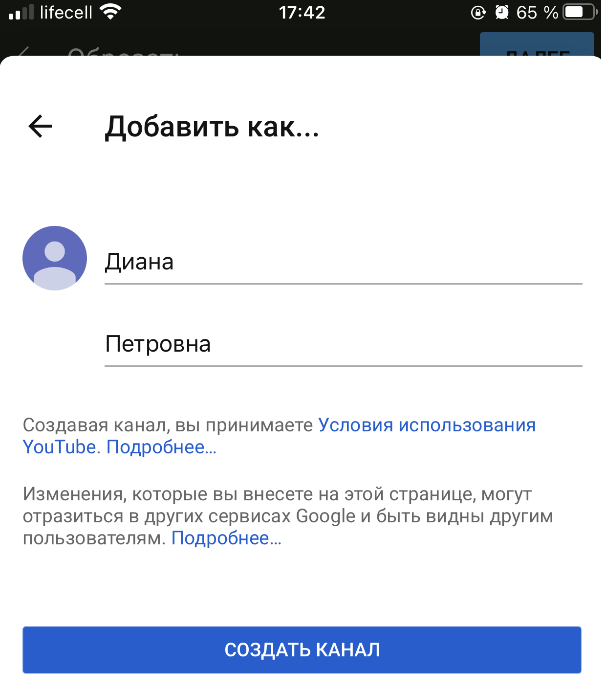
При загрузке видео на YouTube с телефона следует учесть несколько советов. Прежде всего, для загрузки видеороликов на свой канал YouTube с телефона, необходимо иметь учетную запись Google и быть авторизованным на ней.
Если у вас уже есть аккаунт Google, то просто откройте приложение YouTube на телефоне. Затем набирают в строке поиска название видеозаписи, которую нужно загрузить. Вы можете ввести либо полное название ролика, либо несколько ключевых слов.
После того как вы найдете видеоролик, который хотите загрузить, просто нажмите на него. Это откроет окно с видеозаписью, где находится кнопка «Поделиться». Нажмите на эту кнопку и выберите опцию «Загрузить».
Теперь у вас есть возможность выбрать название ролика перед его загрузкой. Заголовок видеозаписи может быть по-разному изменен, в зависимости от того, какие настройки доступны для загрузки. Все зависит от вашей учетной записи и прав, которые вы имеете на канале YouTube.
Если вы планируете загрузить видеоролик на свой собственный канал, то заголовок может быть отличен от обычной загрузки видеозаписи. Это подразумевает несколько дополнительных шагов при размещении видео на YouTube. Но если у вас есть доступ к приложению YouTube с учетной записью канала, проблем с загрузкой возникнуть не должно.
Также следует учитывать, что приложение YouTube для телефона может иметь различные версии и обновления, поэтому процесс загрузки видео роликов на YouTube может отличаться в зависимости от используемого устройства и версии приложения.
Теперь, когда вы знаете, как добавить видеоролик на YouTube с телефона, вы можете без проблем загружать видеозаписи на свой канал и делиться ими со всеми. Приложение YouTube предоставляет удобный доступ к публикации роликов и позволяет делиться видео с другими пользователями.
Проблемы при загрузке видео
Загрузка видео на YouTube с мобильного устройства может иногда вызывать некоторые проблемы. В этом разделе мы рассмотрим некоторые из них и предложим советы по их решению.
| Проблема | Решение |
| 1. Ошибка при авторизации | Первым шагом, чтобы загрузить видео на YouTube с телефона, нужно авторизоваться в приложении YouTube. Убедитесь, что вы вошли в свою учетную запись, используя правильные данные. |
| 2. Проблемы при загрузке видео | Если у вас возникли проблемы с загрузкой видео, здесь есть несколько возможных решений. Во-первых, проверьте качество и размер видеозаписи — они могут оказаться слишком большими для загрузки на YouTube. Во-вторых, убедитесь, что у вас есть доступ к интернету — без соединения загрузка не выполнится. Также, учтите, что загрузка видеоролика может занять некоторое время, особенно при медленном интернете. |
| 3. Ошибки при публикации видео | В случае возникновения ошибок при публикации видео, проверьте, корректно ли вы заполнили все необходимые поля, включая название, описание и категорию видео. Убедитесь также, что ваше видео соответствует правилам и политике YouTube. |
| 4. Отличия при загрузке с телефона | Загрузка видео на YouTube с мобильного устройства немного отличается от загрузки с обычной версии YouTube на компьютере. Вам потребуется скачать и установить официальное приложение YouTube на свой телефон. Затем зайдите в него, авторизуйтесь, и выберите опцию «Загрузка» или «Добавить» для загрузки видео с устройства. |
Теперь, когда вы знаете о некоторых проблемах, которые могут возникнуть при загрузке видео на YouTube с телефона, у вас должны быть все необходимые сведения и советы для успешного размещения видеороликов на YouTube.
Видео:
Как ПРАВИЛЬНО создать YouTube канал в 2024? [ПОЛНЫЙ ГАЙД]
Как ПРАВИЛЬНО создать YouTube канал в 2024? [ПОЛНЫЙ ГАЙД] de Влад Козыра 117.300 visualizaciones hace 2 meses 17 minutos


