

Гуляйте с пользой — узнайте лучшие секреты и возможности навигации с помощью Гугл-карт
Google Maps — это бесплатный онлайн-сервис, который позволяет пользователям просматривать, исследовать и получать инструкции по различным местам во всем мире. С его помощью вы можете выбирать и просматривать места, улицы, рестораны, музеи и многое другое. Если вы путешественник, Google Maps — это незаменимый инструмент, который поможет вам навигироваться в незнакомом городе и поможет вам сохранить время и силы.
Одним из основных преимуществ Google Maps является его простота использования. Вы можете просмотреть карту веб-браузере или установить приложение на своем мобильном устройстве. Приложение позволяет получить доступ к различным функциям, таким как просмотр панорамы мест, прокладка маршрута для различных видов транспорта (включая автомобиль, общественный транспорт, велосипедные дорожки) и даже использование навигации для получения точных инструкций по движению.
В Google Maps также есть возможность просматривать различные слои карты, учитывая различные типы объектов и мест. Например, вы можете включить слой дорожных пробок, чтобы получить актуальную информацию о трафике в режиме реального времени. Вы также можете выбирать различные типы мест, которые вам интересны, такие как рестораны, музеи или парки.
При использовании Google Maps вы также можете измерять расстояние между различными местами, что очень удобно, если вы планируете прогуляться или проехать на велосипеде между двумя точками. Просто откройте приложение или веб-браузер, найдите места, которые вы хотите измерить, и щелкните на кнопку «Измерение». Выберите тип измерения (пешком, на велосипеде или на автомобиле) и получите результат.
Таким образом, Google Maps предоставляет пользователям множество возможностей для удобного и интересного просмотра и изучения различных мест по всему миру. Независимо от того, хотите ли вы просто взглянуть на панораму, найти определенное место или узнать, как пройти к нужному месту, Google Maps поможет вам сделать это с легкостью. Установите приложение или используйте веб-браузер и начните свое путешествие прямо сейчас!
Что такое Google просмотр улиц
С помощью Google просмотра улиц вы можете открывать свою местность и просматривать ее в реальном времени, как будто вы находитесь в автомобиле или пешком в этой области. Просто откройте Google Maps на своем устройстве, найдите место, которое вы хотите просмотреть, и щелкните кнопку «Просмотр улиц».
Google просмотр улиц предлагает несколько различных способов использования. Вы можете использовать этот инструмент на компьютере в веб-браузере, в мобильном приложении Google Maps или установить его на свое устройство для использования в любое время.
Когда вы находитесь в Google просмотре улиц, вы можете просмотреть места в различных местах, увеличить или уменьшить масштаб, изменять угол обзора и перемещаться по улицам. Это позволяет вам исследовать удаленные места без фактического присутствия, а также планировать поездки и ознакомиться с местами, которые вас интересуют, учитывая расстояние и дорожные условия.
При использовании Google просмотра улиц в мобильном приложении вы можете также использовать дополнительные функции, такие как поиск ближайших мест, навигация по инструкциям и использование виртуальной реальности для создания более реалистичного опыта.
Google просмотр улиц предлагает пользователям удобный способ исследовать места и путешествовать по всему миру, не выходя из дома или офиса. С его помощью вы можете обзорно просмотреть различные места, исследовать окружающую местность и выбрать места, которые вам интересны, учитывая расстояние и другие факторы.
Таким образом, Google просмотр улиц является полезным инструментом для путешественников, людей, интересующихся местными достопримечательностями и даже для тех, кто просто хочет узнать больше о своей местности.
Как установить приложение
Для того, чтобы пользоваться всеми функциями и удобствами Google Maps, вам необходимо скачать и установить приложение Google Maps на свой мобильный устройство. Это приложение доступно для установки на устройства под управлением операционных систем Android и iOS.
Чтобы установить приложение, выполните следующие шаги:
- Откройте магазин приложений на своем мобильном устройстве. Владельцы устройств Android могут использовать Google Play Store, а владельцы устройств iOS могут воспользоваться App Store.
- В поисковой строке магазина приложений введите «Google Maps».
- Выберите приложение Google Maps из списка результатов поиска.
- Нажмите на кнопку «Установить» или «Получить», в зависимости от магазина приложений и вашего устройства.
- Подтвердите установку, следуя инструкциям.
После установки приложения на вашем мобильном устройстве, вы сможете получить доступ ко всем функциям Google Maps, которые позволяют просматривать карты, искать места, создавать маршруты, получать информацию о местах и расстояниях, пробках, типах транспорта и многое другое.
Как включить просмотр улиц
Чтобы включить просмотр улиц в приложении Google Карты, выполните следующие шаги:
1. Откройте приложение Google Карты
На вашем устройстве найдите и откройте приложение Google Карты. Если его не установлено, вы можете скачать его из магазина приложений.
2. Поиск места или маршрута
Когда приложение открыто, найдите место или маршрут, по которому вы хотите просматривать улицы. Используйте поиск или выберите место на карте.
3. Откройте «просмотр улиц»
После того, как вы найдете место или маршрут, щелкните кнопку «просмотр улиц», которая появляется на экране. Это позволит вам просматривать панораму улиц и мест прямо на экране.
4. Просмотр улиц на карте
Когда вы откроете просмотр улиц, вы сможете просматривать панорамные снимки улиц и объектов, которые она предлагает. Вы можете перемещаться по карте, увеличивать и уменьшать масштаб, чтобы увидеть больше деталей.
5. Просмотр панорам по маршруту
Если вы хотите просмотреть панораму по маршруту, используйте инструкции по прокладке маршрута. Приложение Google Карты предлагает различные способы передвижения, такие как автомобиль, общественный транспорт или пешком.
Теперь, когда вы знаете, как включить просмотр улиц в Google Картах, вы можете наслаждаться уникальным опытом путешествия и изучения различных мест и улиц вместе с друзьями или семьей.
Как просматривать панорамы

С помощью Google Maps вы можете просматривать панорамные снимки лучших мест на мобильном устройстве или компьютере. Google предлагает несколько способов просмотра панорам, включая улицы, музеи и другие интересные места.
1. Просмотр улиц
Когда вы хотите просто просмотреть улицы в городе или между различных мест, используйте инструмент Street View. Этот инструмент предоставляет пользователям возможность просмотреть улицы в реальном времени и передвигаться между ними. Чтобы воспользоваться этим инструментом, найдите место, которое вы хотите просмотреть на Google Maps, а затем щелкните на кнопку «Street View». Вы можете использовать Street View для просмотра улиц на ходу, включая велосипедные дорожки и различные типы транспорта.
2. Просмотр мест

Кроме улиц, вы также можете просмотреть панорамные изображения внутри зданий, таких как музеи и места для отдыха. Многие музеи и достопримечательности предоставляют панорамные снимки своих экспозиций. Чтобы просмотреть панораму места, найдите его на Google Maps и выберите опцию «Просмотреть внутри». Это позволит вам пройтись по месту и рассмотреть его детали.
3. Инструменты путешественника
Google Maps также предлагает инструменты путешественника для просмотра мест с использованием различных способов передвижения. Вы можете выбирать между различными инструментами, такими как автомобиль, общественный транспорт или велосипед, чтобы узнать расстояние и время в пути между различными местами. Приложение Google Maps также позволяет сохранять свои маршруты и инструкции для легкого доступа в будущем.
4. Просмотр с использованием Cardboard
Если вы хотите погрузиться в панорамную среду, вы можете использовать Cardboard – простое устройство виртуальной реальности от Google. Оно позволяет просматривать панорамы на вашем мобильном устройстве с помощью приложения Google Street View. Просто вставьте ваш телефон в Cardboard и наслаждайтесь увлекательным просмотром панорамных снимков.
С помощью Google Maps вы можете легко просмотреть панорамы различных мест во всем мире. Найдите интересующее вас место, выберите соответствующий способ просмотра и наслаждайтесь путешествием!
В приложении «Просмотр улиц»
Приложение «Просмотр улиц» на платформе Google Maps позволяет путешественникам получить реальные панорамные снимки улиц и мест, которые они хотят видеть. Пользователи могут использовать это приложение для просмотра таких объектов, как музеи, места отдыха, велосипедные дорожки и многое другое.
С помощью «Просмотра улиц» пользователи могут прокладывать свои маршруты и сохранять информацию о местах, которые они хотят посетить. Приложение позволяет получить информацию об окружающей среде и пробках, а также измерять расстояние между различными точками.
В приложении «Просмотр улиц» можно просматривать панорамные снимки в реальном времени, щелкнув на выбранный снимок. Просмотр панорам также позволяет пользователям перемещаться по улицам приложения с помощью механизма навигации.
Пользуясь приложением «Просмотр улиц», пользователи также могут создавать свои собственные панорамные снимки с помощью инструментов в приложении. Это позволяет пользователям получить снимок местности и объектов, которые они могут использовать для своих целей.
В приложении «Просмотр улиц» есть также возможность включить режим просмотра с использованием Google Cardboard. С его помощью пользователи могут полностью погрузиться в панорамный просмотр и ощутить себя на улицах различных городов и даже стран.
Приложение «Просмотр улиц» имеет ряд инструментов и функций, которые позволяют пользователям получать наиболее полную информацию о местах и передвижении по городу на различных видах транспорта. Пользователи могут выбрать слои информации, которые им интересны, и получить доступ к дополнительным функциям приложения.
В общем, приложение «Просмотр улиц» является отличным способом получить максимально полную информацию о местах, которые пользователи хотят увидеть, а также о среде передвижений. Это незаменимый инструмент для всех путешественников и тех, кто желает получить реальное представление о месте до самого приезда.
С помощью Google Cardboard
Google Maps предлагает интересный инструмент для просмотра мест с помощью Google Cardboard. Вы можете просматривать различные местности, улицы, рестораны и многое другое в реальном времени. Просто выбирайте место, которое хотите просмотреть, и приложение перенесет вас в панораму этого места.
При использовании Google Cardboard вы можете перемещаться по местности, как будто находитесь там лично. Вам будет доступна навигация по улицам, возможность сохранения и предоставления данных о вашем маршруте, а также получение информации о местах интереса.
Для начала вам понадобится установить приложение Google Maps на ваш мобильный телефон или планшет. Затем просто войдите в приложение и найдите место, которое хотите просмотреть.
Чтобы просмотреть место с помощью Google Cardboard, просто подключите ваш телефон к устройству и вставьте его в него. Затем откройте приложение Google Maps и выберите опцию «Просмотр в VR». Приложение автоматически переведет вас в режим виртуальной реальности и предложит вам насладиться просмотром выбранного места.
В процессе просмотра места с помощью Google Cardboard вы сможете перемещаться по местности, выбирать различные типы просмотра (например, вид с вершины горы или вид снизу), использовать инструменты навигации и получать дополнительную информацию о местах интереса.
Google Cardboard также позволяет пользователям создавать собственные виртуальные туры и делиться ими с другими пользователями. Вы можете создавать свои собственные маршруты и добавлять в них различные места, которые хотите показать другим путешественникам.
С помощью Google Cardboard вы можете путешествовать по местам, куда вы, возможно, никогда не сможете добраться в реальной жизни. Откройте для себя новые места, изучайте их красоты и наслаждайтесь виртуальными путешествиями.
Навигация
При использовании Google Maps вы можете легко найти исследовать различные места. С помощью этого приложения вы можете просматривать улицы, измерять расстояния, прокладывать маршруты и получать инструкции для передвижения на различных видах транспорта.
Для просмотра улиц и мест в реальном времени откройте приложение Google Maps на своем мобильном устройстве. Затем просто установите пункт вашего назначения и получите подробные данные о выбранных вами местах. Если вы хотите просмотреть определенное место, щелкните по нему на карте, и откроется окно с дополнительной информацией о этом месте.
Если вы путешественник,то приложение Google Maps может стать вашим незаменимым инструментом. Оно позволяет не только сохранить интересные вам места, но и выбрать между различными видами транспорта, чтобы получать инструкции для передвижения. Также вы можете просматривать места заранее и сохранять их в различных слоях, чтобы в дальнейшем быстро находить нужные данные.
Для использования функций навигации на Google Maps можете пользоваться различными инструментами. В приложении доступны инструменты для измерения расстояний, прокладки велосипедных дорожек и просмотра пробок. При необходимости вы можете также использовать поиск мест, чтобы быстро найти интересующую вас информацию о музеях, улицах и других местах.
| Инструмент | Описание |
| Просмотр | Позволяет просматривать улицы и места в реальном времени |
| Прокладка маршрутов | Помогает выбрать наилучший маршрут для перемещения |
| Измерение расстояний | Позволяет измерять расстояния между местами |
| Просмотр пробок | Показывает информацию о пробках на дорогах |
| Поиск мест | Позволяет найти информацию о различных местах |
Также вы можете использовать различные слои, чтобы просматривать информацию о местности, разных маршрутах и транспорте. Приложение Google Maps предоставляет нашим пользователям возможность легко найти и ориентироваться в различных местах, а также найти нужную информацию о местных достопримечательностях и других интересных местах.
Типы и слои

Google Карты предлагает различные типы слоев для просмотра и получения информации о местах, которые вы хотите посетить. Вам также предоставляются инструменты для сохранения и поиска объектов и путей на картах.
При использовании Google Карты вы можете выбирать разные типы слоев для просмотра карты. Например, если вы хотите увидеть улицы и дорожки, выберите слой «Улицы» или «Велосипедные дорожки». Если вы хотите увидеть панорамный вид улиц, выберите слой «Панорамы улиц» или «Уличные снимки».
Кроме того, слои на Google Картах позволяют пользователю смотреть и измерять расстояние между двумя точками. Это может быть полезно для путешественников или просто для пользователей, которые хотят узнать, насколько далеко находится какое-то место.
Если вы хотите построить маршрут, учитывая транспортные средства, которые вы предпочитаете использовать, вы можете выбрать слой «Навигация». Google Карты предлагает инструкции по шагам и расстояния для разных типов транспорта, таких как автомобиль, общественный транспорт, пешком или на велосипеде.
Для просмотра объектов и мест на Google Картах можно использовать слои «Музеи», чтобы увидеть места, где находятся различные музеи, или слой «Информация о местах», чтобы получить информацию о различных местах в вашем городе.
Кроме того, Google Карты разработаны с учетом новых возможностей мобильных устройств. Например, вы можете установить приложение Google Карты на свой мобильный телефон и использовать его для навигации в режиме реального времени или для просмотра панорамы улиц на своем устройстве с помощью Google Cardboard.
Если вы хотите получить больше информации о месте, просто откройте Google Карты, найдите интересующее вас место и выберите его на карте. Вы увидите дополнительную информацию о данном месте, такую как отзывы пользователей, фотографии и описание.
Пробки
Google Карты предоставляют возможность получить информацию о пробках на дорогах в режиме реального времени. Это очень полезный инструмент для путешественников, а также для жителей больших городов, которые часто передвигаются на транспорте.
Для просмотра пробок на Google Картах нужно открыть приложение или сайт Google Maps и выбрать свою местность. Затем откройте инструмент «просмотр улиц», чтобы просматривать объекты и улицы в реальности. Выбрать типы мест и объекты, которые вы хотите видеть на карте, и создать свою метку наиболее интересного места.
Пользователи могут выбирать между различными слоями и видами мест, учитывая время и тип транспорта, чтобы получить наиболее полную информацию о пробках. Например, если вы находитесь в автомобиле, вы можете включить просмотр пробок и выбрать наиболее быстрый маршрут с учетом трафика на дорогах.
Кроме того, на Google Картах можно просматривать панорамы мест, музеи, рестораны, и другие объекты с помощью инструмента «просмотр улиц». Такое просмотр можно использовать для сохранения данных о местах, которые вы хотите посетить вместе с семьей или друзьями.
Инструкции для использования просмотра пробок в реальном времени на мобильном устройстве очень просты: просто откройте Google Maps, выберите свою местность и включите инструмент «просмотр улиц». Затем вы сможете просматривать объекты и улицы в реальности с учетом пробок и расстояния между ними.
Также, с помощью Google Карт можно установить маршруты прогулок или поездок на транспорте, учитывая пробки на дорогах. Это очень удобный способ планировать свое время и выбирать наиболее быстрый и удобный маршрут.
Транспорт
Когда вы гуляете по Гугл-картам, у вас есть возможность выбирать различные типы транспорта для перемещения между местами. Если вы хотите получать информацию о пробках, использовать навигацию по автомобилю или выбрать велосипедные дорожки в вашем маршруте, просто откройте приложение Google Maps на своем устройстве и включите «просмотр улиц».
С помощью Google Maps вы можете установить различные слои, учитывая вашу местность и предлагаются на выбор различные типы транспорта. Пользователи могут также сохранять маршруты и получать инструкции по передвижению.
Просмотр объектов и улиц в приложении Google Maps позволяет вам выбрать места для просмотра перед посещением. Вы можете использовать функцию поиска для поиска мест, таких как рестораны или магазины, и выбирать места, которые хотите посетить.
Когда вы просматриваете карту, вы можете приближать и отдалять снимок, чтобы получить более детальную картину. Вы также можете перемещаться по карте, щелкая и перетаскивая ее панораму. Используйте функцию сохранения, чтобы сохранить места, которые вам нравятся.
Также вы можете выбирать различные типы транспорта, чтобы увидеть расстояние и время пути для каждого из них. Если вы хотите использовать транспорт семьи или перемещаться на велосипеде, выберите соответствующий тип транспорта и получите соответствующую информацию и инструкции.
Велосипедные дорожки
Используйте приложение Google Maps, чтобы найти велосипедные дорожки и выбирать маршруты для своих прогулок и поездок семьей. Google Maps предлагает ряд инструментов и функций, которые позволяют путешественникам и любителям велосипедов получить полную картину о местности и транспорте.
Когда вы открываете Google Maps, найдите место, где хотите прогуляться на велосипеде или посмотреть велосипедные дорожки. Щелкните на кнопку «просмотр в панораме», чтобы получить панорамный вид на улицы и маршруты на вашем пути. Вы можете использовать панораму, чтобы измерить расстояния и получить полезную информацию о местах, которые вы хотите посетить.
Google Maps также предлагает инструкции для прокладки маршрута на велосипеде. Выберите «Велосипед» в инструменте маршрута, чтобы получить оптимальную прокладку маршрута с учетом велосипедных дорожек и разных предложений для велосипедистов.
Когда вы ищете рестораны или другие места, где можно остановиться во время своей поездки, используйте функцию «поиск мест», чтобы найти места, которые вам интересны. Вы можете найти информацию о рейтинге и отзывах о местах, чтобы сделать правильный выбор.
Google Maps также позволяет просматривать пробки и другую информацию о транспорте в реальном времени. Используйте функцию «просмотр дорожек» и другие инструменты для создания своей собственной карты и сохранения ее для будущих поездок.
Велосипедные дорожки доступны в различных местах и позволяют вам наслаждаться красотами окружающей среды и заниматься спортом одновременно. Google Maps предлагает шаг за шагом инструкции для использования велосипедных дорожек и других возможностей приложения. Получите больше информации о велосипедных дорожках и других местах в вашем районе с помощью Google Maps.
Поиск и сохранение мест
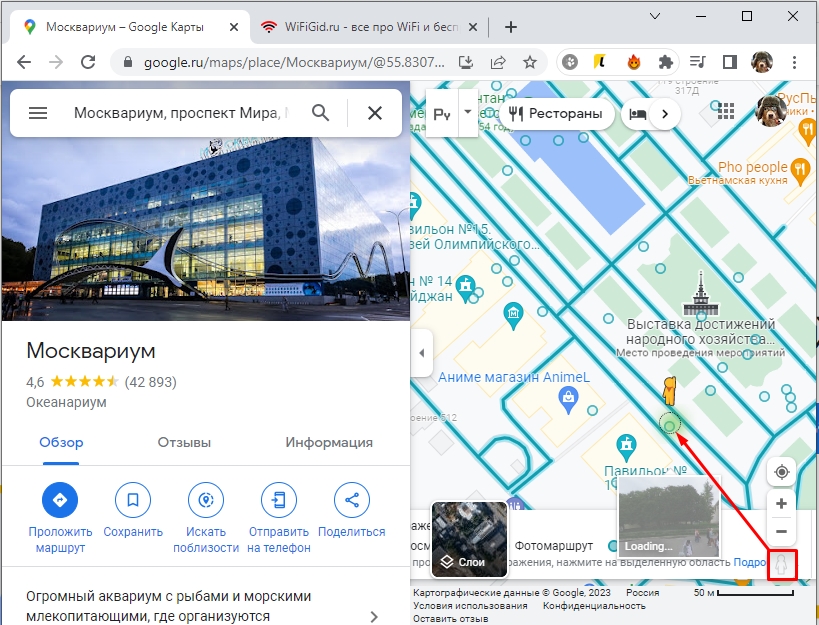
С помощью панорамного просмотра Google Maps вы можете найти и сохранить места в реальном времени. Если вы, например, ищете рестораны или другие объекты, можно использовать данный инструмент.
Чтобы найти места, откройте Google Maps в веб-браузере или на мобильном устройстве. Введите в поиск название места или тип места, чтобы выбирать из разных вариантов. Если хотите посмотреть места в других улицах или вместе с семьей, кликните на «просмотр улиц» и создайте прокладку маршрута с учетом транспорта.
Когда вы нашли нужное место, щелкните на нем, чтобы получить подробные данные о нем, такие как изображения, описание и отзывы пользователей. Вы также можете получить маршруты и измерение времени между местами, а также выбрать тип транспорта (автомобиль, общественный транспорт, велосипедные маршруты) для навигации.
Если вы хотите сохранить место, чтобы просматривать его позже или поделиться с другими, воспользуйтесь функцией сохранения. Щелкните на месте, затем на иконку «сохранение» в верхнем правом углу карточки места. После этого место будет доступно в разделе «сохраненные места» в вашем аккаунте.
Другим способом сохранения мест является создание снимков места в панорамном режиме. Откройте панорамный режим и двигайтесь по местности, чтобы найти интересующий вас объект. Затем нажмите на иконку фотоаппарата, чтобы сделать снимок. Снимок будет сохранен и доступен в вашем аккаунте.
Также, для более удобного использования Google Maps, вы можете установить приложение Google Maps на свое мобильное устройство. Это позволит вам использовать все функции Google Maps в любом месте и в любое время.
Измерение расстояния
Google Карты предлагает различные инструменты, которые позволяют пользователям измерять расстояния между местами и создавать маршруты с учетом времени и транспорта. С помощью этого функционала можно выбирать наиболее удобные маршруты между местами, а также искать и сохранять интересные места, рестораны, музеи и другие объекты.
Для использования инструмента измерения расстояния откройте Google Карты в веб-браузере на компьютере или на мобильном устройстве. Приложение Google Карты также предлагает эту функцию для пользователей, которые предпочитают использовать мобильные устройства. Выберите места, между которыми необходимо измерить расстояние.
Чтобы измерить расстояние, выберите кнопку «Маршрут» и установите свою начальную точку и конечную точку. Затем выберите участок маршрута, который хотите измерить. Можно выбирать различные типы маршрутов, учитывая местность, пробки и другую информацию. Google Карты также предлагает инструкции по прокладке маршрута и позволяет просматривать и сохранять просмотренные данные.
Когда вы выбрали интересующий вас маршрут, вы можете измерить расстояние, щелкнув на него мышкой или прикоснувшись к нему на мобильном устройстве. Google Карты покажут вам точное расстояние, а также предоставят дополнительную информацию о времени пути и транспорте, учитывая типы маршрута и текущие пробки.
Если вы заинтересованы в просмотре местности в режиме реальности, Google Карты предлагают пользователю возможность использовать инструкции по просмотру и созданию панорамы снимок улиц и других мест в 3D с использованием Google Cardboard или других устройств виртуальной реальности.
Измерение расстояния на Google Картах является отличным способом для путешественников и других пользователей, которые хотят узнать точное расстояние между местами и выбрать наиболее удобные маршруты с учетом времени и транспорта.
Прокладка маршрута
Прокладывание маршрута с помощью Google Карт очень просто. Вы можете использовать это приложение на своем устройстве или просто открыть его в веб-браузере. Этот способ позволяет выбирать места, которые вы хотите посетить, а также учитывать время, расстояния и другие факторы.
Чтобы создать маршрут, откройте Google Карты и найдите место, с которого вы хотите начать. Затем щелкните на кнопку «Установить маршрут» и выберите способ транспортировки, например, автомобиль, велосипед или общественный транспорт.
Google Карты позволяют также получать информацию о местах, которые вы хотите посетить. Вы можете использовать слои для просмотра ресторанов, магазинов, достопримечательностей и других объектов. Также можно выбрать способ просмотра, включая панораму местности или просмотр с использованием картонных очков Cardboard.
При прокладке маршрута учитывается время путешествия, расстояние между местами и другие факторы. Вы можете выбирать маршруты так, чтобы они проходили через объекты, которые вас интересуют или чтобы избежать пробок.
Если вы хотите получить более подробную информацию о маршруте, вы можете использовать инструменты измерения, чтобы узнать расстояния между местами или время, затрачиваемое на каждый участок пути. Можно также сохранять маршруты и поделиться ими с другими пользователями.
Также вы можете использовать Google Карты для навигации в режиме реального времени. Программа позволяет получать информацию о дорожной обстановке, предупреждения о пробках и предлагает альтернативные маршруты. Это очень удобно для тех, кто путешествует на автомобиле или велосипеде.
Вместе с Google Картами вы можете создать свои собственные маршруты, учитывая свои предпочтения и интересы. Можете выбирать между пешими прогулками, велосипедными дорожками или другими способами передвижения.
Навигация
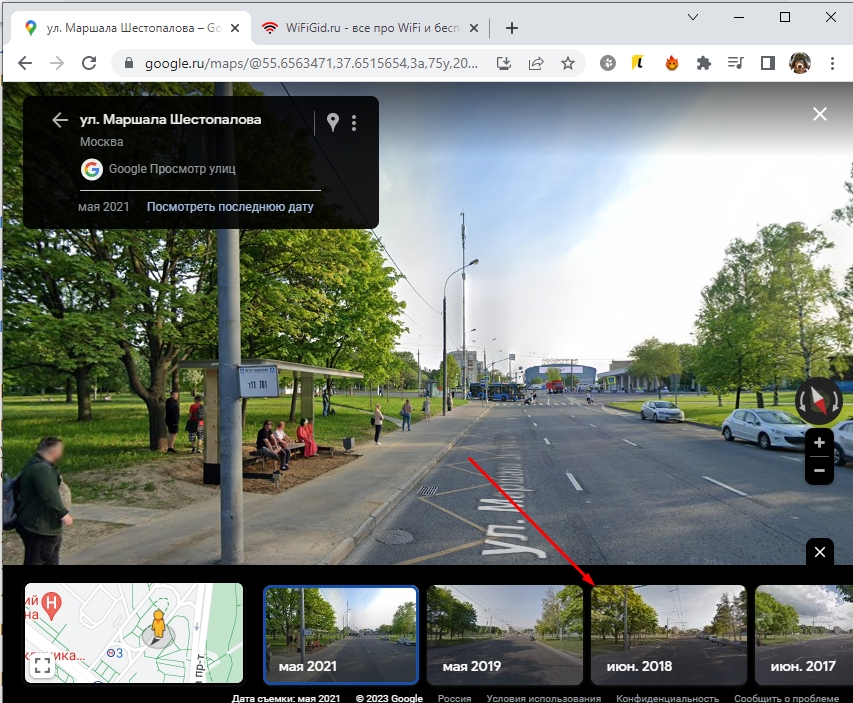
Приложение Google Карты предлагает несколько инструментов для установки своих собственных маршрутов. Пользователи могут использовать поиск, чтобы найти определенные места или выбрать маршрут, учитывая известные места на карте. Это особенно полезно для путешественников, которые хотят получать инструкции от одного места к другому, принимая во внимание предпочитаемый вид транспорта и время передвижения.
При просмотре карты в веб-браузере у пользователей также есть возможность выбирать различные способы просмотра. Они могут использовать инструменты измерения расстояния, чтобы узнать расстояние между двумя местами, или просто просматривать местность и улицы с помощью функции просмотра.
Google Карты также предлагает своим пользователям использовать различные способы транспорта. Они могут выбирать между автомобилем, общественным транспортом, велосипедными маршрутами или ходьбой. Это позволяет каждому пользователю выбрать наиболее удобный способ передвижения между местами с учетом их собственных предпочтений и существующих условий.
Кроме того, приложение Google Карты предлагает возможность включить функцию пробок и получать информацию о текущем состоянии дорог, чтобы выбирать наиболее эффективные маршруты с учетом трафика.
Если вы хотите получить 360-градусный снимок места, откройте приложение Google Карты и найдите его на карте, после чего щелкните кнопку «просмотр внутри». Этим способом вы сможете осмотреть место со всех сторон и оценить его перед посещением.
Google Карты также предлагает другим пользователям возможность просмотра вашего местоположения в режиме реального времени, если вы разрешите доступ к своему устройству и местоположению.
Как создать свою панораму
Для создания своей панорамы на Google Maps вам следует:
- Откройте приложение Google Maps или перейдите на официальный веб-сайт.
- Найдите место, где хотите создать панораму, с помощью поиска, пролистывая карту или прокладывая маршрут.
- Проверьте, доступно ли панорамное изображение для данного места. Если доступно, вы увидите кнопку «Просмотр улиц».
- Щелкните по кнопке «Просмотр улиц», чтобы открыть панорамный снимок.
- Используйте инструменты для просмотра и перемещения по панораме.
- Если вы хотите создать свою панораму, нажмите на кнопку «Добавить панораму» или поиском найдите другие панорамы, созданные другими пользователями.
- Следуйте инструкциям и используйте инструменты для создания своей панорамы.
- После создания панорамы вы можете поделиться ею с другими пользователями Google Maps.
Google Maps также позволяет получать информацию о различных местах, таких как рестораны, магазины или велосипедные прокаты. Вместе с тем, вы также можете получить данные о пробках и расстоянии передвижения до выбранных мест.
Таким образом, создание своей панорамы на Google Maps — простой и удобный способ использования приложения для поиска и просмотра местности в реальности.
Видео:
Гугл карты | Как ходить по улицам онлайн
Гугл карты | Как ходить по улицам онлайн de SAMSON PRO 56.301 visualizaciones hace 3 años 6 minutos y 14 segundos


