
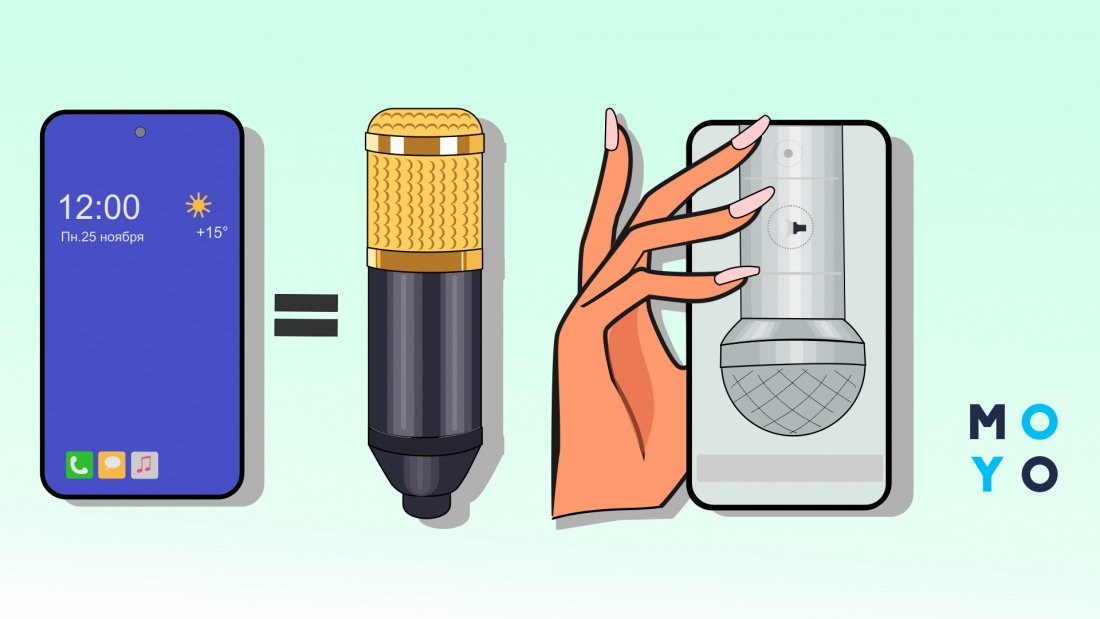
Как использовать телефон как микрофон — топ лучших приложений
В настоящее время большинство смартфонов оснащены мощными микрофонами, что позволяет использовать их для создания высококачественных аудиозаписей. Поэтому, если у вас нет доступа к внешнему микрофону или вы просто предпочитаете пользоваться своим мобильным устройством, существует ряд способов использовать его в качестве микрофона для компьютера или других устройств.
Одним из самых популярных способов является установка и использование специализированных программ, которые позволяют подключить мобильное устройство в качестве микрофона к компьютеру. Например, приложение DroidCam позволяет устанавливать программу на компьютер и синхронизировать ее с мобильным устройством через Wi-Fi или USB-кабель. После установки и подключения, телефон становится доступным в качестве микрофона.
Еще одним способом является подключение телефона к компьютеру с помощью Bluetooth. Для этого нужно установить соответствующую утилиту на оба устройства и провести процедуру сопряжения. После подключения, телефон будет определен как внешнее устройство и микрофон можно выбрать в настройках программы.
Некоторые приложения также позволяют использовать мобильное устройство в качестве микрофона для проведения голосовых и видеочатов. Например, приложение WO Mic позволяет запустить микрофон на телефоне и передать звук на компьютер через USB, Bluetooth или Wi-Fi соединение. Это особенно удобно в случае отсутствия внешнего микрофона или при появлении необходимости провести конференцию или записать звук на компьютере.
Единственным недостатком использования мобильного телефона как микрофона может быть его недостаточная чувствительность, особенно при удаленности от источника звука. В таких случаях стоит использовать специальную утилиту для компьютера, которая позволяет подключить внешний микрофон вместо мобильного телефона. Тем не менее, в большинстве случаев мобильное устройство вполне может справиться с задачей записи звука на достойном уровне.
В итоге, использование телефона как микрофона может быть очень удобным и эффективным решением. Существует множество доступных приложений и программ, которые позволяют использовать мобильное устройство в качестве микрофона, в зависимости от ваших потребностей и предпочтений. Это отличный способ создания аудиозаписей или проведения голосовых коммуникаций без необходимости приобретения дополнительного оборудования.
Телефон как микрофон для ПК с помощью приложений
Использование смартфона в качестве микрофона для ПК стало возможным благодаря развитию технологий и появлению различных утилит и программ.
Одной из наиболее распространенных и доступных для этого приложений является «Microphone» — утилита, которая устанавливается на телефон. Приложение позволяет через USB-соединение синхронизировать телефон с компьютером.
После установки программы на телефоне появится возможность использовать его в качестве микрофона для ПК. Для этого необходимо подключить телефон к компьютеру с помощью USB-кабеля или через Bluetooth-соединение.
Качество звука при этом будет определяться как компьютером, так и внешними факторами, такими как качество микрофона в телефоне и синхронизация между устройствами.
Существуют также и другие программы, которые позволяют записывать звук с помощью телефона и использовать его вместо внешнего микрофона на компьютере. В этом случае не нужно устанавливать программу на телефон, а выбирается софт для ПК, который позволяет использовать микрофоном телефона.
Для использования телефона в качестве микрофона для ПК нужно установить на компьютер программу, которая позволит осуществлять синхронизацию между компьютером и телефоном. Такие программы могут быть как платными, так и бесплатными.
В итоге, если вы хотите использовать телефон в качестве микрофона для ПК, то вам понадобится софт, подходящий для вашего телефона и компьютера. Также нужно будет установить приложение на смартфон и синхронизировать его с компьютером через USB- или Bluetooth-соединение. В результате вы сможете записывать звук на компьютере с помощью микрофона телефона и использовать его при необходимости.
Wo Mic
Преимущество Wo Mic в том, что он имеет несколько способов подключения к компьютеру. Возможно подключиться через USB-разъем или по Wi-Fi соединению. Мобильное устройство подключается к ПК с помощью программы Wo Mic и драйвера на компьютере. Приложение Wo Mic также имеет свою собственную программу-сервер, которая устанавливается на компьютере.
Когда соединение между мобильным устройством и компьютером будет установлено, Wo Mic определит ваше смартфона в качестве микрофона и позволит использовать его вместе с любыми программами или приложениями на ПК, которые используются вами. Важно учесть, что с использованием Wo Mic, хорошее качество звука будет зависеть от высокой скорости и стабильности соединения между устройством на мобильном устройстве и компьютером.
Чтобы начать использовать Wo Mic, сначала установите программу-сервер на компьютере. После установки программы-сервера на компьютере, запустите приложение на мобильном устройстве, и через способы синхронизации, подключите свой смартфон к ПК. Затем просто нажмите кнопку «Start», и после этого появится соединение между вашим мобильным устройством и компьютером.
Возможно, включить и использовать Wo Mic на вашем смартфоне или планшете, даже в отсутствии подключения к ПК. В этом случае, приложение Wo Mic на вашем устройстве будет работать в качестве самостоятельного микрофона, который может быть использован для записи звука.
Wo Mic является одной из удобных и широко используемых программ для использования вашего мобильного устройства в качестве микрофона для компьютера. Оно имеет простой интерфейс и хорошее качество звука. Поэтому, если вы ищете способ использовать телефон как микрофон, то Wo Mic является отличным выбором.
Microphone и AUX

В некоторых случаях, при использовании компьютера или ноутбука, возникает необходимость в подключении внешнего микрофона для работы или записи звука. Однако, не всегда у пользователей есть доступ к специальным программам и утилитам для создания звукозаписей, а также подключению микрофонов.
Следующим способом, который можно использовать для подключения микрофона, является использование мобильного телефона. Для этого необходимо установить специальную программу на свой смартфон. Одним из таких приложений является «Microphone by VonBruno». После установки этой программы на телефон, она запускается на экране устройства и мобильный телефон подключается к компьютеру или ноутбуку через USB-разъем.
Другим способом использования мобильного телефона в качестве микрофона является подключение через AUX-разъем. Для этого следует подключить AUX-кабель к телефону и компьютеру. При подключении телефона к компьютеру с помощью AUX-разъема, можно настроить синхронизацию устройств. В этом случае, телефон работает как микрофон, а компьютер выполняет функции программы для записи звука.
Таким образом, недостатком данного способа является необходимость установки специальной утилиты на мобильное устройство. Однако, программа «Microphone by VonBruno» дает возможность провести запись звука без дополнительных программ и соединений. Также стоит отметить, что не все смартфоны имеют поддержку подключения микрофона по USB или синхронизации через AUX-разъем.
DroidCam
Важно отметить, что DroidCam имеет высокую функциональность, поэтому его следует устанавливать только при необходимости использования мобильного устройства в качестве микрофона. Недостаток данной утилиты заключается в том, что она не позволяет использовать Bluetooth соединение, поэтому для подключения между телефоном и компьютером следует использовать Wi-Fi.
Microphone от Gaz Davidson

Gaz Davidson предлагает удобное решение для использования своего смартфона в качестве внешнего микрофона для компьютера. С помощью программы Microphone, которая устанавливается на мобильном устройстве, телефон может быть подключен к компьютеру через разъем USB или по Wi-Fi соединению.
Для использования Microphone, вам нужно установить программу на свой смартфон и на компьютер. После запуска программы на обоих устройствах, они должны быть подключены через USB, Wi-Fi или Bluetooth соединение.
Один из наиболее распространенных и понятных в использовании программ для этой цели — DroidCam. Она автоматически определит качество звука и создаст подключение микрофона через провод или беспроводной интерфейс.
Следующим шагом будет включение программы на компьютере и запуск Microphone на смартфоне. После этого в программе на компьютере выбирается нужный для записи микрофоном устройство. После успешного подключения, Microphone от Gaz Davidson может быть использован как внешний микрофон для компьютера. Возможно, будет необходимо настроить определенные параметры, чтобы достичь наилучшего качества звука.
Microphone от Gaz Davidson – это одна из многих доступных утилит, которые используются для использования смартфона в качестве микрофона. Приложения также могут быть установлены на топовые модели, в которых внешний микрофон может быть использован для записи звука в мобильном приложении.
Подключаем через USB
При отсутствии установленного софта для синхронизации, смартфон можно подключить через USB и использовать его в качестве микрофона для записи звука на компьютере. Для этого следует установить необходимые драйвера и настроить интерфейс для создания соединения между устройствами.
Большинство смартфонов в ходе подключения с компьютером синхронизируется и запускается установка драйверов. В некоторых случаях требуется установить дополнительное ПО на компьютере для работы со смартфоном.
Один из недостатков этого метода — не все компьютеры автоматически распознают смартфон как аудиоустройство. В таком случае необходимо включить мобильное устройство в качестве микрофона в программе на компьютере.
После подключения смартфона через USB и установки всех необходимых драйверов и программ, следует выбрать нужный микрофон в настройках записи звука на компьютере. Вводится USB Mic, или другое название, указавшееся при установке утилиты на смартфоне.
После установки и настройки соединения, смартфон готов к использованию в качестве внешнего микрофона для записи звука на компьютере. Для начала записи следует запустить программу или утилиту на мобильном устройстве. Затем на компьютере запускается необходимое программное обеспечение для записи звука.
С помощью этого способа можно использовать функционал микрофона смартфона для записи звука на компьютере. Однако следует учитывать, что высокая задержка записи может возникать при использовании этого метода.
Таким образом, подключение смартфона через USB к компьютеру позволяет использовать его в качестве внешнего микрофона. Для этого требуется установить специальную программу или утилиту на мобильном устройстве и настроить интерфейс для создания соединения с компьютером.
Подключаем через Wi-Fi
Возможность подключить свой телефон к компьютеру через Wi-Fi имеется у многих приложений. Это позволяет использовать смартфон в качестве микрофона, не прибегая к использованию проводов или внешних устройств. Одним из таких приложений является Wi Mic, разработанный компанией Davidson. После установки приложения на телефон и запуска соответствующего клиента на компьютере, осуществляется синхронизация между устройствами по Wi-Fi. Телефон определит доступные подключения, и пользователю будет предложено выбрать нужное для соединения. Качество записи обычно достаточно хорошее, но следует учитывать возможное влияние на качество аудио в зависимости от скорости и стабильности Wi-Fi соединения. Еще одной популярной программой для использования смартфона в качестве микрофона является Microphone Live. Данное приложение также позволяет подключать устройства через Wi-Fi и использовать телефон в качестве микрофона. Качество записи зависит от установленных на компьютере драйверов и настроек программы. Для использования телефона в качестве микрофона через Wi-Fi также можно использовать приложение Wo Mic. Эта программа предлагает установить клиентское приложение на компьютере, а на телефоне запустить сервер, который будет обеспечивать передачу звука. После соединения, телефон можно использовать в качестве микрофона и проводить записи аудио на компьютере. Настройки приложения позволяют выбирать качество микрофона и настраивать соединение. Для использования телефона в качестве микрофона через Wi-Fi следует учитывать следующие моменты:
Использование телефона в качестве микрофона через Wi-Fi чаще всего является более удобным и понятным способом, так как не требует подключения кабелей и внешних устройств, а также обеспечивает свободу перемещения при работе. |
Подключаем через Bluetooth

Возможность использовать телефон в качестве микрофона от компьютера или другого устройства может быть полезной во многих ситуациях. Один из способов подключения состоит в использовании синхронизации через Bluetooth.
Для использования Bluetooth микрофона необходимо установить соответствующую утилиту или приложение на телефон. После установки программы на телефоне, следующим шагом является создание соединения между телефоном и компьютером через Bluetooth.
В качестве примера рассмотрим использование программы Wo-Mic для Windows. На компьютере необходимо установить соответствующую утилиту, которая определит ваш телефон в качестве доступного устройства звука. После запуска программы Wo-Mic на телефоне, на экране появится кнопка «Start», которую нужно нажимать для начала работы микрофона.
В отсутствии Bluetooth соединения, также можно использовать USB-подключение телефона к компьютеру через разъем aux или интерфейс USB. В этом случае необходимо установить программу DavidSon на компьютер и подключить телефон по USB. После этого можно запустить программу на телефоне и начать использовать его в качестве внешнего микрофона для компьютера.
При подключении через Bluetooth следует учитывать, что качество соединения может быть высоким, но могут возникать некоторые недостатки, связанные с передачей звука. Также следует помнить, что для записи звука в приложениях и программah на компьютере, телефон должен быть выбран в качестве устройства ввода звука.
Многие приложения и программы для работы с микрофоном на компьютере могут использоваться и на телефоне при использовании Bluetooth-соединения. Таким образом, у вас будет доступ к множеству функций и возможностей.
Использование телефона в качестве микрофона через Bluetooth может быть очень удобным и понятным. Такой способ соединения позволяет провести отладку и создание аудиозаписей с высоким качеством звука при отсутствии доступных внешних устройств.
Подключаем через AUX
Если у вас есть смартфон со встроенным микрофоном и вы хотите использовать его в качестве микрофона для компьютера, вы можете сделать это с помощью соединения через AUX. Этот способ позволяет получить высокое качество звука и удобство использования.
Для начала вам понадобится кабель AUX, который нужно подключить к гнезду для наушников на вашем смартфоне и аудиовходу компьютера или ноутбука. После этого вам нужно будет установить специальную программу на вашем телефоне, которая позволяет использовать его как микрофон.
Одной из распространенных утилит для подключения смартфона через AUX является DroidCam. Эта программа позволяет провести синхронизацию между вашим телефоном и компьютером через Wi-Fi соединение. После установки DroidCam на вашем смартфоне, вам нужно будет установить также софт на вашем компьютере. В программе DroidCam на вашем телефоне нажимается кнопка «Start», после чего будет установлено соединение с компьютером и ваш смартфон будет использован в качестве микрофона.
Еще одна утилита для использования смартфона через AUX — это Wo Mic. Это приложение позволяет вам подключать ваш телефон к компьютеру через USB или Wi-Fi соединение. Wo Mic имеет понятный и легкий в использовании интерфейс. После установки приложения на вашем телефоне, вы должны установить также программу на вашем компьютере и подключиться к вашему телефону с помощью приложения Wo Mic.
Оба этих способа позволяют использовать ваш смартфон в качестве микрофона для компьютера при отсутствии встроенного микрофона или при необходимости провести работу, требующую высокой четкости записи. При использовании соединения через AUX вы получаете высокое качество звука и функционал, сравнимый с обычным микрофоном.
Как пользоваться микрофоном на телефоне
В настоящее время многие смартфоны имеют микрофон, который позволяет использовать их в качестве звукового устройства. Однако, не все знают, как использовать телефон как микрофон. В этом разделе мы рассмотрим несколько способов, с помощью которых вы сможете использовать микрофон на вашем телефоне.
Один из самых распространенных способов — использование USB-соединения. Для этого вам потребуется USB-кабель, который будет соединять ваш телефон с компьютером. После подключения телефона к компьютеру с помощью USB-кабеля, вам следует включить отладку USB в настройках телефона. После этого вы сможете запустить программу, которая позволяет использовать ваш телефон как микрофон.
Еще один способ — использование Bluetooth-соединения. Для этого вам потребуется установить специальную программу на ваш телефон, которая позволяет его использовать как микрофон. После установки программы и подключения вашего телефона к компьютеру с помощью Bluetooth, вы сможете запустить программу и использовать телефон в качестве микрофона.
Также возможно использование внешнего микрофона, который подключается к телефону через разъем AUX или USB. В этом случае вам необходимо установить специальную программу на ваш телефон, которая позволяет использовать внешний микрофон. После установки программы и подключения микрофона к вашему телефону, вы сможете провести запись с помощью внешнего микрофона.
Одним из наиболее популярных приложений для использования телефона как микрофона является DroidCam. Эта утилита позволяет подключить ваш телефон к компьютеру через Wi-Fi или USB и использовать его как микрофон. DroidCam имеет понятный и удобный интерфейс, а также обладает большим функционалом при работе в качестве микрофона.
Возможность использования телефона в качестве микрофона может быть полезна во многих ситуациях — при создании аудиозаписей, во время работы с различными программами, требующими работу с микрофоном, и т.д. Несмотря на то, что способов использования телефона как микрофона существует множество, следует учитывать, что качество соединения и возможности программ могут отличаться.
Видео:
КАК ВЫБРАТЬ МИКРОФОН для телефона ? Петличка с aliexpress Fifine, Boya By-mm1, Kimafun
КАК ВЫБРАТЬ МИКРОФОН для телефона ? Петличка с aliexpress Fifine, Boya By-mm1, Kimafun de ЭТО АНДРЕЙ — о технике и съемках 48.244 visualizaciones hace 3 años 14 minutos y 3 segundos


