
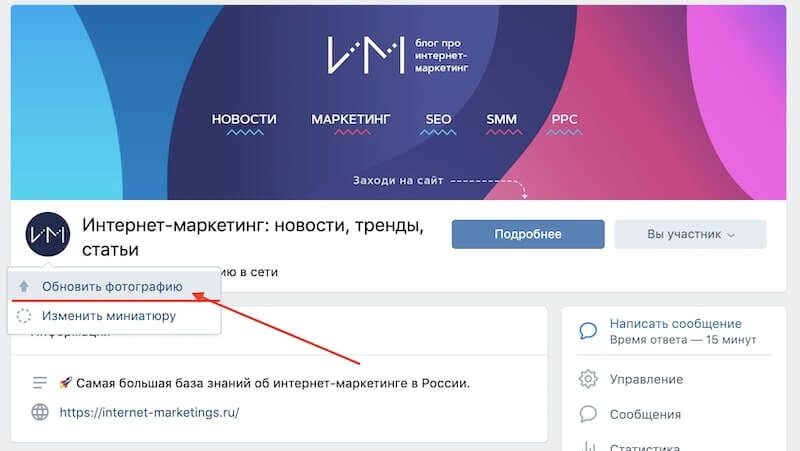
Изменение группы ВКонтакте — пошаговое руководство для администраторов
ВКонтакте – одна из самых популярных социальных сетей в России и СНГ, которая позволяет пользователям создавать и управлять собственными группами. Возможность изменить настройки группы ВКонтакте позволяет администраторам точно настроить формат и тематику своего сообщества. Здесь вы найдете ссылки на справочные материалы, которые помогут вам изменить настройки вашего сообщества в ВКонтакте.
Если администраторы сообщества уже потребуются помощь модераторов или пользователей в управлении группой ВКонтакте, то в настройках паблика даже можно найти пункт, который позволяет добавить дополнительного администратора через доступ только к управлению сообществом. Также, чтобы сделать невозможно изменить название группы ВКонтакте или ее тематику, на странице редактирования нужно воспользоваться дополнительными командами возле выбора тематики группы ВКонтакте.
Другие возможности изменения настроек группы ВКонтакте доступны через форму модерирования. Она позволяет не только блокировать или разблокировать страницы пользователей в группе ВКонтакте, но и заблокировать доступ пользователю к сообщениям группы ВКонтакте. Кроме того, администраторы групп ВКонтакте могут изменить статус паблика или дату его создания.
Как изменить тематику группы
Для начала вам нужно зайти в управление группой и выбрать вкладку «Настройки». В разделе «Работа с пабликом» найдите пункт «Тематика» и щелкните на ссылке «Изменить».
При изменении тематики группы следует учесть несколько важных моментов:
1. Пользователи могут быть не довольны изменениями, поэтому стоит учитывать их мнение и предложения.
2. Имейте в виду, что данная функция не доступна для всех групп. Если вам необходимо изменить тематику популярной или заблокированной группы, вам потребуется обратиться в службу поддержки ВКонтакте для разблокировки или изменения группы.
3. Изменение тематики требуемого сообщества может привести к потере части аудитории. Некоторые пользователи могут быть не заинтересованы в новом направлении и покинуть группу.
| Шаги по изменению тематики группы: |
|---|
| 1. Перейдите в настройки группы ВКонтакте. |
| 2. В разделе «Работа с пабликом» выберите «Тематика». |
| 3. Щелкните на ссылке «Изменить». |
| 4. Внесите нужные изменения в наименование и описание группы. |
| 5. Обновите контент группы, учтите новую тематику при публикации постов и материалов. |
| 6. Приглашайте новых пользователей в группу, чтобы привлечь к ней интересующихся данной темой. |
Как только изменения будут внесены, ваша группа будет относиться к новой тематике. Но помните, что изменение тематики не гарантирует моментальный успех и привлечение новых дружественных пользователей. Руководители группы должны активно работать над привлечением и удержанием интересующей аудитории.
Как изменить настройки группы в ВК с компьютера
Изменение настроек группы ВКонтакте может быть необходимо по разным причинам. Например, если нужно изменить тематику группы, добавить или удалить модераторов, изменить возможности управления или внешний вид страницы.
Для того чтобы изменить настройки группы ВКонтакте, следует следовать нескольким простым шагам.
- Войти в свой аккаунт ВКонтакте и перейти на страницу своего сообщества.
- На странице сообщества справа от аватарки находится кнопка «Редактировать» (в виде карандаша). Щелкните по этой кнопке.
- Далее откроется страница с настройками сообщества ВКонтакте. Здесь можно изменить имя сообщества, загрузить новую аватарку, изменить формат сайта и многое другое.
- В разделе «Настройки» можно увидеть все доступные возможности управления сообществом. Здесь можно изменить режимы публикации, разрешить или запретить комментарии и жалобы, выбрать модераторов и администраторов, а также настроить платные возможности для сообщества (например, подключить кнопку пожертвования или продажу услуг).
- В разделе «Аватарка и обложка» можно загрузить новую аватарку и обложку для страницы сообщества. Также здесь можно настроить отображение аватарки в других местах ВКонтакте.
- В разделе «Контент» можно настроить отображение разделов на странице сообщества, добавить новые разделы или скрыть уже существующие. Здесь также можно настроить отображение контента на странице сообщества (например, показывать только посты администраторов или разрешить публикацию контента участниками).
Необходимо помнить, что при изменении настроек группы в ВКонтакте некоторые возможности могут быть недоступны временно или невозможно изменить в течение определенного времени. Также следует учитывать, что изменения настроек группы могут повлиять на активность пользователей, поэтому стоит быть внимательным при их выборе.
Аватарка и статус группы
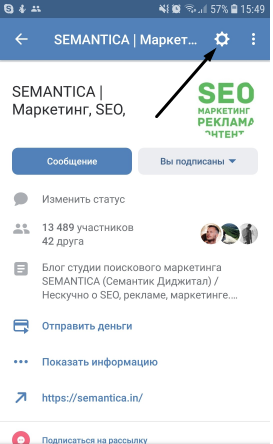
Настройка аватарки и статуса группы доступна только администраторам или пользователям с определенными полномочиями. Чтобы изменить аватарку своей группы, необходимо:
1. Зайти на страницу группы ВКонтакте.
2. Найти вкладку «Управление» в верхней части страницы и перейти в нее.
3. В меню слева выбрать пункт «Настройки».
4. На странице настроек найти раздел «Аватарка» и щелкнуть по нему.
5. Добавить или выбрать изображение из компьютера или приложения ВКонтакте. Учтите, что размер аватарки должен быть не менее 200×200 пикселей.
6. Если необходимо, добавьте дополнительное описание к аватарке в поле «описание» или прикрепите ссылку на источник изображения.
7. Нажмите кнопку «Сохранить изменения».
Теперь ваша аватарка группы успешно изменена!
Что касается статуса группы, то изменить его также возможно в настройках группы ВКонтакте. Для этого следует:
1. Перейти в настройки группы, как указано выше.
2. Найти раздел «Статус группы» и щелкнуть по нему.
3. В поле «Статус» ввести текст, описывающий ваше сообщество или актуальную информацию о нем. Помните, что статус может содержать не более 140 символов.
4. При желании, включите возможность показа статуса участникам группы.
5. Нажмите кнопку «Сохранить изменения».
Теперь у вашей группы есть новый статус!
Важно учесть, что при возможности изменений аватарки или статуса, администраторы должны учитывать требования и настройки, относящиеся к контенту сообщества. Заблокированная группа, а также группа, нарушающая правила сообщества ВКонтакте, не имеют возможности изменить аватарку или статус.
Итак, с помощью настроек группы в ВКонтакте вы можете быстрее и проще управлять аватаркой и статусом, а также создать дополнительную привлекательность вашему паблику или сообществу. Правильно подобранные аватарка и статус могут привлечь больше пользователей и помочь вам развивать вашу группу!
Разделы

При изменении группы ВКонтакте имеется возможность настроить разделы, чтобы лучше организовать контент и помочь пользователям быстрее найти то, что им нужно. Как изменить разделы группы ВКонтакте?
1. Сначала необходимо зайти в управление сообществом. Для этого на своей странице в ВКонтакте нажать на свое имя в правом верхнем углу, выбрать «Управление», а затем «Сообщества».
2. На открывшейся странице управления выберите интересующую вас группу или паблик и перейдите на ее главную страницу.
3. Справа от аватарки группы ВКонтакте находятся разделы. По умолчанию там могут быть разделы «Статус», «Сообщения» и «Ссылки».
4. Чтобы изменить разделы, необходимо нажать на троеточие (…) возле существующих разделов и выбрать «Управление разделами».
5. В открывшемся окне у вас появится список разделов, к которым можно добавлять или удалять разделы. Нажмите на нужный раздел для его изменения или добавления нового.
6. В появившемся окне можно изменить название раздела, а также выбрать формат и тематику контента, к которому он относится. Нажмите «Сохранить», чтобы сохранить изменения.
7. Также имеется возможность изменить порядок разделов, перетаскивая их мышкой в нужном порядке.
8. Важно помнить, что разделы доступны только для пользователей мобильного приложения ВКонтакте. На компьютере группы отображаются в виде списка, а на мобильном устройстве — в виде вкладок.
9. При изменении разделов необходимо учесть интересы и потребности вашего сообщества, а также соответствие разделов контенту, который вы публикуете.
10. Также стоит учитывать возможность жалобы пользователей на разделы. Если сообщения или разделы содержат недопустимый контент, группу ВКонтакте могут заблокировать или октрыть другие санкции.
В итоге, изменение разделов группы ВКонтакте позволяет управлять контентом и предоставить пользователям более дружественные и удобные возможности навигации по вашему сообществу. Приложение ВКонтакте предоставляет широкий выбор разделов, позволяющий администраторам группы изменять и улучшать структуру сообщества.
Руководители
Руководители группы ВКонтакте имеют возможность управлять различными аспектами сообщества, в том числе изменять разделы страницы, настраивать настройки доступа и контента, а также добавлять дополнительные функции.
Для изменения разделов группы следует зайти в настройки сообщества, где можно найти разделы «Сообщество» и «Паблик». Здесь можно изменить стандартные разделы, добавлять новые и управлять их порядком.
Для улучшения внешнего вида и популярности группы стоит учитывать следующие аспекты:
- Аватарка сообщества – желательно выбрать привлекательное изображение, отражающее тематику группы или паблика;
- Имя страницы – важно выбрать самоназвание, которое легко запоминается, отражает тематику сообщества и не имеет смысловой связи с другими популярными страницами;
- Настройки доступа – возможно ограничить видимость контента только для дружественных сообществ или определенных списков пользователей;
- Сообщения сообщества – можно включить или выключить возможность отправки сообщений от участников;
- Приглашения в группу – рекомендуется включить возможность приглашать новых участников в сообщество;
- Модераторы – позволяют добиться большей контроля над контентом, управлять жалобами и блокировать нежелательные сообщения.
Чтобы сделать группу более популярной и быстрее привлечь новых участников, следует учесть следующие моменты:
- Опубликование интересного и уникального контента, который привлечет внимание потенциальных участников;
- Участие в обсуждениях и комментариях на страницах схожих групп, пабликов и профилей;
- Популяризация страницы через другие каналы коммуникации, например, в мобильных приложениях или на других платформах;
- Выбор тематики сообщества, которая будет интересна и актуальна для большого количества пользователей.
У руководителей группы ВКонтакте также имеется возможность управлять денежными возможностями сообщества. Можно создать или активировать рекламные площадки, предложить рекламу другим компаниям или порекомендовать свои услуги участникам группы.
Помимо этого, руководители группы ВКонтакте имеют доступ к функциям, которые не доступны обычным пользователям. Так, они могут использовать чёрный список, блокировать участников или предупреждать их о нарушениях. Также имеется возможность изменить внешний вид страницы с помощью HTML-кода или добавить дополнительные разделы.
При внесении требуемых изменений в группу могут потребоваться дополнительные настройки и взаимодействие с модераторами. Возможно, потребуется доказательство соответствия сообщества требуемым параметрам или прохождение процедуры модерации со стороны администрации ВКонтакте.
| Функция | Описание |
|---|---|
| Изменение разделов | Руководители группы могут менять стандартные разделы страницы, добавлять новые и управлять их порядком. |
| Настройка доступа | Возможно ограничить видимость контента только для дружественных сообществ или определенных списков пользователей. |
| Контроль сообщений | Руководители могут включить или выключить возможность отправки сообщений от участников. |
| Приглашения в группу | Рекомендуется включить возможность приглашать новых участников в сообщество. |
| Модераторы | Позволяют добиться большей контроля над контентом, управлять жалобами и блокировать нежелательные сообщения. |
Черный список
Черный список может быть полезен в случаях, когда у группы есть своя тематика, и необходимо общение только с пользователем, относящихся к данной тематике. Такая возможность может быть доступна как для администраторов группы, так и для модераторов.
Чтобы добавить пользователя в черный список, нужно зайти в настройки сообщества, выбрать раздел «Черный список» и набрать имя или ID пользователя, которого нужно заблокировать. Это можно сделать как через компьютерную версию ВКонтакте, так и через мобильное приложение.
Причинами для добавления пользователя в черный список могут быть нарушения правил группы, нецензурная лексика, спам или любой другой негативный контент, который не соответствует тематике или правилам сообщества.
Добавление пользователя в черный список необходимо взвешенно решить, так как это практически полный запрет на общение с данным пользователем. Однако, если участник будет отслеживать активность паблика или сообщества через других пользователей, то он все равно сможет видеть контент и даже комментировать его.
Кроме того, черный список не исключает возможность отправить пользователю приглашение в сообщество, если данная функция доступна. Пользователь может принять или отклонить приглашение самостоятельно.
Статус пользователя в черном списке учитывает все функции и возможности для участников группы ВКонтакте. Таким образом, черный список является дополнительным инструментом для контроля контента и общения в сообществе.
Ссылки
Владельцы и администраторы групп имеют возможность добавлять ссылки на различные ресурсы и контент. Они могут поменять ссылки в любой момент, в том числе и через мобильное приложение.
Ссылки можно добавить в различные форматы: вкладка «О нас», аватарка, информация о группе, в описании сообщества и т.д. Ссылки могут быть как внутренними (на другие страницы или записи внутри сообщества), так и внешними (на другие сайты или социальные сети).
Ссылки могут быть разных типов. Например, ссылка на другое сообщество, на профиль пользователя, на определенную тематику, на приложение и т.д. При выборе ссылки следует учитывать тематику сообщества и интересы его участников, чтобы она была дружественной для них.
Ссылки могут быть доступными только для администраторов и модераторов группы. Имеется возможность ограничить доступ к ссылкам для некоторых пользователей или в целом для всех участников сообщества.
Если группа заблокирована, то доступ к ссылкам будет невозможен до разблокировки. При этом администраторы и модераторы могут управлять ссылками и изменять их, но пользователи не смогут перейти по ним.
В случае получения жалобы на ссылки, которые нарушают правила сообщества или ВКонтакте в целом, администраторы должны последовать рекомендациям и удалить такие ссылки. В противном случае сообщество или группу могут заблокировать.
Менять ссылки в сообществе можно в настройках группы или с помощью мобильного приложения ВКонтакте. Для этого необходимо следовать указаниям и указывать новую ссылку в соответствующем пункте.
Учитывая популярность ВКонтакте и массовое управление группами, модераторы и руководители групп должны быть внимательными к ссылкам и их выбору. Необходимо учесть тематику сообщества и интересы участников для того, чтобы ссылки были приемлемыми и дружественными для них.
Сообщения
С помощью функции сообщений администраторы и модераторы могут:
- Обсуждать текущую работу и задачи со старшими руководителями
- Координировать действия с другими участниками команды
- Решать технические и организационные вопросы с соавторами контента
- Получать обратную связь от подписчиков
- Давать отклик и помощь пользователям, испытывающим трудности с использованием группы
Чтобы управлять сообщениями, необходимо открыть вкладку «Сообщения» в интерфейсе группы. Она доступна через стандартный интерфейс ВКонтакте на компьютере и мобильное приложение. В случае, если у группы слишком большое количество сообщений, такая возможность может быть заблокирована.
В данной вкладке имеется несколько разделов, которые можно выбрать для работы с сообществом:
- Входящие сообщения. Здесь отображаются все сообщения, полученные от пользователей. Администраторы и модераторы могут отвечать на них и учитывать требуемые действия.
- Исходящие сообщения. В этом разделе отображаются все сообщения, отправленные администраторами и модераторами группы.
- Запросы в сообщество. В данном разделе показываются сообщения, отправленные пользователями, которые не являются участниками группы. Администраторы могут принимать или отклонять такие запросы.
- Черный список. В этом разделе администраторы могут добавить пользователей в черный список. Им будет ограничен доступ к группе и отправке сообщений.
Больше возможностей для управления сообществом имеют администраторы и модераторы группы. Даже в популярной группе, у которой имеется много участников, такая работа может быть сделана быстрее и эффективнее с помощью некоторых дополнительных функций и полномочий.
Приложения
Приложения предоставляют широкий список функций, которыми можно управлять через вкладку «Приложения» в настройках группы. С их помощью администраторы и модераторы могут менять статус группы, переводить сообщества в популярные, приглашать друзей и участников, изменять права доступа к контенту и многое другое.
Приложение необходимо установить на компьютер или мобильное устройство, чтобы использовать его функционал. После установки приложения следует перейти в настройки сообщества и выбрать нужное приложение из списка доступных.
Приложение дает возможность изменять сообществу название, тематику, логотип, а также добавлять дополнительные функции и возможности, такие как денежные переводы и рекламные инструменты.
Приложение также позволяет управлять участниками сообщества и выдавать права администраторов и модераторов. Благодаря приложению можно быстрее и удобнее управлять группой и изменить ее работу по своему усмотрению.
Важно учесть, что некоторые функции и возможности могут быть недоступны в некоторых приложениях или требовать дополнительных настроек. Также стоит помнить, что изменение названия или тематики группы может потребоваться подтверждение со стороны администрации ВКонтакте.
Приложения являются отличным инструментом для управления и развития сообщества ВКонтакте, и следует использовать их возможности для повышения эффективности и популярности группы.
Денежные переводы

Для начала необходимо зайти в настройки группы и изменить список полномочий. Для этого необходимо перейти во вкладку «Управление» и выбрать «Права администраторов». В этом разделе имеется возможность изменить статус каждого участника группы. Для осуществления денежных переводов стоит учесть, что данная функциональность доступна только администраторам группы с полными правами.
Далее нужно включить функцию денежных переводов в настройках группы. Это можно сделать, перейдя во вкладку «Настройки» и выбрав пункт «Доступ к денежным переводам». После этого остается только выбрать дополнительные варианты настройки и подтвердить изменения.
Теперь группа готова принимать денежные переводы. Для того чтобы отправить деньги из одной группы в другую, необходимо открыть сообщения и выбрать группу, из которой будете отправлять перевод. Далее следует найти сообщение с инструкцией по денежным переводам и проследовать по ссылке, указанной в сообщении.
Итак, вопрос «Как изменить группу ВКонтакте?» оказывается не таким простым. Чтобы обойтись без используемых стандартных возможностей, необходимо быть администратором с полными правами, настроить группу по тематике, поменять статус администратора, изменить список прав доступа, включить функцию денежных переводов и управлять контентом группы. Также стоит учесть, что денежные переводы доступны только во вкладке «Сообщения» и необходимо следовать инструкциям, указанным в сообщении.
Таким образом, с соответствующими настройками и правами администраторов группы, пользователи ВКонтакте имеют шанс использовать денежные переводы в своей работе. Это позволяет быстрее набирать популярность и управлять финансовыми потоками в сообществах.
| Преимущества денежных переводов в ВКонтакте | Недостатки денежных переводов в ВКонтакте |
| — Легкость использования — Быстрота переводов — Возможность контролировать финансовые потоки в сообществе |
— Возможность заблокирования группы — Ограничение доступа только для администраторов с полными правами |
Как изменить группу через мобильное приложение
Мобильное приложение ВКонтакте предлагает удобные и простые возможности для управления группой. Если вы являетесь администратором или модератором сообщества, вам открывается шанс полностью контролировать и изменять параметры группы через приложение. Но стоит отметить, что не все функции, доступные на компьютере, могут быть использованы и на мобильном устройстве.
Для изменения группы через мобильное приложение ВКонтакте, вам нужно последовать следующим шагам:
- Откройте приложение ВКонтакте на своем мобильном устройстве.
- Найдите вкладку «Мои группы» или «Мое сообщество», которая отображается в нижней части экрана.
- Выберите группу, которую вы хотите изменить или управлять. Если у вас больше одной группы, то вам предложат список всех доступных сообществ.
- После выбора группы, вы попадете на страницу с настройками группы. Здесь вы сможете изменить статус сообщества, настройки доступа для участников, дополнительные полномочия для руководителей и модераторов.
- Также вы можете поменять аватарку или обложку группы, чтобы привлечь больше внимания к вашему сообществу.
- Если вы хотите изменить тематику сообщества, то стоит учесть, что нельзя менять полностью тематику с одной на другую. Поэтому если ваша группа относится к одной тематике, а вы хотите изменить ее на другую, то вам придется создать новое сообщество и заблокированую группу, а затем пригласить участников в новое сообщество.
- Не забывайте учитывать интересы и предпочтения вашей аудитории. Если ваша группа стала популярной благодаря определенному контенту или формату, то лучше оставить ее в таком же стандартном формате.
- Если у вас возник вопрос или возникли сложности при изменении группы через мобильное приложение, вы всегда можете обратиться за помощью к администраторам или модераторам сообщества.
Как видите, с помощью мобильного приложения ВКонтакте вы имеете все необходимые инструменты для работы с группой. Управлять группой возможно не только через компьютер, но и прямо через ваше мобильное устройство. И не забывайте следить за жалобами участников и изменять настройки группы в соответствии с их потребностями и пожеланиями.
Как сделать группу популярной

Для изменения тематики группы вам потребуется перейти в соответствующую вкладку на странице настроек приложения. При изменении тематики группы может потребоваться учесть мнение участников, чтобы обойтись без жалоб и блокировки. Имейте в виду, что изменение тематики может быть невозможно, если группа заблокирована или имеет статус паблика.
Статус сообщества может быть изменен в разделе «Имя сообщества», который доступен только администраторам. При изменении имени сообщества рекомендуется учитывать его тематику и связанные с ней ключевые слова. Быстрее всего сообщество может стать популярным, если у него есть дружественные и понятные названия.
Управлять контентом сообщества могут только администраторы. Для того чтобы сделать группу популярной, рекомендуется следовать стандартным правилам публикации контента. Кроме того, возможно использование круглосуточной связи с участниками сообщества через пункт «Сообщения пользователям».
Популярность сообщества также может возрасти благодаря большему доступу к требуемому контенту. Для этого стоит следить за актуальностью и разнообразием разделов в группе, а также предложить дополнительные функции, позволяющие пользователям быстрее находить то, что им интересно.
В конечном счете, чтобы сделать группу популярной, следует учесть пожелания участников, выбрать подходящую тематику, следовать стандартам контента, использовать доступные настройки и приложения, а также быть готовым к изменениям и переводам, чтобы сообщество всегда оставалось интересным и динамичным.
Как сделать из группы паблик
Чтобы изменить статус вашей группы ВКонтакте на «паблик» и расширить ее возможности, вам потребуется изменить ее настройки. Следуйте инструкциям ниже, чтобы быстро и легко превратить группу в паблик.
- Откройте группу в настройках ВКонтакте.
- Перейдите на вкладку «Управление группой».
- В разделе «Общая информация» найдите пункт «Тип сообщества» и нажмите на кнопку «Изменить».
- Выберите вариант «Паблик».
- Далее может потребоваться указать тематику вашей группы.
- Если у вас есть приложение или паблик, связанные с этой группой, то также потребуется указать их в этом разделе.
- Пригласите модераторов, если необходимо.
- Нажмите кнопку «Сохранить изменения».
После выполнения этих шагов ваша группа будет изменена в паблик. Далее вы сможете использовать все возможности, доступные для пабликов.
Обратите внимание, что после изменения типа сообщества некоторые функции, ранее доступные только для групп, могут быть недоступны. Также стоит учесть, что перевод сообщества в паблик может привести к изменению в правилах сообщества и управления контентом. Если вы не уверены, что нужно менять тип сообщества, рекомендуется обратиться к руководителям сообщества или специалистам ВКонтакте за дополнительной информацией.
Как сделать из паблика группу

Если вы только что создали паблик ВКонтакте или ваша группа заблокирована и вы хотите изменить ее тип на обычную группу, у вас есть шанс превратить паблик в нормальную группу ВКонтакте. Это может быть полезно, например, если вам нужно использовать дополнительные функции управления группой или если вы хотите изменить настройки доступа к контенту и сообщениям.
Чтобы сделать из паблика группу ВКонтакте, вам необходимо следовать нескольким простым шагам:
- Перейдите на страницу вашего паблика во ВКонтакте.
- На странице паблика найдите пункт «Изменить» в разделе «Управление».
- В раскрывающемся списке выберите пункт «Только для дружественных сообществ».
- В появившемся окне подтвердите ваш выбор и отправьте заявку.
После того, как ваша заявка будет рассмотрена администрацией ВКонтакте, ваш паблик будет изменен на тип обычной группы. При этом все функции и возможности стандартной группы станут доступны вам.
Учтите, что при смене типа паблика на группу все приглашения, переводы, ссылки и другие требуемые действия могут быть аннулированы, а управление сообществом станет быстрее и удобнее.
Необходимо также отметить, что изменение типа паблика на группу не предусматривает возможности получения денежных средств, как это может быть с популярной группой ВКонтакте.
Теперь у вас есть возможность сделать из паблика группу ВКонтакте и полностью воспользоваться всеми функциями и возможностями, которые предоставляются обычным сообществом в социальной сети. Не забудьте также настроить настройки доступа к контенту и сообщениям, учитывать интересы и предпочтения своих участников и набирать модераторов для улучшения работы группы.
Видео:
Адреса заведений и время работы в сообществах в ВК (Вконтакте)
Адреса заведений и время работы в сообществах в ВК (Вконтакте) de Активный Пользователь 1539 visualizaciones hace 4 años 3 minutos y 14 segundos


