
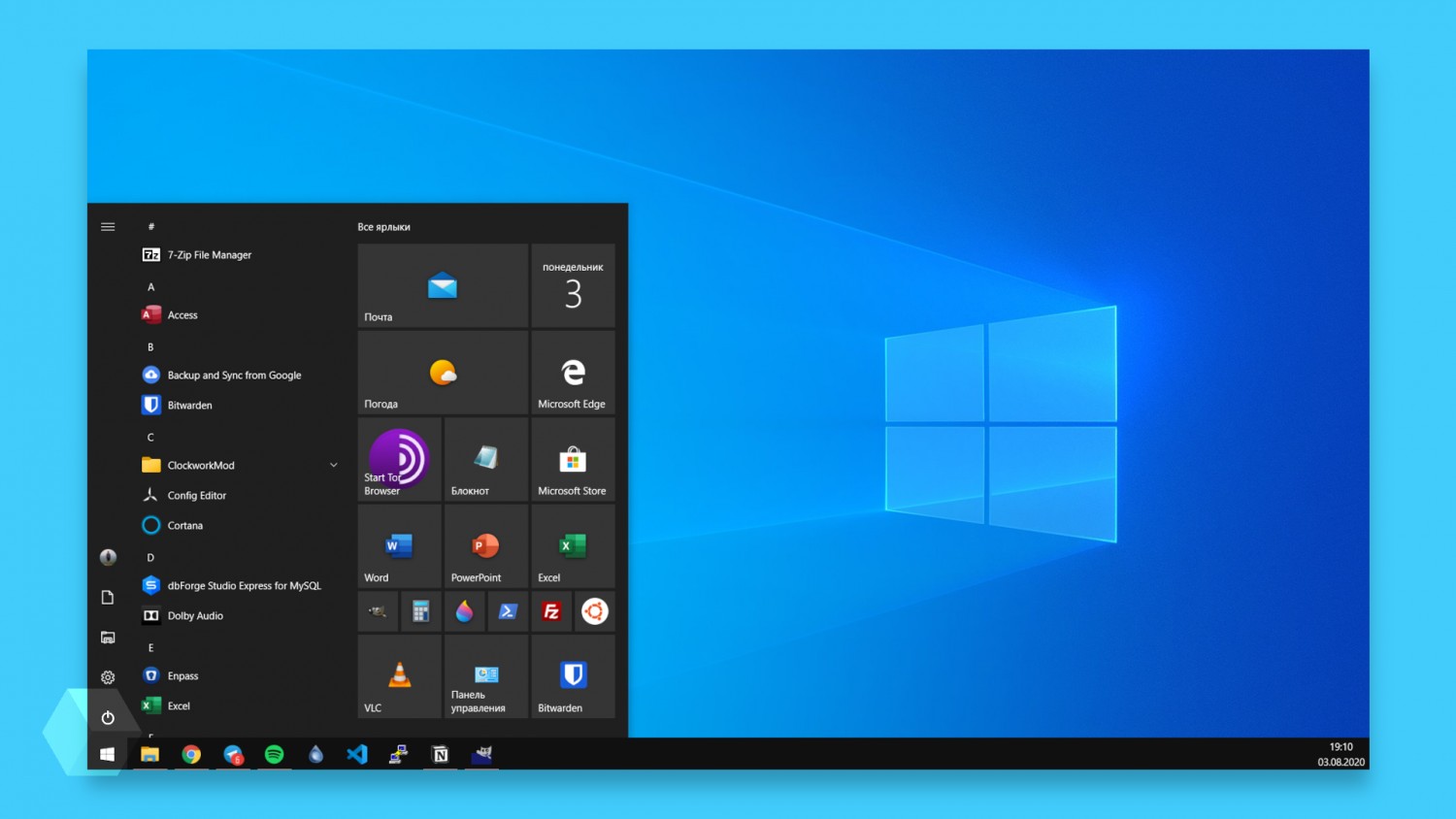
Изменяем внешний вид и настройки меню «Пуск» в Windows 10 — всё что вам нужно знать для персонализации интерфейса
Пуск — это главное меню операционной системы Windows, которое позволяет пользователям быстро запускать программы, изменять настройки и получать доступ к другим функциям компьютера. В Windows 10 Пуск прошел некоторые изменения по сравнению с предыдущими версиями системы, и вам может потребоваться изменить его внешний вид или функциональность в соответствии с вашими потребностями.
Если стандартное меню Пуск в Windows 10 не устраивает вас по какой-либо причине, то вы можете изменить его с помощью различных методов. Один из вариантов — использовать стандартные инструменты операционной системы, такие как настройки и Панель управления. Другой вариант — установить сторонние программы, которые позволяют изменить Пуск по своему усмотрению.
Если вы ранее использовали версии Windows, которые имели классический вид Пуска, то после обновления до Windows 10 вам может показаться, что новый Пуск выглядит слишком по-новому. Но не волнуйтесь, с помощью настроек операционной системы вы сможете придать Пуску более знакомый вид.
Одним из вариантов для изменения внешнего вида Пуска является использование различных цветовых схем. В Windows 10 вы можете выбрать из большого количества предустановленных цветов или создать свою собственную с помощью инструментов настройки цвета и фона рабочего стола.
Если у вас есть определенные программы или ярлыки, которые вы часто используете, то вы можете создать плитку для каждого из них на панели Пуск, чтобы быстро получать к ним доступ. Чтобы сделать это, откройте меню Пуск, найдите нужную программу или ярлык, нажмите правой кнопкой мыши на него и выберите «Закрепить к Пуску». После этого программа или ярлык появятся на панели Пуск в виде плитки.
Если вы хотите изменить положение плитки на панели Пуск, то можно просто перетащить её на нужное место. Также вы можете изменить размер плитки, нажав правой кнопкой мыши на неё и выбрав опцию «Изменить размер». С помощью контекстного меню можно изменять и другие параметры плиток, включая цвет фона, отображаемую информацию и количество ярлыков.
Если вы не успели сделать нужные изменения в Пуске, а затем случайно его закрыли, не волнуйтесь. В Windows 10 есть возможность открыть Пуск снова с помощью клавиш Windows или нажав правой кнопкой мыши на панели задач и выбрав соответствующую опцию в контекстном меню.
Если вы являетесь владельцем Windows 10 Professional или Windows 10 Enterprise, у вас также есть возможность использовать несколько дополнительных функций для настройки Пуска. Например, вы можете изменить количество столбцов с плитками на панели Пуск, скопировать иконку плитки для использования в других местах или откатиться к классическому виду меню Пуск, как в предыдущих версиях Windows.
Если вы хотите полностью изменить внешний вид Пуска, то можно воспользоваться сторонними программами, такими как StartIsBack или Classic Shell. Эти программы предоставляют более широкие возможности в настройке Пуска, включая изменение его вида и добавление новых функций.
В любом случае, вам потребуется немного времени и терпения, чтобы настроить Пуск в Windows 10 так, чтобы он полностью соответствовал вашим потребностям и предпочтениям. Но главное — помните, что Пуск является одним из главных элементов операционной системы Windows, и его изменение может значительно улучшить ваш опыт использования компьютера.
Как изменить меню Пуск в Windows 10 стандартными средствами
Меню Пуск в Windows 10 предлагает пользователю удобный способ быстрого доступа ко всем необходимым программам и настройкам компьютера. Однако, если классический вид меню Пуск более устраивает вас, то изменить его можно с помощью стандартных средств операционной системы.
Для того чтобы изменить меню Пуск в Windows 10, необходимо:
- Кликнуть правой кнопкой мыши на панели задач и выбрать пункт «Панель задач и меню Пуск».
- В открывшемся окне нажать на вкладку «Пуск».
- В данной вкладке можно настроить многое: добавить или убрать плитки, изменить количество строк или размер иконок, изменить цвет и фон, а также делать многое другое по своему усмотрению.
- Наиболее удобным вариантом для смены меню Пуск на классическое является использование специальных утилит. Одним из таких инструментов является StartIsBack, который предлагает возможность создать меню Пуск в стиле Windows 7 или Windows XP.
- Если же возникла необходимость восстановить классическое меню Пуск без использования дополнительных программ, можно сделать это с помощью командной строки. Для этого нужно скопировать с другого компьютера файл «explorer.exe» и заменить им существующий в папке «C:Windows» на рабочем компьютере. После этого необходимо перезагрузить систему, чтобы изменения вступили в силу.
Примечание:
Перед внесением изменений в меню Пуск рекомендуется создать точку восстановления системы, чтобы в случае возникновения проблем можно было быстро вернуть все настройки к исходному состоянию.
Изменение меню Пуск в Windows 10 стандартными средствами может быть делом на несколько минут, и в результате вы сможете получить меню Пуск, подходящее вам по внешнему виду и функциональности.
| Вопрос | Ответ |
|---|---|
| Как изменить количество плиток в меню Пуск? | Для изменения количества плиток в меню Пуск достаточно перейти на вкладку «Пуск» в настройках панели задач и меню Пуск и выбрать нужное количество строк. |
| Можно ли изменить размер иконок в меню Пуск? | Да, размер иконок в меню Пуск также можно изменить на вкладке «Пуск» в настройках панели задач и меню Пуск. Достаточно выбрать нужный размер из предложенных вариантов. |
| Как изменить ярлыков программ в меню Пуск? | Для изменения ярлыков программ в меню Пуск можно щелкнуть правой кнопкой мыши на ярлыке и выбрать пункт «Открывать файл, папку или программу в меню Пуск». После этого можно выбрать нужную программу или папку и создать ярлык в меню Пуск. |
Как изменить Пуск с помощью Classic Shell
Classic Shell представляет собой набор средств, позволяющих изменить внешний вид и функциональность кнопки Пуск в Windows 10. Вам необходимо выполнить следующие шаги:
- Скачайте и установите Classic Shell с официального сайта разработчика.
- Запустите установленную программу и выберите опции, которые подходят вам лучше всего. При этом у вас будет возможность настроить цвета, стиль панели и стандартные иконки.
- После того, как вы завершите выбор параметров, нажмите на кнопку «Install» или «Установить».
- Перейдите в папку с программами, ища «Classic Shell» в меню Пуск или используя поиск Windows. Найдите ярлык для настройки программы и откройте его. Обычно этот ярлык называется «Classic Start Menu Settings».
- Настройте Пуск согласно своим предпочтениям. Здесь вы сможете выбрать различные варианты оформления кнопки Пуск, изменить количество плиток на стартовой панели и менять размеры ярлыков.
- В конце использования Classic Shell, вы сразу увидите изменения — кнопка Пуск будет выглядеть и работать по-другому.
Classic Shell также позволяет вам создать свою собственную папку с ярлыками программ и изменить иконку Пуск на любую другую, по вашему усмотрению. Если вам понадобится восстановление стандартного Пуска, можно просто удалить Classic Shell через панель управления и сделать перезагрузку системы.
Этот метод изменения Пуска с помощью Classic Shell зарекомендовал себя как наиболее удобный. Это один из самых популярных способов изменить Пуск в Windows 10. Если ваш Пуск работает медленно или тормозит, Classic Shell может стать отличительной особенностью вашего рабочего стола.
Изменяем Пуск с помощью программ
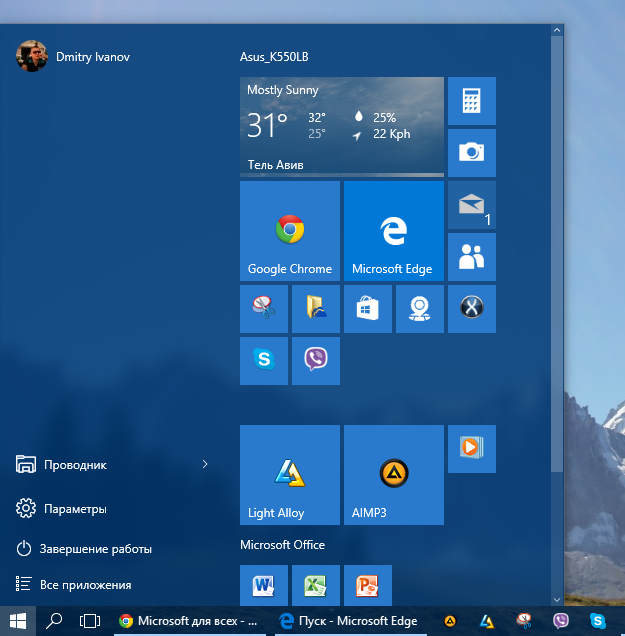
Если вы хотите внести изменения в меню Пуск в ОС Windows 10, то помимо стандартных настроек, существует ряд программ, которые позволяют более гибко настроить его внешний вид и функциональность. В данной статье мы расскажем о некоторых из них и предложим вам варианты для изменения Пуска в Windows 10.
StartIsBack
StartIsBack является одним из наиболее популярных инструментов для изменения меню Пуск в Windows 10. Он позволяет вернуть классическое меню Пуск со множеством настраиваемых параметров. С помощью этой программы вы сможете изменить количество папок и ярлыков, отображаемых в меню Пуск, а также настроить иконки, цвета и размеры кнопок. StartIsBack имеет простой и понятный интерфейс, поэтому изменить Пуск в Windows 10 с его помощью довольно просто.
Classic Shell
Еще одна популярная программа для изменения Пуска в Windows 10 — это Classic Shell. С ее помощью вы сможете создать свой собственный вариант меню Пуск, настраивая различные параметры и выбирая элементы, которые должны отображаться в нем. Classic Shell обладает множеством функций, включая возможность изменить внешний вид кнопок и плиток, добавить и удалить элементы контекстного меню, а также управлять размером и цветом плиток. Если стандартные настройки меню Пуск в Windows 10 не подходят вам, то Classic Shell — это то, что вам нужно.
В общем, чтобы изменить Пуск в Windows 10 с помощью программ, вам просто потребуется выбрать подходящую программу и настроить ее в соответствии с вашими предпочтениями. Каждая из приведенных программ имеет свои особенности и функции, поэтому вы сможете найти ту, которая подходит именно вам. Не стесняйтесь экспериментировать и настраивать Пуск в Windows 10 по своему усмотрению!
| Программа | Описание |
|---|---|
| StartIsBack | Позволяет вернуть классическое меню Пуск с настраиваемыми параметрами |
| Classic Shell | Позволяет создать свой собственный вариант меню Пуск с множеством функций |
Как восстановить кнопку Пуск
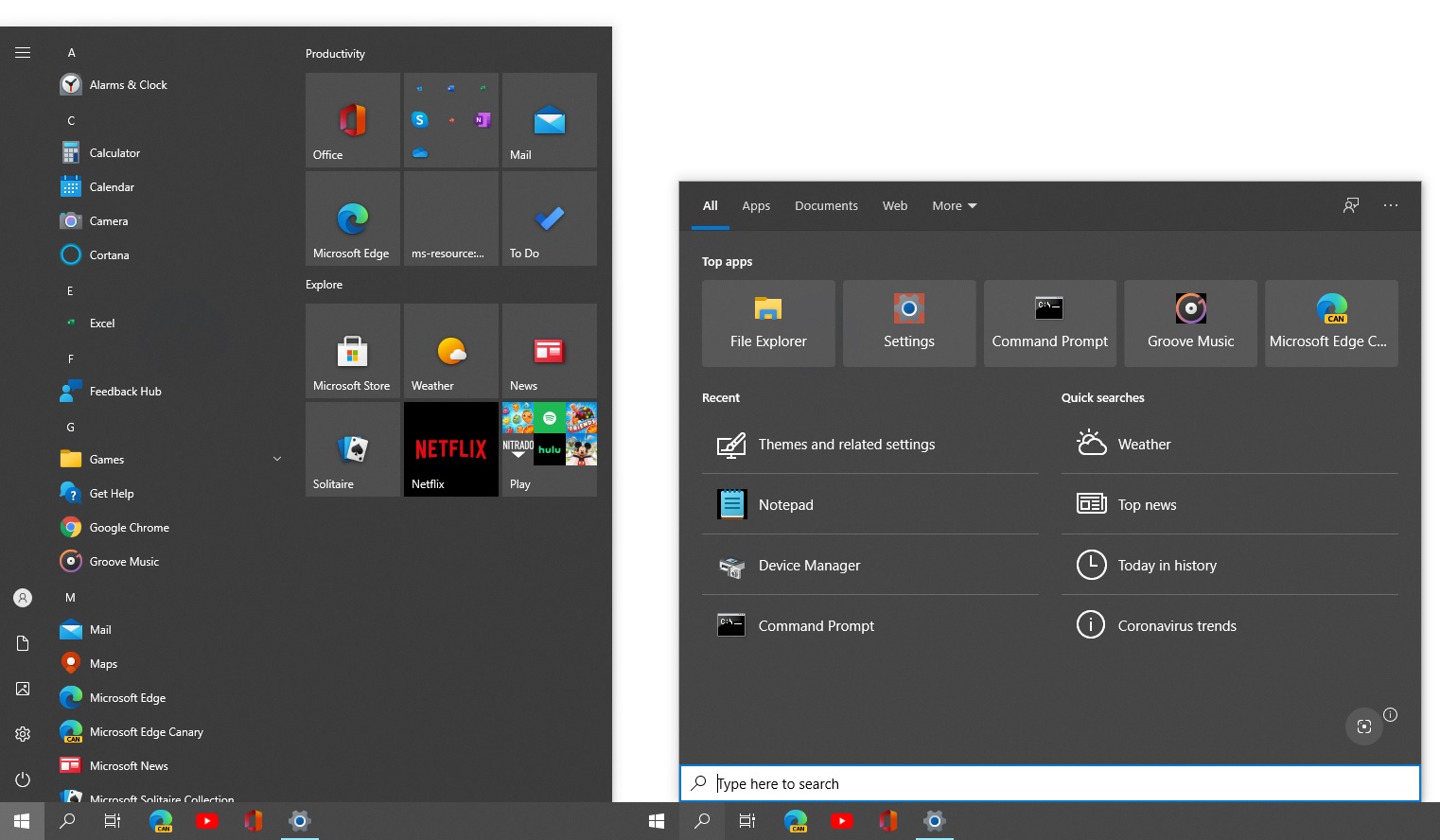
В некоторых случаях, по разным причинам, пользователь может столкнуться с необходимостью восстановить кнопку Пуск на панели задач. Это может быть вызвано изменениями параметров, ошибками при настройке или просто желанием изменить внешний вид системы.
Есть несколько вариантов для восстановления кнопки Пуск. Первым делом, пользователю потребуется определить, как должен выглядеть Пуск — оригинальными стандартными плитками или настройками под его вкус.
Для восстановления стандартного вида Пуск можно просто изменить цвета и количество плиток на экране. Другим вариантом является использование стороннего ПО, такого как StartIsBack++ или Classic Shell, которые позволяют изменить внешний вид кнопки Пуск и добавить дополнительные функции.
Если пользователь решил не менять внешний вид, а просто восстановить кнопку Пуск к ее стандартному состоянию, то можно воспользоваться командой windows + x, которая открывает контекстное меню в правом нижнем углу экрана. В этом меню будет кнопка «Пуск».
Также есть возможность восстановить кнопку Пуск с помощью программы восстановления системы. Для этого нужно создать точку восстановления, а затем откатить систему к этой точке. После перезагрузки компьютера кнопка Пуск снова появится на панели задач.
Каким бы методом восстановления кнопки Пуск вы ни выбрали, рекомендуется следовать рекомендациям и инструкциям каждого варианта. И пусть вопрос восстановления кнопки Пуск остается на усмотрение каждого владельца компьютера, но всегда можно использовать строку поиска и начать использование программ, файлов и настроек, без изменения самой кнопки.
Настройка плиток в меню Пуск
Меню Пуск в Windows 10 предоставляет множество возможностей для настройки плиток, которые отображаются в нем. После установки системы настройка плиток может быть стандартной, но пользователю может потребоваться изменить их внешний вид или добавить ярлыки для быстрого доступа к часто используемым программам.
Одним из способов изменения плиток в меню Пуск является использование внешних утилит. Например, утилита StartIsBack позволяет пользователю настроить плитки в меню Пуск в соответствии с его предпочтениями. Для этого необходимо скопировать файлы StartIsBack в систему и следовать инструкциям, которые появятся после этого. Пользователю станут доступными новые возможности для настройки плиток в меню Пуск.
Если использование внешней утилиты кажется лишним, то можно воспользоваться стандартными средствами операционной системы Windows 10. Для изменения плиток в меню Пуск можно создать ярлыки с помощью контекстного меню, которое появится при правом клике на плитку. Владелец системы может сам выбрать цвета и изменения внешнего вида плиток по своему усмотрению.
Если вам придется часто менять плитки в меню Пуск, то можно воспользоваться специальными приложениями, такими как Classic Shell. Они обладают большим набором возможностей для настройки плиток и позволяют изменить внешний вид меню Пуск по своему вкусу.
Однако, самый простой способ изменить плитки в меню Пуск — это воспользоваться возможностями операционной системы Windows 10. Чтобы изменить плитку, просто кликните правой кнопкой мыши на плитку в меню Пуск и выберите нужные настройки из контекстного меню. Вы можете изменить цвета, размеры и содержание плитки по своему усмотрению.
Изменение плитки с помощью контекстного меню
- Кликните правой кнопкой мыши на плитку в меню Пуск.
- Выберите опцию «Настроить» в контекстном меню.
- Измените цвета, размеры и содержание плитки по своему вкусу.
- Если нужно изменить иконку плитки, кликните правой кнопкой мыши на плитке и выберите «Изменить иконку».
Изменение плитки с помощью рабочего стола
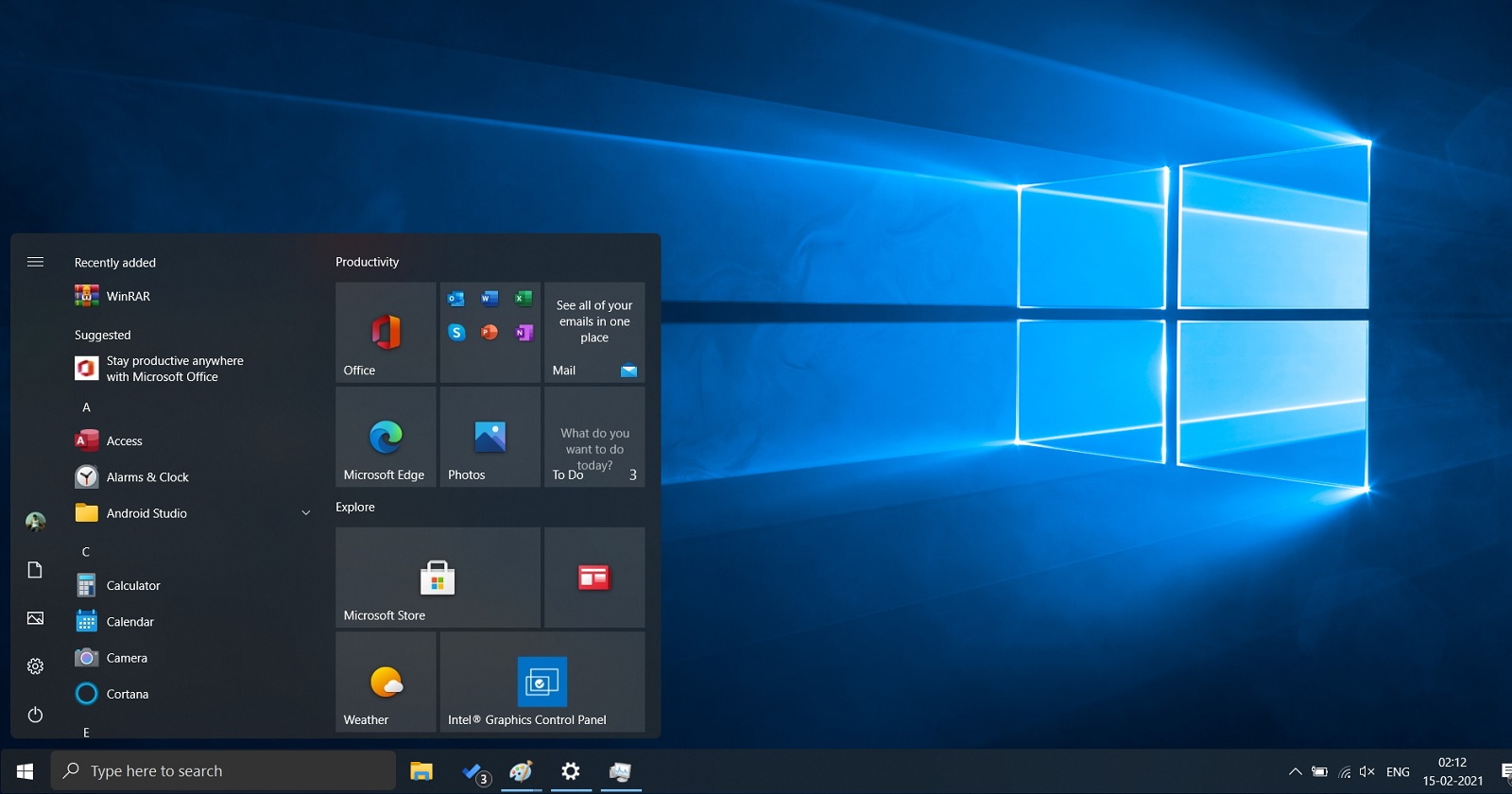
- Кликните правой кнопкой мыши на рабочем столе и выберите опцию «Персонализация».
- В появившемся окне перейдите в раздел «Пуск».
- Измените настройки плиток в разделе «Плитки Пуска».
В результате указанных выше действий вы сможете настроить плитки в меню Пуск по своему вкусу, добавив необходимые ярлыки и изменив их внешний вид.
Настройка контекстного меню кнопки Пуск
Для начала нужно открыть папку с программами, которые появляются в меню Пуск. Для этого можно нажать правой кнопкой мыши на кнопке Пуск и выбрать «Прикрепить к панели задач». После этого появится панель задач, где можно просматривать и изменять программы в меню Пуск.
Если вы хотите поменять изменения в самом меню Пуск, то можно сделать это с помощью командной строки и набора параметров. Например, для изменения цвета плиток, вы можете использовать команду «regedit» и изменить параметры «AccentColor» и «AccentColorInactive».
Другими способами изменения меню Пуск является изменение папки, в которой находятся программы. Для этого можно скопировать папку с программами, изменить ее имя и путь, а затем изменить путь к этой папке в реестре системы.
Если после изменений вы столкнулись с проблемами или не получился ожидаемый результат, то всегда можно откатить изменения. Для этого в контекстном меню кнопки Пуск можно выбрать «Восстановить стандартные плитки». Тогда меню Пуск будет вновь выглядеть так, как при первоначальной установке системы.
Наиболее удобным и простым способом настройки контекстного меню кнопки Пуск является использование программы «WinX», которая предоставляет набор стандартных плиток и позволяет изменять их положение и набор программ.
Главное, чтобы изменения меню Пуск подходили вашим предпочтениям и упрощали работу с системой Windows 10. Система обладает большим количеством настроек, и каждый владелец может сделать ее удобной именно для себя.
Изменение цвета и других параметров в меню Пуск
Чтобы изменить цвет и другие параметры меню Пуск, вам необходимо перейти в панель управления компьютера. Для этого выполните следующие действия:
- Нажмите правой кнопкой мыши на кнопку Пуск или использование комбинации клавиш Win+X.
- Выберите пункт «Панель управления» из контекстного меню.
После этого вы окажетесь в папке, где находятся все параметры вашей системы Windows. Необходимо выбрать пункт «Изменение параметров панели задач и меню Пуск».
В появившемся окне вы можете изменить различные параметры меню Пуск. Например, вы можете изменить размер иконки, количество плиток в меню Пуск, а также цвета параметров.
С помощью этого набора возможностей вы можете создать меню Пуск, которое полностью соответствует вашему личному вкусу и усмотрению.
Если вы хотите изменить цвет меню Пуск, вам придется использовать специальную утилиту, такую как Classic Shell или StartIsBack. Эти утилиты позволяют изменить внешний вид меню Пуск, в том числе его цвета, также как это было в Windows 7.
Если же вы хотите изменить размер или количество плиток в меню Пуск, вы можете это сделать просто с помощью контекстного меню. Щелкните правой кнопкой мыши на плитку и выберите соответствующую опцию.
Если вы хотите восстановить меню Пуск со стандартными параметрами, вы также можете это сделать с помощью контекстного меню. Кликните правой кнопкой мыши на кнопке Пуск и выберите опцию «Восстановить иконки в меню Пуск по умолчанию».
Как вы видите, изменение цвета и других параметров меню Пуск в Windows 10 не является делом сложным. Если вы успели сделать изменения, которые вам не нравятся, всегда можно вернуться к стандартным параметрам и внешнему виду меню Пуск.
Что делать, если меню Пуск тормозит
Однако, иногда меню Пуск может начать тормозить и вызывать неудобства пользователям. Это может происходить в результате различных причин, таких как большое количество программ, которые находятся в меню, или использование программ, которые не оптимизированы для работы с меню Пуск.
Если меню Пуск начало тормозить, пользователю обычно необходимо изменить вид меню Пуск.
1. Изменяем размеры кнопки Пуск
Один из способов решить проблему с тормозящим меню Пуск — изменить размер кнопки Пуск. Для этого можно скопировать исходный файл программы explorer.exe в другую папку, а затем заменить его на отредактированный файл с меньшим размером кнопки Пуск. После этого меню Пуск должно начать работать быстрее.
2. Использование сторонних программ
Другим способом изменить меню Пуск в Windows 10 — использование сторонних программ, которые обладают большим количеством возможностей настройки. Например, программы StartIsBack и Classic Shell позволяют изменить внешний вид меню Пуск по своему усмотрению.
3. Отключение ненужных программ
Если меню Пуск тормозит из-за большого количества программ, находящихся в нем, можно отключить ненужные программы. Для этого следует открыть меню Пуск, щелкнуть правой кнопкой мыши на ненужной программе и выбрать пункт «Открепить от Пуска». После этого программа перестанет отображаться в меню Пуск, что может ускорить его работу.
4. Восстановление меню Пуск
Если ни один из вышеперечисленных способов не помог, можно восстановить меню Пуск до его изначального состояния. Для этого следует открыть командную строку с правами администратора, выполнить команду sfc /scannow, а затем перезагрузить компьютер. После перезагрузки меню Пуск должно вернуться в нормальное состояние.
Изменение меню Пуск в Windows 10 — это важная настройка, которая позволяет пользователю создать самый удобный рабочий стол для своих нужд. Однако, если меню Пуск начало тормозить, в первую очередь следует попробовать решить проблему с помощью вышеуказанных рекомендаций.
Если все это не помогает, можно рассмотреть возможность откатить изменения и использовать стандартное меню Пуск.
Возможностей настройки меню Пуск в Windows 10 огромное количество, и каждый пользователь может выбрать подходящий для себя набор параметров и изменений. Главное — помнить, что все эти настройки должны быть выполнены с учетом индивидуальных потребностей пользователя и должны улучшать работу операционной системы.
Видео:
Меню Пуск Windows 10 как в 7-ке
Меню Пуск Windows 10 как в 7-ке de Компьютерные курсы Евгения Юртаева 65.504 visualizaciones hace 3 años 22 minutos


