
Содержимое статьи
Как изменить значки на рабочем столе Андроид и создать уникальный интерфейс для своего устройства
У программы Андроид также, как и у компьютеров, рабочий стол, и на нем расположены значки приложений, через которые можно запускать различные функции и программы.
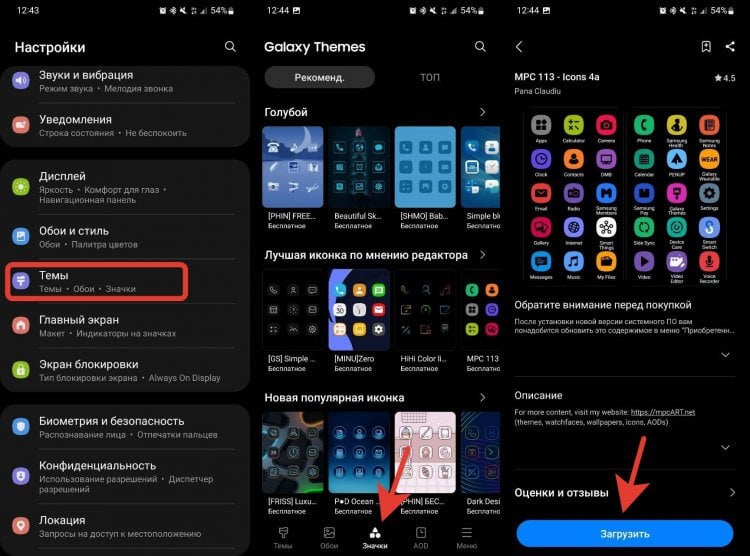
Возможности по изменению изображения иконок на рабочем столе устройства Андроид ограничены, поэтому для изменения значков приложений нужно воспользоваться внешними программами-редакторами. В статье рассмотрим топ-3 программ для редактирования значков приложений на Андроиде.
Первым способом для изменения значка приложения является использование приложения Icon Changer. После установки приложения необходимо нажать на значок приложения, который нужно изменить, затем выбрать «Change Icon» и выбрать нужное изображение для нового значка из галереи девайса.
Вторым способом является использование приложения Styler. После установки этого приложения необходимо зайти в меню «Настройки» на своем смартфоне, выбрать «Иконки», затем «Редактор иконок» и выбрать нужную иконку для приложения.
Третим способом изменения значка приложения на рабочем столе является использование специальных лаунчеров. Некоторые из них, такие как Square Home Launcher, позволяют пользователю легко изменять значки приложений. Для этого нужно нажать на значок приложения на рабочем столе, затем выбрать «Изменить» и выбрать новую иконку из галереи или из онлайн-магазина приложений.
Как поменять иконки на Андроиде без лаунчера
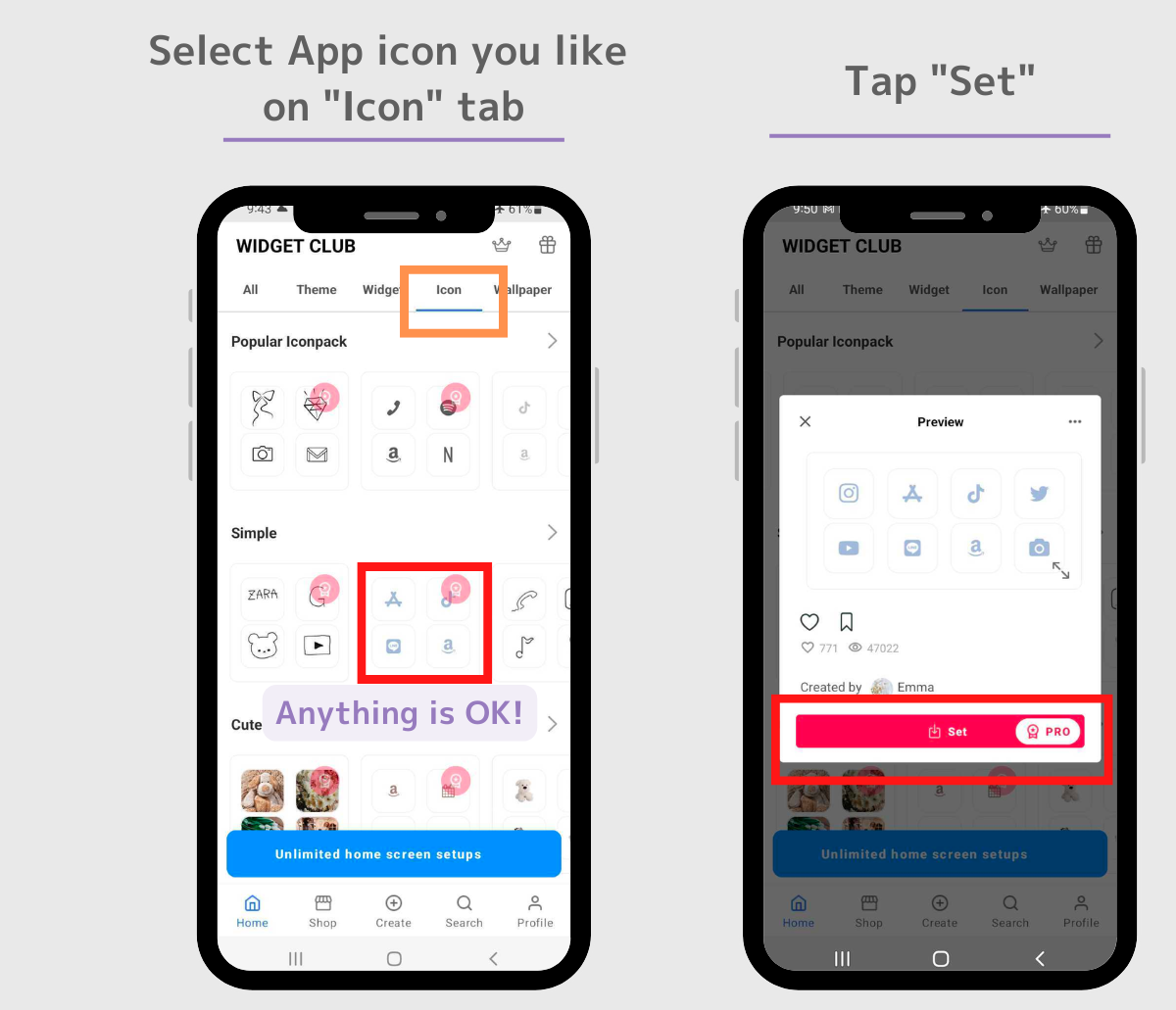
В операционной системе Андроид есть множество лаунчеров, которые позволяют изменять дизайн и конфигурацию рабочего стола. Однако, если вы не хотите устанавливать такие программы, есть другой способ поменять иконки на Андроиде без использования лаунчера.
Для этого вам понадобится внешний файловый менеджер, который позволяет редактировать системные файлы. Какие-то смартфоны имеют такие функции встроенно, но если у вас их нет, вы можете скачать и установить приложение из Play Маркета.
Затем, откройте меню вашего смартфона и найдите приложение с названием Файловый Менеджер или похожим. Приложениями, которые часто используются для редактирования системных файлов на Андроиде, являются Root Explorer, ES File Manager и Total Commander.
Вам нужно найти папку с изображениями иконок приложений. Она может называться по-разному в разных лаунчерах, но обычно ее можно найти в папке sdcard/data/com.android.launcher3 или sdcard/data/com.sec.android.app.launcher/icons.
Как только вы нашли нужную папку, просто замените существующие изображения на те, которые вы хотите использовать в качестве иконок. Важно помнить, что файлы должны иметь такое же название, как и оригинальные иконки приложений.
После того, как вы заменили изображение, выйдите из файлового менеджера и перезагрузите ваше устройство. После перезагрузки значок приложения на рабочем столе должен измениться на выбранное вами изображение.
Таким образом, использование внешнего файлового менеджера является одним из способов поменять иконки на Андроиде без использования лаунчера. Важно отметить, что этим способом можно поменять только иконки приложений на рабочем столе, а не иконки настройки системы или кнопок каждого приложения.
Если вы хотите более глубоко настроить дизайн иконок на вашем Андроиде, то лучших программ для этого являются Nova Launcher, Apex Launcher и ADW Launcher. Эти лаунчеры позволяют менять иконки приложений, а также настраивать множество других параметров.
Топ-3 программ для изменения иконок на Андроиде:
- Nova Launcher — позволяет менять иконки приложений, а также настраивать различные параметры внешнего вида рабочего стола.
- Apex Launcher — обладает похожими функциями на Nova Launcher и позволяет менять иконки и другие настройки рабочего стола.
- ADW Launcher — также предоставляет возможность менять иконки и настраивать внешний вид рабочего стола.
Используя одну из этих программ, вы сможете легко менять иконки приложений на Андроиде, просто нажав долгое нажатие на нужный значок на рабочем столе и выбрав опцию «Редактировать». Затем выберите новую иконку из галереи или используйте предустановленные наборы иконок, такие как Numix или Square.
В итоге, существует несколько способов поменять иконки на Андроиде без использования лаунчера. Вы можете изменить иконку приложения, заменив ее в соответствующей папке с помощью внешнего файлового менеджера. Или вы можете использовать специализированные программы-лаунчеры для изменения иконок и настройки внешнего вида рабочего стола.
ТОП-3 лучших лаунчеров
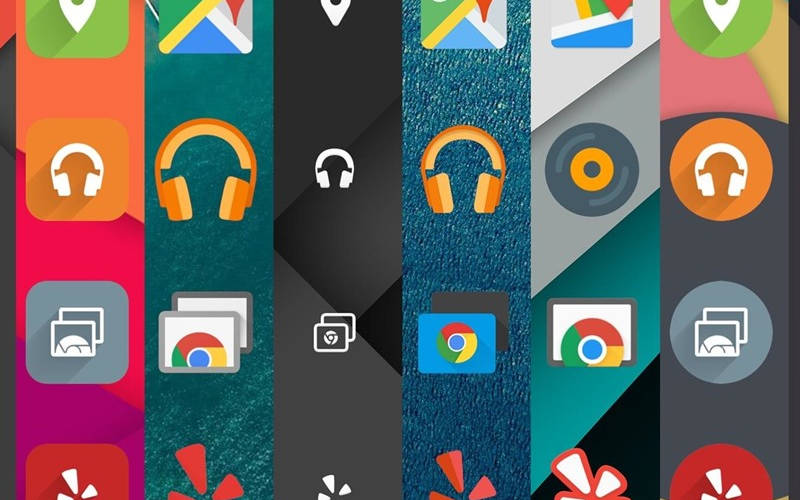
Для того чтобы изменить значки на рабочем столе Андроид и настроить их внешний вид, необходимо воспользоваться специальными программами-лаунчерами. Какие-то из них можно найти на Google Play Market, а для использования других нужно скачать apk-файл и установить его на свой смартфон. Вот топ-3 лучших лаунчеров, которые позволяют менять иконки приложений и значки папок:
- Launcher Square — этот лаунчер является одним из самыми простыми в использовании. Чтобы поменять иконку приложения, нужно нажать на значок и выбрать новую картинку из галереи или изображение из интернета.
- Launcher Numix — этот лаунчер позволяет менять не только иконки приложений, но и изменять дизайн кнопок и меню программ. Для этого нужно зайти в настройки лаунчера и отредактировать различные элементы интерфейса.
- Launcher Styler — этот лаунчер позволяет изменить значок приложения без лишних приложений. Для этого нужно просто нажать на иконку и выбрать новое изображение из галереи или изображение онлайн.
Каждый из этих лаунчеров имеет свои уникальные функции и возможности для настройки значков и иконок на рабочем столе Андроид. Поэтому, если вам надоела стандартная иконка приложения или вы просто хотите изменить дизайн своего смартфона, то вам следует попробовать использовать один из этих топ-3 лаунчеров.
Программы для изменения иконок на Андроид
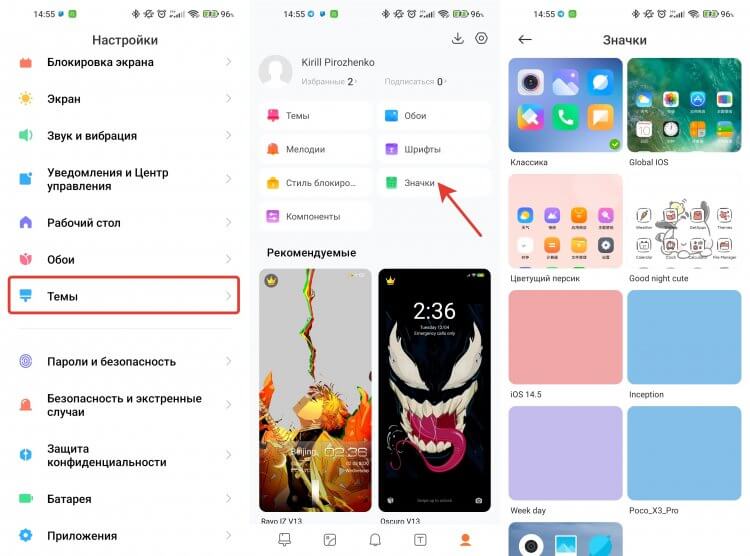
Для того чтобы изменить иконки на Андроиде, достаточно воспользоваться специальными программами. Существует множество таких приложений, которые позволяют изменить дизайн значка приложения, без необходимости редактировать само изображение. Ниже представлены топ-3 программ для изменения иконок на Андроиде.
1. Icon Changer
Icon Changer — это одна из самых популярных программ для изменения иконок на Андроиде. С ее помощью можно легко менять иконки приложений, просто выбрав нужное изображение из галереи. Программа также позволяет изменять иконки системных приложений, таких как меню настроек, иконку Play Market и другие. Для использования Icon Changer нужно сначала установить ее на смартфон, а затем нажать на иконку приложения, которое вы хотите изменить. Затем нужно выбрать из галереи новую иконку и сохранить изменения.
2. Nova Launcher
Nova Launcher — это один из наиболее популярных лаунчеров для Андроид. В этом лаунчере также есть возможность изменять иконки приложений самыми разными способами. Для того чтобы изменить иконку приложения при помощи Nova Launcher, нужно нажать на иконку приложения и затем нажать на кнопку «редактировать». После этого можно выбрать новую иконку из галереи или использовать внешний пакет иконок, такой как Numix или Square. Затем нужно сохранить изменения и наслаждаться новым дизайном иконок.
3. Ultimate Custom Widget (UCCW)
Ultimate Custom Widget (UCCW) — это приложение, которое позволяет полностью настроить внешний вид иконок на Андроиде. С его помощью можно изменять не только иконки приложений, но и виджеты, кнопки и многое другое. Для использования UCCW нужно сначала установить его на смартфон, а затем выбрать нужные элементы для редактирования. При помощи UCCW можно менять какие-то конкретные элементы, такие как название иконки или ее изображение, так и полностью изменять дизайн и функции кнопок и значков. После внесения желаемых изменений нужно сохранить их и наслаждаться новым внешним видом приложений и значков на своем смартфоне.
ТОП-3 лучших приложений для иконок
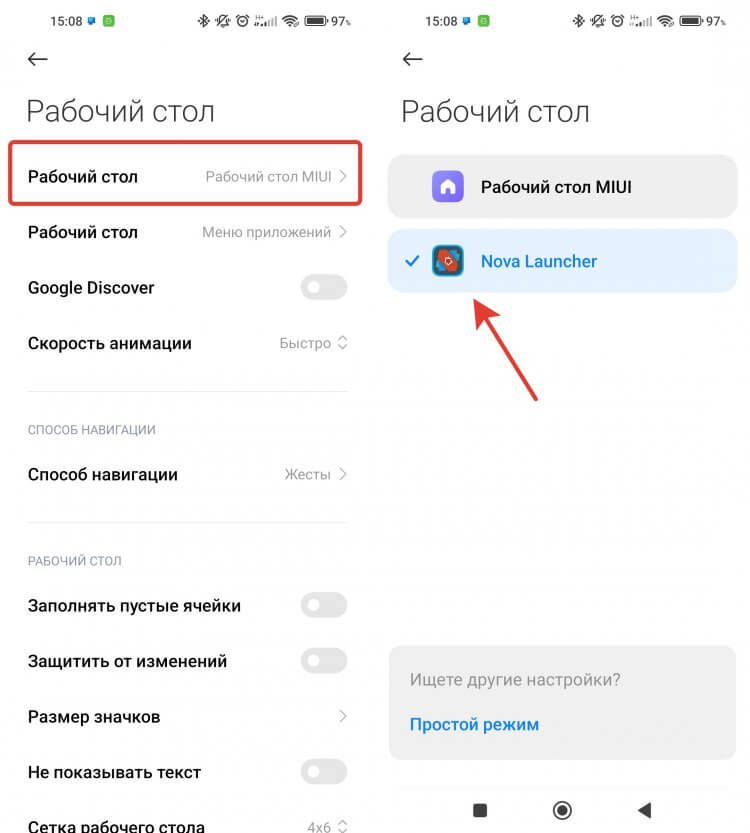
При использовании смартфона на базе операционной системы Android, пользователю, возможно, захочется изменить внешний вид значков на рабочем столе. Для этого необходимо воспользоваться программами-лаунчерами, которые позволяют изменить изображение иконок на экране устройства.
Если вам нужно просто изменить значок одного приложения, то такой замены можно достичь, нажав на иконку приложения и выбрав функцию «Изменить» или «Настройки». Однако, если вы хотите поменять иконки для всех приложений на вашем смартфоне, то вам потребуется внешний лаунчер, с помощью которого можно настроить все кнопки и папки на рабочем столе.
Для того чтобы поменять иконку каждого приложения по отдельности, необходимо воспользоваться одной из самых популярных программ — Nova Launcher. Скачав данное приложение с Google Play, пользователь сможет изменить изображение иконки любого приложения на свое усмотрение. Для этого следует выбрать нужное приложение в меню «Настройки», затем нажать на иконку и выбрать новую. Новый лаунчер также позволит изменить стиль значков, а также добавить иконки без названия.
Другим популярным приложением является Lawnchair Launcher, которое предоставляет возможность сменить дизайн иконок на самый прогрессивный на данный момент — Square Icon Pack и Numix Circle Icon Pack. С помощью Square Icon Pack вы сможете изменить каждую иконку на свой вкус, а Numix Circle Icon Pack предлагает уникальные круглые иконки в стиле Google Material Design. Поменять иконку с помощью программы достаточно просто: необходимо установить приложение, затем выбрать нужный значок и нажать на кнопку «Применить».
Также значительную популярность среди пользователей Android имеет приложение Unicon — Icon Themer. Оно позволяет менять иконки приложений без необходимости устанавливать сторонний лаунчер. После установки Unicon пользователь может выбрать нужную иконку для каждого приложения и изменить ее изображение. Для этого нужно нажать на выбранное приложение, затем на «Иконка» и выбрать нужное изображение.
Использование указанных программ позволит изменить внешний вид значков на рабочем столе вашего Android-смартфона. Каждый из этих лаунчеров предлагает свои функции и способы настройки иконок, поэтому пользователю следует выбрать наиболее подходящий для себя вариант.
Видео:
Как поменять иконки и значки приложений на Андроиде
Как поменять иконки и значки приложений на Андроиде by Кирилл Дарминов 530,419 views 3 years ago 6 minutes, 34 seconds


