
Как можно открыть командную строку на компьютере?
Командная строка – это мощный инструмент, который предоставляет доступ к различным командам и функциям операционной системы Windows. Открывая командную строку, пользователь может вводить команды и параметры, выполнять различные операции, изменять настройки и многое другое. В этой статье мы рассмотрим несколько способов открыть командную строку в Windows.
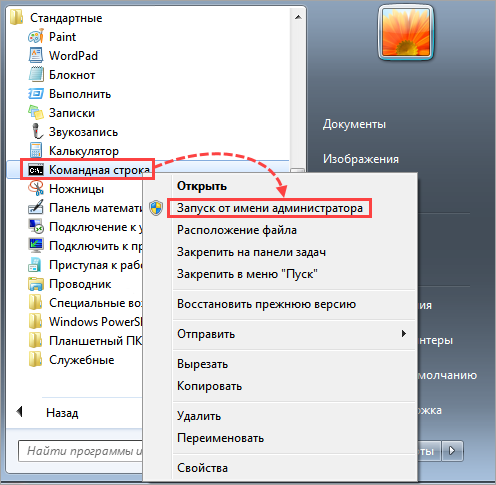
Один из самых стандартных способов открыть командную строку – это через меню «Пуск». Для этого нужно нажать на кнопку «Пуск» в левом нижнем углу экрана, ввести в поле поиска команду «командная строка» и выбрать нужный результат. В результате откроется окно командной строки, готовое к использованию.
Еще один способ открыть командную строку – это через файловый менеджер Windows, известный как Проводник. Для этого нужно открыть Проводник, выбрать нужную папку или файл, а затем нажать правой кнопкой мыши. В контекстном меню выбирается пункт «Открыть командную строку», и в результате командная строка открывается уже в нужной папке или с полным путем к выбранному файлу.
Для более продвинутых пользователей существует несколько способов открыть командную строку через диспетчер задач. Например, можно нажать комбинацию клавиш Ctrl+Shift+Esc, чтобы открыть диспетчер задач, а затем выбрать вкладку «Файл» и в контекстном меню выбрать пункт «Запустить новую задачу». В поле ввода нужно будет ввести команду «cmd» или «cmd.exe», а затем нажать кнопку «ОК». В результате откроется командная строка с правами администратора.
Кроме того, существуют и другие способы открыть командную строку в Windows. Например, можно открыть командную строку через меню «Выполнить», нажав комбинацию клавиш Win+R и вводя команду «cmd» или «cmd.exe». Также можно создать ярлык командной строки на рабочем столе или в панели задач, для этого нужно зажать клавишу Shift, когда вызывается контекстное меню «Пуск», и выбрать пункт «Создать ярлык». В поле «Место размещения элемента» вводится команда «cmd» или «cmd.exe».
Как видите, в Windows есть множество способов открыть командную строку. Выберите тот, который вам удобнее всего, и начните использовать ее для работы с системой или для решения различных задач. Командная строка дает разработчикам и опытным пользователям больше контроля и более гибкие возможности, чем стандартный интерфейс.
Что можно сделать через командную строку
1. Запуск программ и файлов
Чтобы выполнить команду, достаточно ввести ее в строку команд и нажать клавишу Enter. Например, для запуска проводника Windows можно ввести команду «explorer».
2. Управление сетевыми настройками
Используя команду «netsh wlan», можно управлять настройками беспроводной сети, создавать и удалять профили сетей, а также просматривать информацию о доступных сетях.
3. Управление файлами и папками
Команды для работы с файлами и папками позволяют создавать, копировать, перемещать и удалять файлы и папки. Например, команда «mkdir» используется для создания новой папки.
4. Управление системными настройками
Через командную строку можно изменять системные настройки, например, отключать или включать службы, изменять параметры сетевого подключения или производить считывание данных из диспетчера задач.
5. Запуск приложений с помощью ярлыков
Командная строка позволяет создавать ярлыки для запуска приложений или файлов. Для этого в строке команд вводится соответствующая комбинация, например, «start notepad» для запуска блокнота.
Командная строка также часто используется разработчиками при работе с программами и скриптами. Она предоставляет более гибкую и мощную возможность для автоматизации различных задач.
Как вызвать командную строку
Чтобы открыть командную строку в Windows, существует несколько способов. Рассмотрим наиболее часто используемые.
1. Через меню «Пуск»: находясь на рабочем столе, кликните по кнопке «Пуск» в левом нижнем углу экрана. В открывшемся меню в поисковой строке введите «командная строка». Появится список результатов, среди которых будет иконка «Командная строка». Кликните по ней, чтобы открыть командную строку.
2. Через проводник: откройте проводник, выберите нужную папку, зажмите клавишу Shift и в контекстном меню выберите «Открыть окно команд». В результате откроется окно командной строки с текущим путем к выбранной папке.
3. Через ярлык на рабочем столе: если у вас уже есть ярлык командной строки на рабочем столе, то просто кликните по нему, чтобы открыть командную строку.
4. Через диспетчер задач: нажмите комбинацию клавиш Ctrl + Shift + Esc, чтобы открыть диспетчер задач. В меню «Файл» выберите «Запустить новую задачу». В поле «Открыть» введите «cmd» или «cmd.exe», затем нажмите «ОК» или клавишу Enter. Таким образом будет вызвана командная строка.
5. Через меню «Поиск»: кликните по кнопке «Пуск» в левом нижнем углу экрана и выберите «Поиск». В поле поиска введите «cmd» или «cmd.exe» и нажмите Enter. В результате поиска будет найдена командная строка, кликните по ней, чтобы открыть ее.
В результате выполнения одного из этих действий появится командная строка, где вы сможете вводить команды и делать различные изменения в системе. Например, с помощью команды «netsh wlan show profiles» можно посмотреть данные о всех доступных Wi-Fi сетях на компьютере.
Для более подробной информации о командах и параметрах, которые можно использовать в командной строке, разработчики Windows предоставляют помощь. Для вызова справки можно ввести команду «help» или «команда /?», где вместо «команда» следует указать нужную команду. Например, «netsh /?» позволяет получить дополнительную информацию о команде «netsh».
Через комбинацию клавиш
Один из способов вызвать командную строку — это использовать комбинацию клавиш «Win + R». Когда нажимается эта комбинация, открывается окно «Выполнение», в котором можно ввести команду «cmd» для открытия командной строки.
Еще один способ — использование диспетчера задач. Для этого нужно нажать комбинацию клавиш «Ctrl + Shift + Esc» или «Ctrl + Alt + Del» и выбрать пункт меню «Задачи». В открывшемся окне нужно нажать кнопку «Файл» в верхней части окна и выбрать пункт меню «Запустить новую задачу». В появившемся поле нужно ввести команду «cmd» и нажать кнопку «ОК».
Также можно открыть командную строку через проводник. Для этого нужно открыть окно проводника и в верхнем поле панели инструментов ввести команду «cmd» и нажать клавишу Enter.
В некоторых случаях, для вызова командной строки может использоваться комбинация клавиш «Win + X», после которой можно выбрать пункт меню «Командная строка (администратор)».
Другие способы открытия командной строки через комбинацию клавиш могут быть доступны в зависимости от версии Windows и индивидуальных настроек системы.
Из Диспетчера задач
Для открытия командной строки в Windows существует несколько способов. Один из них предполагает использование Диспетчера задач, который требует доступ к нескольким функциям операционной системы.
- Нажмите комбинацию клавиш Ctrl + Shift + Esc.
- В открывшемся окне Диспетчера задач выберите вкладку «Файл».
- В контекстном меню выберите пункт «Запустить новую задачу».
- В поле ввода командной строки введите «cmd» и нажмите клавишу Enter.
После выполнения данных шагов откроется окно командной строки, где можно вводить команды для работы с системой. Использование командной строки довольно часто требуется для выполнения различных задач, таких как создание, копирование и удаление файлов, работа с сетевыми настройками, изменение параметров проводника и многие другие.
Ввод команды осуществляется путем введения нужной команды и нажатия клавиши Enter. Для более точного считывания данных могут использоваться параметры и специальные символы, которые позволяют выполнить определенные операции.
Например, для открытия диспетчера беспроводных сетей можно использовать команду «wlan» или «netsh wlan show networks». При вводе команды следует учесть, что командная строка чувствительна к регистру символов, поэтому нужно корректно вводить название команды и параметров.
Для более удобного использования командной строки рекомендуется использовать ярлык или создать его на рабочем столе.
В некоторых случаях командную строку можно открыть через пуск. Для этого необходимо нажать комбинацию клавиш Win + R (где Win — клавиша с логотипом Windows). После появления окна «Выполнить» введите команду «cmd» или «cmd.exe» и нажмите кнопку «ОК». В этом случае откроется окно командной строки.
Также командная строка может быть открыта через проводник. Для этого в адресной строке папки нужно ввести команду «cmd» или «cmd.exe». После введения команды и нажатия клавиши Enter откроется окно командной строки.
Из результатов поиска
Из результатов поиска можно узнать различные способы открытия командной строки в операционной системе Windows.
Один из стандартных способов открытия командной строки — это через меню «Пуск». Для этого необходимо выполнить следующие действия:
- Кликнуть на кнопку «Пуск» в левом нижнем углу рабочего стола.
- В поле поиска ввести «командная строка».
- В появившемся списке выбрать «Командные строки» или «Командная строка (администратор)».
- После этого командное окно будет открыто.
Еще один способ — через проводник. В этом случае необходимо выполнить следующие действия:
- Открыть проводник, кликнув на пиктограмму папки на панели задач или на ярлык «Проводник» на рабочем столе.
- В адресной строке проводника ввести «cmd» и нажать Enter.
- Командное окно откроется в указанном пути.
Также можно открыть командную строку через диспетчер задач. Для этого нужно выполнить следующие действия:
- Нажать комбинацию клавиш Ctrl + Shift + Esc, чтобы вызвать диспетчер задач.
- В диспетчере задач выбрать вкладку «Файл» и кликнуть на пункт «Новая задача (Выполнить…)».
- В открывшемся окне «Выполнить» ввести «cmd» и нажать Enter или кнопку «ОК».
- Командное окно откроется на рабочем столе.
Существует еще ряд других способов открытия командной строки в Windows, которые могут быть использованы в зависимости от нужной вам ситуации. Некоторые примеры таких способов:
- С помощью ярлыка командной строки на рабочем столе или в папке «Аксессуары».
- Через меню «Пуск» и введением «cmd» в поле поиска.
- С помощью клавиш Windows + R и введением «cmd» в поле «Выполнить».
- С использованием командной строки в команде «Выполнить» (например, ввод команды «cmd» или «powershell»).
- С использованием командной строки в Панели управления (например, в параметрах сети или диспетчере устройств).
- С использованием командной строки для выполнения изменений в системе или считывания данных (например, с помощью команды «netsh wlan show profiles» для отображения информации о сетевых профилях).
Важно помнить, что для открытия командной строки могут использоваться разные команды и параметры, в зависимости от операционной системы и требуемого действия. Разработчики также могут использовать командную строку для выполнения различных задач и отладки.
Через Проводник

Чтобы открыть командную строку через Проводник, вам понадобится использовать несколько шагов. В окне Проводника найдите нужную папку, в которой вы хотели бы открыть командную строку. Если вы не видите пункта «Командная строка» в контекстном меню, вам необходимо выполнить следующие действия для создания ярлыка на рабочем столе или в панели задач:
| Шаг | Действие |
|---|---|
| 1 | Щелкните правой кнопкой мыши на папке |
| 2 | В контекстном меню выберите «Открыть командную строку» |
После выполнения этих действий появится командная строка в выбранной папке. Теперь вы можете использовать команды для выполнения различных задач.
Например, с помощью команды «netsh wlan show networks» вы можете просмотреть список доступных Wi-Fi сетей в вашем районе. Для запуска этой команды вам нужно ввести ее в командной строке и нажать клавишу «Enter». В результате вы увидите список доступных Wi-Fi сетей.
Командная строка из меню Выполнить
- Для открытия меню Выполнить можно использовать несколько способов. Например, можно нажать комбинацию клавиш Win + R на клавиатуре или нажать правой кнопкой мыши на кнопке «Пуск» и выбрать пункт «Выполнить».
- После открытия меню Выполнить можно ввести команду для открытия командной строки. Для этого в поле ввода необходимо ввести команду «cmd» (без кавычек) и нажать кнопку «ОК» или клавишу Enter.
- В результате появится окно командной строки, в котором можно вводить различные команды для выполнения различных операций.
Открытие командной строки через меню Выполнить может быть полезным в случаях, когда требуется выполнить определенную команду или провести операции, которые могут быть выполнены только через командную строку. Например, при настройке параметров сетевого подключения WLAN можно использовать команду «netsh wlan» для создания, изменения или считывания информации о сетевых настройках.
Разработчики или пользователи, знакомые с командами командной строки, могут использовать ее для выполнения многих задач, например, создание или изменение файлов, поиск данных или запуск программ.
Важно отметить, что командная строка позволяет более гибко использовать и настраивать операционную систему Windows, поэтому ее знание может быть полезным для решения некоторых проблем или выполнения специфических задач.
Создание ярлыка для командной строки
Для создания ярлыка через панель управления:
- Нажмите кнопку «Пуск» и в поле поиска введите «командная строка».
- В результате поиска будет найдена командная строка. Щелкните правой кнопкой мыши по командной строке и выберите «Создать ярлык».
- Ярлык для командной строки будет создан на рабочем столе или в папке, откуда производилось создание.
Теперь, чтобы открыть командную строку, достаточно дважды щелкнуть по ярлыку.
Чтобы изменить параметры ярлыка, выполните следующие действия:
- Щелкните правой кнопкой мыши по ярлыку командной строки и выберите «Свойства».
- В открывшемся окне «Свойства» вы можете изменить путь к файлу командной строки, параметры запуска и другие настройки.
- После внесения всех нужных изменений нажмите кнопку «ОК» для сохранения.
Теперь ярлык будет использоваться для вызова командной строки с заданными параметрами.
Это один из стандартных способов создания ярлыка для командной строки в Windows. Однако, существуют и другие способы, которые могут быть использованы в зависимости от случая.
Например, в случае, когда требуется часто использовать команду netsh wlan, можно создать ярлык с командой вида cmd.exe /k netsh wlan. При запуске этого ярлыка будет автоматически открыта командная строка и выполнена заданная команда.
Информация о всех доступных командах командной строки Windows можно получить, введя команду help. В случае, если вызвать командную строку из папки, в которой находится файл команды, можно ввести только имя файла, без указания полного пути к нему.
Параметры команд
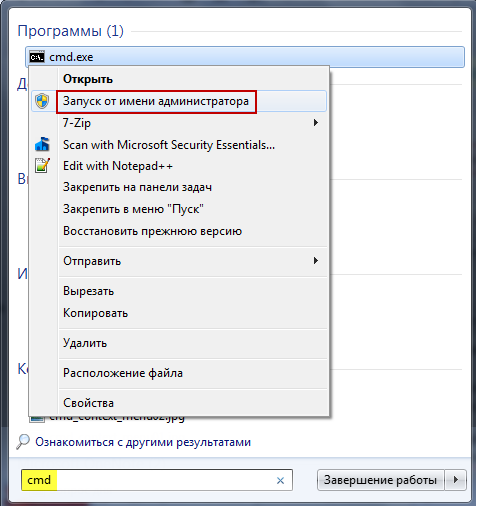
В командной строке Windows команда вводится в строку текста, и после нажатия кнопки Enter вызывается выполнение этой команды. Для моментального запуска командной строки можно воспользоваться поиском или открыть панель задач, щелкнув правой кнопкой мыши на рабочем столе, и выбрать «Панель задач».
Часто используется комбинация клавиш Win + R для вызова окна выполнения команд, где можно ввести нужную команду.
Для некоторых изменений и настроек можно воспользоваться меню Пуск или проводником файлов и папок. Для этого на панели задач кликните правой кнопкой мыши на пиктограмму Проводник, и в раскрывающемся меню выберите «Параметры».
Многие команды будут использоваться в этом окне для доступа к системным параметрам и информации. Например, команда «netsh wlan show profiles» позволяет просмотреть информацию о доступных беспроводных сетях.
В случаях, когда требуется запустить команду с использованием диспетчера задач, можно использовать комбинацию клавиш Ctrl + Shift + Esc. Если комбинация клавиш недоступна, то можно выполнить правый клик на панели задач и выбрать «Диспетчер задач».
Для открытия командной строки можно воспользоваться следующими способами:
- запуск командной строки через меню Пуск;
- использование сочетания клавиш Win + X и выбор пункта «Командная строка»;
- считается, что одним из способов открытия командной строки является считывание строки команды из ярлыка, расположенного на панели задач.
Для выполнения команды нужно ввести ее в строку команд и нажать Enter. Результаты будут выведены в этом же окне командной строки.
Примеры использования
| Команда | Описание |
|---|---|
| netsh wlan show profiles | Команда показывает все профили Wi-Fi сетей, сохраненных на вашей системе. |
| netsh wlan connect name=»название сети» | Команда позволяет подключиться к выбранной Wi-Fi сети. |
| start «путь к папке» | Команда открывает проводник Windows с указанной папкой. |
| tasklist | Команда показывает список всех запущенных процессов на компьютере. |
| taskkill /im «имя процесса» | Команда завершает указанный процесс. |
| ipconfig /all | |
| net user «имя пользователя» * | Команда позволяет изменить пароль для указанного пользователя. |
| explorer | Команда открывает проводник Windows. |
| cmd /c «команда» | Команда выполняет указанную команду и закрывает командную строку. |
Это лишь некоторые из многих способов использования командной строки в Windows. Разработчики и опытные пользователи часто используют командную строку для выполнения различных задач, создания сценариев и автоматизации работы.
Видео:
Как запустить, открыть командную строку от имени администратора в Windows 10, 8 или 7 ��⌨️����
Как запустить, открыть командную строку от имени администратора в Windows 10, 8 или 7 ��⌨️���� de Hetman Software: Восстановление данных и ремонт ПК 129.646 visualizaciones hace 6 años 4 minutos y 5 segundos


