

Как правильно перепрошить iPhone и обновить его операционную систему
Перепрошивка iPhone — это стандартная процедура, позволяющая установить на смартфон новую версию операционной системы или избавиться от неисправностей. Каких-либо особых навыков в программировании для проведения данной операции не требуется. В этой статье мы рассмотрим несколько способов перепрошивки iPhone, а также подробные инструкции по каждому из них.
Один из самых популярных способов перепрошивки iPhone — это использование iTunes, официального сервиса от Apple. Для начала необходимо подготовиться к процедуре. Убедитесь, что у вас установлена последняя версия iTunes на компьютере, а также имеется достаточно свободного места на жестком диске. Подключите iPhone к компьютеру с помощью USB-кабеля. Запустите iTunes и выберите свой iPhone в списке устройств.
Далее необходимо выбрать метод обновления или восстановления iPhone. Если вы хотите обновить операционную систему до последней версии, выберите «Обновить». В случаях, когда необходимо перейти на чистую версию прошивки или избавиться от неисправностей, выберите «Восстановить». iTunes автоматически загрузит последнюю версию операционной системы и начнет установку на iPhone.
Виды прошивки
Перепрошивка через iTunes или программы восстановления обычно рекомендуется, когда ваш iPhone не отвечает на действия или кнопку «Включить». Для этого вам потребуется подготовиться и привести свое устройство в такой режим, который приведет к прошивке.
Один из видов прошивки — это восстановление из режима Recovery или DFU. Восстановление через DFU рекомендуется в случае серьезных проблем с операционной системой вашего iPhone. Для этого вам нужно перейти в DFU-режим и подключить устройство к компьютеру.
Также есть возможность перепрошивки iPhone через программы, которые устанавливаются на компьютере. Методом рекомендуется использовать iTunes — программу от Apple для установки операционной системы. При установке базовой прошивки с использованием этой программы необходимо выбрать чистую установку, чтобы избавиться от возможных проблем при обновлении.
Особенности каждого метода прошивки зависят от модели вашего телефона. Когда вы выбираете способ перепрошивки, учтите, что для разных моделей iPhone могут быть разные инструкции. Важно также помнить, что прошивка может привести к полной потере данных на вашем устройстве, поэтому перед прошивкой рекомендуется сделать резервную копию.
Таким образом, виды прошивки iPhone включают в себя следующие методы: перепрошивка через режим Recovery или DFU, перепрошивка через программы на компьютере, включая iTunes. Каждая из этих прошивок имеет свои особенности и возможные ошибки, поэтому важно выбрать правильный метод, основываясь на состоянии вашего смартфона и предпочтениях. Независимо от выбранного метода, не забудьте подготовиться и сделать резервную копию данных.
В каких случаях прошивают телефон
- Устранить ошибку или проблему, которая сказывается на работе устройства;
- Перепрошить телефон после неработоспособности или ошибки;
- Восстановить iPhone через recovery mode или DFU mode;
- Обновить устройство до новой версии iOS;
- Установить сторонние прошивки и джейлбрейк;
- Подготовиться к передаче телефона в сервисный центр или его продаже.
Каждая из этих ситуаций требует своего направления действий. Если вы хотите обновить операционную систему до новой версии, вам необходимо выбрать обновление по воздуху через Wi-Fi. Если же у вас возникли проблемы с работой устройства или вы хотите перепрошить телефон, то можно воспользоваться методом прошивки через компьютер.
Для прошивки iPhone поэтому требуется следующий список подготовительных действий:
- Скачать и установить программное обеспечение iTunes на компьютере;
- Создать резервную копию всех данных с телефона;
- Отключить блокировку активации (при необходимости);
- Подключить iPhone к компьютеру кабелем USB;
- Включить режим восстановления (recovery mode);
- Выбрать и скачать нужную прошивку для вашей модели iPhone;
- Нажать кнопку «Обновить» или «Восстановить» в iTunes.
Компьютерное подключение позволяет прошить телефон напрямую через iTunes с использованием официальной прошивки. При этом поврежденные файлы или неработоспособность системы могут быть исправлены.
Важно помнить, что прошивка телефона — сложная операция, и некорректное выполнение может привести к потере данных или неработоспособности устройства. Поэтому перед прошивкой iPhone рекомендуется ознакомиться с инструкциями и обратиться к официальному сервисному центру или профессионалам.
Как подготовиться к перепрошивке Айфона
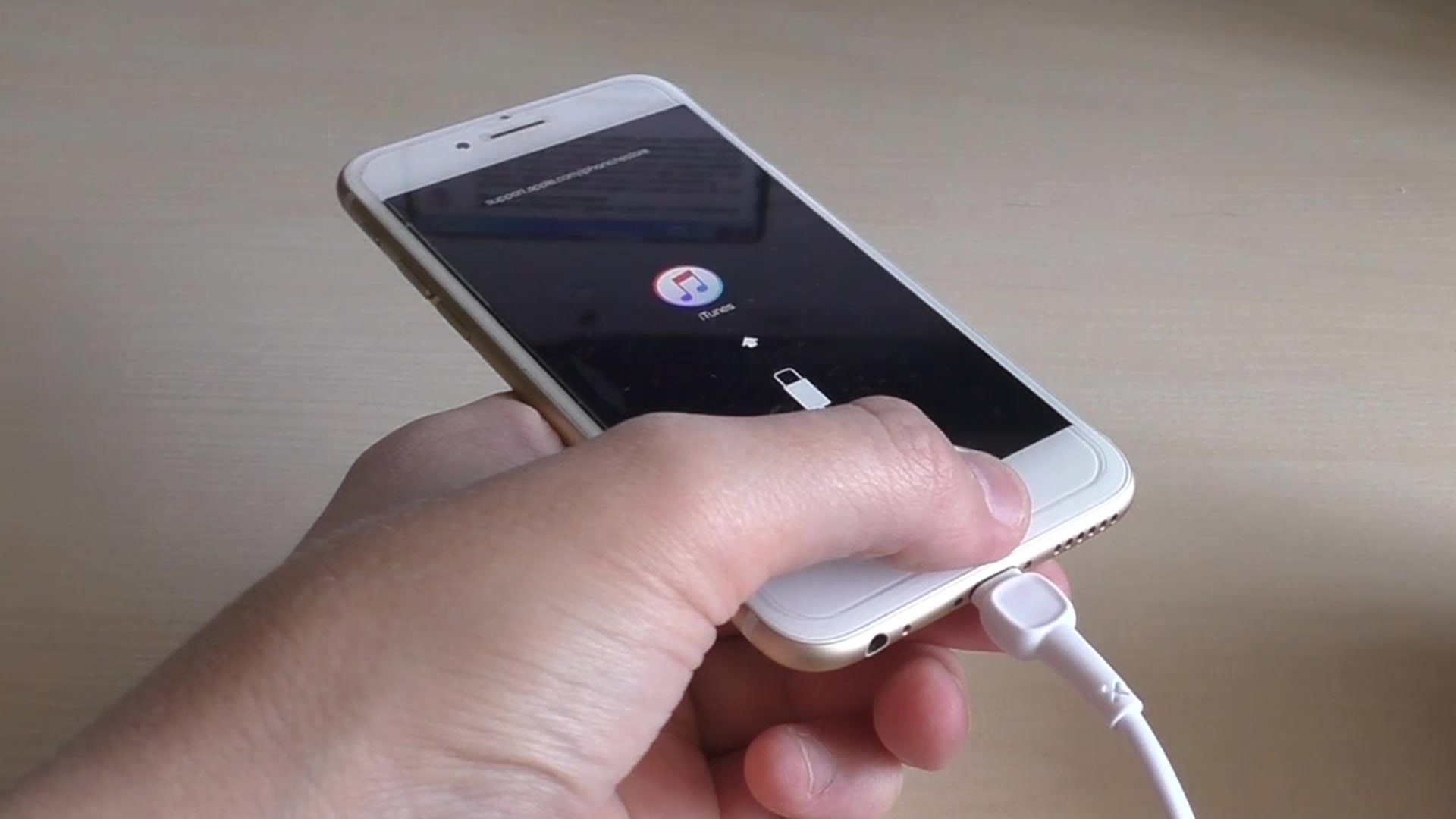
Перед прошивкой Айфона необходимо выполнить несколько простых шагов, чтобы избежать возможных проблем. Во-первых, рекомендуется сделать резервную копию всех данных, хранящихся на устройстве, чтобы восстановить их после прошивки. Для этого можно воспользоваться iTunes или iCloud.
Во-вторых, перед прошивкой нужно убедиться, что iPhone заряжен, чтобы избежать ситуации, когда процесс обновления прерывается из-за недостатка энергии. Также необходимо отключить iPhone от компьютера и закрыть все программы, которые могут мешать процессу.
В-третьих, для некоторых случаев прошивки Айфона потребуется перевести его в специальный режим, известный как DFU (Device Firmware Update). Для этого необходимо удерживать одновременно кнопку включения и кнопку громкости вниз до появления символа iTunes на экране. После этого можно отпустить кнопки и подключить iPhone к компьютеру.
Выбирая версию прошивки для iPhone, необходимо учитывать особенности каждой модели и последнюю доступную версию программного обеспечения. Важно помнить, что некоторые старые модели смартфонов могут поддерживать только определенные версии iOS. Поэтому перед установкой новой версии программного обеспечения рекомендуется ознакомиться с особенностями конкретной версии и проверить совместимость с телефоном.
При подготовке к перепрошивке необходимо также учесть неработоспособности iPhone, если он был джейлбрейкнут или имеет блокировку по IMEI или CDMA. В таких случаях прошивка может привести к потере активации или даже полной неработоспособности устройства.
Всех телефонов серии iPhone перед прошивкой желательно обновлять до последней доступной версии iOS. Это поможет избежать возможных проблем, связанных с уязвимостями предыдущих версий программного обеспечения. Кроме того, после обновления восстановление из резервной копии будет происходить быстрее и без сложностей.
В целом, подготовка к перепрошивке Айфона включает несколько способов: создание резервной копии, проверка заряда телефона, отключение от компьютера и закрытие программ, перевод в режим DFU (при необходимости), выбор версии прошивки и обновление до последней версии iOS (если необходимо). При соблюдении всех рекомендаций, прошивка Айфона пройдет успешно и без проблем.
Способы перепрошивки
Есть несколько способов перепрошивки iPhone:
| Способ | Описание |
|---|---|
| Обновление через iTunes | Перепрошивка устройства через программу iTunes в очередь с базе последней версии прошивки |
| Восстановление через iTunes | Перепрошивка устройства через программу iTunes в режиме восстановления |
| Восстановление через режим Recovery Mode | Перепрошивка устройства через специальный режим Recovery Mode, доступный при помощи определенных комбинаций кнопок на телефоне |
| Восстановление через режим DFU | Перепрошивка устройства через режим DFU (Device Firmware Update), который позволяет установить чистую версию прошивки без сохранения данных |
Каждая модель iPhone имеет свои особенности в перепрошивке. Некоторые модели могут быть прошиты только определенными способами, а также могут иметь возможность переустановки только определенных версий прошивки. Поэтому перед перепрошивкой необходимо выбрать правильный способ и подготовиться к процессу.
Перепрошивка iPhone может помочь решить многие проблемы, связанные с неработоспособностью устройства или ошибками в системе. Однако, перед перепрошивкой необходимо сохранить все важные данные, так как процесс может привести к полной чистой установке прошивки и удалению всех данных с устройства.
Необходимо также помнить, что перепрошивка iPhone может привести к потере гарантии на устройство, поэтому в случае проблем рекомендуется обратиться в авторизованный сервис Apple.
Как прошить телефон через Recovery Mode
Перед прошивкой убедитесь, что у вас есть последняя версия программы iTunes на вашем компьютере и правильная версия прошивки для вашей модели iPhone.
- Подготовьте свое устройство и компьютер.
- Подготовьте устройство для входа в режим восстановления.
- Восстановление вашего устройства через Recovery Mode.
- Обновление операционной системы и прошивки.
· Подключите iPhone к компьютеру с помощью USB-кабеля.
· Запустите программу iTunes на компьютере.
· На iPhone смартфоне моделей до iPhone 7 удерживайте одновременно кнопку «Home» и «Power» до появления значка iTunes на экране устройства.
· Для iPhone 7 и новее устройств удерживайте кнопку «Volume Down» и «Power» до появления значка iTunes на экране.
· iTunes автоматически обнаружит iPhone в режиме восстановления и предложит обновить или восстановить ваше устройство.
· Нажмите кнопку «Восстановить» и подождите, пока iTunes выполнит все необходимые действия.
· После завершения обновления ваш iPhone будет перезагружен и система установит новую версию прошивки.
Рекомендуется сделать резервную копию всех важных данных перед процедурой обновления прошивки на вашем телефоне. В случае возникновения проблем после прошивки через Recovery Mode, вы сможете восстановить ваши данные.
Обратите внимание, что прошивка через Recovery Mode может быть использована для установки только официальных версий операционных систем iOS. Если на вашем телефоне присутствует jailbreak или прошивка на базе сторонних обеспечений, эта операция может не привести к желаемому результату и может вызвать проблемы с устройством. В таком случае рекомендуется обратиться в сервисный центр для переустановки операционной системы телефона на чистую версию.
Как перепрошить Айфон через DFU Mode
Когда устройство сталкивается с неработоспособностью или другими проблемами, которые невозможно решить обычными методами, перепрошивка через DFU Mode может стать вариантом, который поможет избавиться от этих проблем. Этот метод также рекомендуется, когда пользователь хочет обновиться до более новой версии операционной системы.
Чтобы перепрошить Айфон через DFU Mode, потребуется компьютер с установленной iTunes и USB-кабель для подключения устройства к компьютеру. Вот пошаговая инструкция, как перейти в режим DFU:
- Подключите Айфон к компьютеру с помощью USB-кабеля.
- Запустите iTunes.
- Выключите Айфон.
- Удерживайте кнопку включения (Power) на устройстве в течение 3 секунд.
- Удерживайте кнопку включения (Power) вместе с кнопкой громкости вниз (Volume Down) в течение 10 секунд.
- Отпустите кнопку включения (Power), но продолжайте удерживать кнопку громкости вниз (Volume Down) еще 5 секунд.
- В iTunes появится сообщение о распознавании устройства в режиме восстановления или DFU Mode.
- Выберите ваше устройство в iTunes и перейдите к процессу перепрошивки или обновления операционной системы.
Перепрошивка Айфона через DFU Mode может занять некоторое время, поэтому будьте готовы к ожиданию. Важно также отметить, что при перепрошивке устройства в режиме DFU вы теряете все данные на устройстве, поэтому перед началом процесса рекомендуется создать резервную копию данных.
Если вы столкнулись с проблемами на вашем Айфоне и хотите избавиться от неработоспособности или обновить операционную систему до новой версии, попробуйте перепрошить Айфон через DFU Mode. Обновление или переустановка операционной системы может помочь восстановить нормальную работу устройства и его функции.
Особенности прошивки для разных моделей Айфона
Операционные системы Айфона подвергаются перепрошивке для разных моделей телефонов. В данном разделе мы рассмотрим особенности прошивки для разных серий Айфона.
Перед началом прошивки необходимо подготовиться. Для этого рекомендуется восстановить свой телефон в чистую версию, чтобы избежать возможных проблем при установке новой прошивки.
Перепрошивка Айфона может быть проведена через программу iTunes на компьютере. Для этого необходимо выбрать соответствующий файл прошивки и установить его на устройство. Также возможна прошивка Айфона через режим DFU (Device Firmware Update mode).
Каждая серия Айфона имеет свои особенности в прошивке:
- Айфоны с CDMA базируются на отличной от GSM-серии технологии связи и поэтому требуют отдельной прошивки.
- Многие модели Айфона поддерживают функцию джейлбрейка (Jailbreak), которая позволяет разблокировать дополнительные возможности и расширения, недоступные по умолчанию.
- Перепрошивка каждой модели Айфона может сказываться на времени установки и работоспособности программ и функций телефона.
Переустановка прошивки на Айфоне может быть осуществлена для обновления операционной системы, восстановления работоспособности при возникновении ошибок или проблем, а также для установки альтернативных версий прошивки.
Важно отметить, что прошивка телефона может повлиять на его работу и функциональность. При несоблюдении правил и возможных ошибках в процессе перепрошивки могут возникнуть проблемы соединения, неполадки программного обеспечения и другие технические трудности.
Прошивка Айфона через iTunes часто происходит автоматически через соединение Wi-Fi. Однако в случае ошибок прошивки или желания прошить телефон на другую версию iOS, необходимо выполнить процедуру вручную с помощью компьютера и iTunes.
Выбор версии прошивки также является важным аспектом. Со временем новые версии iOS могут стать недоступными для некоторых моделей Айфона. Поэтому перед прошивкой рекомендуется ознакомиться с информацией о совместимости.
Обновление iPhone через Wi-Fi
Обновление iPhone можно выполнить разными способами: через компьютер или посредством Wi-Fi. В этом разделе мы рассмотрим, как обновить iPhone через Wi-Fi без использования компьютера.
Перед тем, как обновить iPhone, убедитесь, что у вас установлена последняя версия прошивки. Если вы планируете обновить «чистую» версию прошивки, то этот вариант подходит для всех устройств iPhone. Если же у вас уже есть джейлбрейк или сторонние программы, то перед обновлением проверьте, поддерживается ли ваше устройство для этого метода.
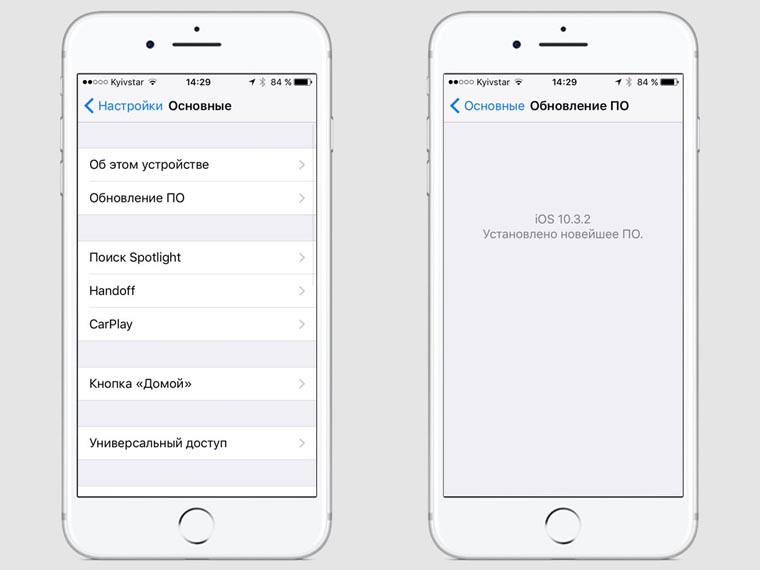
Все действия по обновлению iPhone можно выполнить непосредственно на самом устройстве, без использования компьютера. Для этого откройте раздел «Настройки» на вашем телефоне, далее перейдите к «Общие» и выберите «Обновление ПО». В данной секции ваш iPhone автоматически проверит наличие новых версий операционной системы и предложит вам обновиться до последней доступной версии.
Необходимо отметить, что обновление прошивки может привести к неработоспособности вашего устройства в случае, если у вас используется jailbreak или сторонние программы. В таких случаях перед обновлением рекомендуется сохранить важные данные, а также сделать резервную копию вашего iPhone.
Также есть еще несколько способов обновить iPhone без помощи компьютера. Например, вы можете использовать режим восстановления (recovery mode) или DFU-режим (Device Firmware Update). Для этого можно воспользоваться специальной программой или сервисом, которые помогут обновить ваш телефон до новой версии прошивки.
При установке обновления через Wi-Fi, ваш iPhone автоматически выбирает самую новую версию системы. Тем не менее, вы можете выбрать другую версию прошивки, если это необходимо. При обновлении важно также учесть особенности разных моделей iPhone и операционные системы. В некоторых случаях придется обновиться до промежуточной версии, прежде чем перейти на последнюю доступную версию.
Как перепрошить iPhone после джейлбрейка

Перепрошивка iPhone после джейлбрейка может быть необходима, если вы хотите вернуть телефон в его оригинальное состояние, либо если у вас возникли проблемы с работой устройства. Джейлбрейк, в отличие от официальной прошивки, позволяет устанавливать сторонние программы и расширения на телефон, однако может привести к некорректной работе или снижению производительности.
В случае, если вы решили перепрошить iPhone после джейлбрейка, вам необходимо подготовиться и выбрать подходящий метод. Существует несколько способов восстановить чистую прошивку на iPhone:
1. С помощью iTunes – этот метод является официальным и рекомендуется для устройств серии iPhone. Для начала, вам необходимо скачать последнюю версию iTunes на компьютер и подключить iPhone к нему с помощью USB-кабеля. Затем, выберите ваше устройство в списке устройств iTunes и перейдите в раздел «Восстановление iPhone». Далее, следуйте инструкциям на экране, чтобы восстановить iPhone до чистой прошивки.
2. Восстановление через DFU-режим – этот метод также рекомендуется для пользователей iPhone. DFU-режим позволяет установить прошивку глубже в системе телефона и может быть полезен, если телефон не включается или перестает корректно работать. Чтобы перейти в DFU-режим, необходимо выполнить следующие шаги: сначала, подключите iPhone к компьютеру и откройте iTunes. Затем, зажмите кнопки «Home» и «Power» одновременно и удерживайте их в течение 10 секунд. После этого, отпустите кнопку «Power», но продолжайте удерживать кнопку «Home» еще около 5 секунд. Если экран iPhone останется черным, значит вы успешно вошли в DFU-режим. Далее, в iTunes выберите ваше устройство и перейдите в раздел «Восстановление iPhone» для прошивки.
3. Установка прошивки через Wi-Fi – некоторые версии iPhone позволяют устанавливать прошивку без подключения к компьютеру. Этот метод очень удобен, однако не подходит для всех устройств и версий iOS. Чтобы воспользоваться этим способом, вам необходимо на вашем iPhone перейти в раздел «Настройки», выбрать «Обновление ПО» и следовать инструкциям на экране.
Необходимо отметить, что процесс перепрошивки может занять некоторое время, поэтому рекомендуется заранее подготовиться. Сделайте резервную копию всех важных данных, так как во время процесса восстановления могут быть удалены все файлы с телефона. Также, убедитесь, что ваш iPhone имеет достаточно заряда или подключен к источнику питания.
Восстановление iPhone после джейлбрейка – это процесс, который позволяет вернуть устройству официальную прошивку и все функции, доступные в базе iOS. При перепрошивке также возможны ошибки или проблемы, поэтому рекомендуется обратиться к сервисному центру или следовать инструкциям на официальном сайте Apple.
Возможные проблемы
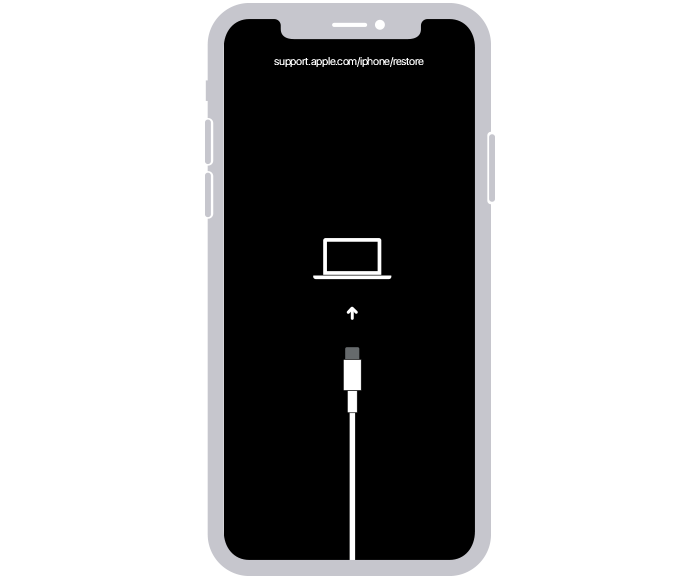
Одна из наиболее распространенных проблем, связанных с перепрошивкой iPhone, — это возможные ошибки во время установки новой прошивки. Во время этого процесса может возникнуть ошибка, что может привести к неработоспособности вашего телефона. Для исправления такой проблемы может потребоваться восстановление вашего устройства в режиме recovery.
Еще одной возможной проблемой является невозможность обновления системы через обычный способ. В таких случаях рекомендуется выбрать вариант «восстановить iPhone», что приведет к установке чистой версии операционной системы. Однако, установка чистой версии может привести к удалению данных, поэтому перед началом действий рекомендуется выполнить резервное копирование ваших файлов.
Также возможны проблемы с установкой сторонних программ на ваш iPhone после перепрошивки. В некоторых случаях вам может понадобиться произвести джейлбрейк вашего телефона, чтобы получить полный доступ к системе и установить любые приложения, которые вы хотите.
Кроме того, стоит учитывать, что у каждой модели iPhone могут быть свои особенности и разные способы прошивки. Некоторые модели могут иметь разные виды соединения и направление действий для обновления.
Внимательно следуйте инструкциям при перепрошивке, чтобы избежать возможных проблем. Если у вас возникли трудности или непредвиденные ошибки, рекомендуется обратиться за помощью к сервисному центру или специалисту.
Видео:
Нужно Знать!! Как быстро и правильно переустановить iOS с компьютером и без?! Восстановление iPhone!
Нужно Знать!! Как быстро и правильно переустановить iOS с компьютером и без?! Восстановление iPhone! de Demin’s Lounge 64.490 visualizaciones hace 2 años 8 minutos y 54 segundos


