
Эффективные методы очистки Айфона от мусора и ускорения его работы
В смартфоне iPhone хранится множество данных — от фотографий и видео до приложений и музыки. Однако, несмотря на внутреннюю емкость устройства, оно иногда сталкивается с нехваткой места. Если вы столкнулись с этой проблемой, вам придется освободить некоторое место, чтобы устройство продолжало работать оптимально.
Прежде всего, удаляем неиспользуемые или редко использованные приложения. Для этого открываем рабочий стол и находим иконку приложения, которое мы хотим удалить. Затем нажимаем на нее и удерживаем, пока не появится значок крестика. Нажимаем на крестик и подтверждаем удаление.
Кроме приложений, можно очистить Айфон от мусора, удалив лишние файлы, такие как фотографии, видео и музыка. Для этого открываем приложение «Настройки» на нашем Айфоне и выбираем пункт «Общие». Затем переходим в раздел «Информация о хранилище» и нажимаем на кнопку «Управление хранилищем».
В открывшемся окне мы увидим список приложений и объем данных, занимаемых ими. С помощью этого меню мы можем выбрать приложение, информацию о котором мы хотим удалить, и очистить его от неиспользуемых данных.
Если нам не удается почистить Айфон от мусора самостоятельно, мы можем воспользоваться стандартными инструментами iOS. Например, в меню «Настройки» можно проверить доступное место на устройстве и выполнить удаление ненужных данных. Также можно воспользоваться функцией «Оптимизация хранилища», которая позволяет автоматически удалять редко используемые приложения и данные, сохраняя их в облаке Apple.
Как проверить память на Айфоне
Когда на Айфоне появляется предупреждение о необходимости освободить место, это может быть связано с тем, что память уже почти полностью заполнена. Для этого можно воспользоваться следующей инструкцией:
- Открываем настройки Айфона.
- Выбираем раздел «Общие».
- Далее переходим в раздел «Хранилище iPhone».
- В этом разделе мы можем увидеть общую емкость памяти и сколько осталось свободного места.
- При желании можно понизить разрешение фото и видео, чтобы сэкономить место. Для этого выбираем раздел «Камера» и меняем настройки.
- Также можно очистить память от лишних файлов и треков, выбрав соответствующие разделы.
Если нам необходимо удалить какие-то данные вручную, то для этого можно открыть каждое приложение и проделать операцию по удалению своего контента: фото, видео, мессенджеры и т.д.
Для оптимизации памяти и освобождения места можно воспользоваться iCloud и хранить ранее загруженные данные в облаке компании. Также можно удалить ненужные приложения, проверить размер музыки и обновляемых приложений.
Не забываем делать резервные копии данных перед любыми действиями по очистке Айфона!
1. Очищаем кэш
а. Очищаем кэш приложений
Многие приложения хранят кэш данных, включая загруженные фотографии и видео, ваши переписки в мессенджерах и другие временные файлы. Вы можете очистить кэш приложений, следуя этим инструкциям:
1. На вашем iPhone откройте настройки.
2. Прокрутите вниз и выберите приложение, чей кэш вы хотите очистить.
3. Нажмите на приложение и прокрутите вниз до раздела «Дополнительная информация».
4. Выберите «Очистить кэш» и подтвердите ваш выбор.
б. Очищаем кэш браузера
Популярные браузеры, такие как Safari или Chrome, также хранят кэш, чтобы ускорить загрузку веб-страниц. Чтобы очистить кэш браузера:
1. Откройте браузер на вашем iPhone.
2. Найдите иконку настроек (обычно выглядит как шестеренка) и нажмите на нее.
3. Прокрутите вниз до раздела «Продвинутые настройки» и выберите «Очистить данные сайтов» или «Очистить историю и данные сайтов».
4. Подтвердите свой выбор и дождитесь завершения операции.
2. Загружаем фото и видео в облако
Для освобождения памяти на вашем Айфоне можно использовать облачные хранилища. Сегодня существует множество программ и сервисов, которые позволяют загружать фото и видео с вашего смартфона в облако.
В первую очередь, необходимо выбрать подходящий сервис для хранения ваших мультимедийных файлов. Например, компания Apple предлагает использовать iCloud, сервис, позволяющий хранить и синхронизировать файлы между устройствами.
3.1. Загрузка фото и видео в iCloud
Чтобы загрузить фото и видео в iCloud, выполните следующие действия:
3.1.1. Проверка доступного места в iCloud
Перед загрузкой фото и видео в iCloud необходимо убедиться, что у вас достаточно свободного места в облачном хранилище. Для этого откройте настройки вашего Айфона и выберите раздел «Общее». Затем нажмите на «Управление памятью» и выберите «iCloud». В разделе «Хранение» будет отображено доступное пространство и количество занимаемого места фото и видео.
Если ваше облако заполнено до предела, то выполните следующие шаги:
- Откройте настройки и выберите раздел «Общие».
- Нажмите на «Управление памятью».
- Выберите «iCloud».
- Откройте раздел «Фото» и нажмите на «Управление».
- Выбрав определенный альбом или фотографии, вы можете нажать «Удалить» для удаления ненужных снимков.
3.1.2. Загрузка фото и видео в iCloud
Чтобы загрузить фото и видео в iCloud, выполните следующие действия:
- Откройте настройки и выберите раздел «iCloud».
- Включите функцию «iCloud Фото».
- Выберите «Хранить в облаке».
После этого все ваши фото и видео будут автоматически загружены в iCloud. Они будут доступны для просмотра и скачивания на любых устройствах, на которых активирована функция iCloud.
3.2. Загрузка фото и видео с использованием других облачных сервисов
В зависимости от ваших предпочтений, вы можете использовать и другие облачные сервисы для хранения фото и видео. Например, Dropbox, Google Фото, Яндекс.Диск и другие.
Для загрузки фото и видео в другие облачные сервисы обычно требуется установка специальных программ или приложений на ваш Айфон. В большинстве случаев, после установки программы, вы должны будете авторизоваться в своем аккаунте и выбрать папку или альбом, в которую будут загружаться фото и видео.
Не забудьте удалить ненужные файлы с вашего Айфона после успешной загрузки в облако. Это поможет освободить память и улучшить производительность устройства.
3. Удаляем ненужные файлы
3.1. Удаление мусора в операционной системе
При удалении ненужных файлов в iPhone в первую очередь стоит проверить, какие приложения работают в фоне и забирают большое количество памяти. Для этого откройте настройки своего смартфона и перейдите в раздел «Общее». Далее выберите «Хранилище iPhone» или «iPad» – в зависимости от модели устройства.
В этом разделе вы увидите количество использованной памяти в разделе «Основные», а также вкладки со списком приложений, отсортированных по размеру. Выбрав нужную вкладку, вы сможете удалить неиспользуемые приложения и файлы прямо из этого раздела.
3.2. Очистка кэша и временных файлов
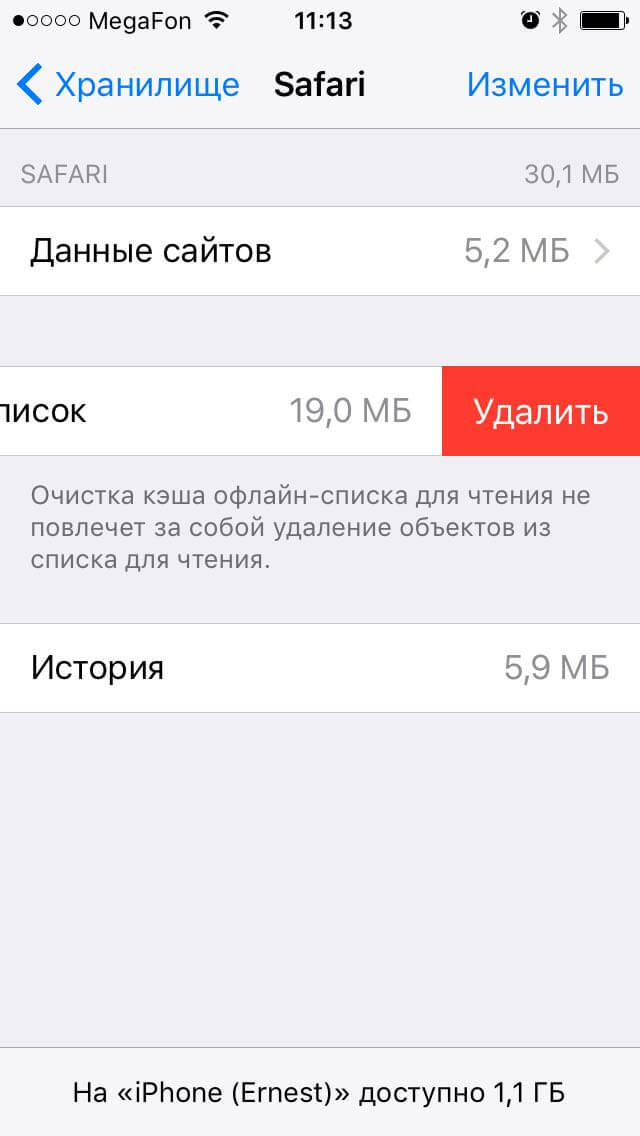
Другой способ удаления мусора в iPhone – это очистка кэша и временных файлов в браузере. Для этого откройте настройки и выберите раздел «Safari» или выбранный вами браузер. В этом разделе вы найдете вкладку «Очистить историю и данные сайтов», в которой можно удалить кэш и историю просмотров.
Еще одной важной частью мусора на iPhone может быть память, занятая мессенджерами. Если вы активно общаетесь в мессенджерах, то на вашем iPhone может остаться много лишних файлов – фотографий, видео, локальных резервных копий и т.д. Чтобы их удалить, у вас есть несколько вариантов:
- Удалить сообщения и файлы вручную из каждого мессенджера.
- Использовать функцию «Очистить раздел» (через настройки каждого мессенджера).
- Перейти в настройки iPhone и выбрать раздел «Хранилище iPhone». После этого выберите нужный мессенджер в списке и выполните очистку его документов и данных.
3.3. Использование облака и iCloud
Если вы используете iCloud для хранения своей информации (фотографий, контактов, документов), то удаление ненужных файлов можно осуществить прямо из раздела «iCloud» в настройках iPhone. В этом разделе вы можете выбрать категорию файлов (например, фотографии) и удалить местные копии или загрузить их в iCloud для более безопасного хранения.
Кроме того, в iCloud есть функция «Дополнительные параметры» – здесь вы можете проверить использование «Другое», что обычно включает в себя лишние файлы и данные.
3.4. Восстановление фабричных настроек
Если все предыдущие методы не помогли вам освободить достаточное количество места в памяти iPhone, вы можете попробовать восстановить фабричные настройки. Но обратите внимание, что этот способ полностью сотрет все данные с вашего устройства, включая фотографии, музыку, приложения и другую информацию. Поэтому перед этим шагом необходимо сделать резервную копию всех важных данных.
Чтобы выполнить восстановление iPhone, откройте настройки и выберите раздел «Сбросить». Затем перейдите в «Сброс всех настроек». В случае, если у вас есть активированная функция «Найти iPhone» (Find My iPhone), вам потребуется ввести пароль от iCloud.
В результате удаления ненужных файлов и оптимизации работы вашего iPhone, вы получите свободное место в памяти устройства, что положительно скажется на его производительности и стабильности работы.
4. Меняем настройки камеры
Еще одна важная операция, которую можно проделать для освобождения места на вашем Айфоне, связана с настройками камеры. Каждый раз, когда вы делаете фотографии или видео, они занимают память вашего смартфона. Особенно это актуально для моделей с маленьким объемом памяти, так как камеры современных Айфонов делают отличные снимки с большим разрешением.
Поэтому, чтобы избежать нехватки места и занятости памяти множеством фотографий и видео, можно установить оптимизацию хранения изображений. Для этого:
- Откройте настройки устройства.
- Перейдите в раздел «Фото» или «Камера».
- Выберите пункт «Оптимизировать хранение»
- Включите эту опцию, чтобы сжимать фотографии и видео в облаке iCloud.
Таким образом, при съемке на вашем Айфоне будут храниться только миниатюры изображений, а полные версии будут храниться в iCloud. Это позволит сэкономить место на вашем устройстве.
Если вы хотите сохранить все изображения и видео на своем смартфоне, то можете отключить эту опцию. В этом случае вся информация будет храниться на устройстве и не будет занимать дополнительное место в iCloud.
Также, в настройках камеры вы можете изменить разрешение фотографий и видео. Если у вас есть проблемы с нехваткой места, можно выбрать более низкое разрешение, чтобы изображения занимали меньше места на памяти.
Еще одна полезная функция, связанная с камерой, это автоматическое удаление фотографий и видео после их загрузки в iCloud. Таким образом, вы освободите место на устройстве сразу после съемки и загрузки файлов в облако.
Используя данные советы по оптимизации настроек камеры, вы сможете свободно снимать и сохранять множество фотографий и видео на вашем Айфоне, не беспокоясь о нехватке места.
5. Удаляем музыку
Если ваш iPhone забит музыкой и вы хотите освободить память устройства, то вам придется проделать некоторые операции. Как известно, музыка может занимать большое количество места, особенно если у вас много аудиофайлов. Поэтому удаление лишней музыки может помочь вам освободить место на телефоне.
5.1. Удаление музыки через приложение «Музыка»
Первый способ удаления музыки на iPhone — это удаление песен через приложение «Музыка». Для этого выполните следующие шаги:
- Откройте приложение «Музыка».
- Перейдите в раздел с плейлистами или альбомами.
- Найдите песню, которую хотите удалить, и смахните ее влево. На экране появится кнопка «Удалить». Нажмите на нее.
- Повторите шаги 3 и 4 для каждой песни, которую хотите удалить.
Приложение «Музыка» также позволяет удалить плейлисты целиком. Для этого выполните следующие действия:
- Откройте приложение «Музыка».
- Перейдите в раздел «Библиотека».
- Выберите плейлист, который хотите удалить, и смахните его влево. На экране появится кнопка «Удалить». Нажмите на нее.
5.2. Удаление музыки через iTunes
Второй способ удаления музыки на iPhone — это удаление песен через программу iTunes на компьютере. Для этого выполните следующие шаги:
- Подключите iPhone к компьютеру с помощью кабеля USB.
- Откройте программу iTunes на компьютере.
- Выберите свое устройство в iTunes.
- Перейдите в раздел «Музыка» в боковой панели программы.
- Выберите песню или альбом, которые хотите удалить.
- Щелкните правой кнопкой мыши и выберите пункт «Удалить» или просто нажмите клавишу «Delete» на клавиатуре.
- Подтвердите удаление песни или альбома.
Удаление музыки через iTunes также позволяет удалить плейлисты целиком. Для этого выполните следующие действия:
- Откройте программу iTunes на компьютере.
- Выберите свое устройство в iTunes.
- Перейдите в раздел «Музыка» в боковой панели программы.
- Выберите плейлист, который хотите удалить, и щелкните правой кнопкой мыши.
- Выберите пункт «Удалить» из контекстного меню или просто нажмите клавишу «Delete» на клавиатуре.
- Подтвердите удаление плейлиста.
Удаленная музыка будет также удалена из iCloud, если вы используете iCloud для хранения и синхронизации музыки.
Удаление музыки поможет вам освободить место на iPhone и избежать нехватки памяти. Теперь вы можете наслаждаться более быстрой и плавной работой вашего устройства.
6. Удаляем лишние приложения
Чтобы освободить свободное место на вашем Айфоне, вам следует удалить все ненужные приложения. В процессе использования смартфона мы часто загружаем приложения, которые занимают ценное место на его памяти. Следуя простым шагам, вы легко можете освободить место на вашем устройстве.
1. Видео, треки, приложения для фото и камеры, которые вы ранее облачные, могут забивать место на вашем Айфоне. Поэтому первая операция по очистке от мусора – удаление лишних данных в виде фото, видео и музыки, которые уже хранятся в облаке или на компьютере.
2. Удаление приложений вручную. Для этого на главном экране Айфона найдите иконку того приложения, которое вы хотите удалить, и удерживайте ее, пока не начнут трястись иконки. Затем нажмите на крестик, который появится в углу иконки приложения. Подтвердите удаление приложения, и оно исчезнет с экрана.
3. Удаление через настройки. В случае, если у вас много ненужных приложений, и вручную удалять их будет долго и неудобно, можно воспользоваться специальными настройками Айфона. Перейдите в настройки, выбрав соответствующую иконку на главном экране. В разделе «Общие» найдите пункт «Управление памятью». Откройте этот пункт и выберите «Установленные приложения». В этом разделе вы увидите список всех установленных приложений на вашем устройстве. Нажимаем на ту иконку, которую хотим удалить, и выбираем пункт «Удалить приложение».
4. Используя iCloud. Если вы хотите сэкономить место на вашем устройстве, можете использовать iCloud – облачное хранилище компании Apple. Перед удалением приложения через настройки, проверьте, сохранены ли ваши данные в iCloud. В настройках можно выбрать опцию «Очистить данные приложения и оставить иконку на устройстве».
5. Удаляем ненужные мессенджеры и браузер. Мессенджеры и браузеры часто кэшируют данные, занимая дополнительное место на устройстве. Чтобы освободить память, можно удалить эти приложения и затем снова установить их через App Store или любой другой источник.
Все указанные выше советы помогут вам очистить ваш Айфон от ненужных данных и освободить свободное место в его памяти. Используя эти простые оптимизации, вы можете избежать проблем с местом на вашем устройстве и наслаждаться его работой безоговорочно.
7. Очищаем раздел «Другое» в iTunes
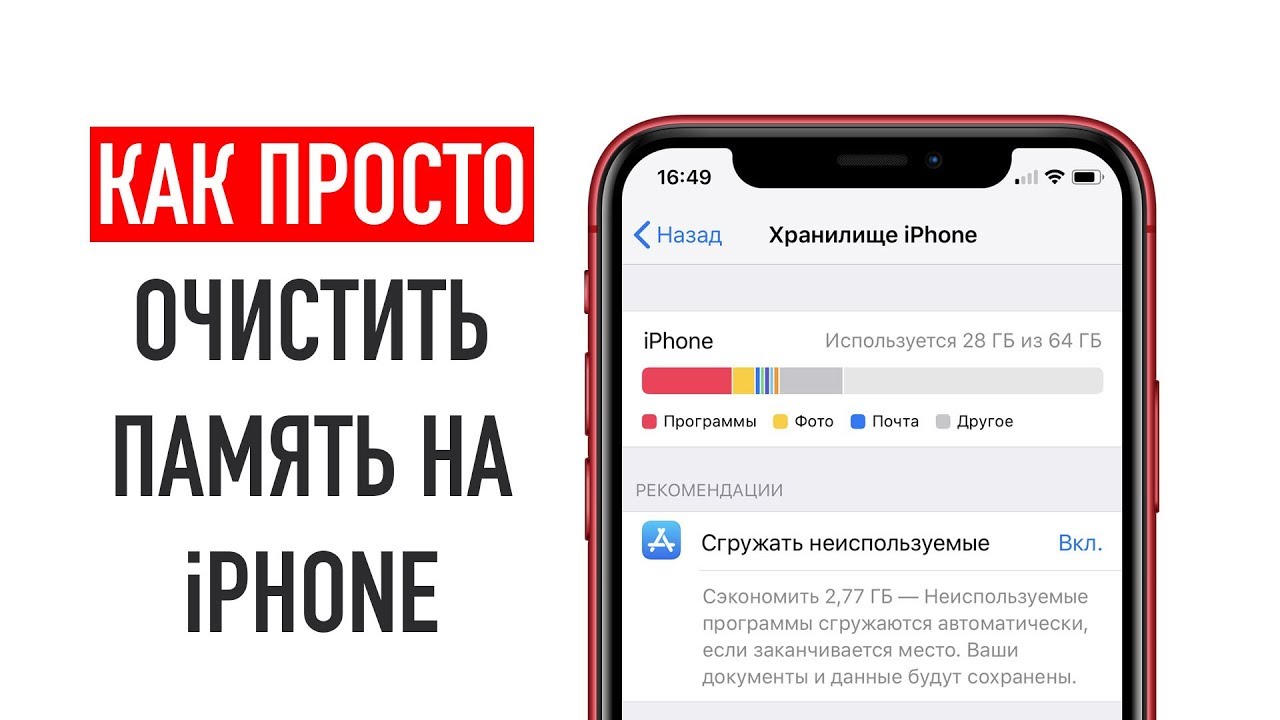
Когда вы используете свое устройство iOS для хранения музыки, фото, приложений и браузеров, может возникнуть проблема нехватки места, особенно когда большое количество данных занимает раздел «Другое». Раздел «Другое» в настройках устройства отображает общую сумму данных, которые не относятся к системе, приложениям, трекам или фото.
Чтобы избежать проблемы с недостатком места, можно выполнить специальные операции по очистке раздела «Другое» в iTunes.
1. Откройте iTunes и подключите свое устройство к компьютеру.
2. В левом верхнем углу iTunes выберите значок вашего устройства.
3. Перейдите на страницу с настройками вашего устройства.
4. В разделе «Настройки» выберите пункт «Общие».
5. В разделе «Управление хранилищем» выберите пункт «Управление хранилищем».
6. В списке категорий увидите пункт «Другое». Нажмите на него.
7. В списке файлов увидите все данные, которые занимают места в разделе «Другое». Вы можете выбрать не нужные вам файлы и удалить их.
8. Также вы можете выполнить операцию оптимизации хранилища. Это позволит удалить ненужные данные и освободить место на устройстве.
9. Если у вас есть активная подписка на iCloud, вы можете использовать «Управление почтой» для удаления писем и вложений, которые занимают место на устройстве.
Используя способы, описанные выше, можно значительно уменьшить объем данных в разделе «Другое» и освободить место на вашем устройстве iOS.
8. Удаляем переписку и чистим мессенджеры
В настройках каждого мессенджера обычно есть пункт «Очистить данные» или что-то в этом роде. Вы можете использовать эту функцию для удаления временных файлов, снимков и других неиспользуемых данных, которые забивают память вашего смартфона.
Также на iPhone есть функция «Очистить место», которая позволяет удалить все сообщения и переписку в определенных приложениях. Чтобы воспользоваться этой функцией, перейдите в настройки iPhone, выберите раздел «Общие» и перейдите в раздел «Использование памяти и iCloud». В разделе «Управление хранилищем» выберите мессенджер, который вы хотите очистить, и нажмите «Удалить все сообщения». При этом, все сообщения и файлы, связанные с этим мессенджером, будут удалены с вашего iPhone.
Использование облачных сервисов, например, iCloud, также может помочь в оптимизации памяти на вашем iPhone. Вы можете настроить iCloud для автоматической загрузки фото, музыки и других файлов в облако, чтобы освободить место на вашем устройстве. Также, iCloud позволяет хранить данные различных программ, таких как Контакты, Заметки и Календарь, в облаке, что позволяет значительно снизить использование памяти на вашем iPhone.
Также, не забывайте проводить регулярную очистку браузера на своем iPhone. Браузер Safari может сохранять историю посещений, кэш, файлы и другую информацию, которая в конечном итоге занимает место на вашем устройстве. В настройках Safari есть пункт «Очистить историю и данные», который позволяет удалить все эти данные и освободить место на вашем iPhone.
Помните, что в настройках iOS есть несколько основных правил оптимизации памяти на iPhone. Первое правило — не устанавливать лишние программы, не используя многозадачности на iPhone, и не загружать фото и музыку, на которые у вас нет необходимости в данный момент. Второе правило — регулярно проверять и очищать память на вашем iPhone. Удаление ненужных файлов и программ помогут освободить место на вашем устройстве.
Поэтому, следуя этим советам и производя регулярную очистку вашего iPhone, вы сможете освободить место в памяти вашего смартфона и оптимизировать его работу.
9. Очищаем оперативную память приложений
Одна из причин того, что ваш iPhone может начать работать медленно, заключается в том, что оперативная память заполняется ненужными данными из запущенных приложений. Чтобы улучшить производительность устройства, мы можем освободить оперативную память от ненужных программ и мультимедийных файлов.
1. Зависимость от многозадачности
iPhone известен своими мощными возможностями многозадачности, которые позволяют запускать несколько приложений одновременно. Однако, когда большое количество приложений запущено одновременно, оперативная память может стать перегруженной, что приводит к замедлению работы устройства. Чтобы решить эту проблему, регулярно закрывайте запущенные приложения, которыми вы уже не пользуетесь.
2. Удаляем ненужные приложения
Если на вашем iPhone установлено много приложений, которыми вы больше не пользуетесь, они все равно занимают оперативную память и место на устройстве. После удаления ненужных приложений вы освободите оперативную память и общую емкость устройства. Для удаления приложения просто нажмите и удерживайте его на главном экране, пока иконки приложений не начнут трястись, затем нажмите на крестик, чтобы удалить его.
3. Обновление и удаление приложений
Регулярно обновляйте все установленные приложения на вашем iPhone. Обновления обычно содержат исправления ошибок и оптимизацию, что может значительно улучшить производительность приложения. Если вы замечаете, что какое-то приложение работает медленно или вызывает проблемы, попробуйте удалить его и затем установить снова с помощью App Store.
10. Оптимизируем хранилище
При использовании Айфона может возникнуть нехватка свободного места во внутренней памяти. Это может произойти из-за большого количества файлов и мультимедийных данных, которые занимают много места.
Для того чтобы избежать этой проблемы, можно оптимизировать хранилище Айфона, освободив место. Давайте разберем несколько специальных советов от компании Apple, которые помогут вам освободить дополнительное пространство.
- Проверьте количество свободного места на вашем устройстве через настройки Айфона. Выбрав раздел «Общие» и «Хранилище и iCloud», вы сможете увидеть информацию о количестве занимаемого пространства и доступного места.
- Удалите ненужные файлы и приложения. Например, вы можете проверить месенджеры и удалить старые сообщения и переписку, которые больше не нужны. Также можно удалить музыку и видео, которые вы больше не слушаете или не смотрите.
- Освободите память от кэша. Выполняемую оперативную память можно освободить от кэша, который занимает место и может замедлять работу устройства. Для этого откройте настройки, выберите раздел «Системы» и «Значок «Очистить кэш».
- Используйте iCloud для хранения информации. iCloud — это сервис от Apple, который позволяет хранить данные в облаке. Например, вы можете загружать фотографии и видео с камеры в iCloud, чтобы освободить место на устройстве.
- Удалите ненужные приложения. Проверьте список приложений на вашем телефоне и удалите те, которые вам больше не нужны. Загрузить их снова всегда можно через App Store.
- Перенесите часть данных на iTunes. Используя iTunes, можно создать резервную копию данных с Айфона, чтобы освободить место на устройстве.
- Понизьте количество «другое». Некоторые пользователи обнаруживают, что значительная часть их хранилища в Айфоне занимается категорией «Другое». В таком случае следует проверить, какие данные и приложение занимают это место и удалить ненужные.
- Используйте специальные приложения для очистки хранилища. В iTunes App Store есть множество приложений, которые помогают управлять и освобождать место на вашем устройстве.
- Проверьте операционную систему. Регулярное обновление операционной системы устройства поможет сделать его работу более оптимизированной.
- Если у вас есть необходимость, вы можете понизить разрешение камеры. Фотографии и видео с большим разрешением занимают больше места, поэтому понижение качества изображений может сэкономить место.
Следуя этим советам, вы сможете оптимизировать хранилище своего Айфона и освободить дополнительное пространство для работы и хранения информации.
11. Используем специальные приложения для оптимизации
Когда количество музыки, фото, видео и других файлов, занимающих память вашего смартфона, достигает предела, настройки вашего устройства позволяют выполнить операцию рестора. После этого возможно очистка памяти. Загружаем специальное приложение из AppStore или Play Market. С помощью этого приложения вы сможете выполнить несколько очень полезных задач:
- Удаление мусорных и временных файлов. После длительного использования вашего смартфона, на нем накапливается большое количество мусорных файлов. Специальное приложение поможет их найти и удалить, освобождая память устройства.
- Очистка кэша приложений. Многие приложения, такие как мессенджеры, сохраняют большое количество кэша на устройстве. Используя специальное приложение, вы сможете очистить кэш и освободить память.
- Удаление ненужных или редко используемых приложений. Приложения, которые давно не используются, занимают место во внутренней памяти. Специальное приложение поможет вам идентифицировать такие приложения и удалить их, освободив драгоценное место.
- Оптимизация настроек. С помощью приложения вы сможете оптимизировать настройки вашего устройства, например, отключить автоматическое обновление приложений или изменить настройки хранения файлов.
- Использование облачных сервисов. Если вы испытываете нехватку памяти на устройстве, вы можете загрузить часть своих файлов (например, фото и видео) в облако, используя любой из облачных сервисов, предлагаемых компанией Apple или другими разработчиками приложений.
Используя специальные приложения для оптимизации, вы сможете легко и быстро освободить свободное место на устройстве, решить проблему нехватки памяти и сделать работу вашего iPhone более плавной и быстрой.
12. Очищаем браузер
Очистка браузера на iPhone также важна для оптимизации работы устройства и освобождения места на его памяти. Каждый раз, когда вы загружаете веб-страницы, браузер сохраняет некоторое количество данных, включая cookie файлы, кэш и историю просмотров. В результате этого, с течением времени, накапливается мусор, который может занимать больше свободного места, уменьшая производительность вашего iPhone.
Чтобы избежать проблем, связанных с накоплением мусора в браузере, регулярно проводите его очистку. Для этого выполните следующие операции:
1. Откройте настройки своего iPhone, нажав на значок «Настройки» на рабочем экране. Настройки обычно включаются в первую очередь, поэтому вы легко найдете его среди других значков.
2. Прокрутите настройки вниз до раздела «Safari» и нажмите на него.
3. В разделе Safari найдите заголовок «Очистить историю и данные веб-сайтов» и выберите эту опцию.
4. В открывшемся окне нажмите на кнопку «Очистить историю и данные», чтобы подтвердить очистку.
5. После завершения операции очистки, вы можете вернуться к браузеру Safari и начать с чистого листа.
Очистка браузера полезна не только для освобождения памяти устройства, но и для сохранения вашей конфиденциальной информации. В процессе очистки обращайте внимание на выборочное удаление данных, чтобы избежать необходимости повторной авторизации на посещаемых вами веб-сайтах.
Также стоит отметить, что браузер Safari не является единственным браузером, доступным на iPhone. Вы можете установить дополнительные браузеры из App Store, чтобы разнообразить свой опыт использования интернета. В таком случае, при необходимости, повторите указанные выше шаги для каждого установленного вами браузера.
13. Обновляем iOS
Обновление операционной системы на вашем iPhone может помочь улучшить производительность устройства и освободить место от ненужных файлов и данных. В этом разделе рассмотрим, как обновить iOS, чтобы сделать ваш iPhone чище и более эффективным.
1. Проверяем доступные обновления
Периодически пользователи iOS получают уведомления о доступных обновлениях для их устройств. Это могут быть обновления, которые содержат исправления ошибок, новые функции и улучшения производительности. Что делать, если вы ничего не получили? Не проблема! Вы можете самостоятельно проверить наличие обновлений следующим образом:
- Откройте настройки своего iPhone, нажав на значок «Настройки» на главном экране.
- Прокрутите вниз и выберите «Общие».
- Нажмите на «Обновление ПО».
- Ваш iPhone начнет искать доступные обновления. Если обновление найдено, вам будет предложено его установить.
2. Обновление через iTunes
Если у вас есть компьютер с установленным iTunes, вы можете обновить iOS через эту программу. Для этого выполните следующие шаги:
- Подключите ваш iPhone к компьютеру с помощью кабеля Lightning.
- Откройте iTunes.
- На панели инструментов выберите значок вашего iPhone.
- В разделе «Настройки» выберите «Проверить наличие обновлений».
- Если обновление доступно, следуйте инструкциям, чтобы установить его на ваш iPhone.
Обновление iOS поможет вашему iPhone работать более эффективно и освободит его от излишнего мусора. Не забудьте регулярно проверять наличие обновлений, чтобы использовать свое устройство на полную мощность!
14. Выполняем рестор смартфона
В некоторых случаях, чтобы полностью очистить Айфон от мусора и освободить свободное место, необходимо выполнить рестор смартфона. Эта операция позволяет удалить все данные и установки устройства и вернуть его к заводским настройкам.
Прежде чем выполнить рестор, важно сделать резервную копию ваших данных. Это позволит вам сохранить все важные файлы, мессенджеры, контакты и мультимедийные данные.
Чтобы выполнить рестор смартфона, следуйте следующей инструкции:
- Откройте настройки Айфон
- В разделе «Общие» выберите «Сброс»
- Выберите «Сбросить все содержимое и настройки»
- Введите пароль, если он имеется
- Подтвердите выполнение операции
Помимо рестора смартфона, вы также можете выполнить рестор через iTunes на вашем компьютере. Для этого подключите Айфон к компьютеру, откройте iTunes и выберите ваше устройство. Затем выберите раздел «Обзор» и нажмите кнопку «Восстановить Айфон».
Важно учитывать, что рестор смартфона полностью удалит все данные и установки. Поэтому перед выполнением этой операции убедитесь, что у вас есть резервная копия всех важных данных. Кроме того, учтите, что после рестора придется настроить Айфон заново.
Выполняя рестор смартфона, вы сможете избавиться от неиспользуемых приложений, удалить лишние данные и освободить место на устройстве. Это особенно полезно, когда у вас есть нехватка места для хранения на Айфоне.
- Удалите ненужные приложения и игры, которыми вы не пользуетесь
- Очистите кэш различных приложений, например, браузера
- Установите музыку и другие мультимедийные файлы вручную, учитывая доступное свободное место
- Настройте приложения таким образом, чтобы они не загружали большое количество данных на ваш Айфон
Соблюдая эти правила и выполняя регулярную очистку Айфона от мусора, вы сможете оптимизировать его работу и избавиться от проблем с хранилищем.
Советы, как не забить память на Айфоне
Один из самых распространенных недостатков смартфонов Apple состоит в отсутствии возможности установки дополнительной памяти в виде microSD карты. Поэтому очень важно уметь эффективно использовать внутреннюю память устройства и не заполнять ее лишним мусором. В этом разделе мы расскажем о нескольких советах, которые помогут вам избежать проблем с памятью на вашем Айфоне.
1. Оптимизация использования памяти
Первым шагом для предотвращения перегрузки внутренней памяти вашего Айфона является проверка использования памяти и удаление ненужных данных. Для этого можно использовать раздел «Настройки» — «Общие» — «Использование хранилища и iCloud». Здесь вы можете увидеть, какие приложения занимают больше всего памяти и удалить ненужные данные или приложения, чтобы освободить место.
2. Загрузка в облако

Вторым советом является использование облачных сервисов, таких как iCloud. Загружая фотографии и видео в облако, вы можете освободить место на вашем Айфоне. Выбрав соответствующие настройки, можно настроить автоматическую загрузку мультимедийных файлов в iCloud и оставить только минимальное количество файлов на устройстве.
3. Удаление ненужных приложений
Третьим советом является удаление приложений, которые вы больше не используете. Многие приложения занимают значительное количество памяти, поэтому регулярно пересматривайте свой список приложений и удаляйте ненужные.
4. Очистка кэша приложений
Четвертым советом является очистка кэша приложений. В настройках каждого приложения есть функция «Очистить кэш», которая позволяет удалить временные файлы и другие данные, которые занимают место на устройстве. Вручную очистить кэш можно через раздел «Настройки» — «Общие» — «Хранилище iPhone» — «Управление хранилищем».
5. Изменение настроек загрузки музыки
Пятый совет связан с настройками загрузки музыки через iTunes или Apple Music. Если вы храните большое количество музыкальных треков, то это может забирать много места на вашем Айфоне. Попробуйте уменьшить количество загружаемой музыки или использовать стриминговые сервисы, чтобы не занимать много памяти.
6. Меняем настройки хранения фото и видео
Шестым советом является настройка хранения фото и видео. В настройках камеры можно выбрать опцию «Оптимизировать хранение», которая позволяет хранить фото в облаке и загружать их на устройство только при необходимости. Таким образом, вы сможете сэкономить много места на вашем Айфоне.
7. Очистка мессенджеров
Седьмой совет касается мессенджеров, таких как WhatsApp и Telegram. Многие мессенджеры хранят фото, видео и другие медиафайлы, которые с течением времени могут забить вашу память. Очистите историю чатов и удалите ненужные файлы, чтобы освободить память.
8. Удаление ненужных файлов и данных
Восьмым советом является постоянное удаление ненужных файлов и данных, которые забирают место на вашем Айфоне. Проявляйте осторожность при загрузке и не храните лишнюю информацию на устройстве. Регулярно проверяйте раздел «Настройки» — «Общие» — «Хранилище iPhone» и удаляйте ненужные файлы, чтобы освободить память.
9. Использование внешней памяти
Временным решением проблемы с памятью на Айфоне может стать использование внешних устройств хранения данных, таких как флеш-накопители с разъемом Lightning. Таким образом, вы можете расширить емкость вашего Айфона и хранить на них часть информации.
10. Оперативная оптимизация работы системы
Десятым советом является оперативная оптимизация работы системы. Перезагрузка Айфона, удаление лишних мультимедийных файлов и ненужного программного обеспечения позволят освободить память для более быстрой работы устройства.
11. Учитывайте емкость при покупке Айфона
Один из главных советов для пользователей Айфона — учитывайте емкость устройства при его покупке. Не забывайте, что некоторая часть памяти будет занята системными файлами, поэтому выбирайте устройство с достаточным количеством встроенной памяти.
12. Работающие приложения в фоновом режиме
Двенадцатым советом является ограничение количества работающих приложений в фоновом режиме. Некоторые приложения продолжают работать в фоновом режиме и потребляют память, даже если их активно не используете. Отключите фоновую активность для ненужных приложений в настройках. Это поможет сэкономить ресурсы и освободить память на вашем Айфоне.
13. Не забываем про обновления и оптимизацию
Тринадцатым советом является регулярное обновление программного обеспечения вашего Айфона и оптимизация его работы. Apple регулярно выпускает обновления iOS, которые включают исправления ошибок и улучшения производительности. Убедитесь, что ваш Айфон работает на последней версии операционной системы, чтобы получить наилучшую производительность.
Соблюдая все вышеперечисленные советы, вы сможете максимально оптимизировать использование памяти на вашем Айфоне и избежать проблем с его заполнением.
Видео:
ПРОЧИСТИЛ ВСЕ РАЗЪЕМЫ И ОТВЕРСТИЯ IPHONE 12 — ОЧЕНЬ ГРЯЗНЫЙ АЙФОН!
ПРОЧИСТИЛ ВСЕ РАЗЪЕМЫ И ОТВЕРСТИЯ IPHONE 12 — ОЧЕНЬ ГРЯЗНЫЙ АЙФОН! de DimaViper Live 39.498 visualizaciones hace 2 años 14 minutos y 32 segundos


