

Как правильно очистить телефон перед его продажей — полезные советы и инструкция
Перед тем как продавать свой старый телефон, очистите его от всех личных данных. Это важная операция, чтобы защитить свои фразы и сохранения и предотвратить доступ ко всем вашим контактам, фотографиям, видео и документам. На смартфоне хранятся множество личных данных, поэтому очень важно сделать все возможное, чтобы после его перехода в чужие руки никто не смог получить доступ к вашим данным.
Для начала отвяжите ваш телефон от всех аккаунтов, которые в нем есть. Если вы используете учетные записи Google, Facebook или другие активные аккаунты соцсетей или мессенджеров, перейдите в настройки телефона и отключите их либо удалите. Это очень важно, так как новый владелец сможет восстановить удаленные данные, если контакты останутся активными.
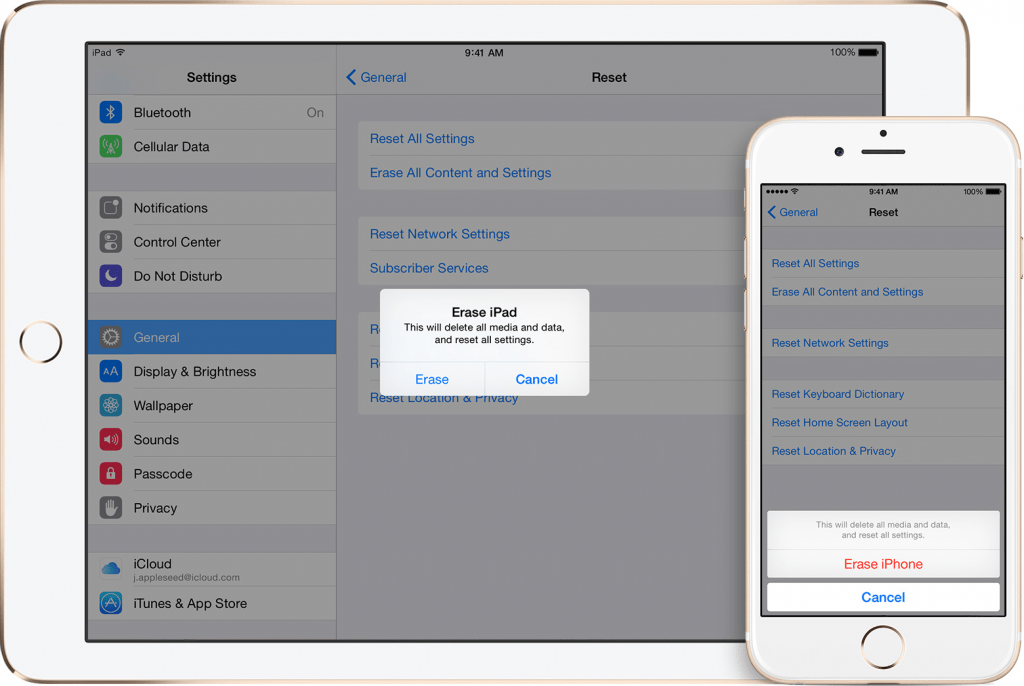
Затем удалите все данные с вашего телефона. Перейдите в «Настройки», найдите раздел «Сброс» и нажмите на «Сбросить все настройки». Это действие удалит все данные и настройки вашего телефона, восстановление после этой операции будет невозможно. Если вы хотите сохранить какие-то данные, вы должны заранее сделать резервную копию их на ПК или в облако.
Давайте разберемся, как создать резервную копию данных на Android и iOS. Если у вас Android-устройство, вам понадобится аккаунт Google. В настройках телефона найдите раздел «Резервное копирование и сброс», включите функцию резервного копирования и нажмите «Создать резервную копию данных». Это позволит сохранить фото, видеозаписи, контакты, настройки, приложения и другую информацию в облаке Google.
Если у вас iPhone, создание резервной копии проще всего выполнять с помощью iTunes или iCloud. Подключите ваш iPhone к ПК, откройте iTunes и нажмите кнопку «Создать резервную копию сейчас». Если вы хотите создать резервную копию в облаке iCloud, перейдите в «Настройки» -> «iCloud» -> «Создать резервную копию». Важно учесть, что данная операция может занять некоторое время, в зависимости от объема хранимых данных.
После того, как вы сделали резервные копии и убедились, что все важные данные сохранены, приступайте к удалению информации с устройства. В настройках телефона найдите раздел «Сброс» и нажмите на «Сбросить содержимое и настройки». Вы точно уверены, что сохранили все необходимое, ведь после сброса телефон вернется в состояние, как будто его только что достали из коробки.
Выполните данную операцию как на Android, так и на iOS, чтобы быть уверенными, что все данные будут удалены без возможности восстановления. Не забудьте также достать SIM-карту из устройства и вернуть ее владельцу. Теперь ваш телефон будет полностью готов к перепродаже, и у нового владельца не будет проблем с вашими личными данными.
1. Сделайте резервные копии
Перед тем, как начать процесс очистки смартфона перед его перепродажей, сделайте резервные копии всех важных данных. Таким образом, вы сможете сохранить все необходимые файлы и настройки, чтобы в будущем можно было легко восстановить их на новом устройстве.
1. Сначала скиньте все контакты с телефона на SIM-карту или перекиньте их на другое устройство, чтобы они не потерялись после очистки.
2. Если у вас есть аккаунт Google, синхронизируйте его с вашим устройством и убедитесь, что данные сохранены в облаке. Если ваши контакты и календари находятся в облаке, они автоматически появятся на новом устройстве после авторизации.
3. Для сохранения сообщений вам может понадобиться специальное приложение, так как они не всегда включены в стандартные настройки телефона. Если вы хотите сохранить сообщения, найдите подходящее приложение в Play Маркете и сделайте бэкап.
4. Если на вашем девайсе есть важные фотографии, видео или файлы, сохраните их на ваш компьютер или в облачном хранилище Google Drive или Dropbox. Так вы избежите потери данных при сбросе фабричных настроек.
5. Если вы активно пользуетесь различными приложениями, создайте резервную копию их настроек. Многие приложения предоставляют возможность сохранить данные и настройки пользователя, что позволит восстановить их на новом устройстве.
6. Не забудьте задать вопросы владельцу, если они есть, и отвяжитесь от аккаунтов Google или других аккаунтов в приложениях для сообщений, социальных сетей и других сервисах. Это важно, чтобы новый владелец не столкнулся с проблемами или неожиданными сообщениями после покупки.
В случае, если владелец не очистил телефон перед продажей, вы можете сбросить его до заводских настроек, чтобы устранить возможные проблемы и вернуть устройство в исходное состояние. Но не забывайте, что все данные будут удалены, поэтому необходимо заранее создать резервную копию.
WhatsApp и другие мессенджеры
При подготовке телефона к перепродаже аккаунты в WhatsApp и других мессенджерах также нужно очистить от данных, чтобы новый владелец не столкнулся с проблемами.
Перед тем, как производить какие-либо действия с телефоном, будь то очистка памяти, удаление приложений или сброс настроек, обязательно сделайте резервные копии своих данных. В случае если что-то пойдет не так, вы всегда сможете вернуть все в исходное состояние.
Первым делом нужно сохранить резервные копии ваших контактов и смс. WhatsApp и другие мессенджеры предоставляют возможность сохранения данных в облаке или на вашей почтовой службе. Для этого перейдите в настройки приложений и найдите параметры сохранения данных. Если аккаунты остались активными, сохраните резервную копию данных, чтобы в будущем можно было восстановить все сообщения и контакты на новом телефоне.
Если вы хотите продать телефон никому не передавая свои данные, то перед возможной продажей аккаунты нужно отвязать. Для этого зайдите в настройки мессенджера и найдите пункт «Аккаунт». В нем вы найдете функцию удаления аккаунта, после выполнения этой операции больше никто не сможет получить вашу копию видео или сохраненные сообщения.
Важно отметить, что удаление аккаунта в приложениях, таких как WhatsApp, не означает полной очистки данных с телефона. Все файлы и данные, которые были сохранены в памяти телефона, останутся там независимо от удаления аккаунта.
Для гарантии полной очистки данных перед продажей телефона, сбросьте его настройки до заводских настроек. Для этого перейдите в настройки телефона, найдите раздел «Сброс» и выполните сброс. При этом все данные и настройки будут удалены, оставив телефон таким, какой он был при покупке.
Контакты
1. Чтобы создать резервную копию контактов, смартфона нажмите настройки, затем выберите «Параметры». В зависимости от модели вашего устройства, настройки могут называться по-разному, но в большинстве случаев это будет «Контакты и вызовы» или «Аккаунты и синхронизация». Создание резервных копий можно делать как автоматически, так и вручную.
2. Если у вас есть учетная запись Google, настройте автоматическую синхронизацию контактов с вашим аккаунтом. Для этого зайдите в настройки, найдите раздел «Профили и синхронизация», выберите свой Google-аккаунт и убедитесь, что включена синхронизация контактов.
3. Также вы можете сделать резервную копию контактов на облачное хранилище, например, на Google Диск. Создайте новую папку, назвав ее «Резервные копии контактов», и загрузите в нее все файлы с контактами, которые хотите сохранить. Скопируйте эту папку на новый девайс после покупки.
4. Чтобы сохранить контакты на самом телефоне, достаньте карту памяти из девайса и отвяжите ее от вашего Google-аккаунта. Не забудьте сделать резервную копию карты памяти на компьютере или в облаке.
5. Восстановление контактов можно сделать также в настройках нового телефона. Перед первым включением вам будет предложено войти в свой Google-аккаунт или аккаунт Apple, в зависимости от того, какой у вас новый телефон. Необходимо войти в аккаунт, чтобы импортировать ранее сохраненные контакты.
Важно: если у вас остались контакты только на телефоне, без резервной копии, можно сделать сброс настроек до заводских, но будьте осторожны – при этом вы удалите все данные с девайса.
6. В случае, если контакты находятся на SIM-карте, вы можете передать ее новому владельцу или сделать копию на свой новый телефон. Помните, что на SIM-карте может быть ограниченное количество контактов.
7. Не забудьте также очистить историю вызовов и сообщений в мессенджерах или приложениях для общения. В настройках каждого мессенджера есть возможность удалить все сообщения, сохраняя только самые важные.
8. Для сохранения фотографий, видео, документов и другой информации имеет смысл сделать резервные копии в облако или на компьютер.
Важно помнить, что при продаже девайса в новых руках будут храниться все ваши данные – фотографии, видео, контакты, сообщения и т. д. Поэтому важно всегда быть аккуратным при обработке и продаже своего смартфона, а также своевременно очищать его перед продажей.
СМС

При продаже телефона важно не забывать о персональных данных пользователей, которые могут храниться в СМС-сообщениях. Для того, чтобы ваш телефон был готов к продаже, вам необходимо очистить все СМС.
Перед тем, как начать процесс очистки, нужно активировать режим создания резервной копии. В настройках телефона найдите раздел «Резервное копирование и сброс», затем перейдите в «Резервное копирование». Убедитесь, что все параметры для создания резервной копии были активными.
Если у вас есть важные СМС-сообщения, которые вы хотите сохранить, можно скопировать их в видео формате и отправить себе по почте или через мессенджеры, такие как WhatsApp.
После создания резервной копии можно переходить к удалению СМС. В настройках телефона найдите раздел «Приложения и уведомления», затем «Все приложения». Достаньте до раздела с СМС и нажмите на него. Затем выберите «Хранилище» и нажмите кнопку «Очистить данные». Внимание! Эта операция также удалит все контакты, настройки браузера, сохраненные фразы, пароли и данные из памяти телефона. Если у вас есть приложения, которые хотите сохранить, то перед очисткой нужно скопировать их копии на ПК или другое устройство. Удаление данных будет окончательным и никто не сможет их восстановить.
Когда все данные были удалены, вам необходимо выполнить сброс настроек телефона. Перейдите в «Сброс и сбросить все настройки». После этого ваш телефон будет возвращен к заводским установкам и будет готов к новому владельцу.
Важно учесть, что большинство людей используют Google-аккаунты на своих устройствах. Если вы использовали Google-аккаунт на своем телефоне, то после сброса владелец телефона сможет снова получить доступ к вашему устройству, если зайдет под своим аккаунтом Google. Чтобы этого не произошло, в настройках телефона отвяжите ваш аккаунт Google от устройства. Это можно сделать в разделе «Аккаунты» и нажав на имя вашего аккаунта Google, а затем выбрав пункт «Удалить аккаунт».
Весь процесс очистки телефона перед продажей может занять некоторое время. Однако, такой подход позволит исключить возможные проблемы для нового владельца и сохранит ваши данные в безопасности.
Профили в играх
Когда вы готовитесь продать свой телефон, важно не только очистить его от личных данных, но и обратить внимание на профили в играх. Ведь никто не хочет, чтобы новый владелец получил доступ к вашим аккаунтам.
1. Переходим в настройки телефона и ищем раздел «Параметры» или «Настройки».
2. В разделе находим пункт «Аккаунты и облако» или «Аккаунты».
3. Смотрим, какие игровые аккаунты привязаны к нашему телефону. Если такие аккаунты есть, сделайте резервные копии важных данных, сохранения игр и видеофайлы в облачном хранилище или на компьютере.
4. Если аккаунты привязаны к почтовым сервисам, сделайте бэкап почты и сохраните важные контакты. Вы также можете сделать резервную копию с помощью приложений для создания бэкапа данных.
5. Если владелец телефона играет в игры, где профили хранятся на сервере разработчика, то восстановление профилей происходит автоматически при входе в игру после переключения устройства, безопасности будет придано меньшее значение.
6. Если же профили хранятся на устройстве, то перейдите в настройки игры и найдите раздел сохранений. Скопируйте или перекиньте нужные файлы и данные, например, карты и достижения, на другое устройство или в облачное хранилище.
7. Если приложения, игры и профили находятся в заводских настройках, смартфона сложно достать. В этом случае можно сделать резервную копию всего телефона.
В случае, если вы не знаете, есть ли на вашем телефоне аккаунты в играх, сделайте резервную копию данных, чтобы быть уверенными. Всегда лучше быть осторожным и предусмотреть все возможные случаи.
2. Сохраните важные данные вручную
Перед очисткой телефона перед продажей, необходимо сохранить все важные данные вручную, чтобы потом можно было вернуться к ним после создания заводских настроек на новом устройстве.
1. Скопируйте все контакты на SIM-карту или загрузите их на облачное хранилище. Таким образом, все ваши контакты останутся сохранены и после перепродажи вы сможете легко вернуть их на новый телефон.
2. Если у вас установлены приложения, которые хранят важные данные, например мессенджеры или приложения для работы с электронной почтой, сделайте их резервную копию или скиньте данные на свободное место в памяти телефона. После этого можно будет полностью очистить устройство, зная, что важная информация сохранена.
3. Если у вас есть фотографии, создайте копию на компьютере или загрузите их на облачное хранилище. Таким образом, вы сможете сохранить все ваши снимки и вернуться к ним в любой момент.
4. Отвяжите все активные аккаунты в приложениях и настройках браузера. Если эти аккаунты останутся привязанными к вашему устройству, новый владелец сможет получить доступ к вашим данным.
5. Создайте резервную копию параметров и настроек телефона. Это поможет вам восстановить все настройки после очистки устройства.
6. Перейдите в настройки телефона и нажмите кнопку «сброс». После сброса устройства все приложения и данные будут удалены, а телефон вернется к заводским настройкам.
В большинстве случаев после создания заводских настроек никто не сможет восстановить удаленные данные, но для полной уверенности вы можете провести дополнительные операции по удалению данных, например, с помощью специальных приложений.
После очистки телефона он будет готов к переходу к новому владельцу, и все ваши данные будут находиться в безопасности.
3. Скопируйте на ПК или скиньте в облако фотографии, видео и документы
Перед началом процедуры очистки телефона перед продажей необходимо сохранить все ваши важные файлы, фотографии и документы. Для этого есть несколько способов:
- Скопируйте все фотографии, видео и документы на компьютер с помощью USB-кабеля. Подключите ваш телефон к компьютеру с помощью кабеля, найдите папку с фотографиями и другими файлами на телефоне и скопируйте их на компьютер. Если у вас iOS-устройство, вам может потребоваться использовать программу iTunes для синхронизации.
- Перекиньте все нужные файлы в облачное хранилище. На сегодняшний день существует множество популярных облачных сервисов, таких как Google Drive, Dropbox, OneDrive и iCloud. Загрузите все ваши фотографии, видео и документы в одно из этих облачных хранилищ, чтобы вы могли получить к ним доступ позже.
Также не забудьте сохранить все ваши данные из мессенджеров, таких как WhatsApp или Viber. Для этого можно воспользоваться встроенными функциями резервного копирования или экспортировать чаты и файлы в облако.
Если у вас есть игры на телефоне, то будьте внимательны. В большинстве игр данные сохраняются на устройстве, поэтому перед продажей очистите данные игр в настройках или отвяжите их от вашей почты, чтобы новый владелец не получил доступ к вашим достижениям.
В случае если у вас есть установленные приложения, браузеры и настройки, вам нужно будет перейти в настройки устройства и очистить память и данные приложений вручную. Также не забудьте отвязаться от своей почты, удалить все аккаунты и отключить блокировку отслеживания.
Создание резервных копий всех данных на вашем телефоне перед очисткой необходимо, чтобы в случае необходимости вы могли восстановить все настройки, контакты, сообщения, фотографии и другие данные на новом устройстве.
4. Отвяжите аккаунты
Перед тем, как произвести сброс и очистку телефона перед продажей, необходимо отвязать все аккаунты, связанные с устройством. Это позволит новому владельцу использовать телефон без проблем и получить полный доступ ко всем функциям.
Если вы используете устройство на базе операционной системы Android, отвяжите аккаунт Google настройках телефона. Для этого перейдите в настройки, найдите раздел «Аккаунты» и выберите аккаунт Google. Нажмите кнопку «Удалить аккаунт» и подтвердите операцию.
Если на вашем телефоне присутствуют другие аккаунты, такие как электронная почта или социальные сети, также отвяжите их от устройства. Для этого перейдите в настройки, найдите раздел «Аккаунты» и выберите нужный аккаунт. Затем нажмите кнопку «Удалить аккаунт» и подтвердите операцию.
Не забудьте также отвязать все активные профили социальных сетей и мессенджеров на вашем телефоне. Для этого откройте соответствующее приложение, найдите настройки профиля и выберите опцию «Отвязать аккаунт» или «Выйти из аккаунта».
Отвязывая аккаунты, не забудьте сделать резервную копию важных данных и сообщений, если они остались на телефоне. Вы можете сделать это, скопировав данные на компьютер или на внешний носитель памяти, либо отправив их на свою электронную почту. В случае необходимости вы всегда сможете восстановить данные приложения и перекинуть их на новый девайс.
После того, как все аккаунты были успешно удалены, ваш телефон будет готов к очистке. Остается только выполнить последние шаги и сделать резервную копию важных данных перед сбросом на заводские настройки.
Очистите историю браузера и почту
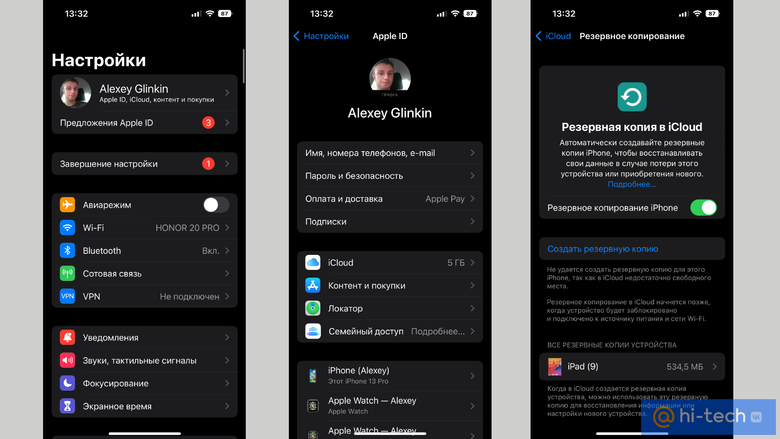
1. Сначала отвяжите устройство от аккаунтов. Если на вашем устройстве активными являются аккаунты Google или контакты WhatsApp, то перед сбросом телефона нужно их отвязать. Для этого перейдите в настройки и найдите соответствующие разделы. Нажмите на аккаунт, который нужно отвязать, и затем нажмите кнопку «Удалить аккаунт» или «Убрать аккаунт».
2. Для создания резервной копии данных сделайте бэкап памяти. В настройках вашего устройства найдите раздел «Резервное копирование и сброс» или «Резервное копирование и восстановление». Здесь вы сможете сделать резервную копию данных на облако или на ПК.
3. Очистите историю браузера и приложений. В большинстве случаев достаточно очистить историю браузера, чтобы убрать сохраненные пароли, информацию о веб-сайтах и другую личную информацию. Перейдите в настройки браузера и найдите раздел «История». Нажмите на кнопку «Очистить данные» или «Очистить историю».
4. Удалите почту и мессенджеры. Если на вашем устройстве есть почтовые приложения или мессенджеры, то перед продажей удалите их. Найдите эти приложения в списке на вашем телефоне и удалите их вручную.
5. Сбросьте телефон в заводские настройки. В случае, если вы хотите полностью очистить телефон от всех данных и настроек, сделайте сброс телефона в заводские настройки. В настройках вашего устройства найдите раздел «Сброс» или «О программе». Нажмите на кнопку «Сбросить устройство» или «Сбросить настройки». Обратите внимание, что эта операция удалит все данные на вашем устройстве, поэтому сделайте резервные копии данных заранее.
6. После выполнения всех шагов ваш телефон будет выглядеть так, будто никто до этого им не пользовался. Загрузите новый образ операционной системы и настройте устройство как новое.
В случае, если у вас есть важные документы, фото, видео, контакты или другие данные, сделайте резервные копии заранее и перенесите их на новое устройство с помощью облачных сервисов или через компьютер.
6. Достаньте симку и карту памяти
Перед тем, как продать свой телефон, важно извлечь все внешние устройства хранения данных. В первую очередь, это касается SIM-карты и карты памяти (если они есть в вашем устройстве).
Создание резервных копий настройки SIM-карты и карты памяти не требуется, поэтому вы можете без опасений отсоединить их.
Разберитесь с SIM-картой. Если перед продажей вам нужно сохранить важные контакты или сообщения, создайте резервную копию SIM-карты. В вашем телефоне перейдите в настройки и найдите соответствующий раздел. Скопируйте контакты на внутреннюю память устройства или на свободную SIM-карту. Если у вас есть возможность загрузить их в Google Contacts или в облачные сервисы, такие как Samsung или Huawei, сделайте это. Таким образом, вы всегда сможете восстановить эти данные, когда получите новый телефон.
Отвяжите карту памяти от вашего устройства. В зависимости от модели, скопируйте все важные фотографии, документы, резервные копии приложений, SMS, WhatsApp-сообщения и другие файлы на компьютер или облачное хранилище. Не забудьте очистить карту памяти после переноса данных, чтобы новый владелец мог использовать ее свободное пространство.
Возможно, у вас остались некоторые игры, приложения и их данные на карте памяти. Очистите их, чтобы получить заводские настройки устройства.
Итак, в операции подготовки вашего телефона к перепродаже этапом номер 6 будет его освобождение от SIM-карты и карты памяти.
7. Сделайте сброс до заводских настроек
Если вы готовитесь продать свой телефон или передать его кому-то другому, крайне важно очистить устройство от всех своих данных. Для этого рекомендуется выполнить сброс до заводских настроек, чтобы вернуть устройство к состоянию, которое оно имело при его создании.
Сброс до заводских настроек позволяет удалить все данные и настройки, включая приложения, аккаунты, контакты, сообщения, фотографии, видео, документы и другие данные. Однако, перед выполнением сброса, убедитесь, что вся необходимая информация сохранена или создайте копию важных данных и параметров, чтобы быть уверенным в их восстановлении в новом устройстве.
Если ваш телефон работает на операционной системе Android, вы можете создать резервную копию данных и настроек в вашей учетной записи Google. Для этого откройте настройки, найдите раздел «Аккаунты и бэкап» или «Резервное копирование и сброс», затем нажмите кнопку «Сброс настроек» или «Сброс до заводских настроек». После этого вы можете снова подключить свою учетную запись Google на новом устройстве и восстановить все данные и настройки.
Если вы используете устройство Apple, вы можете создать резервную копию данных в iCloud или на компьютере с помощью iTunes. Для этого откройте настройки, найдите раздел «iCloud» или «iTunes и App Store», затем выберите «Аккаунт iCloud» или «Аккаунт iTunes» и нажмите кнопку «Создать резервную копию». После завершения процесса сброса до заводских настроек, вы сможете восстановить все данные и настройки из созданной резервной копии.
Важно отметить, что после выполнения сброса до заводских настроек все данные, находящиеся во внутренней памяти устройства, будут безвозвратно удалены. Поэтому перед выполнением данного действия убедитесь, что у вас есть копия всех важных данных, которые вы хотите сохранить.
Также не забудьте отвязать устройство от всех активных аккаунтов, таких как Google, iCloud, WhatsApp и другие мессенджеры. Для этого зайдите в настройки соответствующих приложений или в общие настройки устройства и выполните необходимые действия, например, выйдите из аккаунтов или отключите синхронизацию.
Возможные проблемы
При удалении личных данных с телефона перед продажей возникает несколько возможных проблем:
1. Копия данных. При сбросе на заводские настройки не все данные удаляются окончательно. Возможно остаются копии в облаке, на ПК или на карте памяти. Чтобы быть уверенным, что никто не сможет восстановить ваши личные данные, скопируйте или перенесите их на другие устройства и удалите остатки из облака, ПК и карточки памяти.
2. Сим-карта и активные профили. Необходимо перекинуть сим-карту в новый девайс или ее вернуть обратно в случае продажи смартфона. Удалите все активные профили и аккаунты, чтобы новый владелец мог использовать телефон без проблем.
3. Сохранение важных данных. Если вы хотите сохранить некоторые данные, такие как контакты, сообщения, историю браузера, настройки приложений и другое, создайте резервную копию или скопируйте их на другое устройство.
4. Восстановление после сброса. Если вы сбросили телефон до заводских настроек, некоторые приложения и данные могут быть удалены навсегда. Для восстановления приложений и данных после сброса перейдите в настройки и выполняйте операции восстановления, предоставленные самими приложениями.
5. Удаление истории мессенджеров. Если вы использовали мессенджеры, такие как WhatsApp, убедитесь, что история сообщений и медиафайлов также была удалена.
6. Проверьте, что не осталось документов. У вас может быть оставленные в памяти телефона или на карте документы, которые лучше удалить.
Важно отметить, что лишь очистка памяти в смартфоне может гарантировать, что ваши данные не окажутся в руках посторонних лиц. Поэтому внимательно следуйте инструкциям представленным в видео и очистите свободное пространство в памяти вашего девайса.
Видео:
ОТКЛЮЧАЕМ ПРОСЛУШКУ НА СМАРТФОНЕ! Как отключить сбор личных данных!
ОТКЛЮЧАЕМ ПРОСЛУШКУ НА СМАРТФОНЕ! Как отключить сбор личных данных! by Полезные штуки 1,016 views 2 days ago 7 minutes, 4 seconds


