
Как правильно подготовить Айфон к продаже другому человеку — полезные советы и рекомендации
Если вы решили продать свой iPhone и передать его учетную запись новому владельцу, необходимо сделать некоторые подготовительные операции. Если вы просто продадите аппарат, не удалив все данные, то новый владелец получит доступ к вашим личным записям, перепискам и медиафайлам. Чтобы избежать этого и сохранить приватность, вам потребуется разорвать связь iPhone с вашей учетной записью Apple.
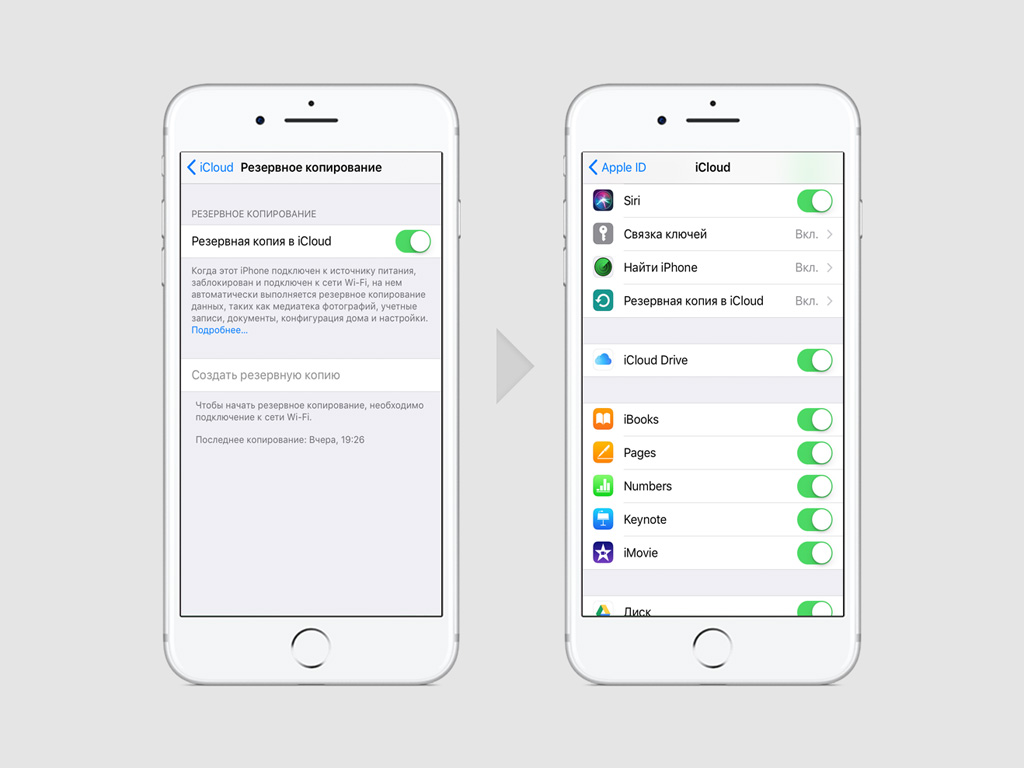
1. Создание резервной копии данных. Прежде чем сделать это, убедитесь, что у вас есть достаточное количество свободного места в iCloud или на компьютере, чтобы сохранить все важные файлы и настройки. Для этого подключите iPhone к Wi-Fi и перейдите в раздел «Настройки». Затем выберите «Ваше имя» и перейдите в раздел «iCloud». В этом разделе вы можете включить резервное копирование данных iCloud или подключить iPhone к компьютеру и использовать iTunes для создания резервной копии.
Примечание: если вы не использовали резервные копии ранее, процесс может занять более часа, в зависимости от количества данных и скорости вашего интернет-соединения.
2. Отключение аккаунта iCloud. Перейдите в раздел «Настройки» на вашем iPhone и выберите ваше имя в верхней части экрана. Пролистайте страницу вниз и нажмите на клавишу «Выйти». Введите пароль вашей учетной записи Apple и нажмите на кнопку «Выключить» в правом верхнем углу экрана. Если у вас есть включенная функция «Найти iPhone», вам может быть предложено ввести ваш пароль и отключить ее.
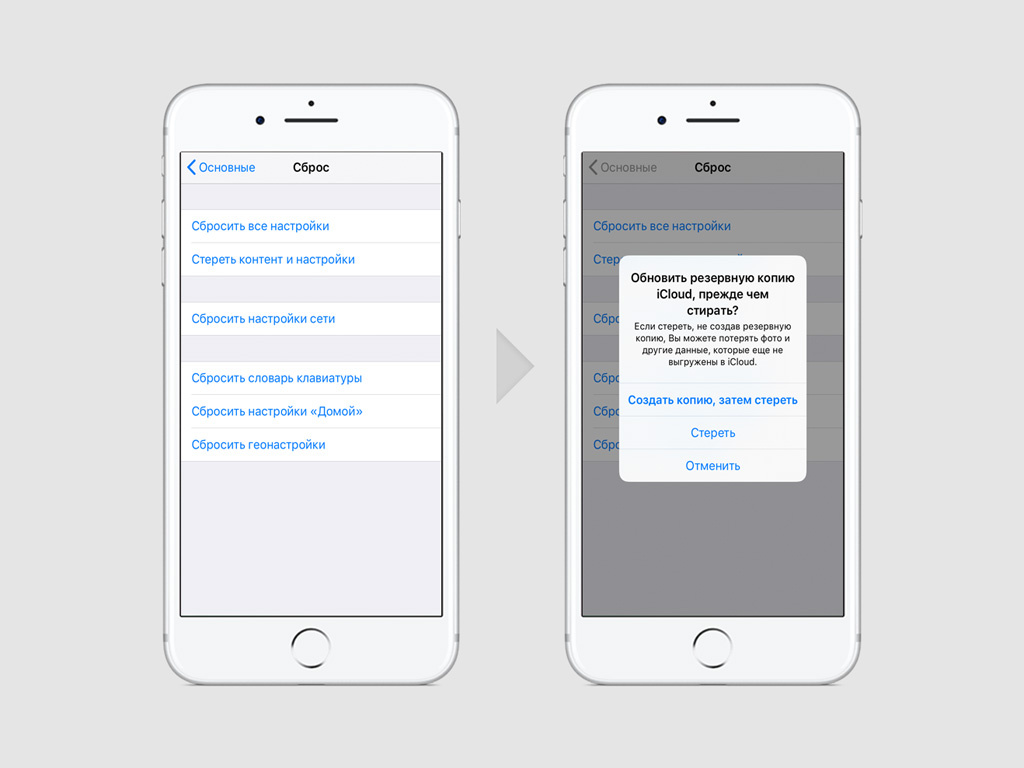
3. Сброс настроек. В разделе «Настройки» выберите «Общие», затем «Сброс» и нажмите на кнопку «Сбросить все настройки». При этом будут сброшены все параметры айфона, а также удалены все пользовательские данные и настройки.
Примечание: перед сбросом настроек убедитесь, что у вас есть резервная копия всех важных данных, так как этот процесс необратим.
4. Удаление данных с iPhone. Для удаления всех данных с iPhone перейдите в раздел «Настройки», затем выберите «Общие» и «Сбросить». Нажмите на кнопку «Стереть все содержимое и настройки». Введите пароль учетной записи Apple и подтвердите свое решение. После этого процесс удаления данных начнется, и вы вернетесь к начальному экрану устройства.
5. Убираем аккаунт с App Store. Перейдите в раздел «Настройки» и выберите «iTunes Store и App Store». Найдите поле «Apple ID» в правом верхнем углу экрана и нажмите на него. Затем выберите «Выйти».
Теперь ваш iPhone полностью готов к продаже. Новый владелец сможет настроить его как новый устройство и использовать его по своему усмотрению.
1. Разорвать соединение с умными часами

Если вы продаете свой Айфон и он ранее был сопряжен с умными часами, то первым шагом следует отключить их связь. Для этого вам потребуется:
3. Перейти в настройки Айфона
Потом выбирают параметры «Сообщения» и прокручивают вниз до пункта «Отвязать умные часы». Если вы использовали эти часы, то вам придется ввести пароль учетной записи Apple ID. Затем кликают на поле «Отвязать» и разорвать соединение.
4. Выйти из своего аккаунта iCloud
Для этого необходимо открыть настройки Айфона, найти секцию «Профиль» или «Ваше имя» и прокрутить вниз до раздела «Выйти». Приложение попросит ввести пароль учетной записи Apple ID, а затем подтвердить свое действие. После этого Айфон отключается от облака iCloud, и все персональные данные удаляются с устройства.
5. Удалить резервные копии Айфона
Чтобы избавиться от своих данных на Айфоне, необходимо удалить все резервные копии. Для этого нужно зайти в настройки Айфона, найти раздел «Аккаунты и пароли» или «iCloud» и выбрать «Управление памятью». Потом кликают на «Резервное копирование» и выбирают устройство для удаления. Будьте внимательны, чтобы не удалить резервные копии других устройств, находящиеся в облаке.
6. Почистить память Айфона
С помощью iTunes можно сделать полное восстановление Айфона, удалив все данные и настройки. Для этого нужно подключить свой Айфон к компьютеру по USB-кабелю, открыть программу iTunes и найти устройство в разделе «Подключенные устройства». После этого кликают на кнопку «Восстановить iPhone» и подтверждают операцию. Не забудьте создать резервную копию своих данных перед этим шагом, если вы хотите сохранить какие-либо записи или контент с Айфона.
7. Уничтожить связи с другими устройствами
При продаже Айфона важно убедиться, что все связи с другими устройствами, такими как компьютеры или другие мобильные устройства, полностью разорваны. Передача данных может осуществляться через Bluetooth, Wi-Fi или с помощью кабеля. Разорвать связи с компьютерами можно путем удаления iTunes или его отключения от устройства. Также рекомендуется отключить сохраненные пароли Wi-Fi и отключить автоматическое подключение к известным сетям Wi-Fi. Если ваш Айфон связан с другими мобильными устройствами, такими как iPad или Apple Watch, убедитесь, что вы отвязали их перед продажей Айфона.
2. Сделать резервную копию
Создание резервной копии на iPhone можно провести двумя способами: через iCloud или с помощью программы iTunes на компьютере.
1. Резервная копия с использованием iCloud:
- Настройте соединение с интернетом на вашем iPhone.
- Откройте настройки приложения «Настройки» на домашнем экране.
- В разделе «Apple ID» нажмите на свою учетную запись.
- Выберите поле «iCloud» и пролистните вниз до раздела «Резервные копии».
- Щелкните на кнопку «Создать резервную копию сейчас».
- Дождитесь завершения процесса создания резервной копии, который может занять несколько часов, в зависимости от объема данных.
2. Резервная копия с использованием iTunes:
- Подключите ваш iPhone к компьютеру с помощью кабеля Lightning.
- Откройте программу iTunes на своем компьютере.
- В верхней части окна iTunes найдите и нажмите на значок iPhone.
- В разделе «Резервное копирование» выберите опцию «Сделать резервную копию сейчас».
- Подождите, пока iTunes создаст резервную копию вашего iPhone. Процесс может занять несколько часов в зависимости от объема данных.
После создания резервной копии желательно проверить, что все важные данные и настройки успешно сохранены. Для этого можно открыть раздел «Резервные копии» в настройках вашего iPhone и убедиться, что последняя резервная копия создана успешно.
Сделав резервную копию, вы можете быть уверены, что ваш iPhone будет готов к продаже, а ваши личные данные и настройки будут сохранены в безопасности.
Через iTunes
|
1. |
Подключите айфон к компьютеру с помощью USB-кабеля и запустите программу iTunes. |
|
2. |
В верхнем левом углу iTunes найдите значок аккаунта и нажмите на него. |
|
3. |
В открывшемся меню выберите пункт «Выйти». |
|
4. |
Настройки айфона в iTunes хранятся в пункте «Параметры» раздела «Устройства». Щелкните правой кнопкой мыши на вашем айфоне в iTunes и выберите «Параметры». |
|
5. |
В окне «Параметры айфона» перейдите на вкладку «Резервные копии» и выберите опцию «Сделать резервную копию в iCloud» или «Сделать резервную копию на этом компьютере». |
|
6. |
Если вы хотите сохранить какую-либо информацию с айфона, включая контакты, фотографии, заметки и другие данные, убедитесь, что соответствующие опции выбраны в разделе «Резервные копии». |
|
7. |
После того как вы настроите резервное копирование, нажмите кнопку «Применить» или «Синхронизировать». iTunes начнет создавать резервные копии данных вашего айфона. |
|
8. |
Когда операция резервного копирования будет завершена, отключите айфон от компьютера. |
|
9. |
На самом айфоне перейдите в раздел «Настройки» и нажмите на свою учетную запись iCloud. |
|
10. |
Пролистните страницу вниз и нажмите на кнопку «Выйти». При этом будет предложено удалить или сохранить копию данных iCloud на айфоне. |
|
11. |
Если вы решили сохранить копию данных iCloud на айфоне, выберите опцию «Сохранить копию данных на этом устройстве». Если вы хотите удалить копию данных iCloud с айфона, выберите опцию «Удалить из моего айфона». |
|
12. |
После завершения операции удаления iCloud аккаунта с айфона, перейдите в раздел «Настройки», найдите пункт «Общие» и выберите «Сбросить». |
|
13. |
В окне «Сбросить» выберите опцию «Сбросить все содержимое и настройки». Эта операция уничтожает все данные на айфоне и восстанавливает его к заводским настройкам. |
|
14. |
Введите пароль iCloud, если он будет запрошен. |
|
15. |
Айфон будет перезагружен и вы вернетесь на главный экран приветствия. |
|
16. |
Теперь ваш айфон полностью подготовлен к продаже другому человеку! |
Через iCloud
1. Создайте резервную копию:
Перейдите в раздел «Настройки» на вашем iPhone и найдите приложение «iCloud». Здесь выбирают раздел «Резервное копирование» и переключат его на режим «Включено». Если iCloud попросит ввести Apple ID, вы должны ввести в поле это данные.
2. Очистите устройство:
Перейдите в раздел «Настройки», найдите раздел «Общие» и внутри него «Сброс». Здесь вам предлагает сделать полную очистку аппарата с помощью функции «Стереть содержимое и настройки». Введите пароль, если таковой был вводится ранее. Теперь вы убираете все пользовательские данные и настройки.
3. Отвяжите iPhone от iCloud:
На экране устройства найдите приложение «Настройки» и пролистните список до раздела «iCloud». Здесь нажимают на свою учетную запись Apple ID, а потом выбирают пункт «Выйти» (если вы ранее использовали данный аккаунт).
4. Удалите данные:
Для полного удаления данных перейдите снова в раздел «Настройки», найдите раздел «Общие» и внутри него выберите «Сброс». Здесь нажимают на «Erase All Content and Settings». Введите пароль, если он есть. Потом устройство попросит ввести пароль учетной записи iCloud (-дело важно для исключения случаев очередной активации iPhone). Полное удаление займет некоторое время. Устройство перезагрузится с данными по умолчанию.
5. Уберите аккаунт iCloud:
Когда iPhone перезагрузится, пролистните настартовавшуюся настройку до окна «Восстановление с резервной копии iCloud». Нажмите «Продолжить» и введите Apple ID и пароль от аккаунта iCloud. Потом выберите «Не синхронизировать» или «Не сейчас» для пропуска шага с подтверждением. Нажмите «Продолжить», чтобы подтвердить настройку Apple Pay (если им пользуются). Теперь вы избавились от своего iCloud аккаунта.
С помощью данных шагов вы успешно подготовили свой iPhone к продаже и удалении персональных данных через iCloud.
3. Отвязать iPhone от учетной записи Apple ID
При продаже или передаче Айфона другому человеку, важно удалить связь с учетной записью Apple ID. Это позволит новому владельцу использовать устройство без каких-либо ограничений и проблем.
Как отвязать iPhone от учетной записи Apple ID:
- Настройте резервные копии данных. Прежде чем начать процесс, рекомендуется выполнить резервное копирование всех ваших данных, чтобы сохранить их ценные сведения и настройки. Вы можете сделать это через iCloud или подключив устройство к компьютеру и использовав iTunes.
- Уничтожьте данные на устройстве. Для полной очистки устройства следует удалить все данные и настройки. Чтобы это сделать, перейдите в раздел «Настройки» на главном экране вашего Айфона. Далее выберите «Общие» > «Сброс» > «Стереть все содержимое и настройки». Учтите, что при выполнении этой операции все данные на устройстве будут безвозвратно удалены.
- Удалите учетную запись Apple ID. Чтобы отвязать iPhone от учетной записи Apple ID, нужно выполнить следующие шаги:
- На главном экране выберите «Настройки».
- Пролистните вниз и нажмите на свою учетную запись Apple ID.
- Выберите «iCloud».
- Пролистните вниз и выберите «Отключить iCloud». Система попросит вас ввести пароль Apple ID.
- Подтвердите операцию, нажав «Удалить с моего iPhone».
- Удалите все медиафайлы с устройства. Если вы хотите полностью избавиться от всех медиафайлов на устройстве, то после удаления учетной записи Apple ID, удалите все музыку, фото и видео, связанные с данной учетной записью.
- Стереть все данные с жесткого диска. Чтобы удалить все данные с устройства без возможности восстановления, следует произвести операцию стирания жесткого диска. Для этого подключите Айфон к компьютеру, запустите iTunes, выберите iPhone, перейдите на вкладку «Общие» и нажмите «Восстановить iPhone».
После выполнения всех вышеуказанных действий ваш Айфон будет полностью отвязан от учетной записи Apple ID и готов к продаже или передаче другому человеку. При этом все ваши личные данные будут удалены, а устройство будет приведено в состояние, аналогичное новому штатному Айфону.
4. Удалить данные с iPhone
При подготовке к продаже Айфона важно удалить все личные данные с устройства. Для этого можно воспользоваться компьютером и смартфоном, а также связью с iCloud.
Перед тем как почистить телефон, рекомендуется создать резервную копию данных. Более подробную информацию о создании резервной копии можно найти в приложении iTunes.
Для удаления данных с iPhone можно воспользоваться помощью находящегося в настройках приложения «Общие». В этом разделе можно найти поле «Сброс», где выбираются опции для удаления записей, контента и настроек.
Если устройство было связано с учетной записью Apple ID, перед продажей необходимо отвязать его от данного аккаунта. Это действие позволит убрать учетные данные с Айфона и защитит нового владельца от возможного доступа к персональным данным предыдущего владельца.
Еще одной важной операцией перед продажей Айфона является удаление всех медиафайлов (фото, видео и музыки). Для этого можно просто перенести все файлы с устройства на компьютер или в облачное хранилище, чтобы сохранить их в безопасности.
Важно помнить, что простое удаление данных с устройства не уничтожает их полностью. Некоторые учетные записи и переписки могут быть восстановлены даже снаружи устройства. Поэтому рекомендуется провести полную очистку iPhone.
Чтобы удалить данные с Айфона навсегда, можно воспользоваться жестким сбросом. Данный способ удаляет все данные на устройстве, включая резервные копии, и возвращает его к заводским настройкам.
Для выполнения жесткого сброса Айфона, нужно перейти в «Настройки», выбрать раздел «Общие», затем «Сброс» и нажать на «Стереть все содержимое и настройки». Потом нужно ввести код разблокировки или Apple ID и подтвердить операцию.
После выполнения сброса на экране появится приветствие, а сам Айфон будет находиться в состоянии нового аппарата. При следующем включении телефона предлагается настроить его домой или сделать восстановление резервной копии. В данном случае необходимо выбрать первый вариант, чтобы избавиться от предыдущих данных и настроек.
Таким образом, чтобы полностью удалить данные с Айфона, необходимо выполнить следующие действия:
- Сделать резервные копии данных
- Отвязать устройство от аккаунта Apple ID
- Удалить все медиафайлы
- Очистить все данные и настройки через раздел «Сброс»
- Выполнить жесткий сброс Айфона
5. Почистить снаружи

Когда вы готовы продать свой iPhone, важно не забыть почистить его снаружи, чтобы он выглядел как новый для следующего владельца.
Вот несколько шагов, которые помогут вам красиво и аккуратно подготовить свой iPhone:
| 1. | Отвязать устройство от вашего аккаунта |
| 2. | Удалить все данные с устройства |
| 3. | Удалить все приложения и настройки |
| 4. | Очистить все переписки и записи |
| 5. | Записать резервную копию данных, если необходимо |
Чтобы отвязать ваш iPhone от вашей учетной записи iCloud, вам нужно зайти в настройки, найти раздел iCloud, выбрать свою учетную запись и выйти из нее. Вам могут попросить ввести ваш пароль iCloud. Это важно, потому что именно в iCloud хранятся ваши персональные данные, переписки, фотографии и другой контент.
Чтобы удалить все данные с устройства, вы можете сбросить его через настройки. Найдите раздел «Общие» в настройках и выберите «Сброс». Затем выберите «Сбросить все содержимое и настройки». Обратите внимание, что эта операция уничтожает все данные на вашем iPhone, поэтому будьте внимательны.
Чтобы удалить все приложения и настройки, вам нужно перейти в раздел «Общие» в настройках, выбрать «Сброс», а затем «Сбросить все настройки». Примечание: эта операция приведет к полному удалению всех приложений, настроек и пользовательских данных с вашего iPhone.
Чтобы очистить все переписки и записи с устройства, вам нужно удалить все аккаунты электронной почты и социальных сетей, которые вы использовали на вашем iPhone. Для этого перейдите в раздел «Почта, контакты, календари» в настройках и удалите все учетные записи, которые вы там нашли.
Если вы регулярно создавали резервные копии данных на iCloud или на компьютер, то перед продажей iPhone рекомендуется создать последнюю резервную копию. Для этого перейдите в настройки iCloud на вашем iPhone и выберите «Создать резервную копию». Затем подключите устройство к Wi-Fi и нажмите на кнопку «Создать резервную копию», чтобы сохранить вашу информацию.
После выполнения всех этих шагов ваш iPhone будет готов к продаже. Обратите внимание, что при выполнении этих действий все данные будут удалены и восстановление будет сложно, если вы забудете какие-то важные файлы или информацию.
Как очистить Айфон, если он уже продан

Если вы уже продали свой Айфон, но перед продажей не смогли или забыли персональные данные, можно выполнить несколько простых шагов, чтобы полностью очистить устройство от своих личных данных и настроек.
- Перед тем как очищать Айфон, убедитесь, что он отключен от интернета и wifi.
- Сначала нужно удалить свое iCloud-учетную запись из аппарата. Для этого зайдите в Настройки -> iCloud, пролистайте вниз до самого низа и нажмите на кнопку Выйти. В процессе удаления iCloud-аккаунта, устройство спросит вас, хотите ли удалить данные Айфона или сохранить их на устройстве. Выберете опцию, чтобы сохранить данные и пароль к вашим резервным копиям.
- Далее, для полной очистки данных с Айфона, нужно будет выполнить сброс настроек. Это можно сделать в Настройки -> Общие -> Сброс -> Сброс настроек. Введите пароль при запросе и подтвердите операцию. Это действие удалит все данные, настройки и контент с вашего Айфона, а также сбросит все пароли и учетные записи.
- Также рекомендуется удалить все активные приложения и медиафайлы. Для этого просто удалите все приложения и музыку с вашего Айфона.
- После выполнения всех предыдущих шагов, необходимо выполнить сброс настроек сети и содержимого. Это можно сделать в Настройки -> Общие -> Сброс -> Сброс содержимого и настроек. Но перед этим убедитесь, что у вас есть резервная копия всего важного контента, который вы хотите сохранить.
После всех выполненных операций, ваш Айфон будет полностью очищен от ваших персональных данных и настроек, готовый к продаже другому человеку.
Видео:
В эти 20 мифов об iPhone поверит только ИДИОТ!
В эти 20 мифов об iPhone поверит только ИДИОТ! de Яблочный Маньяк 148.631 visualizaciones hace 9 meses 17 minutos


