
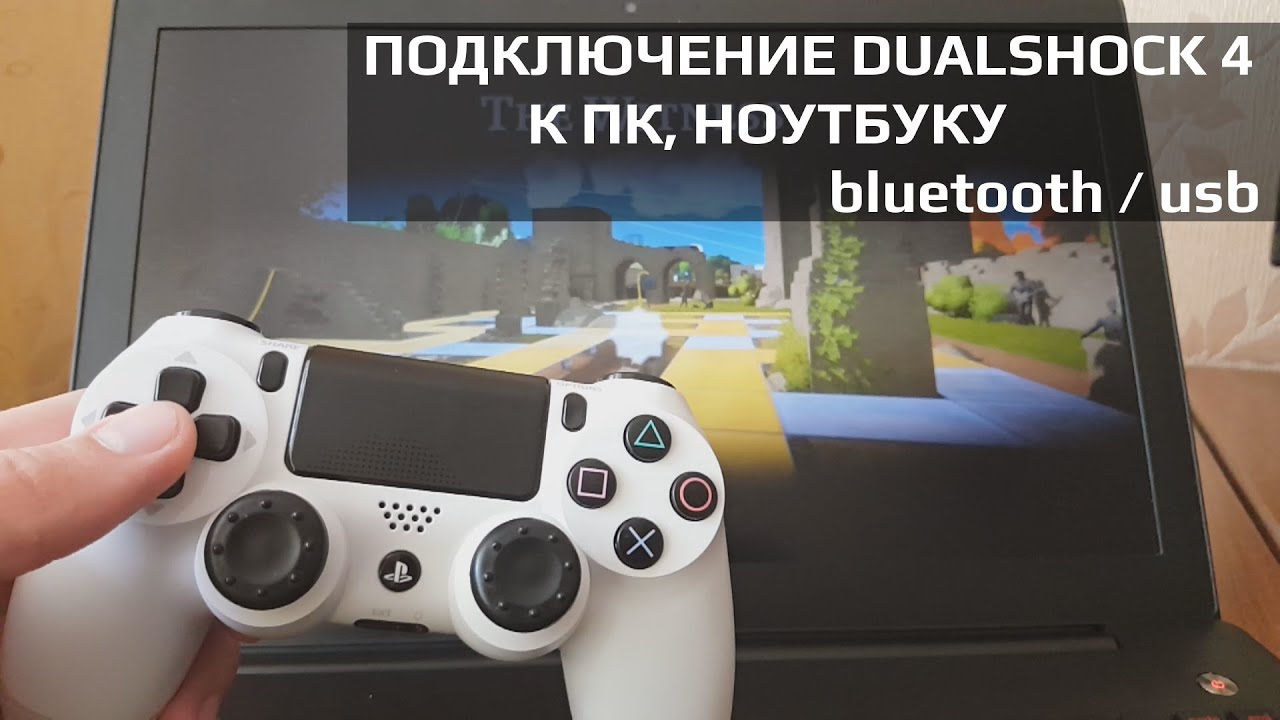
Как подключить джойстик от PlayStation 4 к персональному компьютеру
Джойстик от Play Station 4 является одним из самых популярных геймпадов, который удобно подключается к ПК. Если у вас возникла необходимость подключить этот контроллер к компьютеру, стоит приобрести специальный Bluetooth-адаптер, если ваш ПК не поддерживает данную функцию.
Существуют несколько способов подключения джойстика к ПК, и каждый из них имеет свои особенности и функции. Один из самых четко работающих способов – это подключение через USB-кабель. Для этого достаточно просто перейти к настройкам контроллера с помощью проводного соединения и провести калибровку. После этого устройство будет готово к использованию на компьютере.
Другой популярный способ – это подключение джойстика через блютуз. Для этого пользователю стоит найти соответствующую функцию на компьютере или приобрести дополнительный Bluetooth-адаптер. Подключение с помощью блютуза позволяет настроить контроллер таким образом, чтобы он полностью соответствовал потребностям пользователя.
Как подключить и настроить джойстик от ПС4 к ПК в Windows 10? В начале подключения необходимо удобно расположить устройство и включить его. После этого нужно открыть панель управления Windows и перейти к настройке устройств в разделе «Устройства и принтеры». Пользователю стоит найти и выбрать «Добавить новое устройство» и дождаться, пока операционная система обнаружит джойстик. После этого можно настроить контроллер по своему вкусу.
Как подключить геймпад PS4 к ПК через Bluetooth
Для многих пользователей ПК игра с помощью геймпада PlayStation 4 (PS4) может быть намного более удобной, особенно при подключении к компьютеру через Bluetooth. В этом разделе мы предоставим вам инструкции о том, как подключить ваш геймпад PS4 к ПК с помощью Bluetooth.
Первым шагом в этом процессе является приобретение Bluetooth-адаптера, если у вас его еще нет. Некоторые компьютеры имеют встроенный Bluetooth, но если вашего компьютера нет Bluetooth, вам нужно будет приобрести отдельный адаптер.
Прежде чем начать процедуру, убедитесь, что ваш джойстик PS4 полностью заряжен или подключен к компьютеру при помощи кабеля USB. Также вам потребуется Bluetooth-адаптер или встроенная функция Bluetooth на вашем ПК. Если Bluetooth отключен, перейдите к настройкам Windows и включите его там.
- Сначала запустите ПК в режиме Bluetooth и разместите геймпад PS4 в режиме пары. Чтобы войти в режим пары, нажмите и удерживайте кнопку «PS» и кнопку «Share» одновременно, пока светодиод не начнет мигать.
- На вашем ПК кликните правой кнопкой мыши на значке Bluetooth в системном трее (область уведомлений) и выберите «Добавить устройство».
- В открывшемся окне выберите «Bluetooth» и нажмите кнопку «Дополнительные параметры Bluetooth».
- В этом окне выберите вкладку «Параметры» и установите флажок «Разрешить Bluetooth-устройствам подключаться к этому ПК».
- Теперь нажмите кнопку «Добавить» и дождитесь, чтобы ваш ПК нашел геймпад PS4 в списке обнаруженных устройств Bluetooth. Выберите его и нажмите «Далее».
- После завершения процесса подключения ваш геймпад PS4 будет полностью подключен к ПК через Bluetooth, и вы сможете использовать его для вашей любимой игры на ПК.
Теперь вы знаете, как подключить геймпад PS4 к ПК с помощью Bluetooth! Надеемся, эта информация будет полезной для всех пользователей, которые хотят насладиться играми на ПК с дополнительными функциями геймпада PS4. Если у вас возникли какие-либо вопросы или проблемы при настройке, не стесняйтесь обратиться к руководству пользователя или поделиться своим опытом в комментариях ниже.
Подключение джойстика при помощи Bluetooth-адаптера
Для подключения джойстика от ПС4 к ПК без использования кабеля, можно воспользоваться Bluetooth-адаптером. Этот способ особенно удобен, если вы хотите играть на компьютере в игру, не отходя от него.
Перед началом подключения необходимо убедиться, что у вас есть Bluetooth-адаптер, который подключается к ПК через USB-порт. Если такого адаптера у вас нет, вы можете либо приобрести его отдельно, либо подключить джойстик при помощи кабеля.
Для начала необходимо включить режим Bluetooth на вашем ПК. Для этого перейдите на панель управления, кликнув правой кнопкой мыши по значку «Пуск» в нижнем левом углу экрана, а затем выберите «Панель управления». Откройте раздел «Сеть и Интернет» и найдите «Bluetooth-адаптер». Кликните на него правой кнопкой мыши и выберите «Включить».
Далее необходимо включить режим подключения на джойстике от ПС4. Для этого нажмите и удерживайте кнопку «PS» и «Share» на геймпаде одновременно в течение 10 секунд. Джойстик должен начать мигать голубым цветом, что означает, что он готов к подключению через Bluetooth.
Теперь вернитесь к панели управления на ПК и кликните на раздел «Bluetooth и другие устройства». Чтобы подключить контроллер, кликните на кнопку «Добавление Bluetooth- или другого устройства». В открывшемся окне выберите «Bluetooth».
Следующим шагом будет поиск доступных устройств для подключения. Кликните «Да» на сообщение о запросе подключения контроллера. После выполнения всех предыдущих действий, ваш джойстик должен успешно подключиться к ПК с помощью Bluetooth-адаптера.
После успешного подключения, возможно, потребуется провести калибровку джойстика. Чтобы это сделать, перейдите в панель управления, найдите раздел «Управление игровыми устройствами» или «Game Controllers» в настройках ПК. Выберите ваш контроллер и кликните на кнопку «Калибровка». Следуйте инструкциям для правильной настройки.
Теперь ваш джойстик готов к использованию на ПК для игры или любых других нужд. Необходимые функции будут работать через Bluetooth-соединение без необходимости дополнительных проводов. Однако, если возникла необходимость отключить джойстик или использовать его с другим устройством, следует отключить Bluetooth на ПК или выключить сам контроллер, нажав и удерживая кнопку «PS» до полного выключения.
Подключаем через кабель
Необходимые шаги
Для начала, пользователю стоит приобрести кабель, совместимый с контроллером PS4. В большинстве случаев, этот кабель уже идет в комплекте с геймпадом.
Следующим шагом необходимо отключить джойстик от PlayStation 4. Для этого можно либо выключить консоль с помощью кнопки питания, либо отключить контроллер в меню настройки платформы.
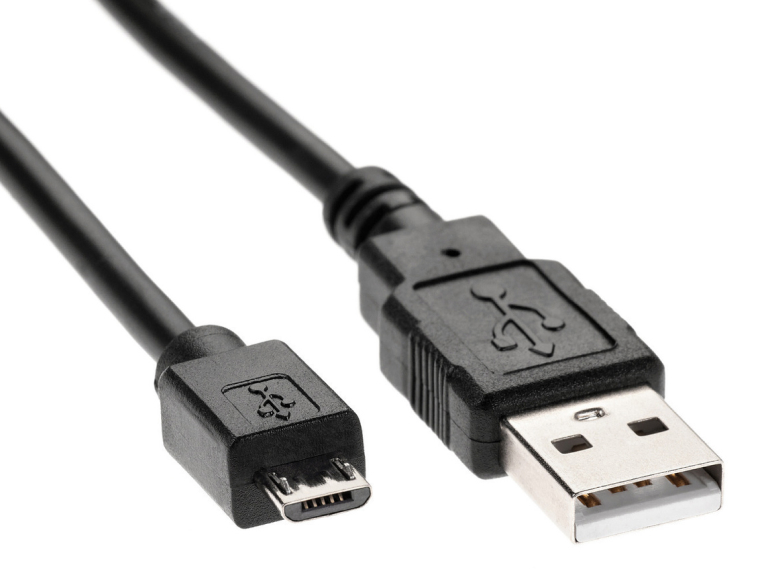
Затем, с помощью USB-кабеля, подключите джойстик к ПК. В большинстве случаев, операционная система Windows автоматически обнаружит устройство и установит необходимые драйверы.
Настройка и проблемы
После успешного подключения геймпада, пользователь может приступить к его настройке. В разделе «Устройства и принтеры» в настройках Windows можно подключить или отключить дополнительные функции контроллера.
Если возникла проблема с подключением, пользователю стоит проверить, работает ли USB-порт на компьютере, а также убедиться, что устройство не заблокировано или не залипает какая-то кнопка контроллера. В случае, если проблема не устраняется, можно попробовать подключить геймпад с помощью другого USB-кабеля или на другом компьютере.
Если же у пользователя возникли проблемы с настройкой контроллера, можно попробовать перейти в режим «Джойстик PS» или «PS Mode» на самом геймпаде. Для этого необходимо удерживать кнопку «PS» на контроллере в течение 10 секунд. В этом режиме все функции джойстика должны работать четко и без проблем.
Как подключить второй джойстик PS4
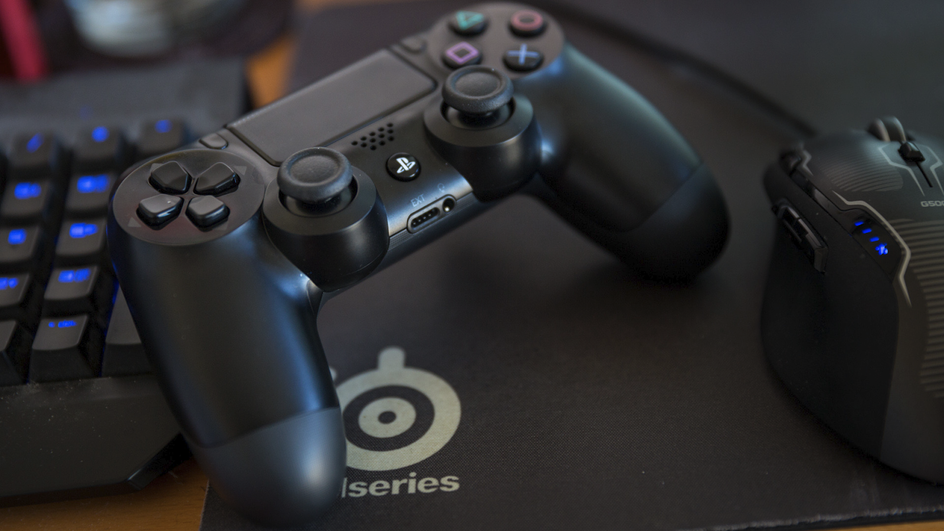
В этой статье мы рассмотрим, как правильно подключить второй джойстик PS4 к ПК. Если у вас возникла потребность в подключении двух геймпадов к вашему ПК, то вы попали по адресу. Настройка второго джойстика PS4 подразумевает использование bluetooth модуля, поэтому убедитесь, что ваш ПК оборудован соответствующим модулем или адаптером.
Перед началом подключения двух джойстиков PS4 к ПК, удостоверьтесь, что у вас есть все необходимые компоненты:
- 2 джойстика от PS4
- Кабель USB для подключения джойстиков к ПК
- Bluetooth модуль или адаптер для вашего компьютера
Подключение первого джойстика
Для начала, подключим первый джойстик от PS4 к ПК при помощи USB-кабеля:
- Перейдите в настройки ПК
- Найдите раздел «Устройства» и кликните на него
- В разделе «Подключение и настройка» выберите «Добавить Bluetooth или другое устройство»
- На экране появится окно «Добавление устройства». Кликните на «Bluetooth»
- Подождите, пока компьютер найдет доступные устройства. В списке устройств вы должны увидеть свой джойстик PS4
- Кликните на него и дождитесь завершения процесса подключения
Подключение второго джойстика
Теперь, когда первый джойстик успешно подключен к ПК, можно приступить к подключению второго джойстика:
- Отключите первый джойстик от ПК, чтобы освободить порт USB
- Откройте Bluetooth настройки ПК снова (как описано в инструкции по подключению первого джойстика)
- Подключите второй джойстик к ПК при помощи USB-кабеля
- Повторите шаги 4-6 из инструкции по подключению первого джойстика.
Теперь у вас есть два подключенных джойстика PS4 на вашем ПК. Обратите внимание, что некоторые игры или приложения могут не поддерживать два одновременно подключенных джойстика. В этом случае, вам может потребоваться провести калибровку джойстиков или использовать дополнительные программы для настройки функций каждого джойстика.
Настройка геймпада на ПК Windows 10

Первый шаг — это приобрести соответствующий кабель. Удобно использовать кабель от зарядки джойстика, который идет в комплекте с PS4. Если такого кабеля у вас нет, его можно приобрести отдельно.
Подключаем джойстик к ПК при помощи USB-кабеля. Windows 10 сама распознает устройство и установит необходимые драйверы. Однако, если возникла проблема с распознаванием, можно найти инструкции на официальном сайте Windows или у производителя геймпада.
После успешного подключения джойстика нужно настроить его в Windows 10. Для этого откройте панель управления и найдите раздел «Устройства и принтеры». В нем должно быть устройство «Wireless Controller». Щелкните правой кнопкой мыши по нему и выберите «Настройка контроллера».
Откроется окно, в котором можно провести калибровку геймпада и настроить его дополнительные функции, в том числе и кнопки. Следуйте инструкциям на экране для настройки геймпада под ваши предпочтения.
Если у вас есть bluetooth-адаптер, можно подключить джойстик без использования кабеля. Для этого в настройках Windows 10 найдите раздел «Устройства» и перейдите в «Bluetooth и другие устройства». Кликните на кнопку «Добавить Bluetooth- или другое устройство» и выберите «Bluetooth». Далее следуйте инструкциям на экране для подключения геймпада.
Один из особенностей подключения геймпада от PS4 к ПК Windows 10 — это возможность использовать его не только в играх от PS, но и в любых других играх на ПК. Дополнительные функции геймпада, такие как вибрация, могут не работать во всех играх, но основные кнопки и стики должны функционировать нормально.
Если вам необходимо отключить геймпад или подключить второй геймпад, просто отсоедините первый от ПК или выполняйте настройки для второго контроллера, следуя описанным выше инструкциям.
Таким образом, подключение и настройка джойстика от PS4 на ПК Windows 10 достаточно проста, если выполнить все правильно и следовать инструкциям. Пользуйтесь контроллером и наслаждайтесь игровым процессом на ПК в полной мере!
Калибровка джойстика от PS
До начала подключения и настройки геймпада, возникла необходимость в калибровке джойстика. Виндовс 10 может иметь проблемы с определением осей контроллера, и пользователи могут столкнуться с такими проблемами, как залипание кнопок или отключение джойстика во время игры. Чтобы решить эти проблемы, вам потребуется провести калибровку геймпада от PlayStation.
Для этого можно воспользоваться встроенной функцией калибровки контроллера в Windows 10 или загрузить стороннюю программу, такую как DS4Windows или InputMapper. Оба этих программного обеспечения позволяют калибровать геймпад и настроить его особенности и функции в соответствии с вашими предпочтениями.
Процесс калибровки начинается с подключения джойстика к ПК. Подключить геймпад можно двумя способами: через USB-кабель или с помощью Bluetooth-адаптера. Если у вас есть кабель, просто подключите его к контроллеру и ПК. Если вы хотите подключить геймпад через Bluetooth, вам может понадобиться купить соответствующий адаптер.
После успешного подключения необходимо перейти к настройке и калибровке геймпада. Существует несколько способов сделать это. Первый способ — встроенная функция калибровки Windows 10. Для этого кликните правой кнопкой мыши по кнопке «Пуск» и выберите «Панель управления». Затем найдите раздел «Оборудование и звук» и выберите «Управление игровым контроллером». В появившемся окне выберите ваш геймпад и перейдите в режим калибровки.
Второй способ — с помощью программ DS4Windows или InputMapper. Установите одну из этих программ, запустите ее и подключите геймпад. В программе вы сможете настроить оси геймпада, переназначить кнопки и внести все необходимые изменения для вашего комфорта.
Калибровка геймпада от PS очень важна для корректной работы геймпада на ПК. Если у вас возникли проблемы с залипанием кнопок или отключением контроллера во время игры, калибровка поможет решить эти проблемы и обеспечит четкое и удобное подключение джойстика к ПК.
Проблемы при подключении и настройке джойстика
При подключении и настройке джойстика от PS4 к ПК могут возникнуть определенные проблемы. Чтобы провести подключение, пользователю необходимо выполнить определенные инструкции, которые позволят успешно привязать геймпад к устройству. Однако, не всегда все происходит гладко, и могут возникнуть различные трудности.
Проблемы с подключением через кабель
Самый простой и надежный способ подключения джойстика — с использованием кабеля. Однако, даже при этом способе могут возникнуть проблемы.
Возможные причины проблем при подключении с помощью кабеля:
- Неправильно подключен кабель. Пользователю стоит проверить, правильно ли подключен кабель от ПС4 к ПК.
- Необходимые драйверы для работы геймпада не установлены. Для работы джойстика требуются дополнительные драйверы, которые можно найти на официальном сайте PlayStation.
- Проблемы с USB-портом. Иногда возникают проблемы с USB-портами на ПК, которые могут приводить к неполадкам в работе джойстика.
Если возникла проблема с подключением через кабель, рекомендуется пройти калибровку геймпада. Для этого необходимо:
- Перейти в «Панель управления» на своем ПК.
- В разделе «Оборудование и звук» кликнуть на «Устройства и принтеры».
- В списке устройств найти «Джойстик (ваш модель геймпада)».
- Кликнуть правой кнопкой мыши по геймпаду и выбрать опцию «Калибровка» или «Настройка».
- Следовать инструкциям калибровки, чтобы правильно настроить функции геймпада.
Проблемы с подключением через Bluetooth
Другой способ подключения джойстика — через Bluetooth-адаптер. Однако, при этом способе также могут возникнуть проблемы.
Возможные причины проблем при подключении через Bluetooth:
- Отсутствие Bluetooth-адаптера на ПК. Если ПК не поддерживает Bluetooth, пользователю следует приобрести дополнительный Bluetooth-адаптер.
- Проблемы с Bluetooth-соединением. Иногда возникают проблемы с Bluetooth-соединением, которые могут требовать дополнительных настроек.
- Залипание кнопок. В некоторых случаях кнопки на геймпаде могут заклинить или работать некорректно.
Если возникла проблема с подключением через Bluetooth, рекомендуется:
- Проверить работоспособность Bluetooth на устройстве, к которому подключается геймпад.
- Выключить и включить геймпад, чтобы перезагрузить его и возможно исправить ошибку.
- Установить последние обновления для Bluetooth-драйверов.
- Попытаться подключить геймпад к другому устройству через Bluetooth, чтобы исключить возможности проблемы с устройством.
При настройке джойстика пользователям стоит помнить, что подключение и настройка геймпада может зависеть от конкретной модели, операционной системы, а также других факторов. Поэтому, в случае возникновения проблем, рекомендуется обратиться к руководству пользователя или обратиться за помощью к другим пользователям, которые сталкивались с подобными проблемами.
Видео:
Как подключить геймпад к Forza Horizon 4 и 5 / Dualshock 4 / Dualsense / Контроллер от сони на ПК
Как подключить геймпад к Forza Horizon 4 и 5 / Dualshock 4 / Dualsense / Контроллер от сони на ПК by FastGuide 98,074 views 1 year ago 4 minutes, 35 seconds


