

Как правильно подключить колонку к компьютеру на Windows 10
В наше время музыка стала неотъемлемой частью нашей жизни. Возможность наслаждаться любимыми мелодиями в любое время и в любом месте – это то, за чем мы все стремимся. Если вы являетесь обладателем колонки и хотите подключить ее к компьютеру с операционной системой Windows 10, то у вас появляется отличная возможность погрузиться в мир отличного звука и наслаждаться его качеством прямо у вас дома.
Перед тем, как подключить колонку, вам нужно убедиться, что ваш компьютер имеет все необходимые средства для такого подключения. Проверьте наличие нужных входов устройства – обычно это mini-jack или USB, а также наличие bluetooth-модуля. Если все в порядке, то можно смело переходить к самому процессу подключения.
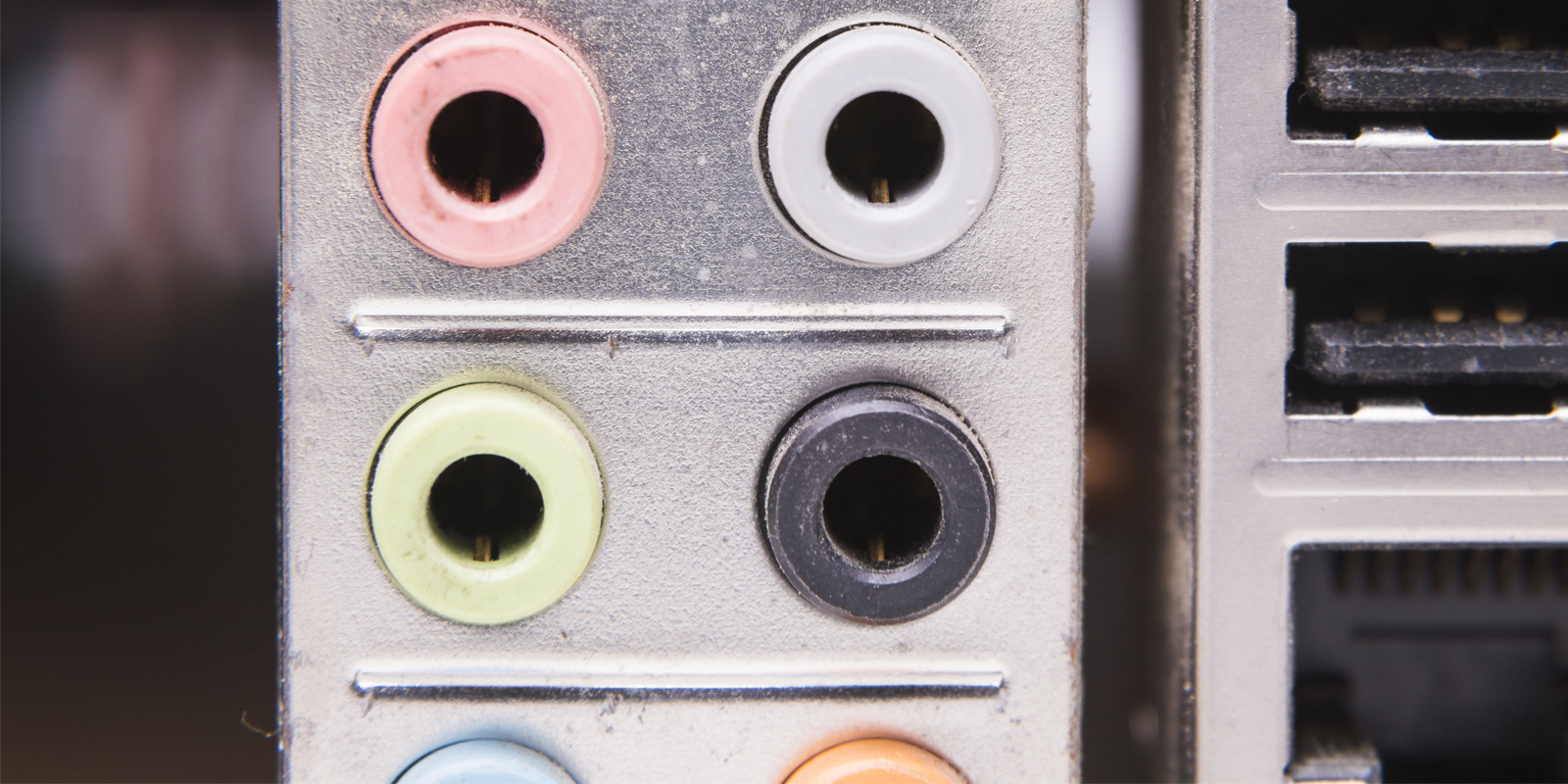
До недавнего времени наиболее популярным способом было проводное подключение по mini-jack. Для этого вам нужно вставить штекер колонки в разъем соответствующего цвета на задней панели компьютера или ноутбука. Однако, с развитием технологий все чаще люди прибегают к беспроводному подключению. Если у вас есть блютуз-колонка, то она с легкостью может быть подключена к компьютеру через bluetooth.
Для того чтобы активировать соединение и подключить колонку к Windows 10, вам следует следовать простым инструкциям. Способы могут немного отличаться в зависимости от версии ОС, но в целом все довольно просто и понятно для любого пользователя.
Как работает портативная колонка
Если у вас есть блютуз-колонка, то подключить ее к компьютеру на Windows 10 можно несколькими способами. Вариантов для создания беспроводного подключения есть несколько:
- Синхронизация колонки с компьютером через блютуз. Для этого нужно включить блютуз на компьютере и на колонке, а затем на компьютере найти колонку в списке устройств и подключиться к ней.
- Подключение колонки к компьютеру через mini-jack разъем. В этом случае нужно проверить наличие mini-jack разъема на компьютере и на колонке, а затем подключить колонку к компьютеру при помощи аудио кабеля.
- Активировать подключение колонки к компьютеру через USB. Этот способ работает только в случае, если на колонке есть USB-порт. При помощи USB-кабеля можно соединить колонку с компьютером и использовать ее в качестве внешнего устройства.
Независимо от того, как вы будете подключать колонку к компьютеру, вам может понадобиться проверить работу звукового устройства на компьютере. Для этого откройте раздел «Устройства и звук» в Панели управления Windows 10, выберите вкладку «Воспроизведение» и проверьте, что ваша колонка указана в списке воспроизводимых устройств.
Если вы столкнулись с проблемами при подключении колонки, обратитесь к инструкции пользователя или обратитесь в магазин, где вы приобрели колонку.
Важно помнить, что при подключении колонки к компьютеру на Windows 10 через блютуз или другие способы, вам нужно проверить наличие и активирование нужного аудио устройства на компьютере. Также убедитесь, что колонка включена и готова к работе.
Способы подключений Bluetooth-колонки к ноутбуку

Если у вас есть Bluetooth-колонка и вы хотите подключить ее к ноутбуку на Windows 10, то есть несколько способов сделать это. Ниже описаны основные варианты подключения.
- Подключение через Bluetooth
Для этого необходимо убедиться, что на вашем ноутбуке есть встроенный модуль Bluetooth. Если есть — включите его. Если нет, можно использовать внешний адаптер Bluetooth. После активации Bluetooth на ноутбуке перейдите к разделу «Настройки», далее — «Устройства», на вкладке Bluetooth и другие устройства нажмите кнопку «Добавить Bluetooth или другое устройство». Затем выберите опцию «Bluetooth» и далее следуйте инструкции. Не забудьте включить Bluetooth на самой колонке. - Проводное соединение с помощью mini-jack
Если вашей Bluetooth-колонке необходимо питание от компьютера, эта опция подойдет лучше всего. Для этого нужно подключить колонку к ноутбуку при помощи кабеля mini-jack, подключив один конец к колонке, а другой — к выходу наушников на ноутбуке. После этого выберите на ноутбуке соответствующий аудиовыход для воспроизведения звука. - Подключение с помощью USB
Если ваша Bluetooth-колонка имеет USB-порт, вы можете подключить ее к ноутбуку с помощью USB-кабеля. Как только устройство будет подключено, Windows 10 автоматически распознает его и установит необходимые драйверы. После этого воспроизведение звука можно будет настроить через панель управления системы.
Важно помнить, что для успешного подключения Bluetooth-колонки к ноутбуку необходимо, чтобы оба устройства были включены и находились в области видимости друг для друга. Также обратите внимание на возможные проблемы при подключении и ознакомьтесь с инструкцией по подключению, предоставленной производителем самой колонки.
Всего несколько простых способов подключения Bluetooth-колонки к ноутбуку, используя Windows 10. Выберите подходящий вариант и наслаждайтесь качественным звуком!
Проводное подключение
Если у вас есть проводная колонка, подключить её к компьютеру на Windows 10 можно с помощью простого алгоритма. Обратите внимание на следующие шаги:
- Проверьте, есть ли в списке устройств видимость вашей колонки. Если нет, то проверьте, включено ли соединение и следуйте инструкции по синхронизации колонки.
- Чаще всего для подключения блютуз-колонки к компьютеру или ноутбуку можно использовать проводное подключение – через mini-jack кабель, который идет в комплекте с колонкой или доступен отдельно.
- Проверьте, подходит ли mini-jack к вашему компьютеру или ноутбуку. Обычно mini-jack разъем имеет зеленый цвет и помечен соответствующим значком (на картинках колонки или звуковой карты).
- Подключите mini-jack кабель к колонке и вставьте его в соответствующий (зеленый) порт гнезда звуковой карты компьютера или ноутбука.
- После подключения проверьте, работает ли колонка. Если нет звука, возможно, у вас есть проблемы с портативной колонкой или звуковой картой компьютера.
Если вы следуете всем указанным шагам, ваша колонка должна подключиться и начать работать. Перед подключением не забудьте проверить совместимость портативной колонки с вашим компьютером или ноутбуком.
Беспроводное подключение
Для начала проверьте, поддерживает ли ваш компьютер подключение по Bluetooth. Обратите внимание на наличие Bluetooth-колонки или модуля Bluetooth в настройках системы. Если такого не видно, то возможно, вам потребуется приобрести такую колонку.
После этого, подключение Bluetooth-колонки к компьютеру будет несложным делом.
1. Включите колонку и активируйте режим видимости.
2. Перейдите к настройкам Bluetooth на вашем компьютере. Тапаем на значок «Пуск», набираем в поиске «Bluetooth» и переходим в раздел «Bluetooth и другие устройства».
3. Включите Bluetooth на компьютере, если он еще не активирован.
4. Далее вам нужно будет нажать на кнопку «Добавить Bluetooth или другое устройство».
5. В открывшемся окне выберите пункт «Bluetooth» и следуйте предложенным инструкциям.
6. Подойдите к колонке, чтобы она могла подключиться к компьютеру.
7. Выберите вашу Bluetooth-колонку из списка подключенных устройств.
8. После успешной синхронизации, колонка будет подключена к компьютеру. Теперь вы можете наслаждаться музыкой через колонку.
Это один из возможных способов подключения Bluetooth-колонки к компьютеру на Windows 10. Обратите внимание, что не все колонки поддерживаются Bluetooth и проводное подключение может быть лучшим вариантом для вашей системы.
Как подключить блютуз-колонку к ноутбуку – инструкция

Колонки, работающие по беспроводному принципу, могут быть очень удобными и легкими в использовании. Подключение блютуз-колонки к ноутбуку на Windows 10 чаще всего не вызывает проблем. Для подключения блютуз-колонки к ноутбуку по блютуз-каналу есть несколько способов, и мы предлагаем вам инструкцию по подключению.
1. Убедитесь в наличии блютуз-порта на вашем ноутбуке. Новые ноутбуки обычно оснащены встроенным блютузом, но в старых моделях этот порт может отсутствовать или требовать внешний адаптер.
2. Убедитесь, что ваш ноутбук поддерживает блютуз. Для этого зайдите в «Панель управления» > «Адаптеры» > «Сетевые подключения». Если вы видите значок «Bluetooth Network Connection», значит, блютуз-порт есть в вашей системе.
3. Включите блютуз на ноутбуке. Нажмите правой кнопкой мыши на значок «Bluetooth» в правом нижнем углу экрана и выберите «Включить».
4. При включенном блютуз тапаем по кнопке «Добавить устройство» в разделе «Устройства и принтеры».
5. Для поиска блютуз-колонки на ноутбуке нажмите кнопку «Поиск». Если устройство видимо и поддерживает режим синхронизации с другими устройствами, оно должно быть обнаружено системой.
6. Выберите колонку из списка найденных устройств и тапаем по ней правой кнопкой мыши. В появившемся меню выберите «Подключить по профилю A2DP» или «Подключить».
7. Проверьте, что колонка подключена к ноутбуку. Звуковой алгоритм будет активирован на самой колонке, и вы сможете воспроизводить музыку через нее.
Обратите внимание, что блютуз-колонки могут работать нестабильно или с проблемами, особенно если между ноутбуком и колонкой есть преграды или влияние других беспроводных устройств. В таком случае рекомендуется сократить расстояние между ноутбуком и колонкой или отключить лишние беспроводные устройства.
Надеемся, что данная инструкция поможет вам подключить блютуз-колонку к вашему ноутбуку на Windows 10 без проблем и насладиться качественным звуком!
Подключение через Bluetooth

Если у вас есть портативная беспроводная колонка с функцией Bluetooth, вы можете подключить ее к компьютеру на Windows 10 через блютуз-соединение. Этот способ подключения подойдет в том случае, если у вашего ноутбука или компьютера есть встроенный модуль Bluetooth или вы используете внешний Bluetooth-адаптер.
Для подключения колонки через Bluetooth вам понадобится следующее:
| — Компьютер на Windows 10 |
| — Блютуз-колонка |
| — Включенный Bluetooth на компьютере и колонке |
Проверьте, поддерживает ли ваше устройство подключение по Bluetooth. В современных лэптопах и ноутбуках встроен модуль Bluetooth, поэтому подключиться к колонке через Bluetooth вам будет довольно просто. Если у вас нет встроенного модуля Bluetooth, вы можете приобрести внешний адаптер и подключить его к компьютеру с помощью USB-порта.
После того как вы убедитесь, что ваше устройство поддерживает Bluetooth-подключение, следуйте следующей инструкции:
- Включите колонку и установите ее в видимость. В большинстве случаев для этого нужно зажать кнопку включения на колонке или переключатель в позицию «Visible» или «Bluetooth». Обратите внимание на инструкцию вашей колонки.
- На компьютере откройте «Настройки» (нажмите на правый нижний угол экрана и выберите значок «Настройки» или нажмите сочетание клавиш «Win + I»).
- В разделе «Устройства» выберите «Bluetooth и другие устройства».
- Убедитесь, что Bluetooth включен на компьютере. Если он выключен, включите его, переключив переключатель.
- Тапаем на кнопку «+ Добавить Bluetooth или другое устройство».
- В открывшемся окне выберите «Bluetooth».
- Далее следуйте инструкции на экране и выберите вашу колонку из списка устройств Bluetooth.
После успешного подключения вы сможете слушать музыку и другие аудиофайлы на колонке через компьютеру. Если у вас возникли проблемы с подключением Bluetooth-колонки к компьютеру на Windows 10, обратите внимание на следующие возможные причины:
- Включена ли Bluetooth на вашем компьютере и колонке.
- Есть ли видимость Bluetooth-колонки. Проверьте, что колонка находится в режиме видимости.
- Синхронизация устройств. Убедитесь, что вы правильно процедуры синхронизации между компьютером и колонкой.
- Проверьте, нет ли проблем с драйверами Bluetooth и обновите их при необходимости.
Подключение колонки к компьютеру на Windows 10 через Bluetooth — несложный процесс, который поможет вам насладиться качественным звуком. Следуя приведенной выше инструкции, вы сможете самостоятельно подключиться подключить блютуз-колонку к своему ноутбуку или компьютеру.
Подключение с помощью Mini-jack
Для подключения блютуз-колонки через mini-jack пользователю необходимо выполнить несколько простых действий самостоятельно. Вначале нужно вставить mini-jack в колонку, а затем подключить его к компьютеру или ноутбуку. Таким образом, несмотря на отсутствие беспроводного соединения, колонка будет работать вместе с системой Windows 10.
- Проверьте наличие mini-jack на колонке. Обычно эта разъемная гнездо находится сзади или сбоку колонки.
- Вставьте mini-jack в соответствующую разъем колонки. Убедитесь, что он подходит по размеру и надежно зафиксирован.
- Подключите другой конец mini-jack к порту на компьютере или ноутбуку. Он может быть обозначен как «Line Out», «Speaker» или «Headphone».
- Проверьте, подключена ли колонка к компьютеру правильно. Если все сделано правильно, Windows должна автоматически активировать подключение колонки.
- Далее, воспользуйтесь алгоритмом проверки, который поможет вам в случае возникновения проблем:
- Убедитесь, что колонка включена и подключена к правильному порту mini-jack.
- Проверьте громкость на компьютере — убедитесь, что она не установлена на минимум.
- Проверьте настройки звука на компьютере и убедитесь, что выбран правильный аудиоустройство (например, «Line Out» или «Headphones»).
- Если колонка подключена к ноутбуку, убедитесь, что встроенные динамики ноутбука выключены. Это можно сделать через настройки звука в Windows.
- Проверьте кабель mini-jack на целостность. Порой проблема может быть связана с повреждением кабеля.
- Перезапустите компьютер и проверьте подключение еще раз.
Чаще всего проблемы с подключением через mini-jack возникают из-за неправильно подключенного кабеля или неправильно выбранного порта на компьютере. Убедитесь, что все проводные соединения сделаны четко и проверьте настройки звука в Windows.
Таким образом, подключение портативной колонки к компьютеру через mini-jack – несложный процесс, который позволяет с полной уверенностью наслаждаться музыкой с помощью колонки, даже если на компьютере нет встроенного блютуз-подключения.
Подключение через USB
Подключение проводных колонок к компьютеру на Windows 10 может быть одним из самых простых и надежных способов получить качественный звуковой выход. Все возможные виды колонок, будь то вставить или подключенные через mini-jack, могут быть обнаружены и использованы без проблем.
Чтобы подключить колонку через USB, вам потребуется usb-кабель, который может быть входящим в комплект колонок или приобретен отдельно в магазине. Перед подключением обязательно проверьте наличие usb-разъема на колонке.
Подключение колонки производится следующим образом:
- Проверьте, что ваш компьютер или ноутбук включен и работает под управлением Windows 10.
- Возьмите usb-кабель и вставьте один из его концов в usb-разъем компьютера.
- Вставьте другой конец usb-кабеля в usb-разъем на колонке.
- Проверьте, что колонка включена и установлена на правильный режим.
- Проверьте, что звуковая система на компьютере настроена на использование подключенной колонки.
- Если все верно, вы должны услышать звук из колонок, указывающий на успешное подключение.
- Чтобы проверить, что колонка работает и готова к использованию, воспроизведите некоторую музыку на компьютере.
Подключение через USB — несложный и надежный способ использования колонки с компьютером на Windows 10. Он позволяет получить четкое и качественное звучание без использования дополнительных синхронизации и подключений.
Обратите внимание: Если у вас есть блютуз-колонка, вы можете подключить ее к компьютеру, используя возможности блютуз-соединения. Для этого воспользуйтесь инструкцией по подключению блютуз-колонки к компьютеру на Windows 10.
Как подключить к ноутбуку на Windows 10
Если у вас есть блютуз-колонка и вы хотите подключить ее к ноутбуку на Windows 10, то вам поможет следующая инструкция.
- Сначала, убедитесь, что ваш ноутбук поддерживает беспроводное подключение Bluetooth. В операционной системе Windows 10 это возможно на большинстве устройств.
- Проверьте, что Bluetooth-колонка включена и активирована. Убедитесь, что она находится в режиме синхронизации.
- Далее, откройте раздел «Настройки» на вашем ноутбуке. Это можно сделать, нажав правой кнопкой мыши на «Пуск» и выбрав соответствующий пункт меню.
- В разделе «Настройки» найдите вкладку «Устройства» и откройте ее. В нем вы увидите все возможные устройства для подключения, включая блютуз-колонку.
- При необходимости активируйте Bluetooth на вашем ноутбуке, если он еще не был включен.
- Подключите блютуз-колонку к ноутбуку, следуя инструкциям самой колонки. Обычно это сопряжение происходит через проводное подключение, например, через USB-порт.
- После того, как вы вставите колонку в USB-порт, ноутбук должен автоматически распознать устройство.
- Проверьте, что звуковой выход ноутбука настроен на правильный порт и громкость установлена четко.
- Тапаем по значку динамика в правом нижнем углу ноутбука. Откроется окно с настройками звука.
- В этом окне выберите раздел «Воспроизведение» и проверьте, что колонка активирована и работает.
Через простые действия вы сможете подключить свою блютуз-колонку к ноутбуку на Windows 10 и наслаждаться качественным звуком.
Как подключить к ноутбуку на Windows 7
Подключение колонки к ноутбуку на Windows 7 может быть не таким простым, как на Windows 10. В этом разделе мы рассмотрим два разных варианта подключения: проводными и беспроводными.
Подключение через проводное соединение
1. Убедитесь, что у вас есть подходящий кабель mini-jack для подключения колонки к ноутбуку.
2. Вставьте один конец кабеля mini-jack в разъем на колонке, а другой — в разъем на ноутбуке.
3. На компьютере откройте раздел «Панель управления».
4. В разделе «Оборудование и звук» найдите раздел «Звук».
5. В правом верхнем углу раздела «Звук» найдите вкладку «Воспроизведение» и нажмите на нее.
6. В списке устройств выберите подключенную колонку и активируйте ее.
После этих действий колонка должна работать, и звук компьютера будет воспроизводиться через нее.
Подключение через беспроводное соединение
Чтобы подключить беспроводную колонку к ноутбуку на Windows 7, нужно сделать следующее:
1. Убедитесь, что ваша блютуз-колонка включена и видима для других устройств.
2. На ноутбуке откройте раздел «Панель управления».
3. В разделе «Оборудование и звук» найдите раздел «Блютуз» или «Сеть и интернет» и откройте его.
4. В разделе «Блютуз» или «Сеть и интернет» найдите вкладку «Добавление устройства».
5. В появившемся списке найдите вашу блютуз-колонку и нажмите на нее.
6. Следуйте инструкции на экране для сопряжения колонки с ноутбуком.
После завершения этого процесса колонка должна быть успешно подключена к ноутбуку, и вы сможете слушать музыку или другие звуки через нее.
Если у вас возникли проблемы с подключением, обратитесь к руководству пользователя вашей блютуз-колонки или более подробной инструкции для вашего ноутбука.
Возможные проблемы при подключении
Подключение портативной колонки к компьютеру на Windows 10 может вызывать некоторые проблемы. В данном разделе мы рассмотрим несколько возможных проблем и предоставим вам инструкцию по их решению.
1. Отсутствие звука. Если вы подключили колонку к компьютеру с помощью mini-jack или USB-порта, но звук все равно не работает, проверьте следующее:
- Проверьте, включена ли колонка.
- Убедитесь, что звуковой алгоритм на компьютере установлен правильно и активирован.
- Проверьте, есть ли видимость колонки в системе Windows 10. Если она не отображается, попробуйте перезапустить компьютер.
- Проверьте правильность подключения. Убедитесь, что вы правильно вставили mini-jack или USB-кабель.
- Проверьте наличие драйверов звуковой карты на компьютере. Если они отсутствуют, попробуйте их установить.
2. Проблемы с подключением беспроводной колонки через Bluetooth:
Чтобы подключить блютуз-колонку к компьютеру, используя встроенный Bluetooth-порт или адаптер, выполните следующие шаги:
- Убедитесь, что Bluetooth на вашем компьютере включен.
- Убедитесь, что Bluetooth на колонке включен и виден другим устройствам.
- На компьютере откройте раздел «Настройки» и найдите раздел «Устройства».
- В разделе «Устройства» тапаем на «Bluetooth и другие устройства».
- Выполните поиск доступных Bluetooth-устройств и выберите нужную колонку.
- После успешной синхронизации, вы сможете работать со звуком через подключенную колонку.
3. Проблемы с подключением портативной колонки через USB:
Чтобы подключить портативную колонку к компьютеру с помощью USB-кабеля, следуйте инструкции производителя колонки. Обычно это сводится к вставке USB-кабеля в портативную колонку и подключению другим концом к компьютеру.
4. Проводное подключение. Если у вас есть колонка с проводным подключением, вам нужно вставить mini-jack или USB-кабель в соответствующий порт на компьютере и колонке. Обычно, после подключения, компьютер автоматически настроит работу с колонкой.
В любом случае, перед подключением колонки лучше проверить наличие правильных драйверов на компьютере и внимательно прочитать инструкцию по синхронизации в разделе «Подключение» или «Установка», чтобы самостоятельно подключить колонку к компьютеру на Windows 10.
Видео:
Как подключить колонку или наушники Bluetooth в Windows 10
Как подключить колонку или наушники Bluetooth в Windows 10 de OWindows8 46.840 visualizaciones hace 5 años 5 minutos y 59 segundos


