

Как эффективно использовать Google Пай с Андроид-смартфона для более удобного и безопасного онлайн-банкинга
Нынешний образом жизни людей включает использование смартфонов для выполнения большинства ежедневных задач. Один из способов сделать ваш смартфон еще более полезным является добавление возможности оплаты через Гугл Пай. Даже если вы раньше не пользовались этой функцией, она может оказаться удобной и простой в использовании.
В данном видео выше покажет, как настроить Гугл Пай на вашем Android-устройстве. Настроить систему можно через кредитные карты или банковские счета. Приложение работает с большинством банковских систем, включая Visa и Mastercard. Для начала вам потребуется скачать и установить приложение Google Пай из Google Play Market.
Одним из плюсов Гугл Пай является возможность оплаты без ввода пароля или PIN-кода. Для проведения бесконтактной оплаты просто приложите телефон с открытым приложением Гугл Пай к терминалу оплаты, удостоверьтесь, чтобы на дисплее был отпечаток указанной карты и нажмите на большую кнопку, чтобы разрешить оплату.
Что такое Гугл Пэй

Система Гугл Пэй поддерживает различные способы оплаты, включая бесконтактную карту, номера банковских карт и оплату приложений через Google Play Market. Для использования Гугл Пэй необходимо установить соответствующее приложение на своем устройстве. В большинстве случаев оно уже есть на смартфонах и планшетах с операционной системой Android. Если же приложение не установлено, его можно скачать из Google Play Market.
Для использования Гугл Пэй также требуется добавить банковскую карту в приложение. Для этого пользователю нужно открыть Гугл Пэй, нажать на иконку «Банковские карты» в верхнем меню. Затем найдите вкладку «Добавить карту» находящуюся в верхнем или нижнем меню, введите данные карты, а также необходимые данные для подтверждения платежей (такие как CVV или пароль).
Одно из преимуществ использования Гугл Пэй — возможность покупок с помощью отпечатка пальца или разблокировки экрана. Это дает дополнительную защиту и упрощает процесс оплаты.
Система Гугл Пэй также позволяет добавить несколько банковских карт и выбрать нужную для каждого конкретного платежа. Также можно удалить карту из системы, если она больше не используется.
Google Pay поддерживает бесконтактные платежи и работает с картами различных банков, в том числе Visa. Таким образом, пользователь может оказаться независимым от наличия физической карты при совершении покупок.
Возможности Гугл Пэй расширяются с помощью приложений и добавленных в него карт. Так, пользователь может не только расплатиться за покупки в магазинах или в интернете, но и оплачивать проезд в общественном транспорте, бронировать билеты на мероприятия, а также отправлять деньги другим пользователям через приложение Google Pay Send.
| Плюсы Гугл Пэй: | Минусы Гугл Пэй: |
| Удобство и быстрота платежей | Ограниченное количество поддерживаемых банков и карт |
| Безопасность и защита данных | Необходимость наличия интернет-соединения для совершения платежей |
| Возможность хранить и использовать несколько карт | Возможность ошибиться при выборе карты для оплаты |
| Расширение функционала с помощью приложений и карт | Возможные проблемы с совместимостью на некоторых устройствах |
Плюсы и минусы Google Pay
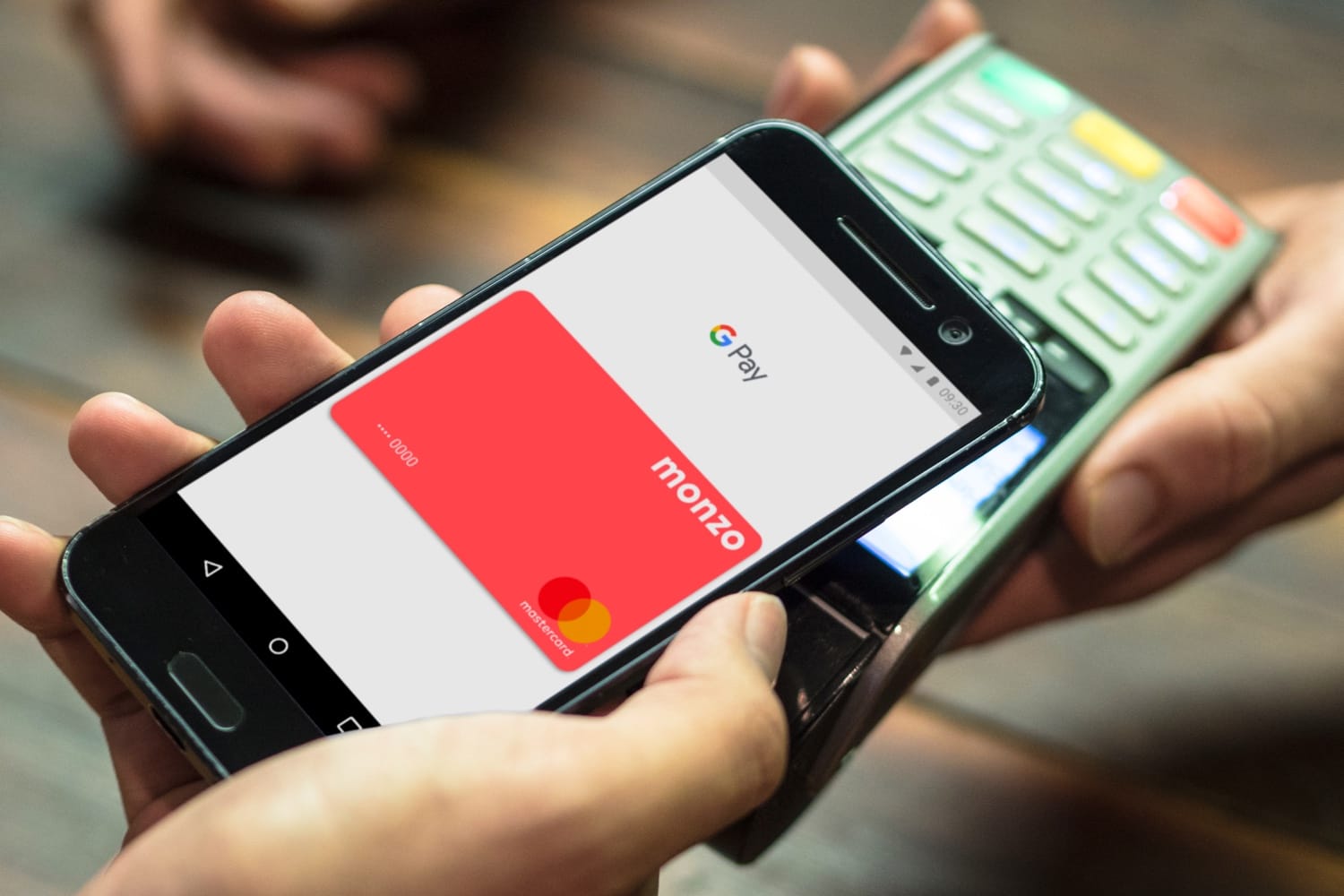
Плюсы Google Pay:
- Удобство: Оплата покупок происходит без необходимости доставать кошелек или карту, просто откройте приложение Google Pay и оплатите покупку через смартфон.
- Безопасность: Google Pay использует различные методы защиты данных, включая шифрование и отпечаток пальца для подтверждения платежей. Это делает невозможным перехватить или использовать ваши данные без вашего разрешения.
- Совместимость и доступность: Google Pay работает с большинством банков и платежных систем, включая Visa и Mastercard. Приложение доступно для скачивания на большинстве телефонов на базе Android и легко настраивается.
- Многофункциональность: Google Pay не только предоставляет возможность оплаты покупок в магазинах, но также можно использовать для оплаты общественного транспорта, билетов и других услуг.
Минусы Google Pay:
- Зависимость от технологии бесконтактной оплаты: Некоторые магазины и устройства могут не поддерживать технологию бесконтактной оплаты, поэтому оплата может быть не всегда возможна.
- Ограничения установки: Не все смартфоны поддерживают Google Pay, поэтому необходимо убедиться, что ваш телефон соответствует требованиям системы и установлено нужное приложение.
- Зависимость от подключения к интернету: Для использования Google Pay необходимо иметь доступ к сети Интернет, что может быть проблематично в некоторых местах или при плохом сигнале.
В целом, Google Pay является удобной и безопасной системой оплаты, которая предлагает широкие возможности для расплаты посредством смартфона. Однако, перед использованием, нужно убедиться в совместимости вашего телефона и настроить Google Pay через указанную в ссылке вкладку на экране.
Как работает Google Pay на Android
После установки приложения Google Pay и добавления карты в вашем устройстве, вы сможете оплачивать покупки в интернете, в магазинах и даже в мобильных приложениях. Google Pay поддерживает большое число банков и сетей платежных систем, включая Visa и Mastercard.
Чтобы совершить покупку с помощью Google Pay на Android, достаточно открыть приложение, выбрать вкладку «Платежи» и поднести дисплей телефона к бесконтактной фотокамеры устройства или кассовому терминалу. Процесс будет таким же, как при использовании карты.
Google Pay предлагает несколько способов подтверждения платежей для повышения безопасности. Можно установить отпечаток пальца или PIN-код для доступа к приложению, а также для подтверждения каждой оплаты.
Однако у Google Pay есть и свои минусы. Некоторые банки и магазины могут не поддерживать эту систему оплаты, что может создать проблемы при покупках. Также, чтобы начать использовать Google Pay, необходимо иметь аккаунт Google и быть подключенным к интернету.
Какие банки и карты поддерживает
Для добавления карты в Гугл Пай необходимо сделать следующее:
- Скачать и установить приложение Гугл Пай из Play Маркет.
- Зайти в приложение и настроить Гугл Пай.
- Добавить карту: в верхнем правом углу экрана находится вкладка «Добавить карту», после нажатия на нее появится окно с вводом номера вашей карты.
- После ввода номера карты и подтверждения, что она принимается в Гугл Пай, ваша карта будет добавлена в приложение и готова к использованию.
Таким образом, в случае необходимости оплаты покупок через Гугл Пай вы сможете использовать поддерживаемую банковскую карту, делая бесконтактные платежи в магазинах или расплачиваясь в интернете.
Добавленной картой в Гугл Пай можно пользоваться не только с телефона, но и с других устройств, таких как смарт-часы. В момент оплаты покупки через Гугл Пай на дисплее телефона или другого устройства будет отображаться специальная вкладка, где вы сможете выбрать карту для оплаты.
Необходимо отметить, что использование Гугл Пай имеет и свои плюсы и минусы. Среди плюсов можно выделить удобство и простоту использования, возможность оплаты бесконтактной картой, отсутствие необходимости всегда иметь с собой физическую карту. Однако, среди минусов следует отметить потенциальные риски безопасности, связанные с возможностью перехвата информации при бесконтактной оплате.
В целом, Гугл Пай поддерживает большое количество банков и карт, что обеспечивает гибкие возможности для пользования этой платежной системой.
Требования для установки
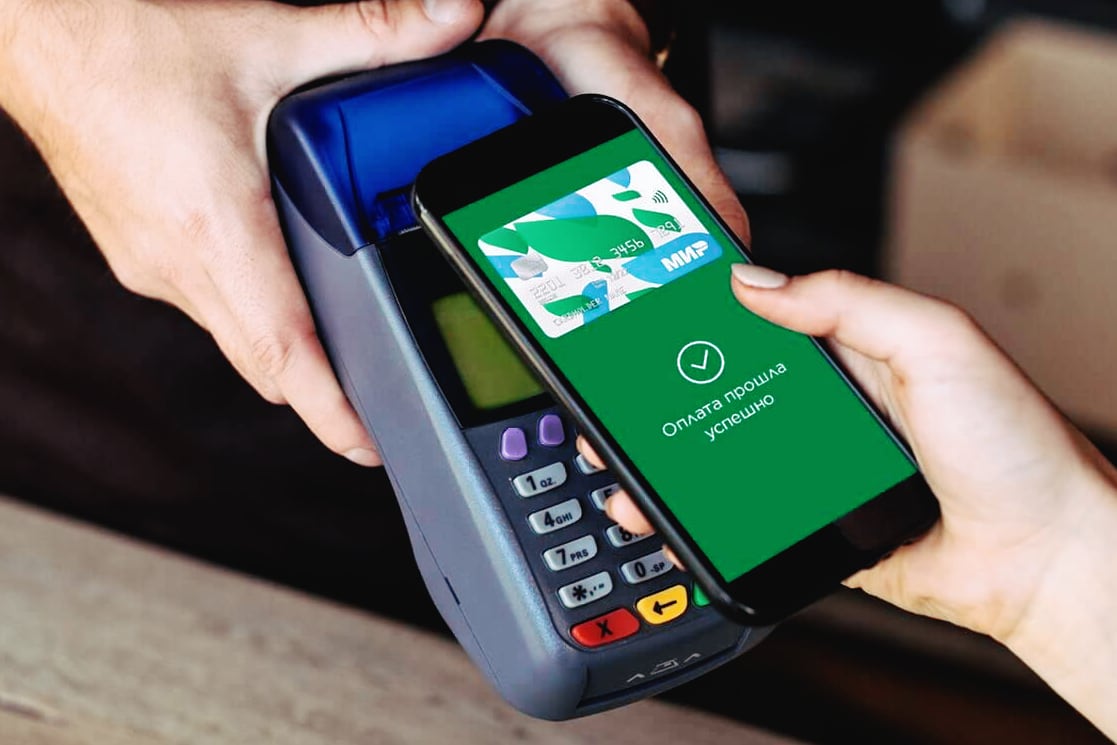
Чтобы воспользоваться Google Pay с телефона на операционной системе Android, необходимо выполнить несколько требований:
| 1. | Наличие смартфона или смарт-часов с операционной системой Android 5.0 или более поздней версией. |
| 2. | Ваше устройство должно быть поддерживаемым Google Pay. Для этого вам необходимо открыть Google Play Market и найти приложение Google Pay для установки. |
| 3. | У вас должна быть добавленная карта, подтвержденная банком, чтобы осуществлять оплаты через приложение. |
| 4. | Если вы хотите использовать Google Pay для оплаты покупок в интернете, то у вас должен быть активирован сервис «Оплата по ссылке». |
| 5. | Необходимо настроить приложение Google Pay, следуя инструкциям на экране. |
| 6. | Ваше устройство должно поддерживать функцию NFC для проведения платежей посредством прикосновения к терминалу. |
| 7. | Для оплаты покупок с использованием отпечатка пальца активируйте эту функцию настройках вашего смартфона. |
После выполнения всех указанных требований, вы сможете использовать Google Pay для оплаты покупок и услуг. Просто выберите карту, которую хотите использовать для оплаты, поднесите экран телефона к терминалу и подтвердите оплату, следуя инструкциям на экране.
Оплата посредством Google Pay поддерживается многими банками и позволяет удобно и безопасно проводить покупки. В случае потери или кражи устройства, вы всегда сможете удалить карту из приложения, чтобы предотвратить возможность перехватить данные вашей карты.
Использование Google Pay также позволяет оплачивать покупки в магазинах, где принимается данное приложение, а также расплатиться с использованием счета в интернете без необходимости вводить данные вашей карты.
Таким образом, Google Pay предоставляет удобный и безопасный способ оплаты различных услуг и товаров, принимается большим количеством магазинов и интернет-сервисов, а также работает со множеством добавленных карт.
Где скачать Google Pay
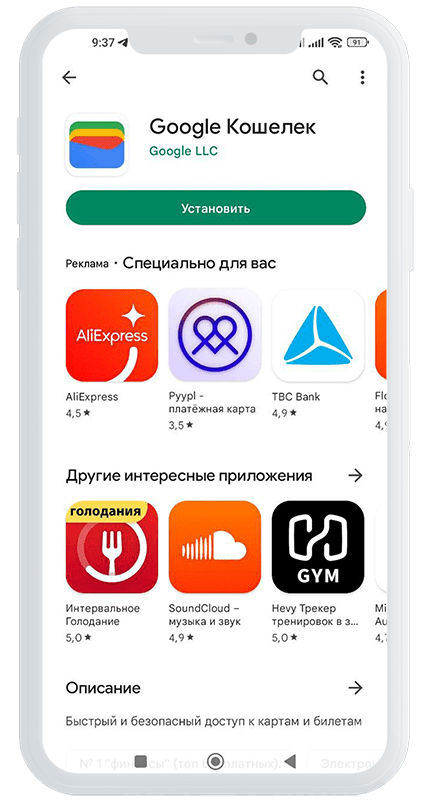
Чтобы установить Google Pay на свой смартфон, откройте магазин приложений Google Play и введите в строке поиска «Google Pay». Найдите приложение в списке результатов и нажмите на него. Затем нажмите на кнопку «Установить». После установки приложения, оно будет готово к использованию.
Гугл Пэй поддерживает несколько способов оплаты. В первую очередь, можно привязать к приложению карту вашего банка или платежную систему, такие как Visa или Mastercard. Для этого необходимо следовать инструкциям приложения и ввести необходимые данные.
Оплату можно настроить и через привязанные к приложению Google Pay смарт-часы. В этом случае для подтверждения платежей будет использоваться отпечаток пальца или пароль вашего телефона. Также можно настроить способ оплаты с помощью бесконтактной технологии NFC. Для этого необходимо поднести телефон к терминалу оплаты и дождаться подтверждения.
Google Pay позволяет оплачивать покупки не только в реальных магазинах, но и в интернете. Для этого вам необходимо найти нужный товар или услугу на сайте и выбрать способ оплаты Google Pay. После выбора вы будете перенаправлены на страницу оплаты, где следует подтвердить покупку.
Одним из плюсов использования Google Pay является безопасность. Для каждой транзакции требуется подтверждение. Это может быть отпечаток пальца, пароль или код безопасности. Также, в случае потери или кражи телефона, ваши данные могут быть перехвачены, однако, для использования Google Pay требуется пароль или отпечаток пальца, что добавляет дополнительный уровень защиты.
Несмотря на все плюсы, у использования Google Pay могут быть и минусы. Некоторые банки или платежные системы могут не поддерживать данную функцию. Также, настройка оплаты может вызвать проблемы у некоторых пользователей. Если вы столкнулись с проблемой, рекомендуется обратиться в службу поддержки Google Pay.
Как настроить оплату
Для использования оплаты через систему Google Pay с телефона Android, смартфона должен быть поддерживаемым и настроенным.
Возможно, не все Android-телефоны и смартфоны поддерживают оплату через Google Pay, поэтому перед установкой системы нужно проверить, соответствует ли ваше устройство требованиям. Поддерживаются телефоны с операционной системой Android версии 5.0 и выше, а также с наличием NFC (Near Field Communication).
Чтобы настроить оплату, вам также потребуется добавленная в Google Pay карта. Вы можете добавить свою банковскую карту, кредитную карту или карту постоянного клиента магазина. Карты Visa, Mastercard и American Express также поддерживаются системой.
Для добавления карты в Google Pay откройте приложение и в верхнем меню выберите вкладку «Оплаты». Далее вам нужно будет указать данные карты и подтвердить их посредством ввода пароля или любым другим способом подтверждения.
После настройки оплаты вы сможете использовать свой бесконтактный смартфон для оплаты в магазинах, которые принимают бесконтактную оплату. Просто прикоснитесь смартфоном к дисплею находящейся терминалу и оплата будет произведена.
Также, если ваш смартфон поддерживает оплату через NFC, вы можете использовать бесконтактные смарт-часы для оплаты. В этом случае просто прикоснитесь часами к терминалу.
Google Pay также позволяет осуществлять оплату в интернете без необходимости каждый раз вводить данные карты. Просто выберите опцию оплаты через Google Pay при оформлении покупок.
Однако прежде, чем использовать систему оплаты, необходимо учесть некоторые минусы этого способа оплаты. Например, если ваш телефон случайно потеряется или будет украден, злоумышленник сможет использовать Google Pay без необходимости ввода пароля или другого подтверждения.
Если возникнет необходимость изменить или удалить карту в Google Pay, вы можете сделать это в настройках приложения Google Pay — выберите нужную карту и удалите ее.
Таким образом, настройка оплаты через Google Pay на телефоне Android представляет собой простой и удобный способ оплачивать покупки без необходимости каждый раз вводить данные карты.
| Преимущества использования Google Pay: | Минусы использования Google Pay: |
|---|---|
| — Бесконтактная оплата смартфоном | — Риск несанкционированного использования в случае утери телефона |
| — Возможность добавить различные карты | — Ограниченная поддержка оплаты в магазинах и онлайн |
| — Оплата через бесконтактные смарт-часы | — Необходимость установки и настройки системы оплаты |
| — Удобство использования в интернете | — Возможность удаления или изменения карты |
Как добавить карту

Для того, чтобы пользоваться Гугл Пай с телефона Андроид и осуществлять оплату различных покупок, необходимо добавить карту в приложение Гугл Пай. В данном разделе мы расскажем, как это сделать.
1. Откройте приложение Гугл Пай на вашем устройстве.
2. На нижнем экране вы увидите вкладку «Карты». Нажав на нее, откроется список всех карт, добавленных в приложение.
3. Чтобы добавить новую карту, нажмите на значок «+» в правом нижнем углу экрана.
4. В открывшемся окне выберите вкладку «Добавить карту».
5. Введите номер карты или выберите карту из предложенного списка.
6. Установите способ добавления карты. В большинстве случаев вы должны будете указать дату и CVV-код.
7. Если вы уже установили пароль для оплаты на Гугл Пай, то сначала введите его на экране. Если же необходимости в пароле нет, то переходите к следующему шагу.
8. Если ваше устройство поддерживает функцию сканирования, вы можете добавить карту, сфотографировав ее с помощью фотокамеры вашего телефона. В противном случае введите данные карты вручную.
9. После ввода данных карты нажмите на кнопку «Добавить» или аналогичную на русском языке.
10. Карта будет добавлена в приложение Гугл Пай и отобразится в списке ваших карт.
Теперь вы можете использовать эту карту для оплаты различных товаров и услуг в Интернете, а также для разблокировки оплаты с помощью отпечатка пальца или пароля на вашем Андроид-устройстве.
Плюсы использования Гугл Пай для оплаты покупок на вашем телефоне включают в себя бесконтактную оплату, принимаемую во множестве магазинов и онлайн-магазинов. Кроме того, Гугл Пай поддерживает несколько способов оплаты, в том числе и добавление нескольких карт на один аккаунт. Если вам необходимо удалить карту из приложения Гугл Пай, просто перейдите в соответствующую вкладку, найдите нужную карту и нажмите на ссылку «Удалить».
Таким образом, добавление карты в Гугл Пай на вашем Андроид-устройстве просто и удобно. Пользуйтесь Гугл Пай для оплаты покупок с вашего телефона и наслаждайтесь удобством бесконтактной оплаты!
Как удалить карту
Чтобы удалить карту из Google Pay:
- Откройте приложение Google Pay на своем Android-устройстве.
- На главном экране приложения нажмите на вкладку Карты.
- Найдите карту, которую вы хотите удалить, и нажмите на нее.
- В правом верхнем углу экрана нажмите на иконку с тремя точками, чтобы открыть меню дополнительных опций.
- Выберите опцию Удалить из предлагаемого списка.
- Подтвердите удаление карты, следуя инструкциям на экране. Обратите внимание, что в некоторых случаях может потребоваться ввод пароля или подтверждение с помощью отпечатка пальца или других методов безопасности.
После подтверждения удаления выбранная карта будет удалена из Google Pay и больше не будет доступна для использования при оплате.
Удаление карты из Google Pay позволяет обеспечить дополнительную безопасность и защиту ваших финансовых данных. Вы всегда можете добавить карту обратно, если потребуется, посредством того же процесса добавления карты в приложении Google Pay.
Поставить пароль и отпечаток
Однако, удобство бесконтактной оплаты может иметь и свои минусы. Зачастую, приложений, которые могут позволить себе доступ к вашим финансовым данным, добавлено довольно много. Это может создать риск перехвата данных, если злоумышленники смогут их заполучить. Поэтому, желательно установить дополнительные слои безопасности, чтобы никто не смог воспользоваться вашим счетом.
Следует отметить, что даже если ваш смартфон установлен на блокировку с помощью пароля или отпечатка пальца, это не обязательно означает, что кто-нибудь не сможет расплатиться от вашего имени. Если злоумышленник получит доступ к вашему телефону, нажав на вкладку Google Pay на дисплее блокировки, он сможет расплатиться данными, которые есть на вашей карте.
Чтобы установить дополнительные способы подтверждения оплаты, нужно открыть приложение Google Pay на вашем смартфоне. После этого, нижнем меню можно найти вкладку «Настройки». В открывшемся окне нужно выбрать раздел «Безопасность и конфиденциальность». В этом разделе вы увидите различные способы подтверждения оплаты, такие как пароль и отпечаток пальца.
Для установки пароля или отпечатка пальца, необходимо просто следовать инструкциям в приложении. Обычно для установки пароля нужно будет ввести его дважды и для настройки отпечатка — пройти процедуру сканирования. После добавления этих способов подтверждения, вам придется использовать их при совершении платежей.
Таким образом, установка пароля и отпечатка пальца в приложении Google Pay поможет обеспечить дополнительный уровень безопасности при использовании бесконтактной оплаты с помощью вашего смартфона.
Как пользоваться Google Pay с телефона Android
Чтобы начать пользоваться Google Pay, вам нужно скачать и установить приложение на свой смартфон через маркет приложений Google Play. После установки вы сможете добавить свою кредитную или дебетовую карту для оплаты. Google Pay поддерживает карты Visa, Mastercard и другие.
Если ваш смартфон поддерживает функцию распознавания отпечатка пальца или разблокировки лицом, вы сможете использовать эти способы подтверждения безопасности при оплате с помощью Google Pay. Таким образом, вы избежите проблем с набором и запоминанием паролей.
После установки и настройки Google Pay, чтобы совершить оплату в магазине или другом месте, достаточно разблокировать смартфон и приложить его к терминалу оплаты. Google Pay автоматически распознает место оплаты и активируется для проведения транзакции без необходимости открывать приложение. При необходимости можно выбрать карту для оплаты, если их у вас несколько добавлено.
Оплата приложений через Google Pay также очень проста. В магазине Google Play для оплаты приложения вместо указания номера карты достаточно выбрать Google Pay в качестве способа оплаты. Нажмите на ссылку «Оплатить с помощью Google Pay» и следуйте указанным инструкциям для подтверждения оплаты.
Все данные о ваших платежных картах хранятся в системе Google Pay и не передаются третьим лицам. Плата будет списана с указанной карты, и вам будет отправлено подтверждение оплаты. Если у вас возникнут проблемы с оплатой через Google Pay, обратитесь в службу поддержки Google для решения вопроса.
Таким образом, использование Google Pay с телефона на базе Android — удобный способ платить за товары и услуги, а также оплачивать приложения в магазине Google Play. Добавьте свою карту в приложение, настройте бесконтактную оплату и наслаждайтесь преимуществами системы Google Pay.
Можно ли оплачивать покупки через смарт-часы
Google Pay позволяет совершать оплату с требованием просто поднести смарт-часы со встроенным NFC-чипом к терминалу. Вам не потребуется указанной свыше настроек или специальных действий. Процедура оплаты через смарт-часы такая же, как и через смартфон.
Чтобы пользоваться оплатой через смарт-часы, вам потребуется установленное приложение Google Pay на вашем телефоне, которое поддерживает бесконтактную оплату. Приложение Google Pay является промежуточным звеном между картой и терминалом оплаты.
Для установки приложения на вашем устройстве, вам потребуется найти его в Google Play Market по ссылке https://play.google.com/store/apps/details?id=com.google.android.apps.walletnfcrel. После установки, запустите приложение и добавьте карту в список доступных для оплаты. Google Pay поддерживает карты нескольких банков. Отпечаток пальца или пароль может быть указан в качестве подтверждения оплаты в приложении Google Pay.
Минусом оплаты через смарт-часы является возможность перехвата номера карты или отпечатка пальца. Такое возможно в случае, если у вас есть доступ к фотокамере или дисплею смарт-часов. Поэтому, чтобы избежать подобных проблем, рекомендуется защищать свое устройство паролем или отпечатком пальца.
Также стоит учитывать, что не все смарт-часы поддерживают данную функцию оплаты. Перед покупкой устройства, обратите внимание на спецификации и возможности смарт-часов. Некоторые модели не имеют встроенного NFC-чипа, что делает невозможной оплату через Google Pay.
В целом, оплата через смарт-часы — это удобный и быстрый способ расплатиться за покупки. Однако, необходимо обращать внимание на безопасность и защищать свои данные от возможного мошенничества или перехвата информации. Пользуйтесь данной функцией с осторожностью и наслаждайтесь преимуществами современных технологий.
Где принимается оплата Google Pay
Оплата Google Pay принимается во множестве мест. Вы можете использовать свой смартфон для бесконтактных платежей на кассе магазина, ресторане или кинотеатре. Для этого достаточно просто поднести смартфон к специальному считывателю карт или кассовому терминалу, и платеж будет совершен.
Также Google Pay может быть использован для онлайн-платежей. На многих интернет-ресурсах и в мобильных приложениях есть возможность выбрать Google Pay в качестве способа оплаты. Достаточно нажать на соответствующую кнопку и подтвердить платеж на экране своего устройства.
Google Pay поддерживает необходимость подтверждения платежа посредством пароля, отпечатка пальца или даже отсканированных данных лица. Таким образом, даже в случае потери или кражи смартфона, злоумышленникам будет трудно получить доступ к вашей банковской информации.
Если вы хотите добавить карту в Google Pay, для этого можно воспользоваться приложением или просто просканировать карту с помощью фотокамеры вашего смартфона. Данные карты будут защищены и не будут доступны третьим лицам.
В случае проблем с установкой или использованием Google Pay, вы можете обратиться в службу поддержки Google или на страницу помощи Google Pay, где можно найти подробные инструкции по пользованию услугой.
Таким образом, оплата Google Pay принимается во многих банках, магазинах, ресторанах, интернет-магазинах и других заведениях. Установите приложение Google Pay на свое Android-устройство и наслаждайтесь быстрой и безопасной бесконтактной оплатой.
Можно ли через Google Pay расплатиться в интернете
Да, через Google Pay вы можете расплатиться в интернете. В данном случае есть несколько способов совершить оплату с помощью этой системы.
Во-первых, если вы имеете установленное на своем смартфоне приложение Google Pay, то можно использовать его для оплаты покупок в интернете. Для этого нужно настроить приложение, добавить в него данные вашей банковской карты или другие способы оплаты через Google Pay.
Во-вторых, если вы обладаете более старым телефоном Android, на котором не установлено приложение Google Pay, можно воспользоваться его веб-версией. Для этого вам нужно открыть браузер на своем телефоне или компьютере, перейти по ссылке на находящуюся во вкладке Google Pay, вводит данные вашей банковской карты или другие способы оплаты через Google Pay, и после подтверждения платежа сможете осуществить оплату покупок в интернете.
Обратите внимание, что при покупке в интернете с помощью Google Pay может потребоваться подтверждение операции. В большинстве случаев это может быть смс-код, который будет отправлен на ваш номер телефона, указанный в системе Google Pay.
Также важно отметить, что Google Pay поддерживает бесконтактную оплату через системы Android Pay и Samsung Pay, так что если у вас есть такие приложения на вашем телефоне, вы можете использовать их для оплаты в интернете.
Если у вас нет смартфона Android или не установлено приложение Google Pay, вы все равно можете воспользоваться этим способом оплаты. Для этого вам нужно скачать приложение Google Pay на ваш телефон, зарегистрироваться, добавить в него данные вашей банковской карты или другие способы оплаты, и после этого сможете осуществить оплату покупок в интернете с помощью Google Pay.
Безопасность платежей
Для использования Гугл Пай необходимо скачать и установить приложение, которое можно найти в Google Play Store. После установки приложения, его нужно открыть и следовать инструкциям для добавления банковской карты или счета в систему Гугл Пай. Это можно сделать путем ввода номера карты или ее отсканирования с помощью фотокамеры смартфона. Для подтверждения добавления карты может потребоваться ввод пароля или указание отпечатка пальца.
После того, как Гугл Пай будет установлен и карта добавлена, можно использовать данный способ оплаты. Для этого при покупке в магазине нужно просто поднести телефон к верхнему дисплею терминала, который поддерживает бесконтактную оплату, и подождать подтверждения.
Безопасность платежей с помощью Гугл Пай обеспечивается тем, что для каждой транзакции генерируется одноразовый номер карты, который является альтернативой реальному номеру нашей банковской карты. Кроме того, при использовании Гугл Пай на устройстве Android можно установить дополнительные пароли или отпечатки пальцев для разблокировки системы оплаты.
В случае потери или кражи смартфона такие данные, как номер карты и пароли, не будут доступны злоумышленникам. Также можно удалить данные о карте из Гугл Пай при необходимости.
Таким образом, Гугл Пай предоставляет надежный и безопасный способ оплаты с помощью телефона на устройстве Android. Преимуществами данного способа оплаты являются удобство, скорость и защита данных. Однако, как и в случае с любыми другими платежными системами, имеются и ряд минусов, такие как необходимость наличия интернет-соединения и поддержки со стороны банков и магазинов.
- Гугл Пай работает только на устройствах Android и не поддерживается на смарт-часах или других устройствах.
- Не все банки и магазины принимают оплату через Гугл Пай.
- Для использования Гугл Пай нужно сменить регион на том устройстве, где он будет установлен.
Тем не менее, пользуясь Гугл Пай, можно быть уверенным в безопасности своих данных и быстроте оплаты.
Проблемы с оплатой
Google Pay – это такое приложение, которое позволяет использовать телефон или смарт-часы для оплаты покупок без использования физической карты. Однако, чтобы пользоваться этим способом оплаты, необходимо настроить указанную систему оплаты на своем смартфоне. Даже если у вас нет смарт-часов, вы все равно можете оплачивать покупки с помощью Google Pay.
Одной из основных проблем, с которой пользователи могут столкнуться при оплате через Google Pay, является проблема разблокировки счета или карты. В некоторых случаях, банки требуют дополнительных запросов безопасности для добавления карты в приложение Google Pay. Такие запросы могут быть связаны с установкой отпечатка пальца, фотокамеры для сканирования данных карты, или указыванием верхнего и нижнего номера карты.
Еще одной проблемой может стать возможность перехватить данные бесконтактной оплаты. Несмотря на то, что Google Pay обладает высоким уровнем безопасности, никто не застрахован от возможности перехвата данных. Поэтому, для повышения безопасности своей карты и своих данных, важно удалить все записи о Google Pay с устройства в случае его утери или кражи.
В то же время, Google Pay имеет свои плюсы. С помощью этой системы оплаты можно пользоваться бесконтактной оплатой практически любых покупок. Кроме того, многие терминалы имеют поддержку Google Pay, что позволяет оплачивать покупки куда удобнее и быстрее. Используя Google Pay, вам не придется носить с собой физическую карту или запоминать PIN-код для оплаты. Более того, система Google Pay позволяет добавлять несколько карт и выбирать нужную при каждой оплате.
В целом, несмотря на некоторые проблемы, Google Pay является удобным и безопасным способом оплаты с использованием телефона Android. Для того чтобы использовать эту систему оплаты, необходимо скачать и установить приложение Google Pay с Google Play Market на свое устройство, а затем настроить его по инструкциям. При использовании Google Pay, будьте внимательны и не делитесь своими данными с непроверенными источниками. Также рекомендуется периодически проверять и удалять записи о Google Pay с устройства для обеспечения безопасности своих данных.
Видео:
Как оплачивать телефоном вместо карты — настраиваем бесконтактную оплату за 2 минуты!
Как оплачивать телефоном вместо карты — настраиваем бесконтактную оплату за 2 минуты! de Crypto Help 165.890 visualizaciones hace 2 años 2 minutos y 28 segundos


