
Избавьтесь от старого браузера на Андроиде и установите новый — подробная инструкция
Браузер — главное окно в интернете, и каждый пользователь Андроида знает, что выбор правильного веб-обозревателя стоит на первом месте. Мир мобильных устройств отличается от компьютерного по своим особенностям, поэтому переходим к информации о том, как поменять браузер на Андроиде.
В самом начале следует открыть проводник — это приложение, которое установлено по умолчанию на всех устройствах, работающих под управлением Android. У проводника есть огромное количество путей для перекраивания наших установленных приложений и настроек.
Таким образом, чтобы установить новый веб-обозреватель, нужно открыть проводник, найти папку «Приложения» и кликнуть на неё. В окне, которое откроется далее, в правом верхнем углу будут главные настройки. Посмотрите наличие плитки с названием «Настройки» и кликните на нее.
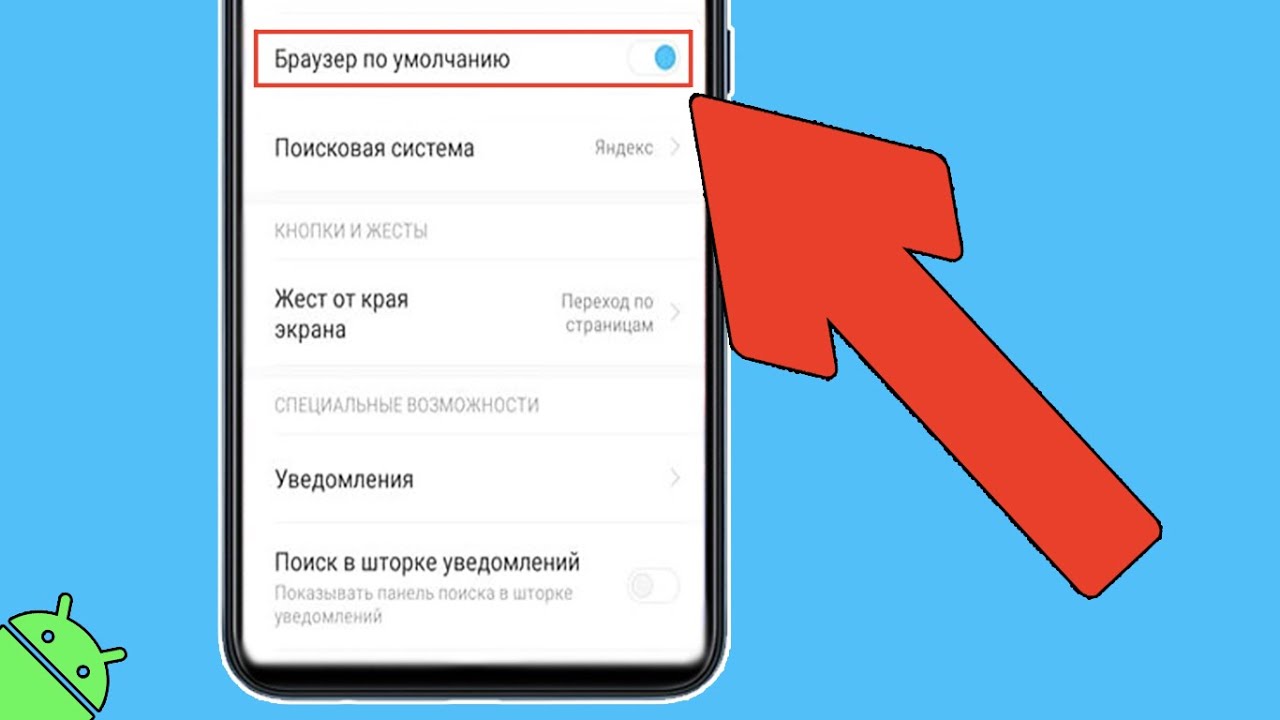
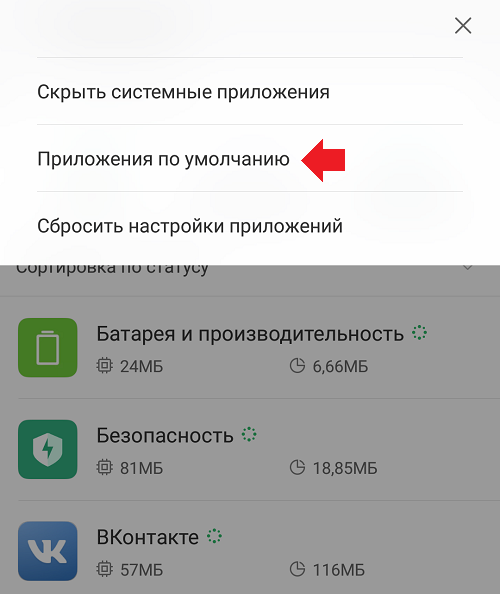
Когда откроется окно настроек, просто ищем строку «Приложения по умолчанию» и кликаем на нее. В этом окне вы увидите все приложения системы, открывающие те или иные ссылки. Переходя в настройках этого окна по данной ссылке, можно изменить веб-обозреватель на нужный, установленный вами.
Теперь, когда поговорим о переходе из поисковике в интернет. В самом начале нужно искать нужный веб-обозреватель в системе. Перейти к нему можно просто открыв одну из ссылок, которую высветил ваш поисковик. В поисковике выбираете нужный вам вариант «Скачать браузер» и кликните на неё. После этого вам будет предложено установить новый веб-обозреватель на ваш телефон, просто вы соглашаетесь и следуете дальнейшим инструкциям.
Что такое браузер по умолчанию
Браузер по умолчанию — это основной способ для пользователя получить доступ к интернету. В него встроены все необходимые функции для поиска информации, просмотра веб-страниц, выполнения действий и многое другое.
Бонусом к автоматической установке Chrome является возможность пользователя выбрать другой браузер по умолчанию, используя различные пути и настройки в системе. В зависимости от конкретного телефона или ОС, количество установленных по умолчанию браузеров может отличаться.
По умолчанию пользователю необходимо переключиться на другой браузер вручную. Это можно сделать через настройки системы. В нескольких путях пользователю предлагается найти и выбрать другой браузер по умолчанию, включая Chrome, Firefox, Samsung Internet, Opera и Yandex Browser.
Найти эти настройки можно обычно в главном меню или в проводнике телефона. Практически в каждом углу интерфейса Android существует путь для изменения браузера по умолчанию. Количество доступных веб-обозревателей для выбора зависит от ОС и установленных приложений.
Если пользователь решит установить другой браузер, то ему необходимо сначала скачать и установить его из интернета или магазина приложений. Затем в настройках системы нужно выбрать установленный браузер в качестве браузера по умолчанию.
В отличие от компьютерной системы, установленного на Андроиде браузера по умолчанию нельзя сразу сменить с помощью перехода в настройки другого браузера или просто открыв его. Это делается намного сложнее, и для этого придется залазить в глубины системы.
Но переключение на другой браузер по умолчанию — вполне реальная задача. Нужно только знать, как это сделать и где искать соответствующие настройки. Поэтому лучше всего изучить установленный на устройстве браузер, а также посмотреть настройки Android для определения текущего браузера по умолчанию.
| Автоматический браузер по умолчанию | Настройка браузера по умолчанию | Лучшие браузеры на Android |
|---|---|---|
| Google Chrome | Изменение в настройках | Yandex Browser |
| Samsung Internet | Скачать и установить из интернета | Opera |
| Mozilla Firefox | Поиск в главном меню |
Как сделать браузер по умолчанию на Андроид
На Андроид-устройствах существует возможность изменить браузер по умолчанию. Это может быть полезно, если вы предпочитаете использовать определенный браузер для веб-серфинга или хотите оптимизировать свой опыт работы с интернетом. В этом разделе мы рассмотрим, как изменить браузер по умолчанию на Андроиде.
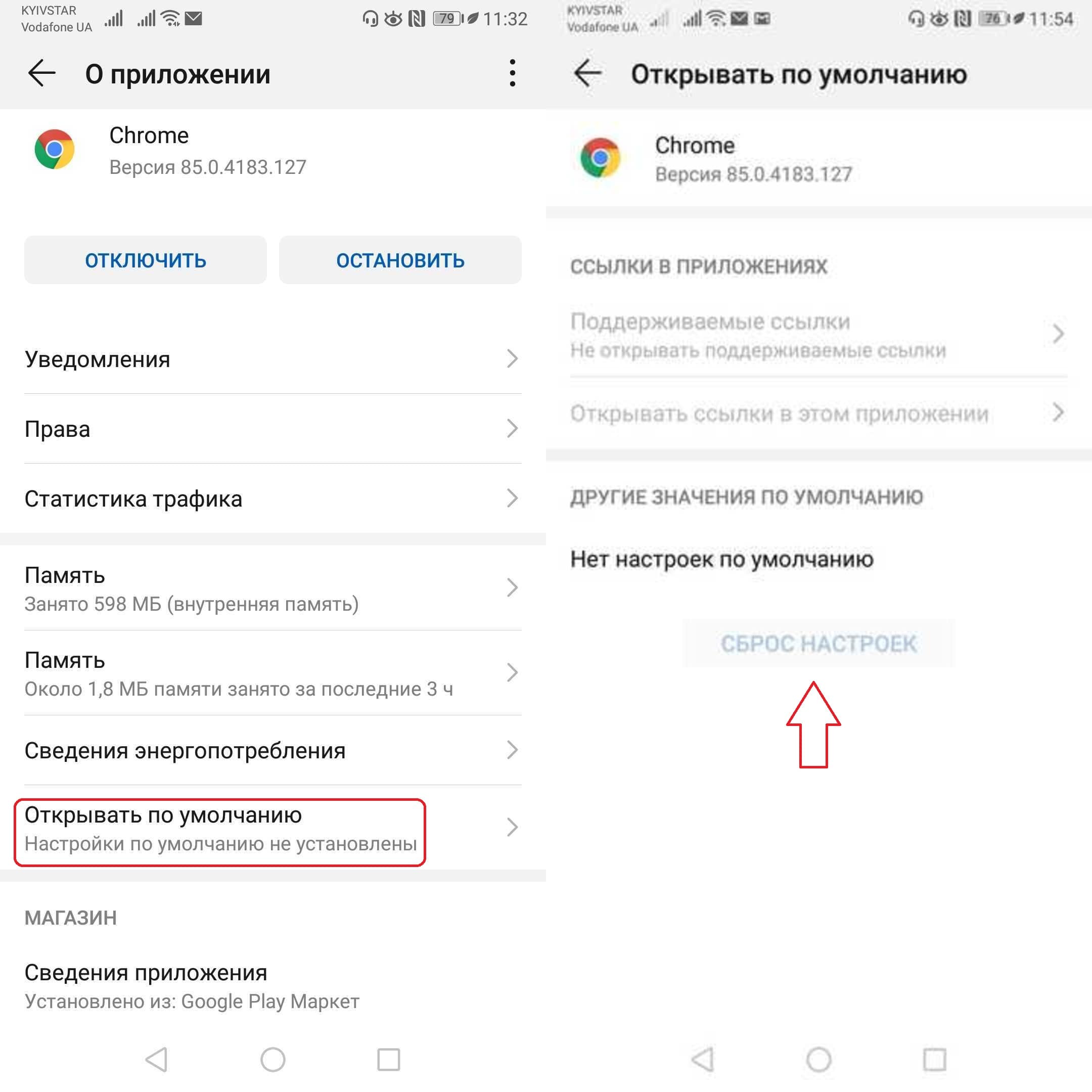
Первым способом изменить браузер по умолчанию является использование системных настроек Андроид. Чтобы сделать это, следуйте следующим шагам:
- На вашем Андроид-устройстве откройте «Настройки».
- Прокрутите вниз и нажмите на раздел «Приложения» или «Приложения и уведомления».
- Найдите раздел «По умолчанию» или «По умолчанию приложений» и выберите его.
- В списке по умолчанию открывающихся приложений найдите «Веб-обозреватель» или «Браузер».
- Нажмите на него и выберите новый браузер из списка доступных.
После этого ваш выбранный браузер будет установлен как браузер по умолчанию на Андроиде. Теперь, когда вы открываете ссылки из других приложений, они будут автоматически открываться в вашем новом браузере.
Вторым способом изменить браузер по умолчанию является использование настроек самого браузера. Некоторые браузеры, такие как Google Chrome или Mozilla Firefox, предлагают возможность сделать их браузером по умолчанию прямо из окна настроек. Чтобы это сделать:
- Откройте выбранный вами браузер.
- Нажмите на иконку с тремя точками или настройки, которая обычно находится в правом верхнем углу окна браузера.
- В открывшемся окне выберите «Настройки» или «Настройки браузера».
- Прокрутите вниз и найдите раздел «Основные» или «Общие».
- В разделе «Основные» или «Общие» найдите опцию «Делать [название браузера] браузером по умолчанию».
- Нажмите на эту опцию и подтвердите свой выбор.
Установка браузера по умолчанию может быть легко осуществлена, но следует учесть, что это может зависеть от прошивки или интерфейса вашего устройства. Например, пользователи MIUI (прошивка Xiaomi) должны выбрать нужный браузер в настройках системы, чтобы он стал автоматическим.
Не важно, какой способ выберете, главное – установить браузер, которым вы хотите пользоваться по умолчанию. В зависимости от фирмы производителя вашего телефона, количество и способы настроек могут отличаться, поэтому лучше найти информацию о конкретной модели телефона или прошивке.
Теперь, когда у вас установлен новый браузер по умолчанию, вы можете наслаждаться его преимуществами и использовать его для всех своих онлайн-потребностей.
Через настройки системы
Для этого откройте главное меню вашего телефона и найдите значок «Настройки». Нажмите на него, чтобы открыть панель настроек системы.
Далее проскролльте вниз и найдите раздел «Приложения» или «Приложения и уведомления». Это может отличаться в зависимости от версии системы и модели вашего телефона.
После этого вам нужно будет найти в списке установленных приложений текущий браузер, который вы хотите заменить. Нажмите на него.
В открывшемся окне вы увидите информацию о приложении и различные параметры. Нажмите на кнопку «Остановить» или «Отключить», в зависимости от того, что доступно для вашего браузера.
Теперь вы можете перейти обратно на экран «Приложения» и выбрать новый браузер, который вы хотите установить. Нажмите на него, чтобы открыть его информацию.
На странице информации о новом браузере вы увидите кнопку «Установить» или «Включить». Нажмите на нее, чтобы установить выбранный браузер на своем устройстве.
После установки нового браузера вы можете перейти на экран главных настроек и найти раздел «Приложения». Найдите новый браузер и нажмите на него.
На странице информации о новом браузере вы увидите кнопку «Сделать основным» или «Сделать предпочтительным». Нажмите на нее, чтобы выбрать новый браузер по умолчанию для вашего устройства.
Теперь, когда вы ищете информацию в интернете или открываете ссылки, они будут открываться в выбранном вами браузере.
Таким образом, вы можете легко и удобно сделать любой установленный на вашем устройстве браузер по умолчанию. Каждый пользователь может выбрать тот, который ему больше нравится и который лучше применим к его потребностям.
В настройках браузера
На Андроид-устройствах каждый пользователь имеет возможность выбрать нужный браузер для пользования им в качестве основного веб-обозревателя. По умолчанию на таких устройствах установлен браузер, который предлагается системой, например Google Chrome, Xiaomi Browser, Opera, Firefox и другие.
Если вы решили поменять браузер на Андроиде, то следующее, что нужно сделать — это найти и кликнуть на иконку этого браузера в панели приложений вашего телефона. Вам откроется окно с самыми основными настройками браузера, которыми можно пользоваться.
В этом окне находим и кликаем на иконку с настройками браузера. Обычно это изображение шестеренки или трех точек в углу экрана. В разных браузерах настройки могут отличаться, но самый применимый и понятный вариант — это иконка с шестеренкой в правом верхнем углу.
Когда вы кликнете на эту иконку, откроется окно настроек. В некоторых браузерах это может быть окно со ссылками, которые вас направят в разные пути настроек, но в основном все сводится к одной точке — настройкам браузера.
Например, если у вас установлен браузер Google Chrome, то перейдя по ссылке «Настроить браузер» вы найдете все необходимые настройки, которые могут быть показаны в виде списка.
Настройки браузера в системе Android могут отличаться в зависимости от производителя телефона или фирмы разработчика браузера, поэтому вам нужно будет найти именно те настройки, которые будут установлены в вашем браузере.
Еще один бонус при использовании браузеров на Андроиде — это возможность автоматического изменения настроек в зависимости от системных настроек. Например, если у вас установлена темная тема в системе, то браузер может автоматически применить такую же тему.
Также в браузерах на Андроиде есть возможность сделать их основными в системе. Это значит, что все ссылки, которые вы открываете в других приложениях, будут автоматически открываться в вашем браузере по умолчанию.
В итоге, чтобы поменять браузер на Андроиде, идем в настройки браузера, находим нужные настройки и устанавливаем их по своему усмотрению. Таким образом, вы сможете настроить браузер и пользоваться им в качестве основного веб-обозревателя на своем телефоне.
Переход по ссылке
Если у вас установлено несколько браузеров, вы можете выбрать тот, который вам удобен. Например, если вам нравится Firefox, вы можете сделать его основным браузером и все ссылки будут открываться в нем. Или, если вам нравится пользоваться поиском Google, вы можете сделать Chrome вашим основным браузером и все ссылки будут открываться в нем.
Есть еще один бонус от использования браузеров — поисковиком. Некоторые из лучших браузеров для Андроида, такие как Chrome и Firefox, имеют встроенные поисковики, позволяющие искать информацию сразу через адресную строку. Таким образом, вам не нужно проводить время на открытие отдельного поисковика или проводника в системе, чтобы найти нужную информацию. Просто введите свой запрос в адресной строке браузера и нажмите Enter.
Теперь поговорим о том, как настроить браузер по умолчанию. Этим можно легко сделать в настройках системы. Найдите раздел «Настройки» или «Управление» на вашем телефоне или планшете с операционной системой Android. Обычно этот раздел можно найти в системных настройках, правом верхнем углу экрана или в панели быстрого доступа.
В настройках найдите раздел «Приложения» или «Приложения и уведомления» и откройте его. Здесь вы увидите список всех установленных приложений на вашем устройстве. Пролистайте список до того момента, пока не найдете раздел «Приложение для открытия ссылок» или что-то похожее.
Выберите этот раздел и вам будут предложены разные варианты для установки приложения по умолчанию: «На компьютере», «Встроенный в Интернет» и другие. Выберите приложение, которым хотите открывать ссылки по умолчанию, например, «Chrome» или «Firefox». После выбора этого приложения оно будет автоматически установлено в систему как браузер по умолчанию.
Теперь все ссылки, с которыми вы взаимодействуете на вашем устройстве Android, будут открываться с помощью выбранного браузера. Это очень удобно, особенно если вы предпочитаете работать с определенным браузером или поисковиком.
Запомните, что каждая компания (например, MIUI, Samsung и др.) может иметь свои собственные пути и настройки для управления этими действиями. Поэтому, если вы не можете найти определенный раздел или настройку, просмотрите документацию или посмотрите в Интернете, как это сделать на вашем конкретном устройстве.
Настройка браузеров

Настройка браузеров на телефонах Android позволяет пользователю получить максимально удобный доступ к интернету. Так как устройства на базе Андроида имеют огромное разнообразие, функциональность каждого браузера может отличаться. Однако, настройка браузера в большинстве случаев состоит из похожих действий.
Для начала, необходимо найти и установить нужный браузер на свой телефон при помощи Google Play Маркет или иного источника приложений. Варианты браузеров на Андроиде весьма разнообразны и включают в себя такие известные и популярные браузеры, как Google Chrome, Mozilla Firefox и Opera.
После установки браузера, его нужно сделать браузером по умолчанию. Для этого откройте настройки приложений и найдите раздел «Проводник» или «По умолчанию». Затем, найдите браузер в списке, нажмите на него и выберите опцию «Сделать по умолчанию». Теперь все ссылки, открывающиеся через программы системы и поисковике, будут открываться в выбранном браузере.
Однако, если вы хотите открыть ссылку в другом браузере, то это тоже легко сделать. Просто необходимо кликнуть на ссылку и выбрать нужный вариант браузера из предложенного списка.
Далее, для удобства пользования браузером настройте его согласно своим предпочтениям. Каждый браузер имеет свои настройки, в которых можно регулировать различные параметры, такие как блокировка рекламы, сохранение паролей, изменение темы и многое другое.
Например, в Google Chrome настройки браузера можно найти, нажав на три точки в верхнем правом углу экрана и выбрав пункт «Настройки». В Mozilla Firefox настройки доступны через иконку с тремя полосками в верхнем правом углу экрана. А в Opera настройки можно найти, нажав на кнопку Opera в нижней панели браузера и выбрав пункт «Настройки».
Таким образом, настройка браузера на Андроиде очень важна, чтобы получить максимально удобное и применимое к вашей системе интернет-пользование. Вся необходимая информация по настройке браузера содержится в его настройках, доступных пользователю посредством соответствующей ссылки в меню приложения.
Яндекс Браузер
Если вы хотите изменить браузер на своем Android-устройстве, одним из вариантов может быть Яндекс Браузер. В этом разделе мы поговорим о настройке этого браузера и о том, как его установить в качестве основного.
Первым шагом, который нужно сделать, это найти Яндекс Браузер в магазине приложений Google Play. Вы можете воспользоваться ссылками в рейтинге или просто найти его с помощью поисковика.
После установки Яндекс Браузера на вашем Android-устройстве вы можете сделать его основным браузером. Для этого откройте Яндекс Браузер и кликните на значок меню в верхнем правом углу главного окна.
В открывшемся меню выберите «Настройки». Затем перейдите в раздел «Общие» и найдите пункт «Основной браузер». Кликнув на него, выберите Яндекс Браузер в списке браузеров.
Отныне все ссылки, открывающиеся на вашем Android-устройстве, будут открываться в Яндекс Браузере по умолчанию.
Однако, следует также учитывать, что настройки браузера могут зависеть от версии Android и пользовательской оболочки, такой как MIUI на Xiaomi-устройствах. В некоторых случаях, при первом переходе по ссылкам, система может спросить пользователя, какими путями открывать ссылки — в Яндекс Браузере или в других браузерах, установленных на устройстве.
Таким образом, есть несколько способов сделать Яндекс Браузер основным браузером на Android-устройстве. Некоторые из этих способов могут быть автоматическими, поэтому вам может потребоваться проверить настройки вашего устройства и скорректировать их с помощью проводника.
Хорошо известно, что Яндекс Браузер — это веб-обозреватель, разработанный фирмой Яндекс. У него есть свои настройки, которые позволяют пользователю удобно пользоваться им. Браузер имеет множество полезных функций, таких как встроенный поиск, быстрый переход по ссылкам, открытие нескольких окон и т. д.
Огромное преимущество Яндекс Браузера заключается в интеграции с Яндекс.Поиском и другими сервисами. Вы можете настроить поисковые системы на своем устройстве, изменить порядок и добавить новые поисковые точки. Кроме того, с помощью Яндекс Браузера вы можете смотреть видео и просматривать фотографии.
Таким образом, Яндекс Браузер является одним из самых популярных браузеров на Android-устройствах, и его установка и настройка крайне просты. Если вы хотите сделать его своим основным браузером, следуйте приведенным выше рекомендациям.
Google Chrome
Чтобы выбрать Google Chrome в качестве основного браузера на Андроиде, переходим в настройки устройства. Для этого нажимаем на иконку «шестеренка» в правом верхнем углу главного экрана. Далее входим в раздел «Настройки».
В настройках ищем раздел «Приложения» или «Приложения и уведомления» (название может зависеть от модели вашего телефона). Переходим в этот раздел и находим раздел «По умолчанию» или «По умолчанию приложения». В нем выбираем «Ещё» или «Другие параметры» и переходим в раздел «Браузер» или «Браузер по умолчанию».
Теперь находим в списке Google Chrome и нажимаем на него. После этого все ссылки, открывающиеся в браузере, будут открываться именно в Google Chrome.
Google Chrome можно также установить через Google Play. Для этого переходим в магазин приложений Google Play, включаем поиск и ищем «Google Chrome». Переходим на страницу приложения и нажимаем кнопку «Установить». После установки браузер будет доступен на вашем устройстве.
Google Chrome поддерживает автоматическое перекраивание веб-обозревателя. Это значит, что пользователю предлагаются ссылки на поисковике Google с самым высоким рейтингом и наибольшим количество ссылок по теме, которую он искал.
Когда пользователь хочет найти какую-то информацию, он открывает браузер и вводит поисковый запрос в строку поиска, которая находится в верхней части экрана. Браузер автоматически открывает ссылку на поисковиках Google и переходит на страницу с результатами поиска.
Google Chrome позволяет управлять множеством настроек. Для этого открываем браузер и нажимаем кнопку с тремя точками в правом верхнем углу экрана. В выпадающем меню выбираем раздел «Настройки».
В настройках Google Chrome можно изменить различные параметры браузера, такие как управление веб-сайтами, настройка безопасности, блокировка рекламы и многое другое. Также в меню настроек можно посмотреть информацию о версии браузера и очистить историю посещений.
Google Chrome — это применимый и удобный браузер для Андроида, который позволяет пользоваться сетью Интернет быстро и безопасно. С его помощью можно легко и быстро находить нужную информацию в сети, общаться в социальных сетях, просматривать различные сайты и многое другое.
Если вы используете телефон Xiaomi, то на нем уже установлен браузер от этой фирмы. Он очень похож на Google Chrome по функционалу, поэтому вы можете использовать его вместо Google Chrome. Процесс установки и настройки такой же, как и для Google Chrome.
MIUI браузер
MIUI браузер дает пользователю возможность легко и быстро находить информацию в Интернете. Поэтому, если вам нужно найти что-то в Интернете, вам не придется открывать поисковую систему Google или Яндекс. MIUI браузер сам понимает, что вы ищете, и предлагает информацию прямо в окне браузера.
Чтобы воспользоваться MIUI браузером, вам нужно перейти следующим путем: проходим в главном меню телефона по пути «Браузер».
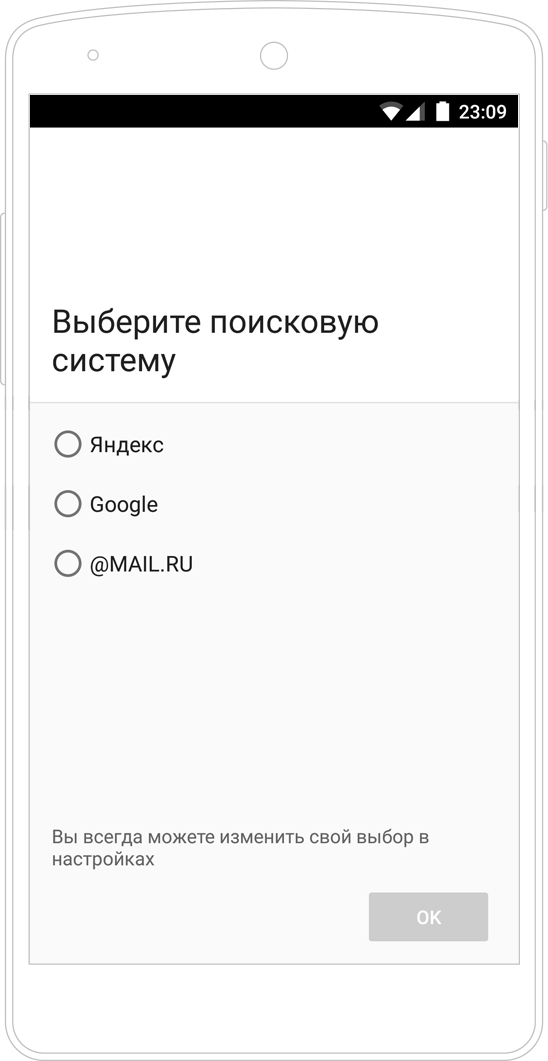
После этого вы окажетесь в MIUI браузере, где сможете посмотреть количество выбора системы для поисковиков. Выбрав нужный вам поисковик, через который вам будет удобно искать информацию в Интернете, можно открыть огромное количество нужного контента.
Один из самых лучших браузеров для Android — это Mozilla Firefox, Google Chrome, Opera Mini и другие. В MIUI браузере вы найдете такие функции, как автоматический переход в режим «Чтобы Google» (если вы его используете как свой по умолчанию), возможность открывать ссылки через другие приложения, расширения браузера и многое другое.
Если вы хотите пользоваться другим браузером на вашем устройстве Xiaomi, вы можете скачать и установить его из Google Play Маркета или альтернативных источников приложений. После установки нового браузера вы можете выбрать его как свой основной браузер в настройках вашего устройства.
MIUI браузер — это стандартный веб-обозреватель в MIUI, который отличается от других браузеров для Android, имеет свои автоматические настройки, а также некоторые бонусы, которые могут быть полезными для пользователей Xiaomi. Если вы хотите попробовать что-то новое или просто узнать больше о возможностях вашего устройства, попробуйте MIUI браузер, чтобы увидеть, что он может предложить вам.
Opera
В Opera пользователю предоставляется возможность настройки основного поисковика, который будет использоваться при каждом открытии нового окна браузера. Для этого необходимо перейти в настройки, которые находятся в верхнем правом углу браузера, и найти соответствующую настройку. Здесь можно выбрать любой поисковик, включая такие популярные как Google, Яндекс и другие.
Опера также предлагает пользователю возможность установить автоматическое открытие определенной страницы при запуске браузера. Для этого нужно перейти в настройки и найти соответствующую настройку «Стартовая страница». Здесь можно указать ссылку на любой сайт, который будет автоматически открываться при запуске браузера.
Важной особенностью Оперы на Android является удобная интеграция с системным проводником. Для пользователей устройств Xiaomi с операционной системой MIUI, браузер Opera станет основным по умолчанию и будет использоваться для открытия ссылок из других приложений. При первом запуске браузера система спросит пользователя о выборе браузера, и если выбор будет сделан в пользу Оперы, все ссылки будут открываться именно в нем.
Opera поддерживает автоматическое заполнение форм практически всех компаний. Этот браузер может запустить все доступные настройки автоматического заполнения полей. Пользователю необходимо только поменять права в настройках системы – для этого следует перейти по следующему пути: Настроек > Система> Автоматическое заполнение форм и перейти настройку браузера OPERA.
Firefox
Если у вас установлен браузер по умолчанию, то при установке Firefox он спросит вас, хотите ли вы использовать его вместо текущего. Если вы хотите перейти на Firefox уже после установки, то вам нужно:
1. Перейти в настройки вашего андроида, которые можно найти, кликнув на иконку «Настройки».
2. В разделе «Приложения» найдите ваш текущий браузер и кликните на него.
3. В открывшемся окне найдите ссылку «Остановить использование веб-поисковика» и кликните на нее.
4. Теперь перейдите обратно в настройки и найдите раздел «Приложения по умолчанию».
5. В этом разделе кликните на «Веб-обозреватель» и выберите Firefox из списка приложений.
Теперь Firefox станет вашим веб-обозревателем по умолчанию на Андроиде. Не забудьте установить приложения Firefox, которые могут быть очень полезными для вас.
Еще одним способом сделать Firefox вашим веб-обозревателем по умолчанию на Андроиде является установка специальной версии Firefox для Андроид от Xiaomi. Она имеет ряд настроек, которые позволяют настроить браузер именно под пользователя системы Xiaomi, а также бонусные функции, которые не доступны в обычной версии Firefox. Чтобы установить эту версию, перейдите по следующей ссылке: [ссылка на скачивание Firefox для Андроид от Xiaomi].
Если вы предпочитаете использовать поисковик Google, то в Firefox вы можете открыть его в верхнем углу окна браузера. Когда вы вводите запрос в поисковой строке Firefox, вместо поисковика по умолчанию (который является поисковиком Яндекс), вы можете кликнуть на указатель главной страницы и выбрать «Google» из списка различных поисковиков.
Теперь, когда вы знаете, как поменять веб-обозреватель на Андроиде, вы можете спокойно выбрать нужный вам браузер и пользоваться им по умолчанию.
Бонус рейтинг лучших браузеров для Андроида
Если вы решили поменять браузер на своем Android устройстве, то лучшим выбором будет Google Chrome. Этот браузер легко настраивается и его управление такое же простое, как и на компьютере. Чтобы его установить, необходимо найти приложение в интернет-магазине Google Play, открыть его и нажать кнопку «Установить». После установки можно будет открыть браузер и начать пользоваться им.
Еще одним хорошим вариантом является браузер Opera. Он также применимый на всех версиях Android. Можно сказать, что он является конкурентом Chrome. Однако, все зависит от предпочтений каждого пользователя. Перейти к установке Opera можно через Google Play, найдя ссылку или в поисковике. Затем выбрать нужный вариант и сделать установку.
Еще одним популярным браузером, который можно установить на телефоне Android, является Mozilla Firefox. Это самый применимый и удобный браузер для многих пользователей. Установка производится также, как и для Chrome и Opera. Нужно найти приложение в Google Play и установить его на свой телефон.
Важно также упомянуть браузер Яндекс для Андроид. Он имеет разные версии для разных пользователей, дает возможность установить нужный поисковик для открытия ссылок и дает автоматическое открывание ссылок в систему поисковика. Чтобы установить его, нужно найти приложение в Google Play или в магазине приложений MIUI.
Все эти браузеры имеют свои достоинства и недостатки. Каждый пользователь может выбрать тот, который ему больше нравится и лучше подходит для его потребностей. Можно использовать несколько браузеров одновременно, чтобы иметь возможность выбрать нужный инструмент для определенных действий.
В итоге, независимо от выбранного браузера, важно помнить, что каждый из них предоставляет пользователю возможность настройки по своему вкусу. Основная функция любого браузера на Андроиде — открытие и поиск информации в интернете. Бонусом будет возможность автоматического запуска определенных действий при открытии ссылок или посещении определенных сайтов. Также можно установить нужный поисковик по умолчанию для автоматического открытия результатов поиска в нем.
Итак, выбирая браузер для Андроид, рекомендуется обратить внимание на такие популярные варианты как Google Chrome, Opera, Mozilla Firefox и Яндекс браузер. Они являются самыми популярными и применимыми на смартфонах и планшетах с операционной системой Android. Каждый браузер имеет свои особенности и удобства, и выбор будет зависеть от предпочтений каждого пользователя.
Видео:
Как изменить браузер по умолчанию на телефоне Андройд? Поменять приложение по умолчанию Android
Как изменить браузер по умолчанию на телефоне Андройд? Поменять приложение по умолчанию Android by BLOGER MAN 66,514 views 3 years ago 8 minutes, 41 seconds


