
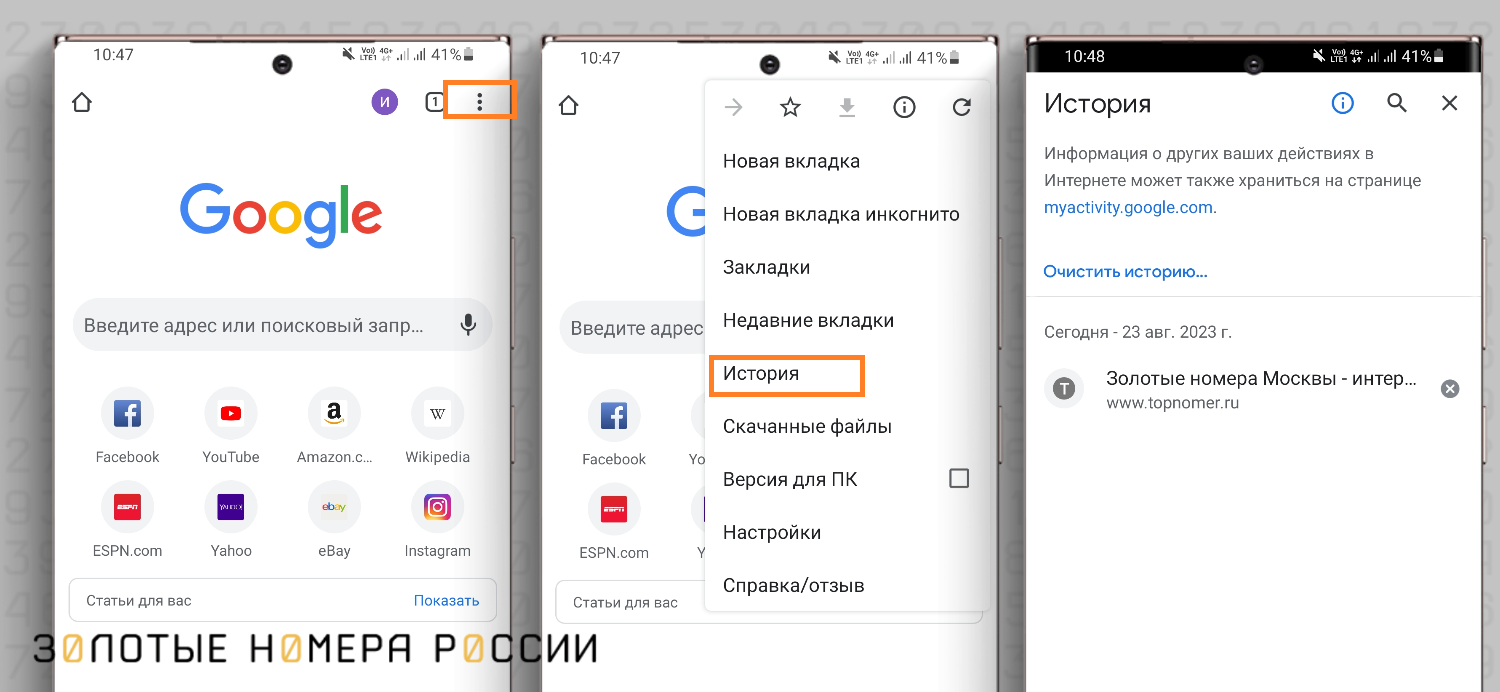
Как просмотреть историю браузера на устройствах Android — важные инструкции и советы
Хранилище времени, место, в котором информация о вашем веб-браузере будет сохраняться. Когда вы посещаете веб-страницу или сайт, информация о всех посещенных вами страницах сохраняется в истории браузера. Если вам когда-либо понадобится посмотреть, какие именно страницы вы посещали или удалить определенные записи из истории, вы можете сделать это в нескольких простых шагах.
На большинстве устройств Андроид предустановлены несколько различных браузеров, таких как Google Chrome, Mozilla Firefox, Opera, UC Browser и Yandex Browser. В каждом из них есть свое меню, в котором можно найти пункт «История» или что-то подобное, чтобы посмотреть информацию о посещенных сайтах.
В Google Chrome или Яндекс.Браузере откройте браузер и нажмите на значок «Меню», обычно это три точки или три горизонтальные линии в правом верхнем углу экрана. Выберите пункт «История» или «История посещений», чтобы увидеть список последних посещений.
Если вы используете UC Browser, откройте меню, нажав на значок «Меню», обычно это три точки или три горизонтальные линии в левом верхнем углу экрана. Затем выберите «История» или «История посещений».
В Opera найдите значок меню, обычно это три горизонтальные линии в правом нижнем углу экрана. Выберите «История» или «История посещений». Вы также можете нажать на значок с часами, чтобы открыть список истории прямо на главном экране браузера.
Если вы используете Firefox, откройте меню, нажав на значок «Меню», обычно это три точки или три горизонтальные линии в правом верхнем углу экрана. Затем выберите «Библиотека» и «История».
Все эти браузеры также предлагают функцию инкогнито, в которой данные о посещенных сайтах не сохраняются в истории. Это полезно, если вы хотите посетить веб-сайт, но не хотите, чтобы информация о нем была сохранена. Выйти из режима инкогнито можно нажатием на соответствующую кнопку в меню браузера.
Иногда бывает полезно восстановить удаленную историю браузера. Для этого можно воспользоваться специальными программами, которые можно найти в Google Play для мобильных устройств на базе Android. Однако, необходимо указать, что восстановление истории не всегда возможно, из-за особенностей браузеров и хранилища информации на телефонах.
Никакая программа или метод не способен восстановить историю посещенных страниц в браузере YouTube или на других подобных ресурсах видеохостинга и стриминга. В таких случаях вам стоит использовать историю поиска на этих ресурсах, чтобы найти интересующие вас видео.
Теперь, когда вы знаете, как посмотреть историю браузера на устройстве Android, вы можете легко найти информацию о посещенных страницах и удалить их, если таковая необходимость возникнет. И не забывайте про функцию инкогнито при посещении конфиденциальных страниц.
Что такое история браузера в телефоне
Как правило, каждый браузер имеет свой способ отображения истории. Например, в браузере Chrome кнопка для просмотра истории находится в верхнем правом углу экрана и открывает список всех посещенных страниц. В браузере Opera и UC Browser историю также можно найти через меню, указав соответствующий пункт.
История браузера может быть полезна во многих ситуациях. Например, пользователю может понадобиться найти нужный сайт или видео, которые были открыты ранее. Также история полезна для тех, кто хочет указать на определенную страницу или информацию во время обсуждения или для сохранения в качестве полезной информации.
Интересно, что история браузера может быть разделена на несколько вариантов хранения. Например, в нижней части экрана есть кнопка «инкогнито» в браузерах Chrome и Yandex, если пользователь хочет посещать сайты без сохранения истории. Кроме того, история может храниться как на самом телефоне, так и в облаке, если пользователь использует гугл аккаунт.
Важно отметить, что история браузера может быть очищена для защиты данных пользователя. Но даже после такой очистки, некоторые данные будут постоянно сохраняться в памяти телефона или компьютера, например, в качестве кэша.
В общем, история браузера – это полезная функция, которая позволяет пользователю возвращаться назад к посещенным страницам, находить интересующую информацию и хранить наиболее полезные данные.
Для чего сохраняется история браузера
История браузера сохраняется по нескольким причинам. Во-первых, это позволяет вам быстро найти и вернуться на сайт, который вы посещали ранее. Если вы, например, нажали на ссылку в каком-то приложении и перешли в браузер для просмотра страницы, то всю информацию о этом действии можно найти в истории браузера. Такое может быть полезно, если вы забыли адрес сайта или хотите восстановить посещенный вами ресурс.
Во-вторых, история браузера сохраняется для анализа вашего интернет-пользования. Она может быть использована, чтобы показать, какие сайты вы посещаете чаще всего, какой тип контента вам наиболее интересен и т. д. Эти сведения могут быть полезными как для вас самих, так и для поисковых систем и рекламодателей, чтобы предложить вам более релевантную информацию и рекламу.
В-третьих, история браузера является частью хранилища данных вашего смартфона. Яндекс.Браузер, например, хранит историю в пункте «История» в нижней части экрана, а Google Chrome позволяет найти историю в разделе «history» из меню настроек браузера. Если вы часто очищаете кэш вашего телефона или удаляете файлы для освобождения места, это может привести к удалению истории браузера.
Историю браузера также можно использовать для восстановления закрытых вкладок или в случае аварийного завершения приложения или компьютера. В большинстве браузеров есть специальная кнопка, называемая «Восстановить последнюю сессию» или «Открыть последнее закрытую вкладку», которая позволяет вернуть все закрытые вкладки и вернуться на страницы, которые вы просматривали до этого.
Несмотря на все эти полезные функции, сохранение истории браузера может также представлять определенные риски для вашей конфиденциальности и безопасности в Интернете. Злоумышленники могут использовать информацию, хранящуюся в истории браузера, для отслеживания вас или получения доступа к вашим учетным записям на различных сайтах. Чтобы избежать таких ситуаций, вы можете использовать режим «инкогнито» или «приватный режим» в своем браузере, который не сохраняет историю посещенных вами сайтов и другие данные.
| Браузер | Как найти историю |
|---|---|
| Google Chrome | Откройте меню в правом верхнем углу экрана, выберите «История» или «history». |
| Яндекс.Браузер | Откройте нижнее меню экрана, нажмите на пункт «История». |
| Opera | Выберите меню в нижней части экрана, найдите раздел «history». |
| UC Browser | Нажмите кнопку «Меню» в правом верхнем углу экрана, затем выберите «История». |
Итак, история браузера является полезным инструментом, который позволяет сохранить информацию о посещенных вами веб-сайтах. Она может быть полезна для восстановления закрытых вкладок, быстрого поиска и возвращения на ранее посещенные сайты, а также для анализа вашего интернет-пользования. Однако, помните, что сохранение истории браузера может также представлять риск для вашей конфиденциальности и безопасности, поэтому будьте внимательны при выборе, какие данные сохранять и когда их очищать.
Что делать для защиты от злоумышленников

Когда человек посещает различные страницы в браузере своего смартфона, данные о его посещениях сохраняются в истории браузера. Это полезная функция, которая позволяет пользователям легко находить и вернуться к ранее посещенным страницам. Однако, в некоторых случаях, злоумышленники могут использовать эту информацию в своих интересах.
Чтобы защититься от злоумышленников и сохранить свою приватность, можно принять несколько мер:
- Периодически удаляйте историю посещений: чтобы удалить историю посещенных страниц в браузере на Андроиде, откройте программу браузера, нажмите на кнопку меню (обычно это три точки или три линии, расположенные в верхнем правом углу), выберите раздел «История» или «History». В этом разделе отобразятся все посещенные вами сайты. Найдите пункт «Очистить историю» или «Clear history» и нажмите на него. Также вы можете указать, за какой период времени удалить историю.
- Используйте режим инкогнито: большинство браузеров, таких как Chrome, Яндекс.Браузер и Opera, предлагают режим инкогнито или приватного просмотра. Когда вы открываете новую вкладку в этом режиме, все посещенные вами сайты, история поиска и другие данные не сохраняются. Это полезно, если вы хотите исключить возможность сохранения информации о ваших действиях в браузере. Найдите пункт «Новая инкогнито-вкладка» или «New incognito tab» в меню браузера.
- Используйте другие программы или приложения: помимо стандартного браузера на вашем устройстве, вы также можете использовать другие программы или приложения для просмотра веб-страниц. Некоторые из них могут предлагать дополнительные функции защиты приватности или возможности удаления истории посещений. Перед установкой новой программы проверьте ее описание и отзывы других пользователей, чтобы быть уверенным в ее надежности.
Следуя этим рекомендациям, вы сможете улучшить защиту своей информации от злоумышленников и сохранить свою приватность в интернете. Будьте внимательны и заботьтесь о безопасности своих данных!
Какие данные сохраняются в истории браузера
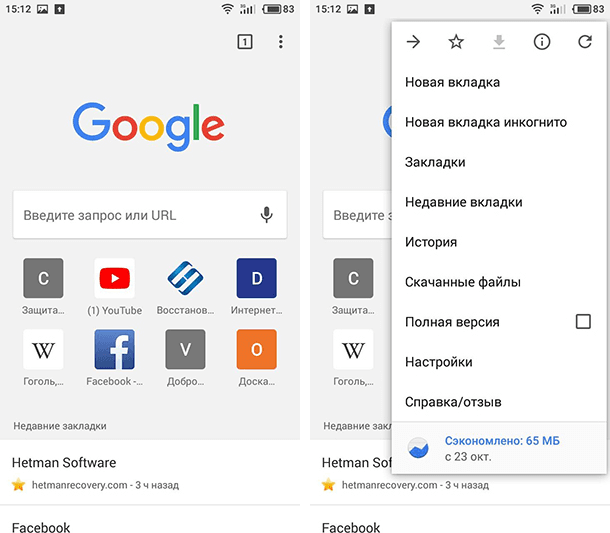
Информация, сохраняющаяся в истории браузера, может быть полезной для пользователей, которые хотят посмотреть посещенные ими сайты или выполнить очистку данных. В разных браузерах эта функция может называться по-разному, но ее основная задача состоит в сохранении информации о посещенных страницах.
Когда вы хотите посмотреть историю браузера на своем смартфоне Android, обычно вам нужно открыть браузер и найти соответствующий пункт в меню. В разных браузерах он может находиться в разных местах, но обычно это делается через меню браузера, нажав на кнопку с тремя вертикальными точками в нижней части экрана или в правом верхнем углу.
В разделе «История» или «История поиска» вы сможете увидеть список всех посещенных вами сайтов. Количество информации, сохраняемой браузером, может различаться в зависимости от настроек программы и выбранных вами пунктов в меню. Например, вы можете выбрать, чтобы браузер сохранял историю только за последний день или неделю, или сохранял все посещенные страницы.
В данном разделе можно выбрать несколько пунктов для удаления из истории посещений. Например, можно указать, чтобы программа удалила все записи, кроме последних посещенных страниц или только историю посещения определенного сайта. Также в некоторых браузерах есть возможность очистить всю историю браузера за определенный период времени.
В истории браузера сохраняются не только адреса посещенных вами сайтов, но и другая полезная информация. Например, в Google Chrome идентифицируются конкретные элементы страницы, которые вы посещали, такие как видео или подобное. В браузерах Opera существует функция «Быстрый нажатия назад», которая сохраняет историю нажатий на определенных сайтах и позволяет пользователям быстро переходить между различными страницами.
Также в истории браузера сохраняются данные о поисках пользователей. Например, если вы вводите запросы в строку поиска браузера, то эти запросы также будут сохраняться в истории поиска. Это может быть полезно для людей, которым нужно вернуться к предыдущим поисковым запросам.
Кроме того, история браузера сохраняется в качестве данных в памяти вашего телефона. Это означает, что эти данные будут доступны даже после закрытия и открытия браузера. Однако, в некоторых версиях браузеров или настроек Android может быть возможность автоматической очистки истории браузера после закрытия браузера или через определенное время.
Как посмотреть историю браузера в телефоне
Посещение различных веб-сайтов на мобильном устройстве стало незаменимой частью нашей повседневной жизни. Когда мы хотим найти полезную информацию или перейти на определенный сайт, мы обращаемся к браузеру на нашем телефоне.
Многие браузеры, такие как Chrome, Opera, UC Browser и Яндекс.Браузер, сохраняют историю посещенных сайтов, чтобы человеку было удобно следить за посещенными страницами. В случае, если вы забыли имя сайта или не помните его адрес, история браузера может быть очень полезной.
Теперь давайте рассмотрим, как посмотреть историю браузера на различных мобильных устройствах:
Google Chrome:
1. Откройте приложение Chrome на своем телефоне.
2. Нажмите на иконку меню в правом верхнем углу экрана (три точки) и выберите пункт «История».
3. На открывшейся странице будет отображено количество посещений истории браузера.
4. Выберите интересующий вас период времени или просто прокрутите вниз, чтобы просмотреть всю историю.
Opera:
1. Откройте приложение Opera на своем телефоне.
2. Нажмите на иконку меню в левом нижнем углу экрана (три горизонтальных полоски) и выберите пункт «История».
3. На открывшейся странице будет отображено количество посещений истории браузера.
4. Нажатием на каждую ссылку вы сможете увидеть информацию о посещенном сайте и время последнего посещения.
UC Browser:
1. Откройте приложение UC Browser на своем телефоне.
2. Нажмите на иконку меню в правом нижнем углу экрана (три точки) и выберите пункт «История».
3. На открывшейся странице будет отображено количество посещений истории браузера.
4. Чтобы посмотреть подробную информацию о посещенных сайтах, нажмите на каждую ссылку.
Яндекс.Браузер:
1. Откройте приложение Яндекс.Браузер на своем телефоне.
2. Нажмите на иконку меню в правом нижнем углу экрана (три точки) и выберите пункт «История».
3. На открывшейся странице будет отображено количество посещений истории браузера.
4. Нажатием на каждую ссылку вы сможете увидеть информацию о посещенном сайте и время последнего посещения.
Теперь, когда вы знаете, как посмотреть историю браузера на вашем мобильном устройстве, вы можете легко найти нужную информацию или удалить ненужные данные. Если вы хотите очистить всю историю браузера, обычно в каждом из указанных браузеров есть пункт «Очистка данных» или «Удалить историю».
Гугл Хром
После этого откроется меню, в котором нужно выбрать пункт «История». Этот пункт обычно расположен подобно другим вкладкам, таким как «Окно», «Закладки» и «Скрыть историю». Когда вы выберете пункт «История», откроется экран с историей посещений сайтов.
На этом экране вы можете увидеть список посещенных сайтов в хронологическом порядке. В этой таблице отображается информация о каждом посещенном сайте: название сайта, его адрес, а также количество посещений. Если вы хотите посмотреть полную историю посещений за какой-то конкретный период времени, вы можете выбрать соответствующий пункт в разделе «Период за» и нажать на кнопку «Проверить».
В этом разделе «История» также есть кнопка «Очистить данные». Если вы нажмете на эту кнопку, все данные о посещенных сайтах, сохраняются на вашем телефоне в качестве постоянной истории, будут удалены. Это может быть полезно, если вы хотите удалить свою историю поиска или защититься от злоумышленников, так как некоторые данные могут содержать личную информацию.
Кроме того, в Гугл Хроме есть функция инкогнито, которая позволяет посещать сайты, не сохраняя историю посещений. Если вы хотите использовать эту функцию, просто откройте меню нажав на кнопку в правом нижнем углу экрана, затем выберите пункт «Новое окно инкогнито» или «Вкладку инкогнито». В этом режиме Гугл Хром не будет сохранять данные о посещенных сайтах в истории.
Также возможностей Гугл Хрома можно расширить с помощью различных дополнений и настроек. Например, вы можете выбрать другой поисковик по умолчанию, выключить автоматическую проверку орфографии, изменить размер шрифта, блокировать всплывающие окна и многое другое.
Наконец, Гугл Хром обладает отличной интеграцией со многими популярными сервисами, такими как YouTube. Если вы хотите посмотреть видео на YouTube, достаточно найти нужное видео в поиске Гугл Хрома, выбрать его и нажать на ссылку. Это приведет вас на страницу выбранного видео на сайте YouTube, где вы сможете посмотреть его в полноэкранном режиме или добавить его в плейлист.
В целом, Гугл Хром предоставляет широкие возможности для просмотра и управления историей браузера на Android. Приложение сохраняет информацию о посещенных сайтах, позволяет просмотреть историю посещений, а также очистить данные, сохраненную на устройстве. Будь вы простым пользователем или опытным, Гугл Хром предоставит вам все необходимые функции для комфортного просмотра и поиска в интернете.
Яндекс. Браузер
Чтобы посмотреть историю в Яндекс. Браузере, вам нужно:
- Открыть приложение Яндекс. Браузер на своем смартфоне или планшете.
- Нажать на кнопку меню, которая обычно находится в верхнем правом углу экрана и выглядит как три точки или горизонтальные полоски.
- В меню выбрать пункт «История» или «История посещений».
После этого откроется страница с вашей историей посещений. Вы сможете увидеть список всех сайтов, которые вы посетили в Яндекс. Браузере на вашем устройстве.
В этой истории вы сможете делать различные действия, например:
- Найти нужную страницу, используя строку поиска вверху экрана.
- Восстановить закрытую страницу, нажав на кнопку «Восстановить».
- Очистить всю историю посещений, выбрав соответствующую опцию в меню.
- Скрыть историю посещений, используя режим инкогнито.
Также, вам будет доступна информация о времени каждого посещения, а также возможность нажать на ссылку и перейти на соответствующую веб-страницу.
История посещений в Яндекс. Браузере сохраняется некоторое время и может быть полезной во многих случаях. Например, если вы хотите найти страницу, которую вы посещали недавно, или если вам нужно вернуться на предыдущую страницу.
Однако, стоит помнить, что история посещений в Яндекс. Браузере является локальным хранилищем данных на вашем смартфоне, поэтому злоумышленники не смогут получить доступ к вашей истории без доступа к вашему устройству.
Также, есть вариант использовать другие браузеры, такие как Google Chrome, Mozilla Firefox или Opera, которые также имеют функцию просмотра истории посещений. В каждом из этих браузеров процесс просмотра истории будет немного отличаться, но в целом все они предоставляют похожие возможности по работе с историей посещений веб-страниц.
Опера
Чтобы посмотреть историю браузера Opera на телефоне, нужно открыть само приложение. После этого можно выбрать раздел «История» в нижней части экрана или воспользоваться значком с тремя точками в правом верхнем углу окна, чтобы открыть меню и выбрать пункт «История».
В данном разделе отобразятся все посещенные вами страницы в определенном порядке – от самых новых до далеко зафиксированных вами во времени. Здесь вы можете выбрать интересующую вас страницу и просмотреть ее.
Если же вас интересует, как удалить историю посещений в браузере Opera на Андроиде, то такое тоже возможно. Для этого нужно зайти в меню приложения, выбрать раздел «Настройки» и затем – «Приватность». В данном разделе можно найти функцию «Очистка истории посещений». После выбора этого пункта откроется окно с предложением удалить историю навсегда или оставить случайные посещения в ней. Если вы решаете удалить историю посещений, то операцию можно совершить одним нажатием на кнопку «Удалить».
Особо важно отметить, что приложение Opera позволяет также вести поиск и просмотр информации в режиме инкогнито, чтобы гарантировать максимальную конфиденциальность. К сожалению, в режиме инкогнито история посещений и поиска в программе не сохраняется, поэтому восстановить такую информацию будет невозможно.
Нынешняя версия программы Opera для Андроид имеет небольшое количество базовых функциональных возможностей, но именно она может быть полезной для тех, кто хочет посмотреть историю браузера, а также удалить ее в несколько простых шагов.
UC Browser
Чтобы посмотреть историю в UC Browser, откройте приложение и нажмите на значок «Меню», обычно это три точки в нижней части экрана. В открывшемся меню выберите пункт «История».
В этом разделе вы увидите все посещенные вами сайты, начиная с самых последних. Когда вы найдете нужный сайт, можно просто нажать на него, чтобы открыть его снова. В этом же разделе есть возможность удалить информацию о посещенных сайтах, если вам это нужно.
Убедитесь также, что функция сохранения истории активирована в настройках UC Browser. Для этого откройте меню приложения, выберите «Настройки» и найдите раздел «История». В этом разделе должна быть включена функция «Сохранять историю».
Кроме UC Browser, похожую функцию просмотра истории посещенных сайтов имеют и другие популярные браузеры для Андроид, такие как Google Chrome, Opera или Яндекс.Браузер. В каждом из этих приложений функция просмотра истории работает примерно так же, как описано выше.
При использовании браузера на компьютере также можно посмотреть историю посещенных сайтов. Для этого обычно нужно нажать на иконку справа от адресной строки или использовать комбинацию клавиш Ctrl + H.
Восстановить удаленную историю браузера, которая хранится на серверах пользователя, вряд ли будет возможно. В этом случае лучше воспользоваться функцией очистки истории в настройках браузера.
Не забывайте также о мере защиты своих данных при использовании браузера на публичных или общих компьютерах. В таких случаях рекомендуется включить режим инкогнито или приватного просмотра, которые не сохраняют историю посещенных сайтов.
Как удалить ссылку из истории браузера
Chrome
В Chrome открытых страниц может быть несколько. Для удаления ссылки из истории браузера в Chrome на Андроиде, следуйте инструкции:
- Откройте приложение Chrome на своем смартфоне.
- Нажмите на иконку меню в верхнем правом углу экрана (три точки) для открытия выпадающего меню.
- Выберите пункт «История».
- На открывшейся странице будут отображены все посещенные сайты. Найдите нужный сайт и проведите по нему пальцем влево.
- Появится кнопка «Удалить». Нажмите на нее и ссылка будет удалена из истории.
Opera
В Opera Mini есть несколько способов удаления ссылок из истории браузера:
- Откройте приложение Opera Mini на своем смартфоне.
- Нажмите на иконку меню в нижней панели инструментов (три горизонтальные линии).
- Выберите пункт «История».
- На открывшейся странице будут отображены все посещенные сайты. Найдите нужный сайт и проведите по нему пальцем влево.
- Появится кнопка «Удалить». Нажмите на нее и ссылка будет удалена из истории.
Яндекс.Браузер
В Яндекс.Браузере на Андроиде удаление ссылок из истории происходит следующим образом:
- Откройте приложение Яндекс.Браузер на своем смартфоне.
- Нажмите на иконку меню в верхнем правом углу экрана (три точки) для открытия выпадающего меню.
- Выберите пункт «History» (или «История»).
- На открывшейся странице будут отображены все посещенные сайты. Найдите нужный сайт и проведите по нему пальцем влево.
- Появится кнопка «Удалить». Нажмите на нее и ссылка будет удалена из истории.
Теперь вы знаете, как удалить ссылку из истории браузера на Андроиде в самых популярных мобильных программах. Эта функция очень полезна, если вы хотите удалить определенную ссылку или очистить всю историю посещений для большей конфиденциальности.
Как удалить всю историю посещений
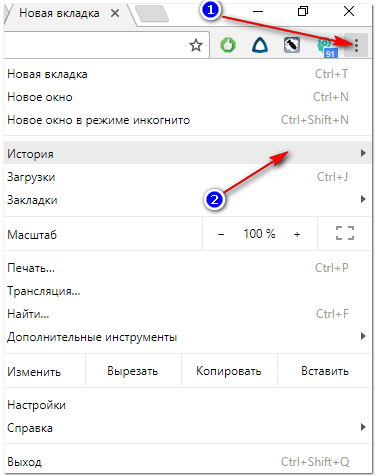
История посещений в браузерах на Android может храниться для различных целей, включая повторные посещения веб-сайтов и удобство поиска ранее посещенных страниц. Однако, некоторым пользователям может потребоваться удалить всю историю посещений в целях приватности и защиты личных данных. В этом разделе мы расскажем, как удалить историю посещений в популярных браузерах на Android.
1. Браузер Chrome:
— На телефоне Android откройте приложение Chrome.
— Нажмите на значок меню в правом верхнем углу экрана (три точки).
— В открывшемся меню выберите пункт «История».
— Затем, нажмите на кнопку «Очистить данные просмотров».
— В появившемся окне выберите «Весь период» и нажмите кнопку «Очистить данные».
2. Браузер Firefox:
— Откройте браузер Firefox на вашем смартфоне.
— Нажмите на значок меню (три горизонтальные линии или три точки) в правом нижнем углу экрана.
— В открывшемся меню выберите пункт «История».
— Затем нажмите на кнопку «Очистить недавнюю историю».
— Выберите «Всегда», чтобы удалить всю историю посещений.
— Нажмите на кнопку «Очистить данные».
3. Браузер UC Browser:
— Откройте приложение UC Browser на вашем телефоне Android.
— Нажмите на значок меню в нижней части экрана (три горизонтальные линии).
— В открывшемся меню выберите пункт «История».
— Нажмите на кнопку «Очистить историю».
— В появившемся окне выберите «Очистить всю историю» и нажмите на кнопку «ОК».
4. Браузер Opera:
— Откройте браузер Opera на вашем Android устройстве.
— Нажмите на значок меню в нижней части экрана (круглая кнопка с буквой «O»).
— В открывшемся меню выберите пункт «История».
— Нажмите на кнопку «Очистить историю» в нижней части экрана.
— Выберите «Очистить все» и нажмите на кнопку «ОК».
Также, есть возможность удалить историю посещений в других браузерах, таких как Яндекс.Браузер или Гугл Хром, выбрав соответствующий пункт в разделе «История» или «Настройки». Количество шагов для удаления истории посещений может варьироваться в зависимости от браузера, который вы используете на своем смартфоне.
Нажать кнопку «Очистить» или «Удалить» сохраняется в специальной программе, чтобы человеку было не просто делать для поиска постоянно, так как вход будет сохраняться и есть возможность посмотреть абсолютно любую историю, которую сам видел. Кроме того, если у вас установлены дополнительные расширения для своего браузера, они также могут сохранять историю посещения сайтов. Это может быть полезно для открытых вкладок, которые вы можете вернуть назад или восстановить, даже если они были случайно закрыты или выключены вашим браузером.
Надеемся, что эта информация была полезной для вас и поможет удалить всю историю посещений на вашем Android устройстве. Помните, что защита своих личных данных является важной задачей для предотвращения возможных атак злоумышленников.
Можно ли восстановить историю
Если вы потеряли данные из истории браузера на своем Android-устройстве, то, к сожалению, их восстановление может оказаться невозможным. Большинство браузеров, таких как Chrome, Firefox, Opera и т. д., не сохраняют историю посещенных сайтов в отдельные файлы или облака, поэтому восстановление данных после их удаления или очистки хранилища может быть проблематичным.
Однако, существуют некоторые варианты, которые могут помочь вам восстановить часть истории или найти некоторые данные о посещенных вами сайтах:
- Если вы используете браузер Chrome, у вас есть возможность синхронизировать историю браузера с аккаунтом Google. Если вы включите эту функцию, вы сможете получить доступ к истории браузера на любом устройстве, где вы вошли в свой аккаунт Google. Чтобы включить синхронизацию, зайдите в настройки браузера Chrome, найдите раздел «Аккаунт Google» и включите опцию «Синхронизация Google Chrome».
- Если вы используете браузер Opera, у вас также есть возможность синхронизировать историю браузера с аккаунтом Opera. Это позволяет получить доступ к истории браузера на разных устройствах, где установлен браузер Opera и вы вошли в свой аккаунт Opera. Для синхронизации истории вам потребуется установить программу Opera на компьютер, выбрать в меню «Настройки» пункт «Синхронизация» и авторизоваться в своем аккаунте. После этого на мобильном устройстве в настройках браузера Opera нужно выбрать раздел «Синхронизация и защита» -> «Защита экрана» и включить функцию «Синхронизация».
- Некоторые браузеры, как UC Browser, имеют функцию сохранения посещенных ссылок в избранное. Если вы нажмете на кнопку «История» в UC Browser, затем выберите пункт «Избранное», вы сможете найти список сохраненных ссылок на посещенные сайты.
- Также вы можете установить специальные программы для восстановления данных, которые могут помочь найти удаленные файлы на вашем Android-устройстве. Однако, существует большой риск потерять полезные данные из-за такой программы, поэтому использование таких программ рекомендуется только тем, кто действительно уверен в своих навыках и знает, что делает.
Независимо от выбранного вами варианта, помните, что сохранение истории посещений сайтов на мобильных устройствах может быть ограничено и удаление истории или очистка хранилища браузера может привести к потере данных. Поэтому, если вам необходимо сохранить важные данные или посещенные вами сайты, рекомендуется регулярно делать резервные копии или записывать интересующую вас информацию в другое место.
Видео:
Как Посмотреть и Очистить Историю Просмотров и Поиска YouTube на Телефоне или Планшете на Андроид
Как Посмотреть и Очистить Историю Просмотров и Поиска YouTube на Телефоне или Планшете на Андроид de Video Paradise 49.664 visualizaciones hace 4 años 3 minutos y 1 segundo


