
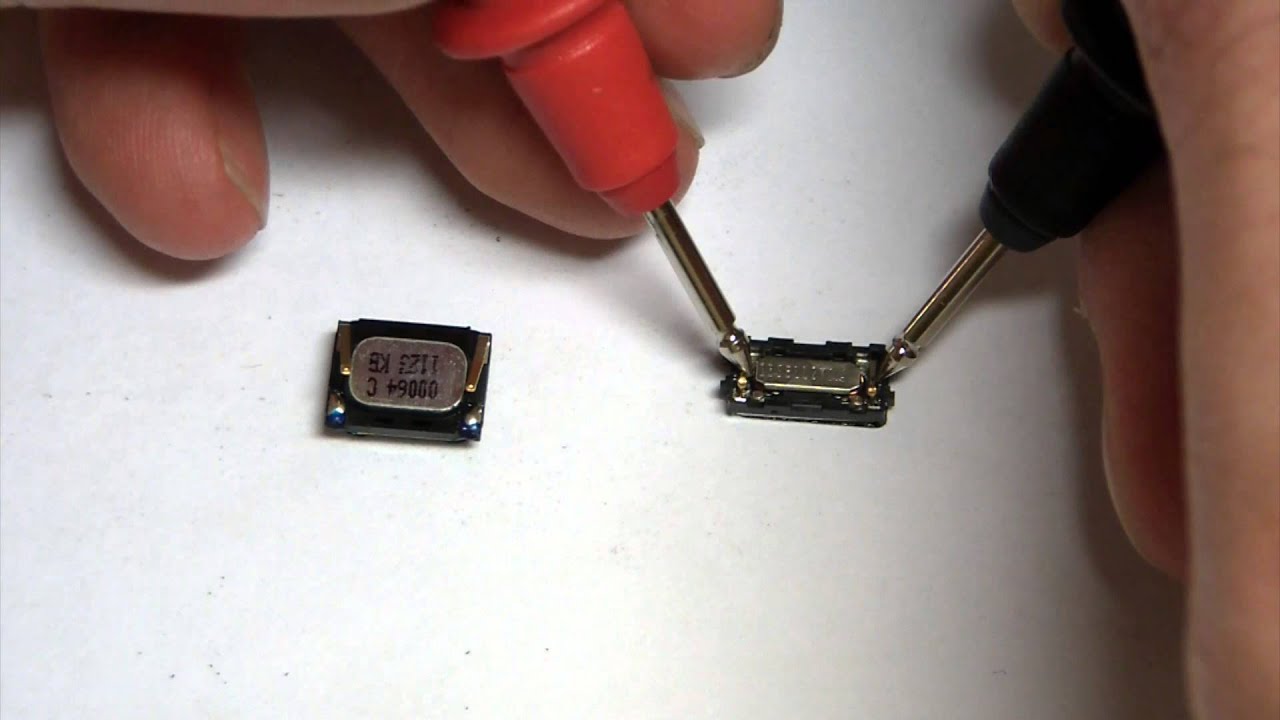
Как легко и быстро проверить работоспособность динамика на телефоне в домашних условиях
В современном мире большинство людей используют смартфоны не только для общения, но и для прослушивания музыки, просмотра видео или проведения звонков через различные приложения. Поэтому динамик на устройстве играет очень важную роль. Если звук стал тихим или искаженным, значит, пришло время обратить на это внимание и проверить работоспособность динамика на вашем телефоне.
Самый простой способ проверить динамики на телефоне — использовать приложение для проверки громкости и качества звука. В официальном магазине приложений на андроид и IOS можно скачать множество таких программ. Выберите приложение, которое подходит под ваши потребности и установите его на устройство.
Если у вас нет возможности установить приложение или вы предпочитаете делать все самостоятельно, можно воспользоваться инженерным меню телефона. Для этого откройте меню настройки и найдите раздел «О телефоне». Там должен быть пункт «Инженерное меню» или что-то подобное.
Причины тихого звука в телефоне Андроид

Если вы обратили внимание, что звук на вашем телефоне Андроид стал тихим, необходимо разобраться в причинах данной проблемы. В некоторых случаях можно решить проблему самостоятельно, а для других вам потребуется обратиться к профессионалу.
Вот некоторые причины, почему звук в телефоне Андроид может стать тихим:
- Проверьте, что звук не был намеренно установлен на низкое значение. Для этого откройте меню на вашем устройстве, выберите «Настройки» и найдите раздел «Звук». Здесь вы можете изменить громкость звука на более высокую величину.
- Если вы уже проверили звук в меню устройства и выбрали максимальное значение, но звук все равно тихий, то стоит обратить внимание на динамик самого телефона. Возможно, он забился грязью или пылью, и вам следует прочистить его. Необходимо обратиться к инженерному отделу или посмотреть инструкцию телефона и узнать, как самостоятельно прочистить динамики.
- Также есть возможность скачать официальное приложение, которое поможет вам проверить работоспособность динамика. С помощью такого приложения можно проиграть разговорный звук или другой источник звука и пройтись по всему телефону, чтобы выяснить, где именно возникает проблема.
- Если никакие из вышеперечисленных способов не помогли, то вам стоит обратиться к профессионалу для проверки и ремонта динамика. Они смогут провести диагностику вашего устройства и установить, что именно вызывает проблему с звуком.
В общем, если у вас возникла такая проблема, самый легкий способ — проверить уровень звука в меню вашего телефона, а также обратить внимание на состояние динамиков. Если причина тихого звука не очевидна, то значит стоит обратиться к профессионалу или установить специальные программы для проверки звука на вашем устройстве.
Как проверить динамик на телефоне через инженерное меню
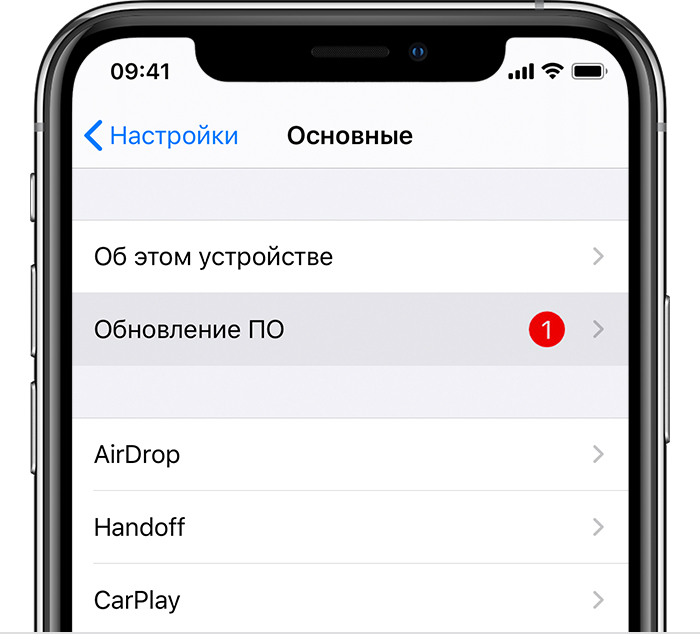
Если у вас возникли проблемы с звуком на вашем смартфоне, то достаточно легко проверить работоспособность динамика с помощью инженерного меню вашего устройства.
Что такое инженерное меню
Инженерное меню — это специальный режим телефона, который предоставляет доступ к дополнительным настройкам и функциям устройства. Обращаться к этому режиму должен только профессионал или пользователь, хорошо разбирающийся в работе смартфона.
Как открыть инженерное меню
Для начала, необходимо скачать наиболее подходящее для вашего устройства приложение для открытия инженерного меню. Вы можете обратиться к официальному сайту производителя телефона, чтобы узнать, какое приложение стоит использовать.
После установки приложения откройте его и пройдитесь по меню, чтобы найти нужный раздел для диагностики звука.
Как проверить динамик через инженерное меню

Как только вы откроете нужный раздел, вам будет предложено несколько опций для устранения проблемы со звуком. Самый простой способ проверить работоспособность динамика — это прослушать разговорный звук наиболее громким из доступных уровней громкости.
Если звук работает, значит проблема скорее всего не в динамике, а в другом устройстве (например, наушниках). Если громкий звук не работает, то обратите внимание на другие опции в меню для диагностики динамика.
Если эти способы не помогли, то вы можете попробовать прочистить динамик с помощью водорода или обратиться в сервис для дальнейшей диагностики или замены.
Запомните, что использование инженерного меню — это действие, которые может повлиять на работу вашего телефона. Если вы не уверены в своих навыках, лучше обратиться к профессионалу.
Как проверить разговорный динамик на андроиде с помощью программы для диагностики
Если у вас есть подозрения о неисправности разговорного динамика на вашем андроиде, то чтобы проверить его, вам потребуется использовать специальную программу для диагностики звука. Такая программа позволяет легко определить, есть ли проблемы с динамиком и что именно нужно делать, чтобы исправить ситуацию.
Самый простой способ проверить динамик на андроиде — использовать встроенное инженерное меню. Обратите внимание, что для этого нужно быть внимательным и не менять настройки, если вы не знаете, что точно делаете. Некоторые настройки могут повлечь за собой нежелательные последствия и навредить устройству.
Вот что нужно сделать, чтобы проверить разговорный динамик на андроиде через инженерное меню:
- Перейдите в настройки вашего телефона.
- В меню выберите «О телефоне».
- Теперь выберите «Информация о программном обеспечении».
- После этого вам нужно найти и выбрать «Версия ПО» или «О ПО».
- Установите палец на названии «Версия ПО» и начните быстро нажимать на него несколько раз.
- После этого откроется инженерное меню, в котором можно проверить работу разговорного динамика.
Если вы не смогли найти инженерное меню в вашем андроиде, можете обратиться к инструкции на сайте производителя вашего устройства или попробовать найти ответы в интернете.
После открытия инженерного меню, обратите внимание на раздел, связанный с проверкой разговорного динамика. Там вы можете выбрать тестовый звук и проверить громкость и качество звука.
Если вам не удалось проверить разговорный динамик через инженерное меню или вы хотите использовать более удобный и понятный способ, вы можете установить специальное приложение для диагностики звука. Наиболее популярные такие программы можно найти в магазине приложений вашего андроид.
После установки программы для диагностики звука, запустите ее и следуйте инструкциям, чтобы проверить разговорный динамик на андроиде. Обычно в таких приложениях предлагается прослушать тестовый звук разной громкости и качества. Обратите внимание, что некоторые программы могут требовать доступа к микрофону, чтобы провести полную диагностику.
Если программа для диагностики звука помогла вам определить проблему с разговорным динамиком, вы можете попробовать почистить динамик от пыли или использовать специальное устройство для удаления пыли, такое как сжатый воздух или спрей с водородом.
Если после проверки разговорного динамика вы установили, что проблемы нет, значит, проблема может быть в другом месте вашего телефона. Например, вы можете проверить громкость звука, наличие наушников или настройки уведомлений.
Не забывайте, что если у вас возникли вопросы или проблемы при проверке разговорного динамика на андроиде, вы всегда можете обратиться за помощью к специалистам или к сообществу пользователей на форумах и соцсетях.
Как почистить динамики смартфона
Если вы заметили, что звук на вашем смартфоне стал низким или нечетким, то, возможно, динамик требует очистки. В этом разделе мы расскажем, как правильно почистить динамики смартфона.
1. Официальный диагностический режим
Первым шагом можно воспользоваться встроенными средствами самого смартфона. Для этого необходимо открыть меню «Настройки» в операционной системе Android и выбрать раздел «О телефоне» или «О устройстве». После этого найдите пункт «Инженерное меню» или «Diagnose». В этом разделе можно провести диагностику устройства и проверить работоспособность динамика.
2. Использование приложения-тестера

Наиболее простым и удобным способом проверить работу динамиков смартфона является использование специальных приложений-тестеров. Они позволяют пользователю в режиме реального времени осуществить проверку звука на различных частотах. Такое приложение можно легко найти и установить с официального сайта Google Play.
Для выполнения проверки с помощью приложения нужно открыть его на устройстве и следовать инструкции, приведенной в описании. Приложение может предлагать разные тестовые моды, например, проигрывание частот или разговорный режим. Пользователь выбирает то, что ему необходимо проверить.
3. Проверка внешней средой

Если вы профессионал, то для проверки динамика можно использовать специальные аппаратные устройства и программы для диагностики звука. Однако для обычного пользователя это может быть сложно и ненужно. В большинстве случаев пользователь должен быть в состоянии самостоятельно выяснить, работает ли динамик на его устройстве.
Если все вышеперечисленные методы не помогли определить причины неправильной работы динамика, значит, необходимо обратиться к профессионалу для проведения более детальной диагностики смартфона и починки динамиков.
Важно помнить, что при решении проблемы с динамиком нужно быть внимательным и выбрать самый правильный способ проверки и починки. Обратите внимание на официальные источники, необходимые программы и не забывайте о своей безопасности и безопасности устройства.
В итоге, с помощью простых действий и приложений вы можете проверить и почистить динамики смартфона самостоятельно, не обращаясь к профессионалам. Однако, если проблема остается и самостоятельное вмешательство не помогло, лучше обратиться к специалисту, чтобы не ухудшить ситуацию и не повредить устройство независимо от типа операционной системы вашего смартфона.
Что делать, если не работает динамик на Андроиде
Если ваш динамик на Андроид-смартфоне стал тихим или перестал работать вообще, есть несколько простых способов проверить его функциональность и попытаться исправить проблему без обращения в сервис.
- Сначала убедитесь, что причина проблемы не в настройках аудио на вашем устройстве. Проверьте, что звук не выключен или установлен на минимальный уровень. Можно также пройтись по основным программам (наиболее часто используемым) и выбрать одну из них для прослушивания звука.
- Если вам по-прежнему не удается услышать громкий звук, то следующим шагом будет пройтись по настройкам Андроид-смартфона. Откройте «Настройки» вашего телефона и найдите «Звук». Здесь вы можете проверить громкость разных приложений, а также настроить микрофон и динамики. Обратите внимание на то, выбран ли правильный источник звука для воспроизведения.
- Если эти шаги не помогли, можно использовать специальное приложение для диагностики звука на Андроид-устройстве. Скачать такое приложение можно на официальном сайте Андроид или в магазине приложений. После установки приложения запустите его и следуйте указаниям для проверки звуковой системы на вашем устройстве.
- Если ни одно из вышеперечисленных не помогло, возможно, причина неисправности динамика на вашем телефоне связана с аппаратными проблемами. В этом случае лучше обратиться в сервисный центр для диагностики и ремонта.
- Перед обращением в сервис рекомендуется также посмотреть внимательно на динамик и проверить его наличие физических повреждений. Если он поврежден, то его следует заменить.
- Учитывайте, что есть некоторые модели Андроид-устройств, на которых динамик является разговорным и не предназначен для воспроизведения музыки и других звуков. Такие устройства обычно оснащены дополнительными динамиками или аудиоразъемами для воспроизведения звука с наушников или динамиков.
Обратите внимание, что процедуры для проверки динамика и его исправления могут отличаться в зависимости от модели вашего Андроид-смартфона. В случае необходимости ознакомьтесь с руководством пользователя или обратитесь за помощью к производителю вашего устройства.
Видео:
Как проверить динамик на работоспособность
Как проверить динамик на работоспособность by macmyapples 208,503 views 11 years ago 2 minutes, 45 seconds


