
Как безопасно и легко сбросить данные с iCloud на iPhone
Если вы являетесь владельцем устройства от Apple, то вы, безусловно, уже знакомы с функцией Айклауд. Этот сервис позволяет владельцам устройств Apple сохранять свою информацию в облаке, чтобы иметь доступ к ней в любое время и с любого устройства. Однако, когда наступает момент, когда вам необходимо сбросить Айклауд на своем Айфоне, это может вызвать некоторые затруднения.
Сделать это необходимо после того, как вы убедитесь, что все ваши данные сохранены в другом месте, так как удаление Айклауда приведет к удалению всех данных, связанных с вашим аккаунтом. Если у вас есть компьютер, на котором установлен iTunes, то вы можете использовать его для сброса Айклауда на вашем Айфоне.
Для начала, откройте iTunes на вашем компьютере и подключите ваше устройство к компьютеру. Затем откройте учетную запись Apple, нажав на свою фотографию в верхнем правом углу iTunes. В открывшемся меню выберите пункт «Показать учетную запись», затем прокручивайте страницу внизу до тех пор, пока не найдете раздел «ИТОГО». В этом разделе вам нужно нажать на кнопку «Удалить учетную запись» и подтвердить свои намерения.
Если у вас нет доступа к компьютеру, то вы можете сбросить Айклауд прямо на своем устройстве. Для этого откройте «Настройки» на своем Айфоне, затем прокрутите вниз до раздела «iCloud». В этом разделе вы увидите список всех приложений и служб, связанных с вашим аккаунтом Айклауда.
Зачем нужно сбросить Айклауд на Айфоне
Существуют ситуации, когда владелец смартфона Айфон решает сбросить Айклауд. Это делается для удаления учетной записи iCloud, которая связана с устройством и выполняет функции хранения данных и создания резервных копий.
Одной из основных причин, по которой пользователи решают сбросить Айклауд, является необходимость продать или передать свой гаджет. В таком случае обязательно нужно убедиться в полном удалении учетной записи iCloud, чтобы новый владелец мог зайти в свой собственный аккаунт и использовать устройство без каких-либо проблем.
В будущем, если владелец нового телефона или iPad захочет добавить свои данные, то будет открывать аккаунт iCloud и делать все необходимые действия через него, например, создание резервных копий или обновление программного обеспечения. Поэтому, чтобы он мог полноценно пользоваться своим гаджетом, прежнему владельцу необходимо сбросить учетную запись iCloud.
Еще одна ситуация, когда стоит сбросить Айклауд на Айфоне, — это потеря пароля от своего аккаунта. Если владелец не может найти или вспомнить свой пароль, то без доступа к iCloud ему не удастся открыть свою учетную запись, где хранятся его данные.
Кроме того, существует возможность освободить место на устройстве, если учетная запись iCloud заполнена большим количеством данных. В этом случае можно сделать резервную копию данных на компьютер и удалить их с iCloud, освободив тем самым дополнительное пространство на телефоне или планшете.
Важно отметить, что при сбросе Айклауда на Айфоне удалится вся информация, связанная с этим аккаунтом, включая резервные копии, контакты, фотографии, записи и другие данные, хранящиеся в iCloud. Поэтому перед выполнением данного действия необходимо обязательно создать резервную копию своих данных на компьютере или устройстве, чтобы в будущем можно было восстановить важную информацию.
Как удалить Айклауд с Айфона
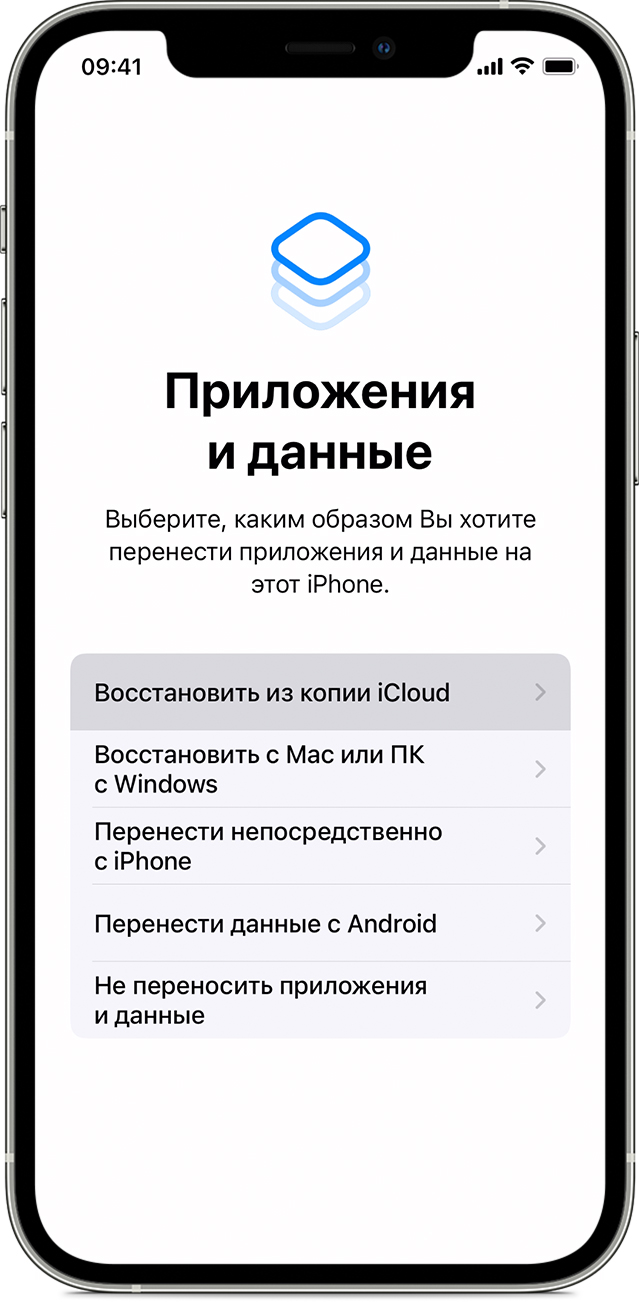
Владельцы Айфона могут удалить свой аккаунт Айклауда, чтобы использовать новый или передать устройство другому человеку. Также удаление может быть необходимо в ситуациях, когда пользователь собирается сбросить Айклауд на своем устройстве и начать все с чистого листа.
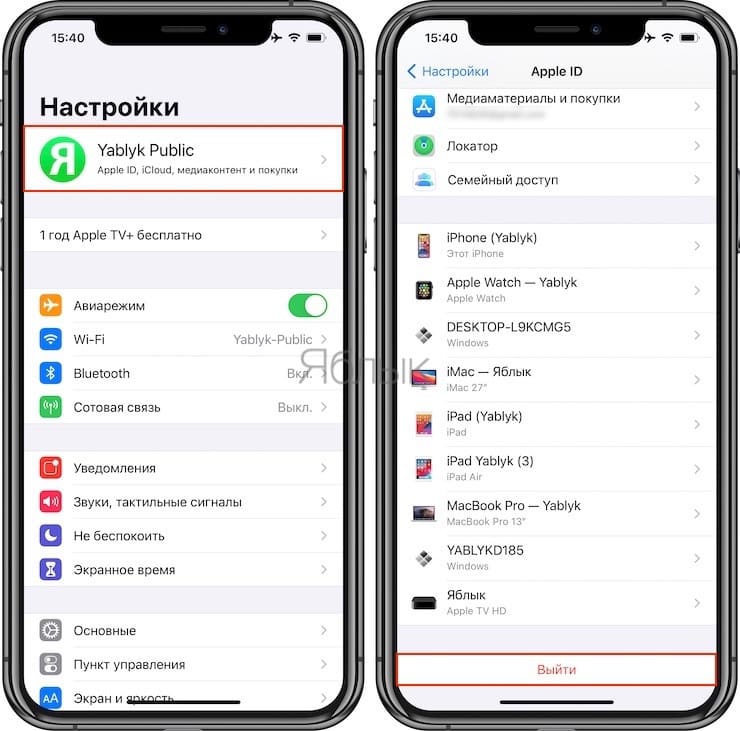
Чтобы удалить Айклауд с Айфона, необходимо выполнить определенные действия. Прокручиваем внизу главной страницы телефона и находим пункт меню «Настройки». Открывают его и выбирают свой аккаунт в самом верху списка.
На открывшейся странице аккаунта нажимают кнопку «iCloud». Потом прокручивают страницу вниз до пункта «Удалить аккаунт». При удалении учетной записи iCloud все данные будут удалены с устройства, так что перед этим процессом обязательно стоит сделать резервную копию своих данных.
После нажатия на кнопку «Удалить аккаунт» система попросит подтвердить свое намерение ввести пароль от своей учетной записи iCloud.
Если пароль был введен правильно, то аккаунт iCloud будет успешно удален с вашего устройства.
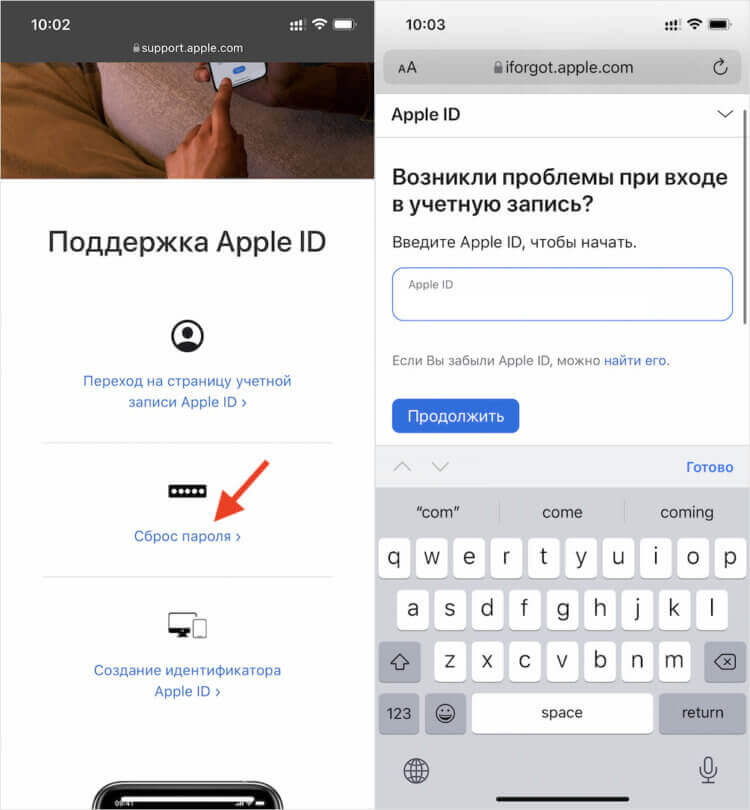
Но если вам нужно удалить Айклауд с Айфона, но пароль от учетной записи был забыт, есть решение и для этой ситуации. Необходимо зайти в настройки Айфона -> «Общие» -> «Сброс» -> «Сбросить все содержимое и настройки». После чего вам будет предложено ввести пароль от учетной записи iCloud. Здесь стоит выбрать пункт «Забыли Apple ID или пароль?», и тогда вы сможете сбросить пароль и удалить свой аккаунт iCloud с устройства.
Удаление Айклауда с Айфона может быть необходимо и в будущем, если вы решите купить новое устройство или просто хотите отказаться от использования данной функции. При этом, если вы решите снова включить функции iCloud на своем устройстве, вам необходимо будет восстановить все свои данные.
Теперь вы знаете, как удалить Айклауд с Айфона. Удачного вам использования вашего устройства без учетной записи iCloud!
На самом Айфоне
Если у вас есть намерения сбросить Айклауд на Айфоне, то есть несколько функций, которые могут вам помочь. Во-первых, вы можете открыть настройки вашего айфона и зайти в свою учетную запись iCloud. Здесь обязательно убедитесь, что вы вошли в свой аккаунт, а затем прокрутите вниз страницы и найдите полное удаление аккаунта iCloud.
Для удаления аккаунта вам необходимо подтвердить свои намерения паролем на аккаунт. После подтверждения аккаунт будет удален со всех устройств, которые связаны с вашим iCloud.
Если вы хотите удалить запись iCloud на айфоне без полного удаления аккаунта, вы можете выбрать функцию «удалить учетную запись» на странице iCloud в настройках. В таком случае все данные, связанные с iCloud на вашем айфоне, будут удалены, но ваш аккаунт останется активным и вы сможете использовать его в будущем.
Другой вариант — это убедиться, что вы не выполнили резервную копию вашего айфона перед удалением аккаунта iCloud. Для этого зайдите в настройки, затем в раздел iCloud, далее в раздел «резервное копирование» и проверьте, есть ли у вас резервная копия вашего айфона. Если такая копия существует, то вам стоит подключить ваш айфон к компьютеру и выполнить синхронизацию с помощью iTunes, чтобы иметь возможность восстановить все важные данные после удаления аккаунта iCloud.
Если у вас есть несколько аккаунтов iCloud на вашем айфоне, то для удаления каждого из них необходимо зайти в настройки iCloud, выбрать нужный аккаунт и кликнуть на «удалить аккаунт» внизу страницы.
Затем вы можете зайти в iCloud через настройки, выбрать пункт «создать новый Apple ID» и следовать алгоритму для создания нового аккаунта.
Не забудьте также убедиться, что вы вышли из своей учетной записи iCloud на других устройствах, таких как iPad или компьютер. Для этого зайти в настройки iCloud, выбрать нужный аккаунт и нажать на «выйти» внизу страницы.
Стоит отметить, что удаление аккаунта iCloud может быть временно недоступно для некоторых пользователей. В таком случае лучше обратиться в службу поддержки Apple для получения помощи.
Через iTunes
Вот пошаговая инструкция, как сбросить iCloud на iPhone через iTunes:
- Убедитесь, что на вашем iPhone установлена последняя версия операционной системы iOS.
- Подключите ваш iPhone к компьютеру с помощью USB-кабеля.
- Откройте программу iTunes на вашем компьютере.
- Перейдите на страницу устройства в iTunes. Если она не открывается автоматически, кликните на значок вашего iPhone в верхнем левом углу окна iTunes.
- Прокрутите страницу вниз до раздела «Резервное копирование и восстановление» и кликните на кнопку «Сделать резервную копию сейчас».
- Подождите, пока iTunes сделает полное резервное копирование вашего iPhone.
- После завершения резервного копирования, вам нужно выбрать пункт «Восстановить iPhone» в разделе «Резервное копирование и восстановление».
- Теперь у вас есть два варианта:
- Если вы хотите полностью удалить iCloud с вашего iPhone и создать новую учетную запись iCloud, выберите опцию «Установить устройство как новое».
- Если вы хотите удалить только ваш текущий аккаунт iCloud и заменить его другим, выберите опцию «Восстановить из этой резервной копии» и выберите резервную копию, сделанную ранее.
- Продолжайте следовать инструкциям на экране, чтобы завершить процесс сброса iCloud.
После сброса iCloud на вашем iPhone, все данные, связанные с вашим текущим аккаунтом iCloud, будут удалены. Помните, что перед удалением iCloud со своего устройства, обязательно сохраните копию всех важных данных. Если вы хотите использовать iCloud в будущем, вам необходимо будет создать новый аккаунт iCloud с помощью своей электронной почты.
С компьютера
Для начала, убедитесь, что у вас есть учетная запись iCloud на вашем устройстве iPhone. Если вы не уверены в наличии аккаунта, вы можете открыть свой iPhone, зайти в настройки и прокрутить страницы вниз до тех пор, пока не найдете пункт «iCloud». Если этого пункта нет — значит, у вас нет учетной записи iCloud.
Если у вас есть учетная запись iCloud, вам необходимо убедиться, что вы помните пароль от этой учетной записи. Если вы не помните пароль, вам придется восстановить его или создать новый. Для этого в настройках iCloud есть функция «Забыли пароль?», с помощью которой вы сможете сбросить пароль.
Если вы уверены в наличии аккаунта iCloud и помните ваш пароль, вы можете приступить к удалению iCloud с вашего устройства iPhone.
|
|

Важно отметить, что при сбросе устройства через iTunes вы удалите все данные с вашего телефона, включая аккаунт iCloud. Поэтому перед выполнением этих действий убедитесь, что у вас есть копия всех необходимых файлов.
Если у вас возникнут сложности при удалении iCloud с iPhone с помощью компьютера, вы можете обратиться в службу поддержки Apple для получения дополнительной информации и помощи.
Полное удаление аккаунта
Полное удаление аккаунта Айклауд со своего устройства может потребоваться в различных ситуациях. Владелец аккаунта может забыть пароль или хотеть избавиться от устройства, без опасения, что кто-то получит доступ к его личной информации. В этом случае необходимо полностью удалить данные из гаджета.
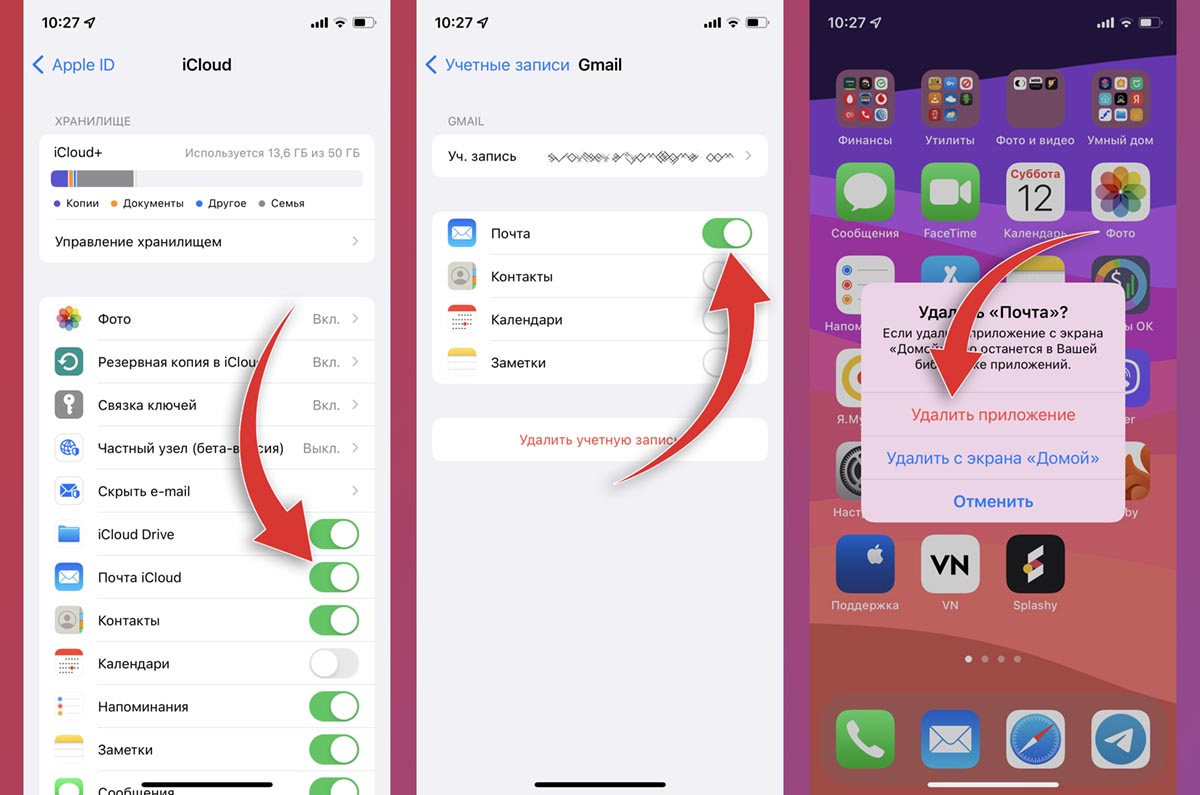
Для полного удаления аккаунта Айклауд на Айфоне следуйте следующему алгоритму:
- Зайти в настройки устройства, прокручивают страницу вниз и выбирают пункт «iCloud».
- На странице службы iCloud кликают на свой аккаунт, который находится в самом низу.
- В открывшемся окне выбирают пункт «Удалить аккаунт».
- Система предлагает подтвердить действия и ввести пароль от учетной записи.
- После подтверждения пароля, аккаунт iCloud будет полностью удален с устройства.
Обязательно удалите аккаунт с вашего компьютера, если вы решили полностью избавиться от службы iCloud и перестать использовать ее в будущем.
Для удаления аккаунта с компьютера выполните следующие действия:
- Откройте iTunes на компьютере.
- В верхней части окна нажимают на свою учетную запись и выбирают пункт «Account Info».
- Затем на новой странице выбирают пункт «Settings» справа.
- На новой странице кликают на «Manage» рядом с «Subscriptions».
- После выбирают службу iCloud и нажимают на кнопку «Cancel Subscription».
- Удаление аккаунта с вашего компьютера выполнено.
Таким образом, при удалении аккаунта iCloud на Айфоне и его учетной записи с компьютера, вы полностью избавляетесь от своей учетной записи. Будьте внимательны и следуйте инструкциям, чтобы избежать потери важных данных или проблем с функциональностью вашего устройства.
Как сбросить Айклауд на Айфоне без пароля
Зачем это может понадобиться? Возможно, вы купили бывший в употреблении айфон, и хотите убедиться, что все данные предыдущего владельца удалены. Или, быть может, вы забыли пароль от своего аккаунта Айклауд и не можете получить доступ к своему айфону. В любом случае, существует несколько действий, которые можно сделать, чтобы сбросить Айклауд на Айфоне без пароля.
Перед тем, как приступить к процессу сброса Айклауда, обязательно сделайте резервную копию своих данных. Это можно сделать, подключив ваше устройство к компьютеру и запустив iTunes. После того, как вы успешно сделали резервную копию, можно приступать к процессу сброса Айклауда.
| 1 | На вашем айфоне зайдите в настройки и прокручиваете страницу вниз, чтобы найти раздел «Общие». |
| 2 | В разделе «Общие» выберите «Сброс». |
| 3 | На странице сброса выберите «Сбросить все содержимое и настройки». |
| 4 | В подтверждении действия введите пароль от вашего айфона. |
| 5 | Айфон перезагрузится и все данные будут удалены, включая настройки Айклауда и ваш аккаунт. |
| 6 | После перезагрузки айфона, вы можете создать новый аккаунт Айклауд или ввести данные своего существующего аккаунта. |
Если вы не имеете доступа к своему аккаунту Айклауда из-за забытого пароля, то вам может потребоваться обратиться в службу поддержки Apple. На странице поддержки Apple выберите продукт «Айфон», затем «Айклауд и Айклауд Drive», и после этого изберите необходимую вам тему, связанную с удалением аккаунта Айклауда.
В будущем, чтобы избежать подобных ситуаций, рекомендуется правильно сохранять и управлять своими учетными записями Айклауда. Не делитесь своим паролем с другими людьми и никогда не покупайте айфон, если не можете убедиться, что аккаунт Айклауда соответствующего гаджета удален.
Как убедиться, что айклауд удален
После удаления данных из службы iCloud на вашем устройстве iPhone или iPad вам может понадобиться убедиться, что удаление успешно выполнилось. Чтобы это сделать, следуйте инструкциям:
- Зайдите в настройки вашего устройства, нажав на иконку «Настройки» на главном экране.
- Прокрутите страницу вниз и выберите пункт меню «Ваше имя» или «iCloud», в зависимости от версии iOS.
- На открывшейся странице кликните на службу iCloud, которую вы хотите удалить.
- После открытия страницы службы iCloud прокручиваете вниз до самого низа и кликаете на пункт «Удалить аккаунт».
- Подтвердите удаление аккаунта, введя пароль вашей учетной записи iCloud, и нажмите на кнопку «Удалить» либо «Удалить с моего устройства».
После выполнения этих действий ваш аккаунт iCloud будет удален с вашего устройства. Чтобы убедиться, что удаление прошло успешно:
- Зайдите в настройки устройства и прокрутите страницу вниз.
- Выберите пункт меню «Ваше имя» или «iCloud».
- На открывшейся странице прокрутите вниз и убедитесь, что рядом со службой iCloud нет галочки, то есть служба удалена с вашего устройства.
Теперь вы можете быть уверены, что ваш аккаунт iCloud удален с вашего iPhone или iPad. Если вы решите в будущем использовать службу iCloud снова, вам будет необходимо зайти в настройки устройства, выбрать службу iCloud и выполнить процедуру настройки заново.
Видео:
Забыл пароль iCloud. Как восстановить пароль Apple ID? Как разблокировать iCloud своего айфона 2021
Забыл пароль iCloud. Как восстановить пароль Apple ID? Как разблокировать iCloud своего айфона 2021 de Усто навруз 453.491 visualizaciones hace 2 años 2 minutos y 34 segundos


