
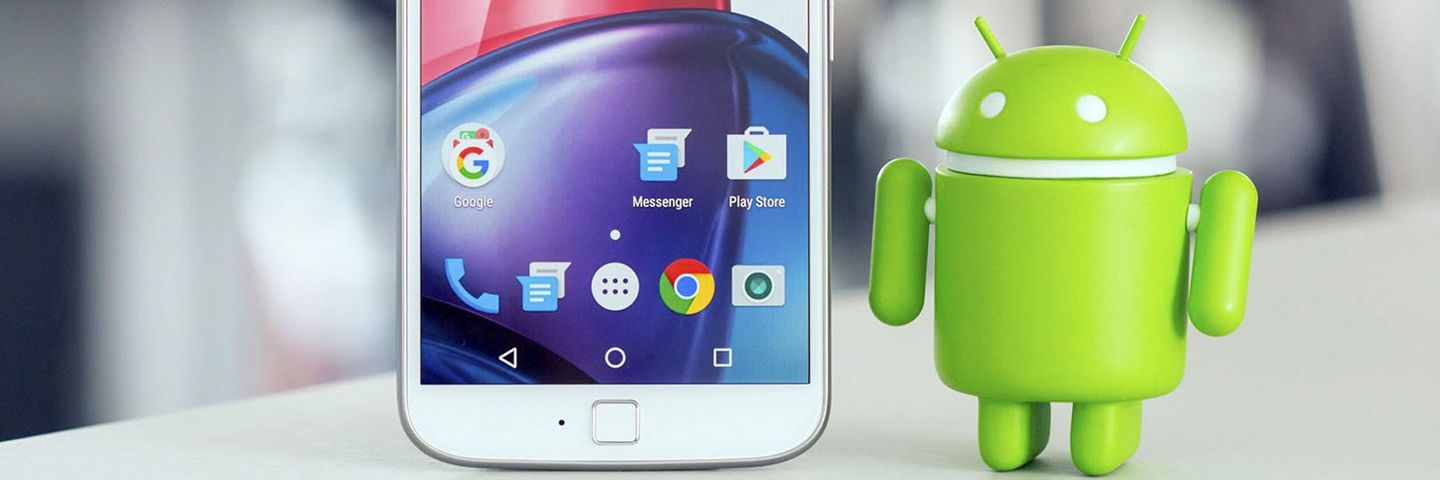
Методы и советы для улучшения производительности вашего устройства Android
Оптимизация работы Андроид-смартфона может быть полезной для его более эффективного использования. Существует несколько способов ускорить работу устройства и избавиться от тормозов. В этой статье мы рассмотрим несколько полезных советов от разработчиков и опытных пользователей, чтобы ваш Андроид стал работать быстрее и более отзывчиво.
1. Очистить память от ненужных процессов и приложений
1000_d_850jpg-1644209287.jpg)
Одним из наиболее распространенных способов ускорения Андроид-смартфона является удаление ненужных процессов и приложений. Чтобы открыть список всех запущенных приложений, нажмите на кнопку «Последние» или «Меню» на экране своего устройства. Затем выйдите из приложений, которые вы больше не используете, и удалите их, если это возможно.
2. Оптимизация работы фоновыми процессами
Если у вас установлены живые обои, наиболее эффективным способом сделать Андроид быстрее является отключение этой возможности. Живые обои могут замедлить работу устройства и потреблять больше ресурсов процессора и батареи. Чтобы это сделать, перейдите в настройки интерфейса вашего устройства и выберите стандартные обои или статичные изображения.
3. Запустите утилиту Greenify
Установка и активация утилиты Greenify также может помочь сделать Андроид быстрее. Greenify позволяет оптимизировать работу приложений, которые работают в фоновом режиме, и убрать излишние процессы. Это может быть особенно полезно для моделей с более старой версией операционной системы. Просто установите Greenify из Google Play и следуйте инструкциям разработчиков.
4. Отключите ненужные анимации
Если ваше устройство медленнее, чем вы ожидали, отключение ненужных анимаций может помочь увеличить скорость работы. Чтобы это сделать, перейдите в настройки вашего устройства и найдите раздел «О смартфоне» или «О телефоне». Здесь вы найдете пункт «Версия Android» или «Build number». Нажмите на этот пункт несколько раз, чтобы активировать режим разработчика. Затем вернитесь в настройки, найдите раздел «Опции разработчика» и отключите анимации устройства.
5. Обновите операционную систему
Наиболее простым способом сделать Андроид быстрее является обновление операционной системы до последней версии. Регулярные обновления исправляют ошибки и улучшают производительность устройства. Чтобы обновить операционную систему, перейдите в настройки вашего устройства и найдите раздел «Обновление ПО» или «О смартфоне». Здесь вы сможете проверить наличие обновлений и установить их.
6. Управляйте приложениями и виджетами
Многие приложения и виджеты могут замедлить работу вашего Андроид-смартфона. Чтобы ускорить устройство, удалите неиспользуемые приложения и отключите ненужные виджеты. Перейдите в настройки вашего устройства, найдите раздел «Приложения» или «Управление приложениями» и уберите приложения, которые вы больше не используете.
7. Перепрошивка — продвинутый способ ускорения
Если все приведенные выше методы не дали желаемого результата, вы можете попробовать перепрошить мобильное устройство. Перепрошивка позволяет установить более легкую и быструю версию операционной системы. Однако этот способ не рекомендуется для новичков, так как он требует определенных навыков и может привести к потере данных. Если вы решили выполнить перепрошивку, убедитесь, что вы исколплированную ссылку на официальный ресурс производителя устройства и следуйте инструкциям внимательно.
В итоге, сделать Андроид быстрее возможно с помощью оптимизации настроек, удаления ненужных процессов и приложений, а также использования специальных утилит. Выберите подходящий для вас метод и наслаждайтесь быстрой и отзывчивой работой вашего устройства!
Почему смартфон начинает работать медленнее
:no_upscale()/imgs/2022/02/06/16/5219838/0be81fef1cecd6f13ff49281b4301f61658c8f7c.jpg)
Смартфоны на базе операционной системы Android предлагают множество возможностей и функций, но со временем могут начать замедляться. Это может быть вызвано несколькими причинами.
1. Установка множества приложений
Пользователи могут загружать и устанавливать большое количество приложений на свои устройства. Каждое приложение требует определенных ресурсов, и если их слишком много, процессор и оперативная память могут не справиться с их обработкой, что приводит к замедлению работы смартфона.
2. Загруженность фоновыми процессами
Некоторые приложения могут оставаться активными в фоновом режиме, и тем самым использовать ресурсы смартфона без необходимости. Чтобы ускорить работу, можно перейти в настройки приложений и отключить фоновые процессы или удалить такие приложения, если их использование неактуально.
3. Анимации и живые обои
Живые обои и анимации могут создавать дополнительную нагрузку на процессор и графику, что может замедлить работу смартфона. Для ускорения работы можно выбрать статичные обои и отключить или уменьшить настройки анимации.
4. Использование кэша и масштабирования
Приложения и браузер могут использовать кэш для более быстрой загрузки данных, но со временем он может накапливаться и занимать больше памяти, что влияет на производительность. Также, использование масштабирования экрана может вызывать задержки при прокрутке или открывании приложений. Очистить кэш и отключить масштабирование поможет ускорить работу устройства.
5. Неиспользуемые приложения и виджеты
Многие пользователи не удаляют приложения и виджеты, которыми больше не пользуются. Они продолжают занимать ресурсы устройства и могут вызвать замедление. Удаление неиспользуемых приложений и виджетов поможет освободить ресурсы и ускорить работу смартфона.
6. Параметры и настройки
Каждое приложение имеет свои настройки, которые могут влиять на его работу и потребление ресурсов. Некоторые приложения могут быть настроены на автоматическую синхронизацию или использование сети данных, что требует дополнительных ресурсов и может замедлить работу устройства. Необходимо просмотреть настройки приложений и выбрать наиболее подходящие параметры для более быстрой работы.
В итоге, если смартфон начинает работать медленнее, не обязательно сразу покупать новое устройство. Зачастую, простые действия, такие как удаление неиспользуемых приложений, оптимизация настроек и очистка памяти, позволяют значительно ускорить работу устройства.
Реальные способы, как сделать Андроид быстрее
1. Очистить лишние приложения
Удалите все неиспользуемые приложения с вашего устройства. Чем меньше приложений, тем быстрее будет работать Андроид. Кроме того, можно использовать приложение Greenify, которая позволяет «заморозить» другие приложения, чтобы они не работали в фоновом режиме.
2. Отключить живые виджеты и анимации
Живые виджеты нагружают процессор и расходуют батарею, поэтому отключите их, чтобы ускорить работу устройства. Также рекомендуется отключить анимации в настройках устройства, чтобы экран переключался мгновенно.
3. Управление памятью и процессами
Разработчики Андроид предусмотрели возможность управления памятью и процессами. В настройках устройства можно настроить параметр управления памятью, чтобы использовать ее более эффективно. Также можно убрать лишние процессы, которые могут замедлять работу устройства.
4. Отключить автосинхронизацию и местоположение
Автосинхронизация и постоянное определение местоположения также могут замедлять работу устройства, поэтому рекомендуется отключить их через настройки устройства.
5. Обновить операционную систему
Чтобы ускорить работу Андроид, надо время от времени обновлять операционную систему до последней версии. Обновления могут содержать исправления ошибок и улучшения производительности.
6. Перепрошивка устройства
Если все вышеперечисленные способы не дают желаемого результата, можно попробовать перепрошить устройство с помощью специальных приложений или утилит, которые предоставляют разработчики операционной системы.
7. Какие приложения постоянно работают
Некоторые приложения могут работать в фоновом режиме и использовать ресурсы устройства, что замедляет его работу. Чтобы определить, какие приложения работают, можно в настройках устройства посмотреть список запущенных процессов и приложений и убрать те, которые не нужны.
1. Очистить кэш
Чтобы очистить кэш, вам необходимо выбрать раздел «Настройки» на вашем смартфоне или планшете Android. Затем перейдите в раздел «Приложения» или «Управление приложениями», в котором будет список всех установленных на устройстве программ. Выберите приложение, для которого вы хотите удалить кэш, и нажмите на него.
Далее вам нужно будет открыть меню приложения и найти пункт «Очистить кэш» или «Удалить кэш». Приложение произведет очистку кэша и вы освободите место на устройстве, а также увеличите скорость работы программы.
Кроме того, вы можете очистить кэш сразу для всех приложений с помощью специальных инструментов, таких как «Очистка кэша» или «Очистка памяти». Такие инструменты часто предлагаются встроенными разработчиками Андроид и доступны через системные настройки.
Не забывайте, что очистка кэша может принести значительное ускорение работы вашего устройства, но также может привести к необходимости повторно загрузить некоторые данные для программ, что займет время. Тем не менее, общий эффект ускорения работы вашего Android-гаджета будет явно заметен.
2. Отключить геолокацию
Чтобы отключить геолокацию, необходимо открыть «Настройки» вашего устройства. Далее выберите раздел «Службы местоположения» или «Местоположение». В этом разделе вы увидите список приложений, которые используют геолокацию. Нажмите на каждое приложение и выберите параметр «Выключено» или «Отключено». Таким образом, вы отключите геолокацию для этих приложений.
Также в этом разделе вы можете выбрать параметр «Режим только при использовании приложения». Этот параметр позволяет использовать геолокацию только во время работы конкретного приложения, что может значительно повысить производительность устройства.
Если у вас Android версии 6.0 и выше, то вы можете использовать продвинутые настройки для управления геолокацией. Для этого нажмите на значок с шестеренкой в разделе «Настройки» и выберите пункт «Режимы работы геолокации». Здесь вы можете выбрать режим «Выключено» или «Батарейная оптимизация». В режиме «Батарейная оптимизация» устройство будет самостоятельно выбирать, когда использовать функцию геолокации, чтобы экономить заряд батареи.
Также вы можете воспользоваться сторонними утилитами для управления геолокацией, например, приложением Greenify. Greenify поможет отключить фоновые процессы приложений, которые могут использовать геолокацию, и таким образом улучшить производительность устройства.
Отключение геолокации – один из способов сделать ваш Андроид быстрее. Удаление или отключение ненужных приложений, а также очистка кэша и выбор простых обоев для экрана также приносят ускорение и повышают производительность вашего гаджета.
3. Удалить неиспользуемые приложения
Один из способов ускорения работы вашего Андроид-смартфона начинается с удаления неиспользуемых приложений. Через настройки устройства вы можете найти список всех приложений, установленных на вашем смартфоне. Переместите этот список в другой раздел, чтобы быстрее найти неиспользуемые приложения.
1. Нажмите на значок «Настройки» на главном экране вашего смартфона.
2. В настройках выберите раздел «Приложения» или «Приложения и уведомления».
3. На следующем экране вы увидите список всех установленных приложений.
4. Прокрутите список и найдите приложения, которые вы уже давно не используете или которые необходимы только в редких случаях.
5. Нажмите на название приложения, чтобы открыть его страницу с подробной информацией.
6. На странице приложения вы увидите кнопку «Удалить» или «Отключить». Если приложение является системным, то возможно только отключение.
7. Нажмите на кнопку «Удалить» или «Отключить», чтобы удалить или отключить приложение.
8. Повторите этот процесс для всех неиспользуемых приложений.
Удаление неиспользуемых приложений поможет освободить ресурсы вашего смартфона, ускорит его работу и повысит производительность операционной системы.
4. Убрать живые обои
Масштаб использования ресурса процессора и оперативной памяти для работы живых обоев, которые постоянно изменяются и обновляются, может быть очень высоким, особенно если у вас установлена продвинутая программа для обоев или виджеты, которые также работают в режиме реального времени. Возможно, пользователи продвинутых и мощных устройств не заметят большой разницы в производительности, но для более старых и менее производительных моделей живые обои могут замедлять работу устройства.
Чтобы ускорить свое устройство, можно отключить живые обои и использовать статичные фоны. Зайдите в настройки вашего Андроид и найдите раздел «Обои и темы». В нем выберите «Живые обои» и нажмите на программу, которая сейчас используется. Дальше нажмите на кнопку «Отключить» или выберите другие обои, которые не являются живыми.
Если у вас установлена программа для живых обоев, которая позволяет вам использовать собственные фотографии или видеоролики в качестве обоев, вам придется переместить или удалить эти файлы, чтобы они больше не использовались в качестве обоев.
Также существуют другие способы убрать живые обои с Андроид-устройства. Если вы имеете root-доступ, вы можете использовать программу Greenify, которая позволяет управлять процессами и ресурсами вашего мобильного устройства. Эта программа позволяет вам заморозить или выключить ненужные или ресурсоемкие приложения и процессы, включая живые обои. Это поможет вам освободить ресурсы и улучшить производительность вашего Андроид-устройства.
Какие бы способы убрать живые обои вы ни выбрали, важно помнить, что вы не будете иметь возможности наслаждаться анимацией на вашем фоне. Однако, ваше устройство будет работать быстрее и будет иметь больше свободного ресурса для запуска и работы других приложений.
5. Отключить автосинхронизацию
Автосинхронизация приложений может внезапно забирать большое количество ресурса и замедлять работу Андроид-устройства. Поскольку многие пользователи не используют геолокацию, обновление фоновыми процессами приложений также может быть необходимо отключить для ускорения работы смартфона.
Какие способы отключения автосинхронизации доступны на Андроид-устройствах?
- Переместить приложения в режим «спящих» или «бесполезных»: очистить кэш, удалить старые версии, отключить нежелательные настройки и обновить приложения.
- Отключить автоматическое обновление: в настройках Google Play можно отключить автоматическое обновление приложений или разрешить обновление только при подключении к Wi-Fi.
- Отключить автоматическую синхронизацию аккаунтов: в настройках аккаунта можно выбрать, какие приложения должны синхронизироваться автоматически, а какие нет.
- Отключить фоновые процессы: можно вручную остановить фоновые процессы, чтобы освободить ресурсы и ускорить работу устройства.
- Отключить местоположение: приложения, которые постоянно используют геолокацию, могут сильно замедлять работу устройства. Если местоположение не требуется, его можно отключить.
Некоторые приложения приносят более заметное ускорение работы Андроид-устройства, чем другие, поэтому рекомендуется просмотреть список приложений и определить, какие из них можно отключить или удалить.
6. Удалить лишние виджеты
Удаление лишних виджетов на главном экране вашего устройства может помочь значительно ускорить работу Андроид. Время, которое требуется для обновления каждого виджета на главном экране, может вызывать тормоза и снижать производительность устройства.
Чтобы удалить ненужные виджеты, необходимо выполнить следующие шаги:
- Нажать и удерживать пальцем на виджете, который вы хотите удалить.
- Переместить его всплывающую иконку на мусорное ведро (обычно находится в верхней части экрана).
- Отпустить палец, чтобы удалить виджет.
- Также вы можете отключить анимации и активировать простой фон для главного экрана, чтобы улучшить скорость вашего устройства. Для этого необходимо выбрать раздел «Настройки» на главном экране.
- В разделе «Настройки» выбрать «Обои и виджеты».
- Удалить старые обои и выбрать простой фон, который не будет потреблять ресурсы вашего устройства.
Удаление лишних виджетов и простых обоев на главном экране позволит вашему устройству работать быстрее и более эффективно. Не забывайте также использовать другие утилиты ускорения, такие как Greenify, которые помогут отключить процессы и приложения, необходимые для вашего устройства, но замедляющие его работу.
Возможность переместить приложения на карту памяти также является одним из способов ускорения вашего устройства. Поскольку процессора обычно работает быстрее, чем внутренняя память устройства, перемещение приложений на карту памяти позволяет освободить оперативную память и ускорить работу системы.
При удалении лишних виджетов и приложений, не забывайте также очищать кэш вашего устройства. Кэш — это временные файлы и данные, которые сохраняются на устройстве для быстрого доступа к приложениям и веб-сайтам. Однако с течением времени кэш может накапливаться и занимать больше места на устройстве, что может замедлить его работу. Для удаления кэша необходимо перейти в раздел «Настройки» вашего устройства, найти раздел «Память» или «Хранилище», выбрать пункт «Очистить кэш» и подтвердить действие.
Помните, что ускорение мобильного устройства это процесс, который требует постоянного внимания и обслуживания. Следите за обновлениями программного обеспечения, отключайте ненужные процессы и приложения, очищайте кэш и используйте утилиты ускорения, чтобы ваш Андроид всегда работал быстро и эффективно.
7. Использовать другой браузер
Какие реальные отличия в использовании другого браузера? Во-первых, многие другие браузеры предлагают меньше анимаций и эффектов, которые могут замедлять работу устройства. Во-вторых, они могут активировать режим экономии трафика, который позволяет снизить расход ресурса мобильного интернета. В-третьих, некоторые браузеры имеют полезные утилиты, такие как возможность выбора разрешения экрана или масштабирования страницы. Это значит, что вы можете, например, открыть сайт в мобильной версии, чтобы уменьшить нагрузку на систему и ускорить работу браузера.
Чтобы сделать Андроид быстрее с помощью другого браузера, вам необходимо установить выбранный вами браузер из Google Play. После установки можно приступать к настройке. Один из советов – отключить автосинхронизацию, так как фоновые процессы постоянно работают и могут тормозить устройство. Также необходимо убрать обои или выбрать более легкие варианты, которые потребляют меньше ресурса памяти. Более продвинутые пользователи могут переместить неиспользуемые виджеты на второстепенные экраны или удалить их совсем.
Если вы желаете ускорить работу браузера в Android, необходимо также очистить память от ненужных процессов и приложений, которые не используются. Не забывайте проверять рабочую память, сколько она свободна, и при необходимости очистить ее с помощью специальных утилит. Очистка кэша и временных файлов тоже приносят свои пользу, поскольку это позволяет сохранять время отклика приложений и браузера.
В итоге, выбрать другой браузер для вашего Андроид-устройства может значительно улучшить его работу и ускорить процессы. Учтите все вышеперечисленные рекомендации, и ваш смартфон или планшет будет работать быстрее и более эффективно.
|
Преимущества использования другого браузера: 1. Меньше анимации и эффектов, которые замедляют работу. 2. Активация режима экономии трафика. 3. Полезные утилиты, такие как выбор разрешения экрана или масштабирование страницы. |
|
Советы по настройке другого браузера: 4. Отключить автосинхронизацию. 5. Использовать легкие обои или убрать обои совсем. 6. Переместить или удалить неиспользуемые виджеты. 7. Очистить память от ненужных процессов и приложений. 8. Очистить кэш и временные файлы. |
8. Обновить прошивку
1. Поскольку прошивка обеспечивает взаимодействие между аппаратной и программной частями устройства, обновление прошивки позволяет улучшить работу операционной системы, исправить ошибки и уязвимости безопасности.
2. За счет обновления прошивки, вы можете получить новые функции и возможности, которые могут улучшить производительность вашего устройства.
3. Еще одним способом ускорить ваше устройство при помощи обновления прошивки является установка оптимизаций и улучшений, которые помогут увеличить скорость работы системы.
Итак, как обновить прошивку Android на вашем устройстве?
- Откройте «Настройки» на вашем устройстве Android.
- Перейдите в раздел «О системе» или «О телефоне» (в зависимости от устройства).
- Нажмите на «Обновление ПО» или «Обновление системы».
- Если доступно обновление, нажмите на кнопку «Обновить».
- После этого ваше устройство начнет загружать и устанавливать новую версию прошивки.
- Дождитесь завершения обновления и перезапустите устройство.
Обновление прошивки Android может занять некоторое время, поэтому не выключайте или не используйте ваше устройство во время этого процесса.
Обновление прошивки также может помочь вам устранить проблемы с мобильной сетью, проблемы с геолокацией, улучшить управление местоположением и выполнение других функций вашего устройства.
Не забудьте также удалить неиспользуемые приложения или отключить автосинхронизацию, когда это возможно, чтобы увеличить производительность устройства и освободить память.
Одной из утилит, которую вы можете использовать для ускорения своего Android-устройства, является Greenify. Она позволяет открытым приложениям работать в фоновом режиме только во время реальной необходимости, и убирает бесполезные программы и процессы из памяти вашего устройства.
В итоге, обновление прошивки Android на вашем устройстве может улучшить скорость работы, увеличить производительность, и дать вам более приятный опыт использования вашего гаджета.
Способы для продвинутых пользователей
Для продвинутых пользователей существует ряд дополнительных способов ускорить работу своего Android-устройства. В этом разделе мы рассмотрим несколько полезных рекомендаций.
1. Оптимизация процессора. Один из наиболее эффективных способов увеличения производительности устройства — активировать другой ядерный процесс. Сделать это можно с помощью специальных утилит, доступных для установки в Google Play. Это позволит увеличить скорость работы устройства и ускорить выполнение различных задач.
2. Очистка памяти. Удаление неиспользуемых или бесполезных приложений и обоев — еще один способ ускорить работу устройства. Ведь обои или старые приложения, которые вы уже не используете, только занимают место в памяти гаджета. Очистка памяти также поможет освободить ресурсы для работы других программ и приложений.
3. Оптимизация настроек. Использование реальных геолокаций для живых обоев или отключение автосинхронизации различных устройств могут значительно уменьшить нагрузку на процессор и увеличить скорость работы устройства.
4. Управление приложениями и виджетами. Удаление или отключение лишних приложений и виджетов также поможет увеличить производительность устройства. Выберите только те приложения и виджеты, которые вы действительно используете, и уберите все остальные.
5. Обновление операционной системы и приложений. Регулярное обновление операционной системы и установленных приложений поможет устранить возможные ошибки и недочеты, а также может принести улучшения в работе и производительности устройства.
6. Удаление анимаций. Отключение или снижение скорости анимаций также может ускорить работу Android-устройства. В настройках устройства найдите раздел с анимациями и уменьшите их скорость или полностью отключите.
7. Перемещение приложений на SD-карту. Если ваше устройство поддерживает функцию перемещения приложений на SD-карту, вы можете использовать эту возможность для освобождения памяти устройства и ускорения его работы.
Помните, что эти рекомендации предназначены для продвинутых пользователей и могут потребовать некоторых знаний в области Android-разработки. Если вы не уверены в своих силах, лучше обратиться за помощью к специалистам или разработчикам программ и утилит.
Ускорение анимации
- Обновить прошивку вашего устройства: Перепрошивка операционной системы может ускорить работу устройства и обновить ресурсы для лучшей производительности. Приложения и живые обои будут работать быстрее.
- Изменить настройки анимации: Google предоставляет возможность активировать или отключить анимацию с помощью параметра разработчика в настройках устройства. Отключение или уменьшение анимации может ускорить работу устройства.
- Очистить браузер: Чистый браузер не будет замедлять работу вашего устройства. Удалите лишние данные и историю браузера, чтобы освободить место и ускорить работу гаджета.
- Переместить неиспользуемые виджеты и приложения: Виджеты и приложения, которые вы не используете, могут занимать память и замедлять работу устройства. Переместите их на другой экран или удалите, чтобы освободить место.
- Использовать Greenify: Greenify — это одна из наиболее продвинутых утилит для управления процессами и приложениями на Android. Она позволяет заморозить и автосинхронизировать приложения для более быстрой работы устройства.
С помощью этих способов вы сможете ускорить анимацию и процессы работы вашего Android-устройства, сделав его более производительным и быстрым.
Управление фоновыми процессами
Существует несколько способов управления фоновыми процессами. Один из них — использовать встроенные средства операционной системы. Например, можно перейти в настройки и отключить автосинхронизацию приложений или ограничить доступ к интернету для отдельных приложений.
Другой способ — использовать специальные утилиты для управления фоновыми процессами. Например, Greenify — это приложение, которое позволяет быстро и удобно управлять фоновыми процессами и переместить бесполезные приложения в спящий режим.
Чтобы управлять фоновыми процессами вручную, можно использовать менеджер задач, встроенный в операционную систему. Он позволяет просмотреть активные приложения и закрыть те, которые не активны.
Также стоит обновить операционную систему до последней версии, поскольку разработчики обычно исправляют ошибки и улучшают производительность устройства.
Еще одним способом управления фоновыми процессами является выбор правильных настроек. Например, вы можете отключить лишние виджеты на рабочем экране, изменить обои на статические, а не живые, или отключить использование GPS или масштабирование местоположения приложений.
И, конечно же, необходимо удалить старые и бесполезные приложения, которые занимают много памяти и процессора. Также следует ограничить использование браузера и сети, если это необходимо.
Важно отметить, что управление фоновыми процессами может быть достаточно сложной задачей для обычных пользователей. Поэтому, если вы не знакомы с продвинутыми утилитами, установка и настройка процессов может быть трудоемкой задачей. В таком случае, рекомендуется обратиться к специалистам или использовать автоматические инструменты для оптимизации работы Андроид устройств.
Перепрошивка устройства
Если ваш андроид работает медленно и вы хотите увеличить его производительность, то одним из способов может быть перепрошивка устройства. Это процесс замены текущей операционной системы на другую, более оптимизированную и быструю.
Перед тем как приступить к перепрошивке, необходимо сделать резервную копию всех важных данных, так как весь контент будет удален.
1. Воспользуйтесь поиском в Google, чтобы найти самую подходящую прошивку для вашего устройства. Обратите внимание на версию Android, поддерживаемые функции и отзывы пользователей.
2. Перепрошивку можно выполнить с помощью специальной программы на компьютере или непосредственно на устройстве через приложение вроде «ROM Manager». Следуйте инструкциям, которые предоставляются каждой программой.
3. Перед началом процесса, обязательно зарядите устройство полностью, чтобы избежать проблем со сбоем питания.
4. Если вы не имеете прошивку, то можете обратиться в специализированный сервисный центр, где сделают это для вас профессионалы.
5. После установки новой прошивки, у вас будет возможность установить только нужные вам приложения и виджеты. Удалив все лишние программы, неиспользуемые виджеты и фоновые процессы, вы сможете ускорить работу устройства.
6. Активируйте «Greenify» — это приложение, которое автоматически удаляет фоновые процессы неиспользуемых приложений, что поможет освободить ресурсы устройства и повысить его скорость.
7. Отключите автосинхронизацию, поскольку постоянное обновление приложений и контактов может замедлять работу андроида. Вы всегда сможете обновить необходимые данные вручную, когда это будет нужно.
8. Также рекомендуется отключить геолокацию, если вы не используете ее постоянно. Регулярная отправка данных о местоположении может сильно снижать производительность устройства.
Перепрошивка устройства — один из наиболее продвинутых способов ускорения работы андроида. Однако, помимо этого, существует множество других методов и утилит, которые могут помочь вам улучшить производительность вашего мобильного устройства.
Какие способы ускорения не работают и почему
- Отключение анимации
- Выключение автосинхронизации
- Установка утилит для ускорения работы
- Отключение геолокации
- Удаление приложений и обновление прошивки
Один из наиболее распространенных способов ускорения работы устройства — отключение анимации. Однако, это может иметь минимальное влияние на скорость работы, поскольку недостаточно процессорного ресурса занимают анимации.
По мнению многих профессионалов и продвинутых пользователей, отключение автосинхронизации приложений и учетных записей позволяет ускорить работу Андроид-устройства. Однако, это не всегда является решением проблемы, поскольку автосинхронизация не занимает значительных системных ресурсов и, в большинстве случаев, не влияет на скорость работы устройства.
Существует множество утилит, таких как Greenify, которые обещают ускорить работу устройства, останавливая фоновые процессы и приложения. Однако, эти утилиты не всегда достигают заявленного результата. Они могут подавлять работу некоторых полезных фоновых процессов, что может привести к снижению производительности устройства вцелом.
Отключение геолокации на устройстве может позволить сэкономить немного энергии и ресурсов процессора. Однако, это не является оптимальным решением, поскольку геолокация используется многими приложениями и сервисами для определения местоположения пользователя. Поэтому отключение этой функции может привести к неполадкам в работе некоторых приложений.
Еще одним способом ускорения работы Андроид-устройства является удаление старых и неиспользуемых приложений, а также обновление прошивки. Однако, это может быть не всегда эффективным решением проблемы. Некоторые приложения могут быть важны для работы устройства или быть частью необходимых системных компонентов. Поэтому удаление таких приложений может привести к неправильной работе устройства. Также, обновление прошивки может занять много времени и не всегда приводит к улучшению производительности.
В целом, чтобы добиться наиболее значительного ускорения работы Андроид-устройства, необходимо выбрать наиболее оптимальные способы, которые будут учитывать конкретные особенности и ресурсы вашего смартфона или планшета.
Видео:
ОТКЛЮЧИ Эту Заразу На Телефоне И ОФИГЕЕШЬ! Отключаем Самую Вредную Настройку на Телефоне Android
ОТКЛЮЧИ Эту Заразу На Телефоне И ОФИГЕЕШЬ! Отключаем Самую Вредную Настройку на Телефоне Android de Xiaomi Club 317.360 visualizaciones hace 6 meses 6 minutos y 46 segundos


